

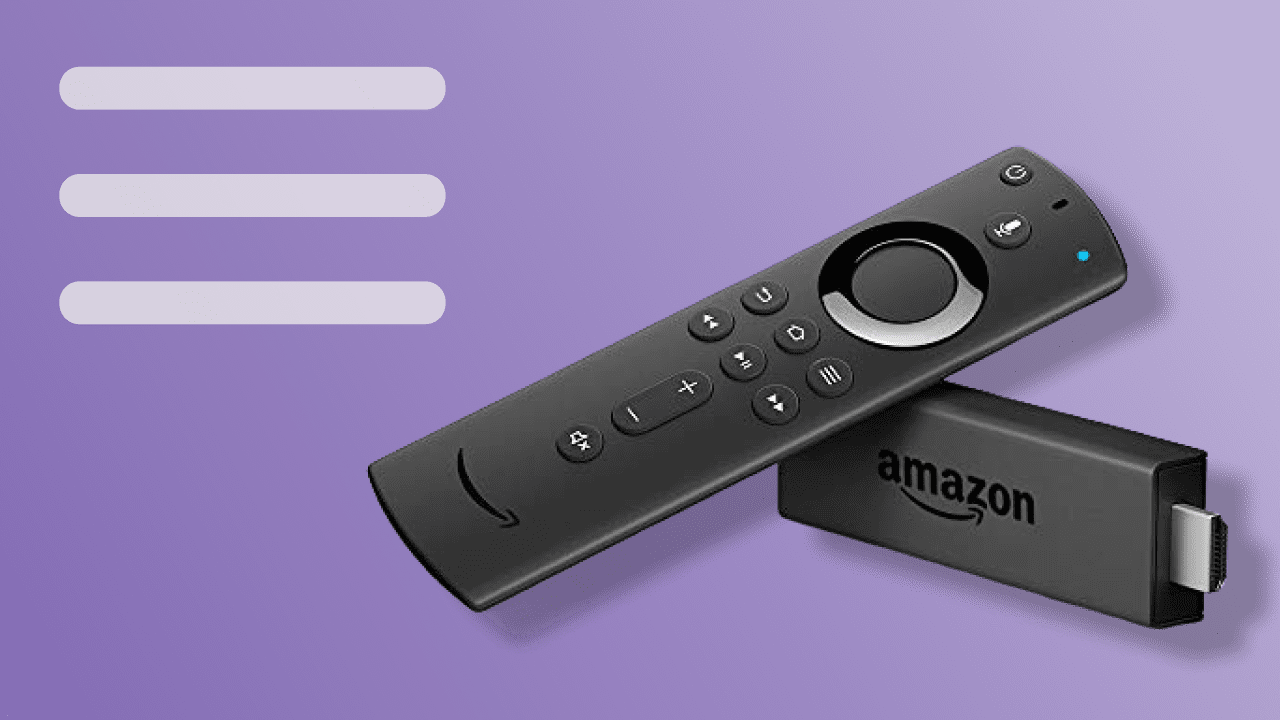
O Amazon Fire TV Stick é um ótimo dispositivo de streaming para entretenimento doméstico premium. No entanto, o stick de streaming apresenta alguns problemas. Quando o dispositivo não funciona, alguns de seus recursos podem se recusar a funcionar. Outras vezes, quando o dispositivo funciona perfeitamente, o controle remoto pode parar abruptamente de funcionar. Por falar no controle remoto, alguns usuários relatam que o botão de menu do Fire TV Stick não funciona quando tocado. Se isso acontecer com você ou com alguém que você conhece, nossas correções recomendadas nesta postagem farão com que o menu Fire TV Stick funcione novamente.

O botão de menu no controle remoto Fire TV Stick é crucial para navegar e gerenciar algumas das configurações do dispositivo. Por exemplo, no centro de Notificações, o botão de menu é usado para descartar notificações. E no menu Rede, o botão de menu é usado para desconectar o Fire TV Stick de uma rede Wi-Fi. Resumindo, o botão de menu é importante e pode ser usado para várias coisas. Se o menu do Fire TV Stick parar de funcionar, você poderá perder muitos conteúdos e recursos. Mas você não precisa; confira 5 maneiras de corrigir o problema do menu.
Nota: As soluções desta postagem são aplicáveis aos modelos básicos Fire TV Stick e Fire TV Stick 4K.
1. Reinicie o Fire TV Stick
O problema do botão de menu do stick de fluxo pode ser apenas uma pequena falha. Reiniciar o Fire TV Stick pode corrigir isso. Simplesmente desconecte o dispositivo da fonte de alimentação e conecte-o novamente após 10 a 30 segundos. Como alternativa, você pode reiniciar o Fire TV Stick usando o atalho remoto.


Toque e segure o botão Selecionar (o botão redondo grande) e o botão Reproduzir / Pausar no seu Fire TV Stick simultaneamente por cerca de 4-5 segundos até que uma mensagem 'Sua Amazon Fire TV esteja desligando' seja exibida na tela da sua TV.


Se o botão de menu não funcionar após a reinicialização do dispositivo, continue com o próximo método de solução de problemas abaixo.
2. Verifique o status remoto e a bateria
Se o Fire TV Stick não reconhecer seu controle remoto ou a bateria, você poderá encontrar problemas usando algumas teclas do controle remoto. Felizmente, a Amazon permite que você verifique o status do seu controle remoto para diagnosticar qualquer problema – quase sempre relacionado à bateria. Veja como verificar o status do controle remoto do Fire TV Stick.
Passo 1: Inicie o menu Fire TV Stick e selecione 'Controladores e dispositivos Bluetooth'.


Passo 2: Selecione 'Amazon Fire TV Remotes'.


Etapa 3: Verifique a seção Bateria na nova página.


Se ele lê desligada, verifique se as baterias remotas do Fire TV Stick não estão descarregadas e estão inseridas corretamente. Você pode remover e reinserir as baterias atuais ou usar um novo par de baterias. Em seguida, verifique se o status da bateria muda para OK.


Nota: Apesar de o controle remoto Fire TV Stick estar funcionando, o status da bateria pode aparecer como Off-line. Esta é uma indicação de baterias gastas ou que estão morrendo. Certifique-se de verificar o status da bateria do controle remoto com frequência. Usar o controle remoto enquanto o status da bateria estiver Off-line pode causar falhas no botão de menu e outras funções remotas durante o uso.
3. Atualize o Fire TV Stick
Um erro no sistema operacional Fire TV pode causar o problema de menu. Curiosamente, atualizar o dispositivo e garantir que ele permaneça atualizado pode corrigir o problema. De fato, a atualização do Fire TV Stick ajuda a corrigir a maioria dos problemas relacionados ao software que você pode encontrar ao usar o streaming stick. Siga as etapas abaixo para atualizar o Fire TV Stick e corrigir seus problemas de menu.
Passo 1: Inicie o menu Configurações do Fire TV Stick e selecione 'My Fire TV'.


Passo 2: Em seguida, selecione Sobre.


Etapa 3: Selecione 'Verificar atualizações'.


O seu Fire TV Stick irá digitalizar e baixar qualquer atualização de sistema operacional disponível. Se houver um disponível, continue na Etapa 4 abaixo. Caso contrário, se o sistema operacional do dispositivo estiver executando o sistema operacional mais recente, você verá uma mensagem 'O seu Fire TV está atualizado' na seção direita da sua TV.


A 'Atualização de instalação' aparecerá apenas na página se o Fire TV Stick (anteriormente) tiver baixado a atualização do sistema operacional.
Passo 4: Selecione Instalar atualização para concluir o processo de atualização do sistema operacional.


Isso o redirecionará para uma nova página onde o processo de instalação será finalizado. O processo normalmente leva de 1 a 5 minutos e o Fire TV Stick pode ser reiniciado automaticamente algumas vezes durante a instalação.


Tente tocar no botão de menu no controle remoto e veja se a opção de menu agora funciona no seu Fire TV Stick.
4. Redefina o controle remoto Fire TV Stick
Redefinir o controle remoto do Fire TV Stick é outra solução eficaz para a questão do botão de menu não responsivo. Veja como fazê-lo.
Passo 1: Toque e segure o botão de menu, o botão voltar / retornar e a tecla de navegação esquerda ao mesmo tempo por 10 segundos.


Redefinir o controle remoto o tornará inutilizável. Você precisará reconectar o dispositivo ao Fire TV Stick – consulte a Etapa 2 abaixo.
Passo 2: Toque e segure o botão Início por 20 a 40 segundos até o LED indicador no controle remoto piscar uma luz LED azul.


Isso deve emparelhar seu controle remoto com o Fire TV Stick e fazer com que o menu do Fire TV Stick funcione novamente.
Nota: Este método não funcionará se você tiver um botão de menu com defeito ou um controle remoto com defeito.
5. Redefina o Fire TV Stick
Isso só deve ser usado como último recurso se o botão de menu ainda não funcionar depois de tentar todas as correções acima. Ele corrigirá qualquer problema subjacente que faz com que o botão de menu se comporte incorretamente. Temos um guia realmente detalhado sobre como redefinir um Fire TV Stick. Você deveria dar uma olhada.
Próximo:
A transmissão de vídeos na sua TV pode esgotar o seu plano de dados mais rapidamente do que você pensa. Se você usa um Fire TV Stick ou Fire TV Stick 4K, confira 4 maneiras de reduzir o uso de dados no artigo abaixo.
Última atualização em 5 de maio de 2020
O artigo acima pode conter links afiliados que ajudam a apoiar a Guiding Tech. No entanto, isso não afeta nossa integridade editorial. O conteúdo permanece imparcial e autêntico.