
As câmeras do iPhone são conhecidas por clicar em algumas das melhores fotos que podem ser compartilhadas instantaneamente em suas mídias sociais. Com a chegada da série iPhone 14 Pro, agora você pode clicar em fotos de 48MP que podem registrar muito mais detalhes. Depois de clicar em uma foto da câmera do iPhone, ela é armazenada e salva no aplicativo Fotos.
Mas às vezes suas fotos podem não ser salvas no seu iPhone depois de clicar nelas. Alguns usuários reclamam que não podem salvar imagens em seus iPhones. Para corrigir esse problema, temos algumas soluções funcionais para o iPhone que não salva fotos.
1. Verifique o armazenamento interno
A primeira solução que recomendamos é verificar a situação do espaço de armazenamento do seu iPhone. Se você clicar em várias fotos usando o modo Burst, precisará de uma boa quantidade de espaço de armazenamento no seu iPhone. Veja como verificar o espaço de armazenamento no seu iPhone.
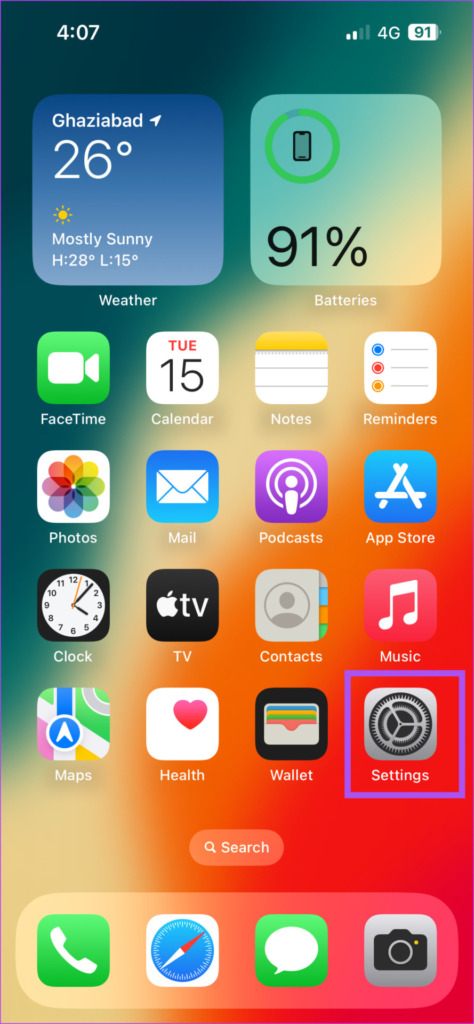
Passo 1: Abra o aplicativo Configurações no seu iPhone.
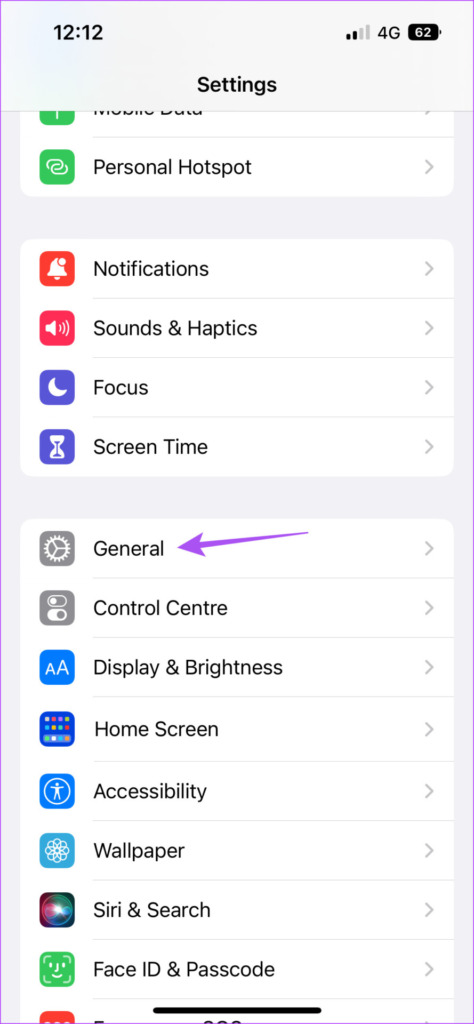
Passo 2: Role para baixo e toque em Geral.
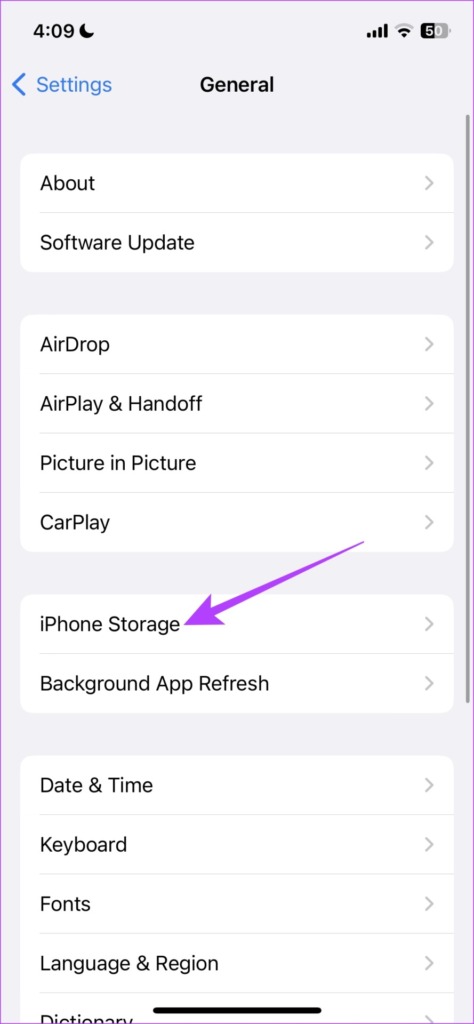
Etapa 3: Toque em Armazenamento do iPhone.
Aguarde algum tempo e você verá um detalhamento de quanto armazenamento diferentes aplicativos e arquivos ocupam no seu iPhone.
Passo 4: Para excluir um aplicativo do seu iPhone, toque em seu nome e selecione Excluir aplicativo.

Passo 5: Toque em Excluir aplicativo novamente na parte inferior para confirmar.

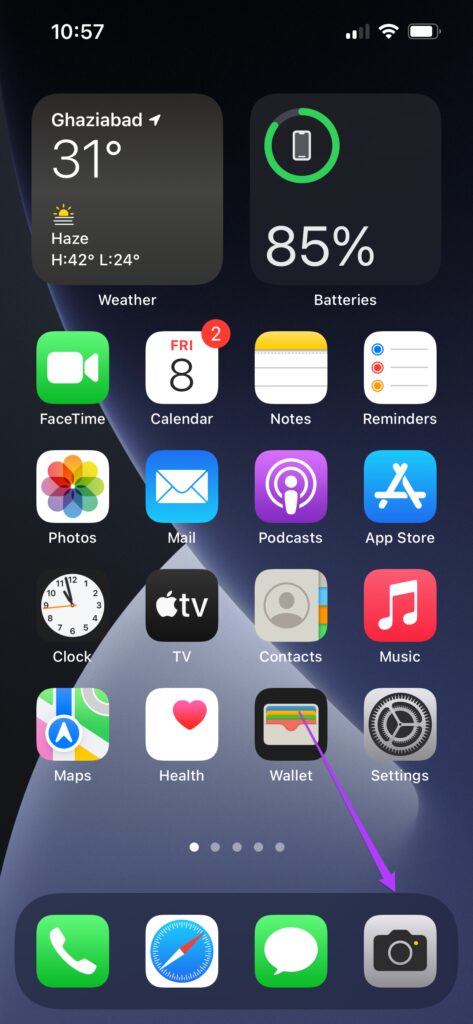
Passo 6: Depois disso, abra a Câmera do seu iPhone e comece a clicar nas fotos para verificar se o problema foi resolvido.
2. Ative o Armazenamento do iCloud
Se você não conseguir remover muito do armazenamento interno do seu iPhone, poderá usar o armazenamento do iCloud para armazenar algumas das fotos. O armazenamento do iCloud no seu iPhone pode ser usado para armazenar dados como aplicativos, documentos e fotos para acesso rápido de qualquer dispositivo Apple conectado à sua conta do iCloud.
Você precisará verificar se o aplicativo Fotos tem permissão para acessar o iCloud no seu iPhone.
Passo 1: Abra o aplicativo Configurações no seu iPhone.
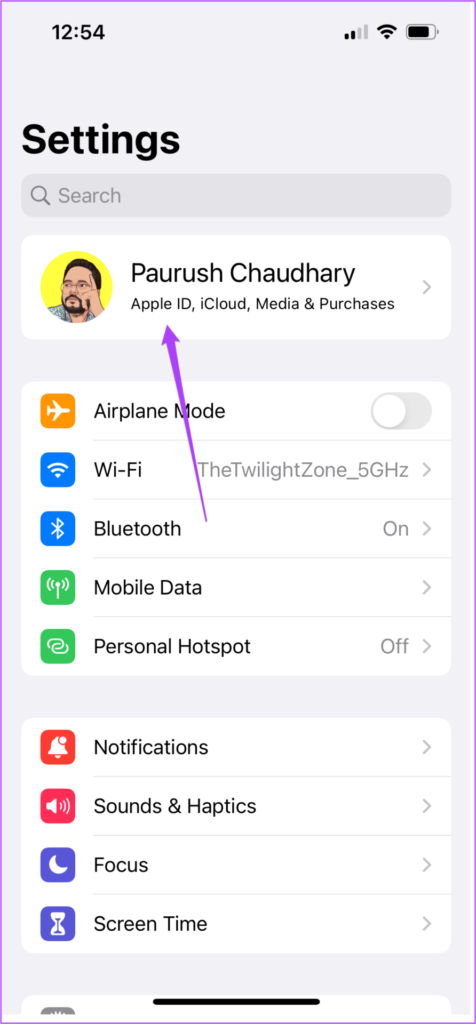
Passo 2: Toque no nome do seu perfil na parte superior.
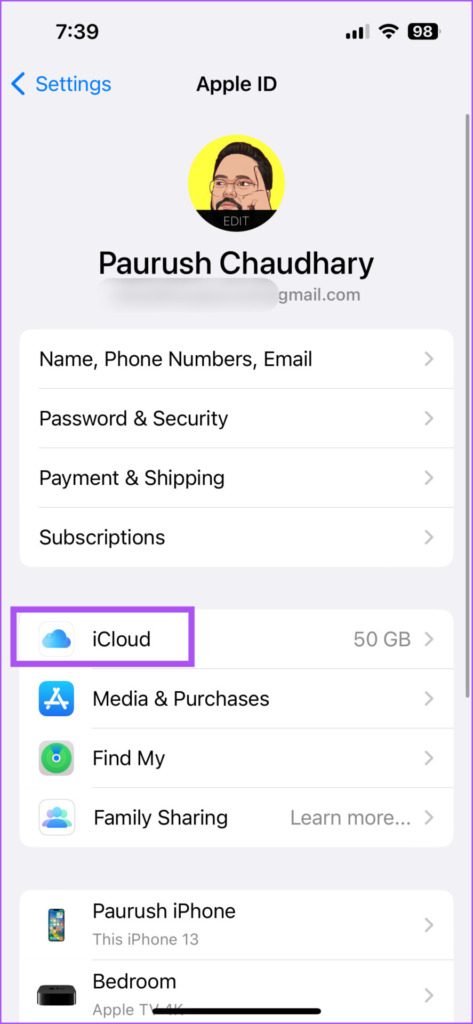
Etapa 3: Toque em iCloud.
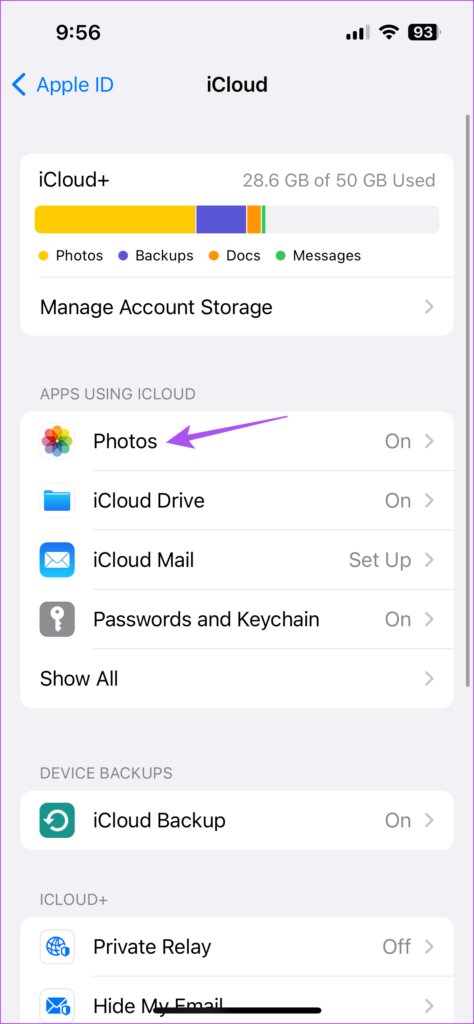
Passo 4: Toque em Fotos na seção Aplicativos usando o iCloud.
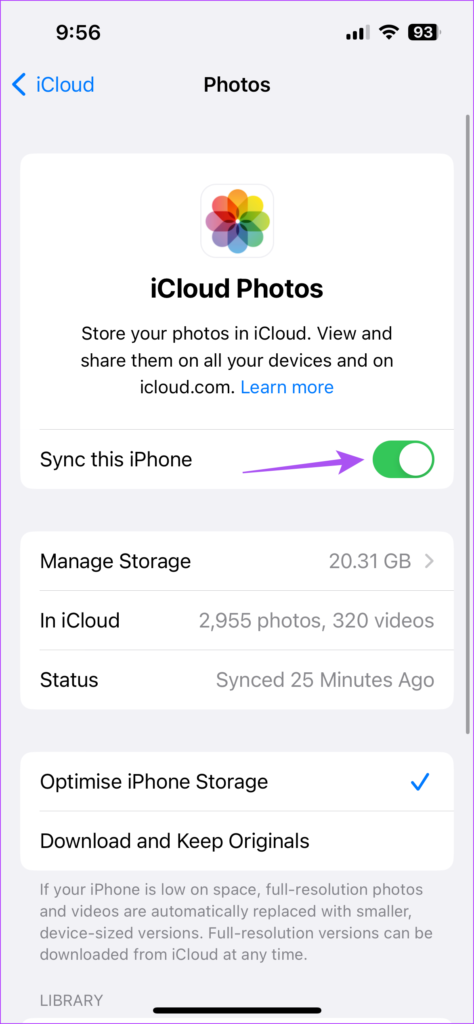
Passo 5: Ative a alternância ao lado de Sincronizar este iPhone para habilitar o acesso ao iCloud.
Sugerimos selecionar a opção 'Otimizar armazenamento do iPhone'. Isso substituirá as fotos de resolução total por versões menores de tamanho de dispositivo. Você sempre pode baixar imagens de resolução total do iCloud a qualquer momento.
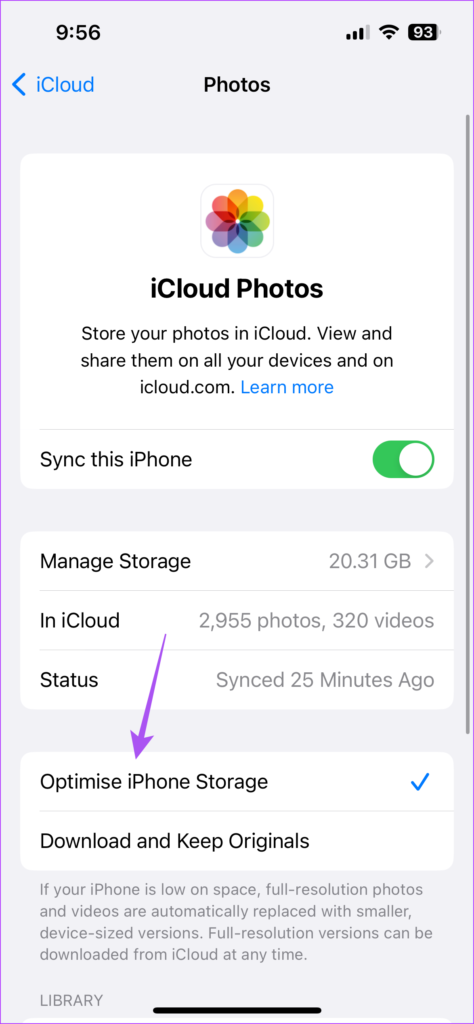
Passo 6: Depois de ativá-lo, feche as Configurações e abra o aplicativo Câmera para verificar se o problema foi resolvido.
3. Force o encerramento e reinicie o aplicativo de câmera e fotos
Se você ainda enfrentar o problema de suas fotos não serem salvas no iPhone, sugerimos que você force o encerramento e reinicie o aplicativo Câmera e Fotos para dar a eles um novo começo.
Passo 1: Na tela inicial do iPhone, deslize para cima e segure para revelar as janelas do aplicativo em segundo plano.
Passo 2: Deslize para a direita para procurar o aplicativo Câmera. Em seguida, deslize para cima para forçar o encerramento do aplicativo Câmera.
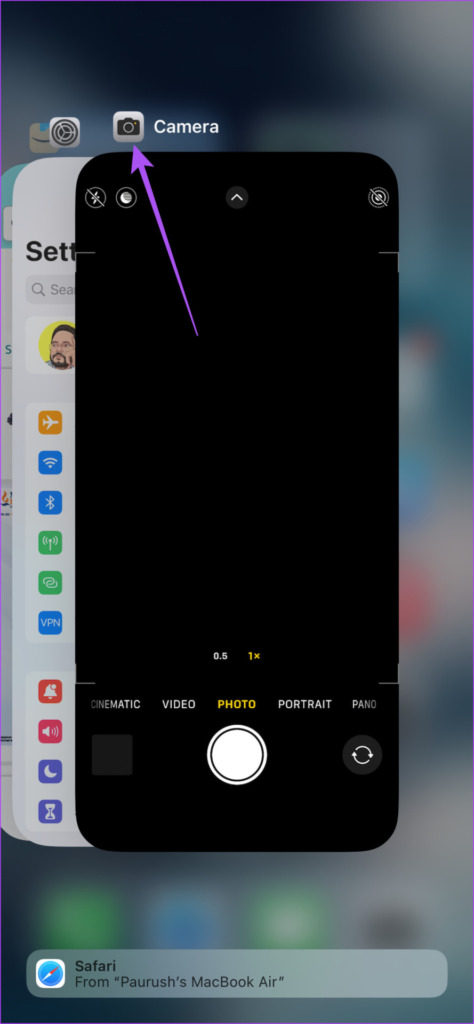
Etapa 3: Reinicie o aplicativo Câmera e verifique se o problema foi resolvido.
Repita as mesmas etapas para o aplicativo Fotos e verifique se consegue ver suas fotos sendo armazenadas no seu iPhone.
4. Atualize o iOS
Você pode tentar atualizar a versão do iOS para obter as novas versões do aplicativo Câmera e Fotos no seu iPhone. Isso fará com que seu iPhone se livre de bugs ou falhas desses dois aplicativos.
Passo 1: Abra o aplicativo Configurações no seu iPhone.
Passo 2: Role para baixo e toque em Geral.
Etapa 3: Toque em Atualização de software.
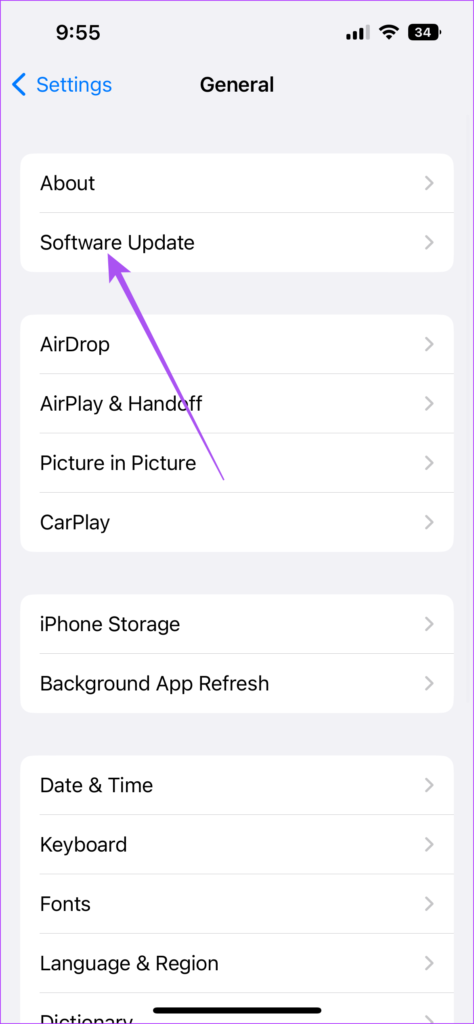
Passo 4: Se uma atualização estiver disponível, baixe-a e instale-a.
Passo 5: Depois disso, reinicie o aplicativo Câmera e verifique se o problema foi resolvido.
5. Compartilhe a foto com seu contato
Se nenhuma das soluções funcionar, sugerimos compartilhar a foto com seu contato após clicar na câmera do iPhone. Isso pelo menos salvará a imagem no chat.
Passo 1: Abra o aplicativo Câmera no seu iPhone.
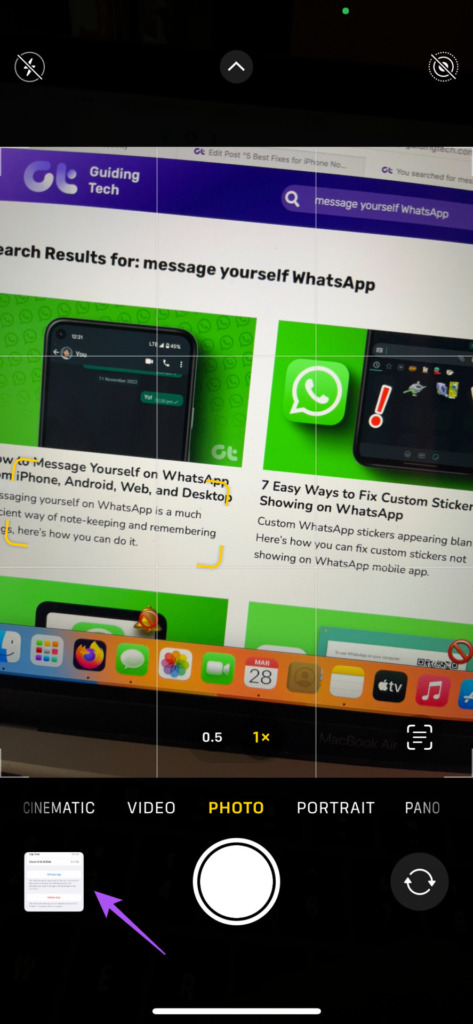
Passo 2: Clique em uma imagem e toque no ícone de miniatura no canto inferior esquerdo.
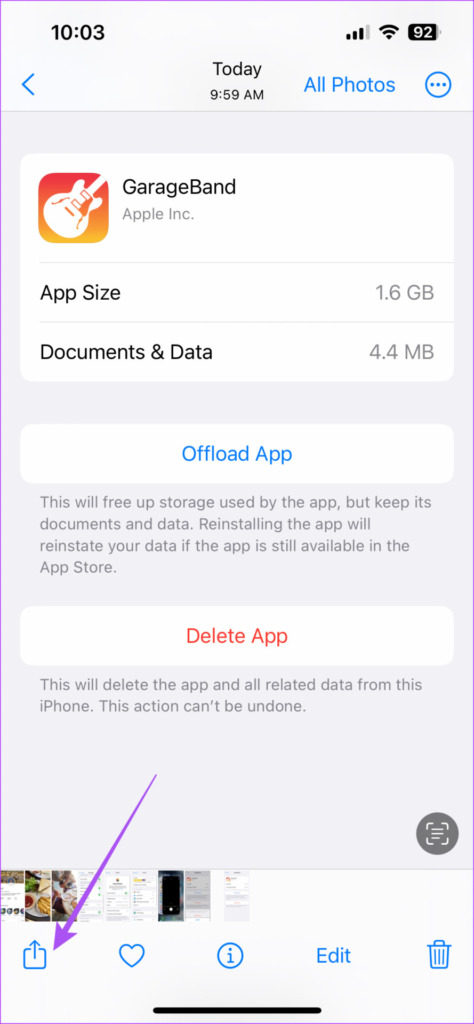
Etapa 3: Toque no ícone Compartilhar no canto inferior esquerdo.
Passo 4: Selecione um aplicativo como Mensagens ou WhatsApp para compartilhar a imagem.
Você também pode enviar uma mensagem para si mesmo no WhatsApp para salvar a imagem.
Salve suas fotos
Essas soluções ajudarão a salvar suas fotos depois que você clicar nelas no seu iPhone. Agora há alguns momentos que você deseja compartilhar com seus amigos e familiares. Mas, às vezes, você clica em algumas fotos que deseja que sejam acessadas apenas por alguns confidentes. Para evitar o acesso indesejado às suas fotos, leia nosso post sobre as melhores maneiras de bloquear suas fotos com o Face ID no seu iPhone.


