
O Google Fotos oferece uma infinidade de ferramentas e opções de edição de imagens. No entanto, as ferramentas são redundantes se você não puder salvar as modificações feitas em uma imagem. Isso descreve a situação de alguns usuários do Android que encontram uma mensagem de erro 'Não foi possível salvar as alterações' ao tentar salvar imagens editadas no Google Fotos. Este guia lista cinco (5) soluções de problemas eficazes para ajudar os usuários afetados a superar o erro.
Antes de continuar, você deve observar que as etapas deste guia podem variar dependendo da marca do seu telefone, da versão do sistema operacional Android e, da mesma forma, da versão do aplicativo Google Fotos do seu dispositivo.
1. Atualize o Google Fotos
Verifique se o aplicativo Google Fotos instalado em seu dispositivo está atualizado. Algumas versões (leia-se: mais antigas) do aplicativo tinham bugs que impediam as imagens de serem editadas e salvas, principalmente em cartões SD. As novas atualizações de aplicativos do Google têm como objetivo corrigir esses bugs.

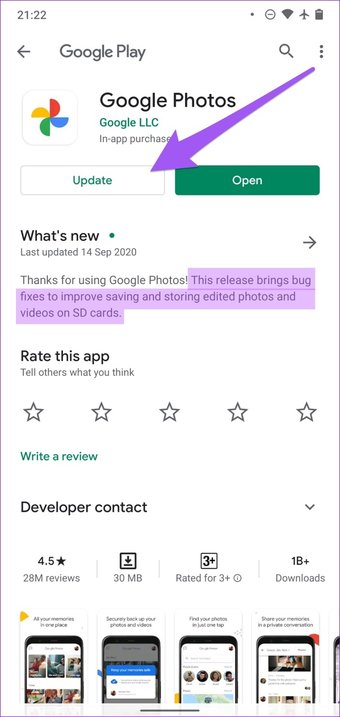
Visite a página do Google Fotos na Play Store para atualizar o aplicativo.
2. Forçar o fechamento do Google Fotos
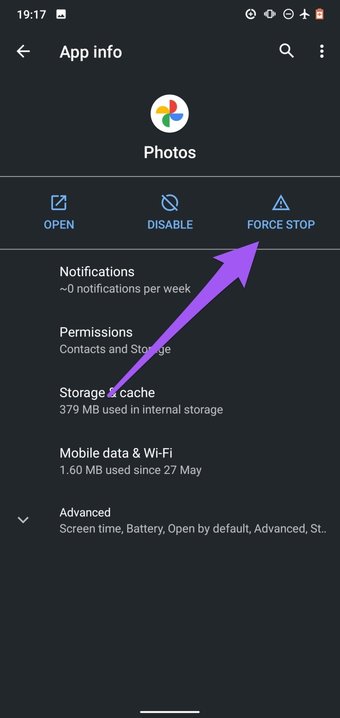
O simples fato de fechar e reabrir o Google Fotos pode não corrigir o comportamento errôneo do aplicativo. Você deve tentar forçar a interrupção do Google Fotos e verificar se as fotos editadas agora podem ser salvas ao reiniciá-lo.
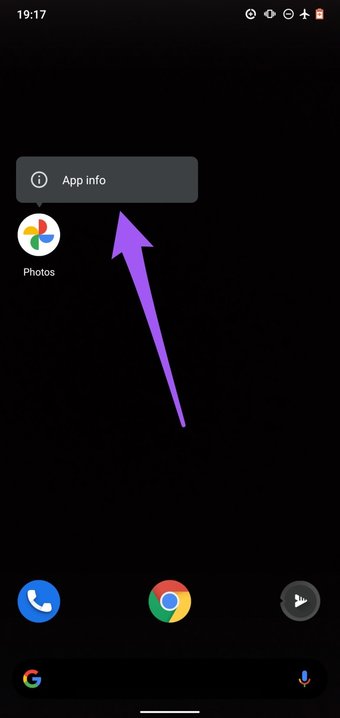
Passo 1: Mantenha pressionado o aplicativo Google Fotos e toque no ícone de informações do aplicativo.

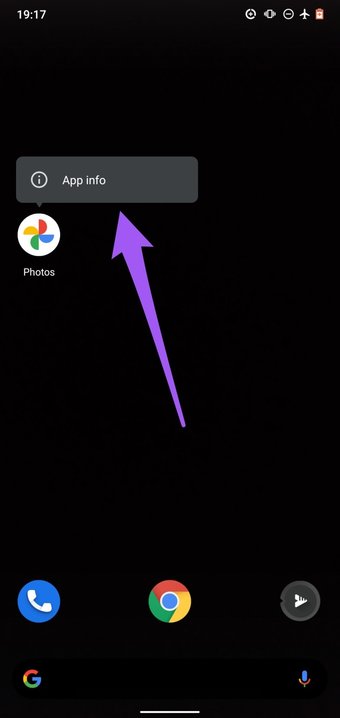
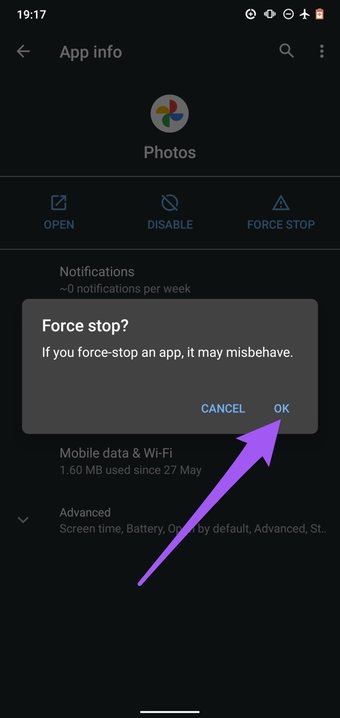
Passo 2: Em seguida, toque em Forçar parada e toque em OK no prompt de confirmação.


3. Modificar bateria e uso de dados em segundo plano
Por algum motivo, recusar o acesso em segundo plano do Google Fotos à Internet e à bateria do seu dispositivo pode causar o mau funcionamento de alguns recursos do aplicativo. Descobrimos que alguns usuários poderiam se livrar do erro "Não foi possível salvar as alterações" ativando o uso de dados em segundo plano e desativando a restrição em segundo plano para o Google Fotos.


Siga as etapas abaixo para fazer isso.
Habilitar o uso de dados em segundo plano
Passo 1: Toque e segure o ícone do aplicativo Google Fotos e toque em Informações do aplicativo.

Passo 2: Selecione 'Dados móveis e Wi-Fi'.

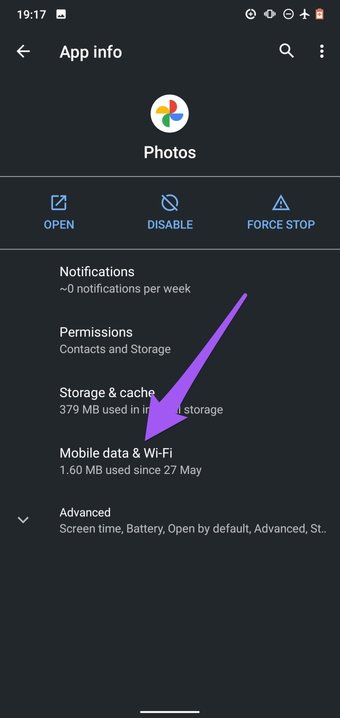
Etapa 3: Ative a opção Dados de fundo.

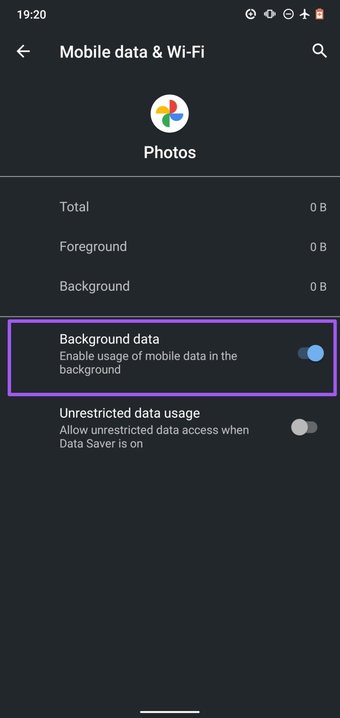
Se a opção já estiver ativada, desative-a e ative-a novamente. Em seguida, prossiga para a seção abaixo para desativar a restrição em segundo plano para o uso da bateria.
Desativar restrição de fundo
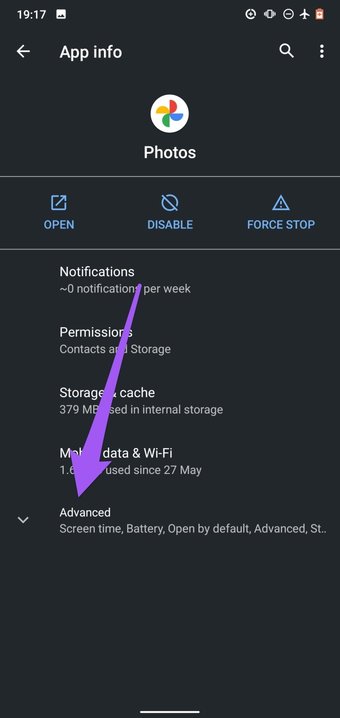
Passo 1: Na página de informações do aplicativo Google Fotos, toque na opção suspensa Avançado.


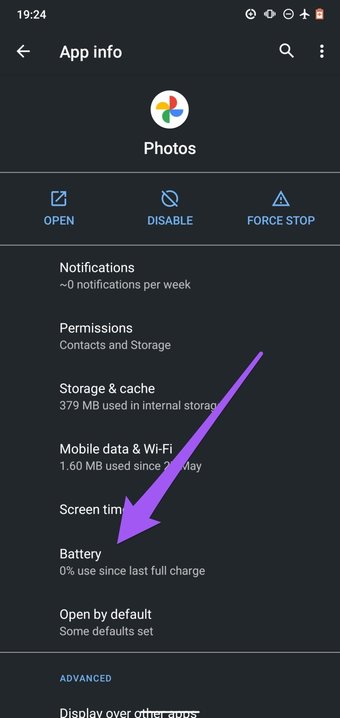
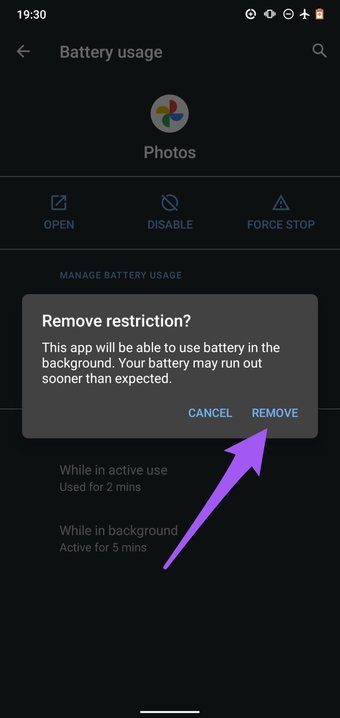
Etapa 3: Se a opção Restrição em segundo plano estiver definida como Restrita, toque nela para habilitar o uso da bateria em segundo plano para o Google Fotos.

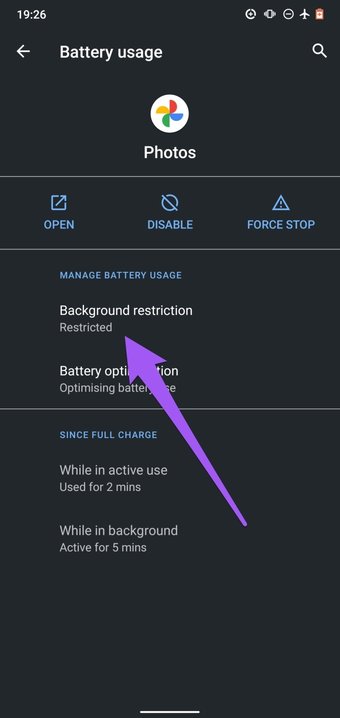
Passo 4: Será exibido um aviso notificando que desativar a restrição de bateria em segundo plano para o Google Fotos pode descarregar a bateria do seu dispositivo mais rápido do que o normal. Toque em Remover para continuar.

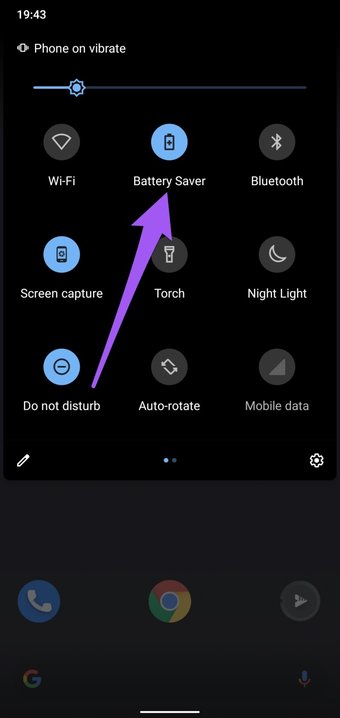
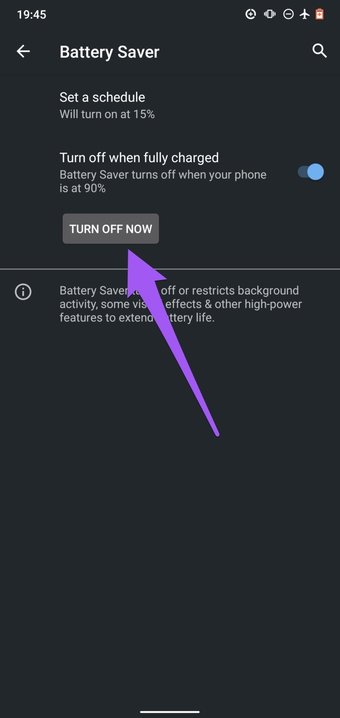
Útil para adicionar que desativar temporariamente a Economia de bateria também pode ajudar a corrigir esse problema. Você pode desligar o Android Battery Saver no painel de notificação ou navegando até Configurações> Bateria> Battery Saver> Turn Off Now.


4. Modifique o local de armazenamento
Outra coisa que descobrimos é que esse erro afeta principalmente as imagens armazenadas em armazenamento externo (cartão SD). Felizmente, existem duas soluções alternativas. Primeiro, configure o local de armazenamento do aplicativo para o armazenamento interno do seu dispositivo. Consulte o método nº 5 para a segunda solução alternativa.
Siga as etapas abaixo para alterar o local de armazenamento do Google Fotos.


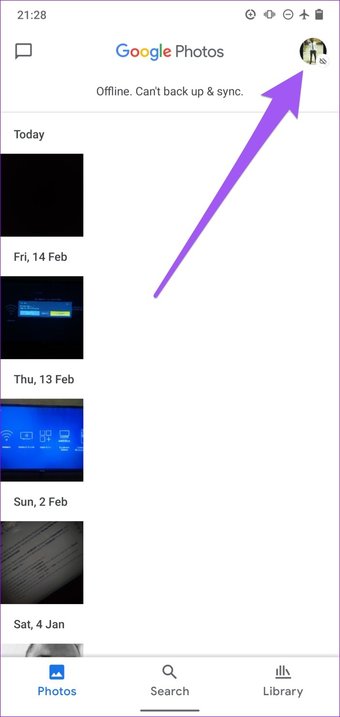
Passo 1: Abra o Google Fotos e toque no ícone / foto do perfil no canto superior direito do aplicativo.

Passo 2: Toque em Configurações de fotos.

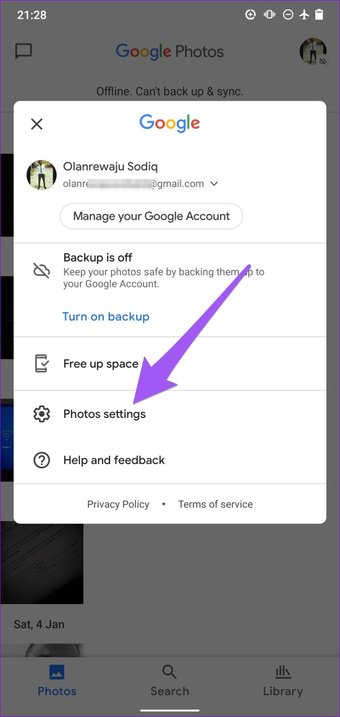
Etapa 3: Selecione 'Acesso ao cartão SD'.

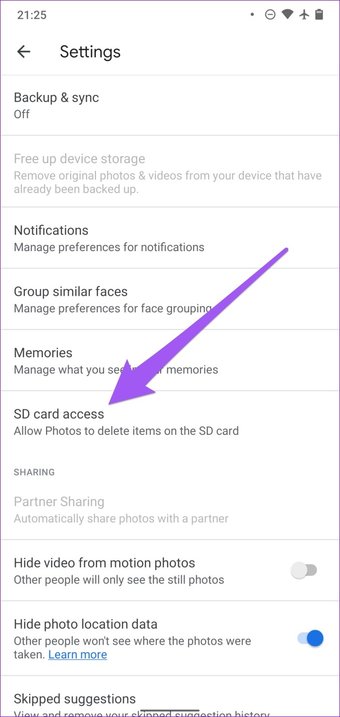
Passo 4: Toque no botão Começar para continuar.

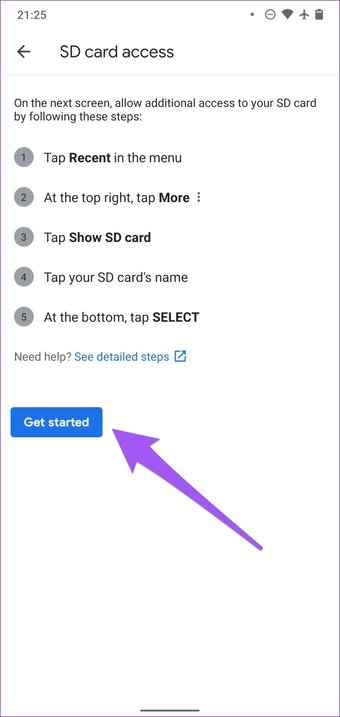
Etapa 5: Toque no ícone do menu de hambúrguer e selecione o nome / armazenamento interno do seu telefone.

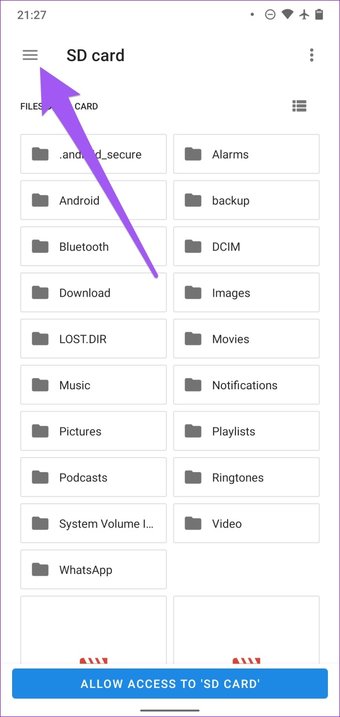

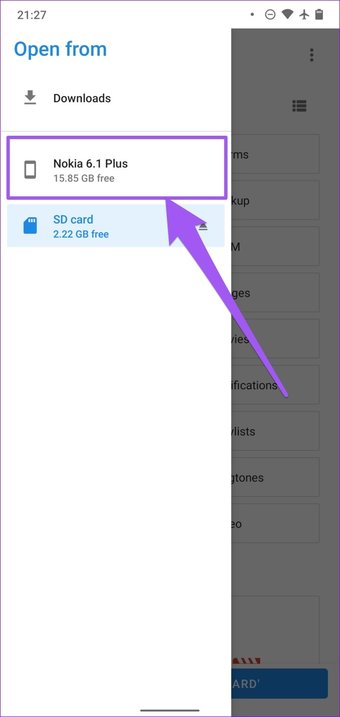
Etapa 6: Por fim, toque em 'Permitir acesso a [Phone Name]'e toque em Permitir no prompt de confirmação.
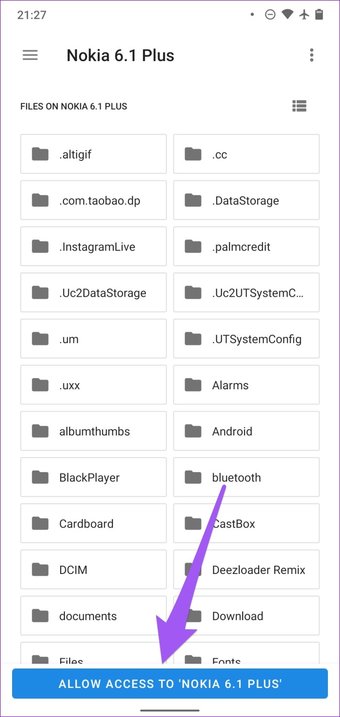

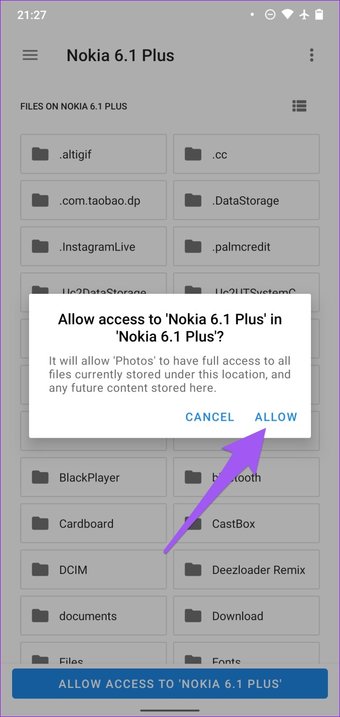
Isso dará ao aplicativo Fotos acesso ao armazenamento interno do seu dispositivo e, subsequentemente, armazenará as fotos editadas nesse local.
5. Mover imagens
Esta é outra solução eficaz para o erro 'Não foi possível salvar as alterações' do Google Fotos. Como o aplicativo não edita imagens no cartão SD, mover a (s) imagem (ns) que deseja editar do cartão SD para o armazenamento interno do dispositivo resolverá o problema. Veja como fazer.
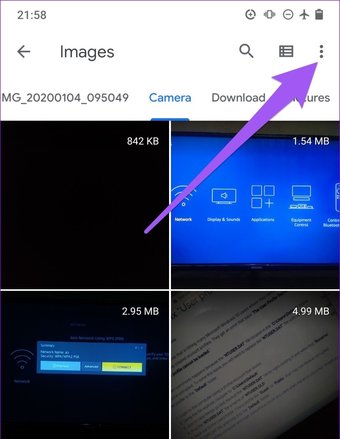
Passo 1: Inicie o aplicativo Arquivo e selecione a imagem ou pasta de imagens que deseja mover.

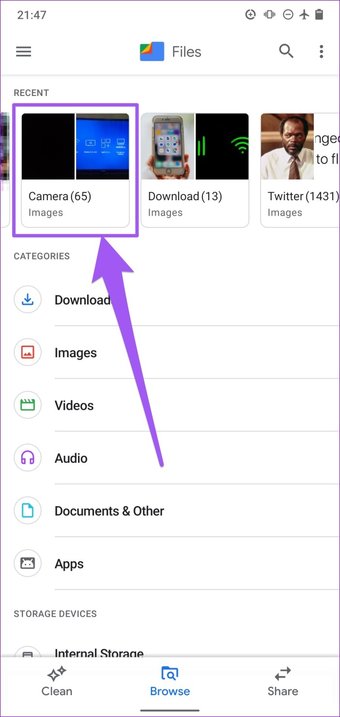
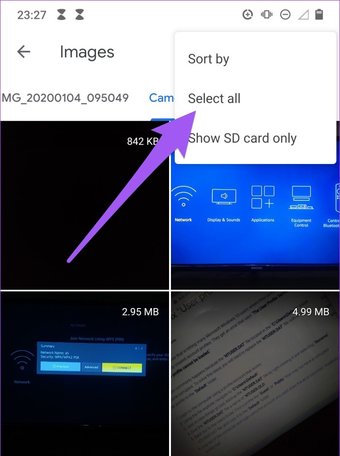
Passo 2: Toque no ícone do menu de três pontos no canto superior direito e toque em Selecionar tudo.


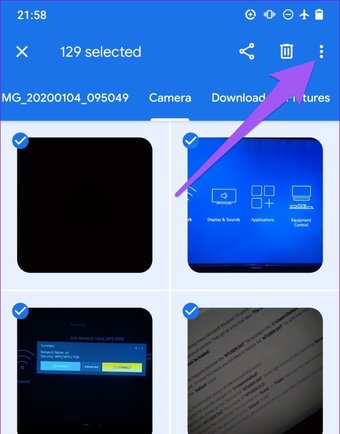
Etapa 3: Toque no ícone do menu de três pontos novamente e selecione Mover para.


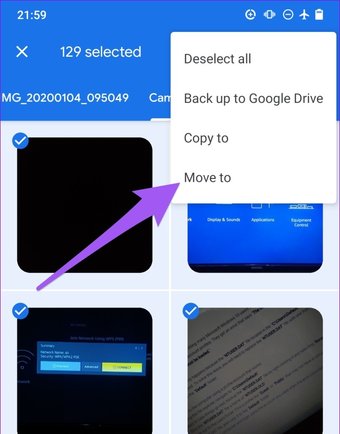
Passo 4: Por fim, selecione Armazenamento interno e espere que as imagens sejam movidas.

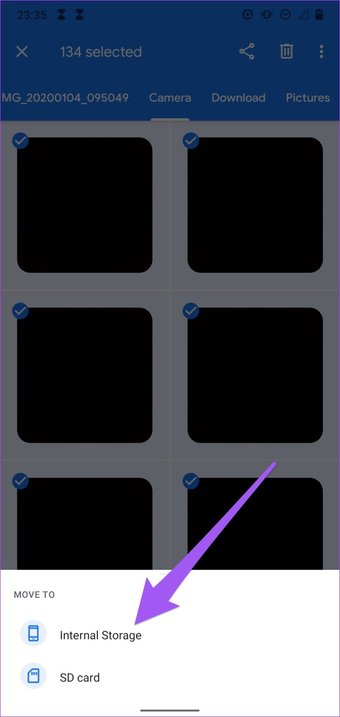
Tente editar a foto novamente e verifique se o Google Fotos as salva sem nenhuma mensagem de erro.
Editar, salvar e compartilhar
Pelo menos uma das soluções de solução de problemas deve corrigir o erro 'Não é possível fazer alterações' do Google Fotos em seu dispositivo. A propósito, limpar o cache do Google Fotos ou os dados do app também pode resolver essa anomalia. Por último, certifique-se de que o sistema operacional do seu telefone está atualizado. Deixe-nos saber se você precisar de alguma ajuda.
Próximo: Você não consegue fazer backup de suas fotos e vídeos porque o aplicativo Google Fotos está travado no estágio 'Preparando-se para fazer o backup'? Confira 8 maneiras de corrigir o problema na postagem com o link abaixo.
O artigo acima pode conter links afiliados que ajudam a apoiar a Guiding Tech. No entanto, isso não afeta nossa integridade editorial. O conteúdo permanece imparcial e autêntico.
Fonte Adicione ao Google Notícias


