
A funcionalidade "Enviar para seus dispositivos" do Google Chrome funciona muito bem em grande parte. Ele envia abas para outros dispositivos instantaneamente, o que é melhor do que bagunçar suas pastas de favoritos ou digitar manualmente endereços da Web longos.
No entanto, há ocasiões em que você encontrará 'Enviar para seus dispositivos' ausente ou não funcionando corretamente. Felizmente, não é preciso muito esforço para consertar as coisas.
Portanto, sem mais delongas, confira o que você pode fazer para que o "Enviar para seus dispositivos" do Chrome volte a funcionar.
1. Verifique a conectividade
Verifique se o dispositivo (móvel ou computador) ao qual você está enviando uma guia está conectado à Internet. Se não houver Wi-Fi ou dados de celular ativados, ou se o Modo Avião estiver ativado, o envio de uma guia para esse dispositivo falhará, mesmo que o dispositivo para o qual você está enviando a guia não gere nenhuma mensagem de erro.

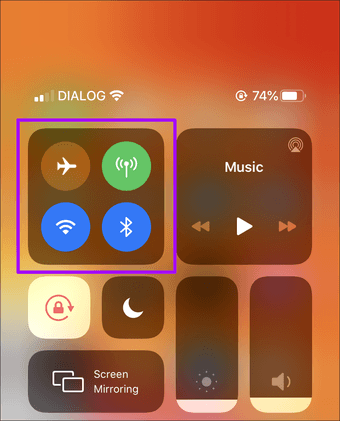
Parece um pouco bobo, mas acontece com o melhor de nós. Portanto, verifique se esse não é o caso antes de mergulhar nas outras correções.
2. Atualize o Google Chrome
'Enviar para seus dispositivos' está disponível apenas a partir da versão 77.0 e superior do Chrome. Portanto, você encontrará a opção ausente em qualquer dispositivo que execute uma versão mais antiga do Chrome.
Por outro lado, o envio de guias para esse dispositivo falhará. Portanto, verifique se você possui as atualizações mais recentes do Chrome instaladas em seus computadores e dispositivos móveis.
Desktop (PC e Mac)
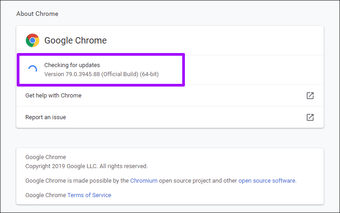
No PC e Mac, o Chrome geralmente se atualiza automaticamente. Mas é sempre melhor checar. Para fazer isso, abra o menu do Chrome, aponte para Mais ferramentas e clique em Sobre o Google Chrome. Se novas atualizações estiverem disponíveis, o Chrome fará o download e as instalará.

Celular (Android e iOS)
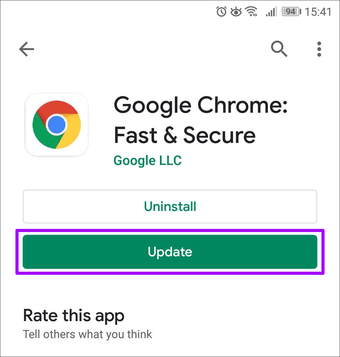
Se você não tiver seus aplicativos configurados para atualizar automaticamente no seu dispositivo Android ou iOS, basta abrir a Google Play Store ou App Store, procurar o Chrome e toque em Atualizar se uma nova versão do navegador estiver disponível.

3. Faça login no Chrome
Você fez login no Google Chrome? Você deve estar conectado ao dispositivo do qual está tentando enviar uma guia e também ao dispositivo que deve receber a guia.
Mas o mais importante é que você deve usar a mesma Con ta do Google em todos os seus dispositivos.
Desktop (PC e Mac)
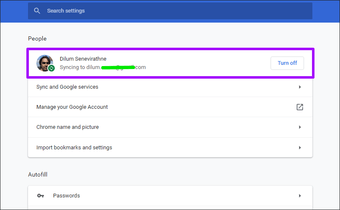
No PC e Mac, abra o menu Chrome e clique em Configurações. Você deve verificar se está conectado ao Google Chrome (bem como a Conta do Google com a qual você fez login), verificando a seção Pessoas.

Celular (Android e iOS)
Semelhante às versões para desktop, abra o menu do Chrome no seu dispositivo Android ou iOS e toque em Configurações para confirmar se você está conectado.

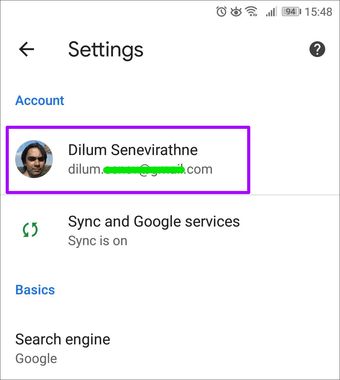
Mais uma vez, verifique se você está usando a mesma Conta do Google em todos os seus dispositivos.
4. Ative a sincronização de guias abertas
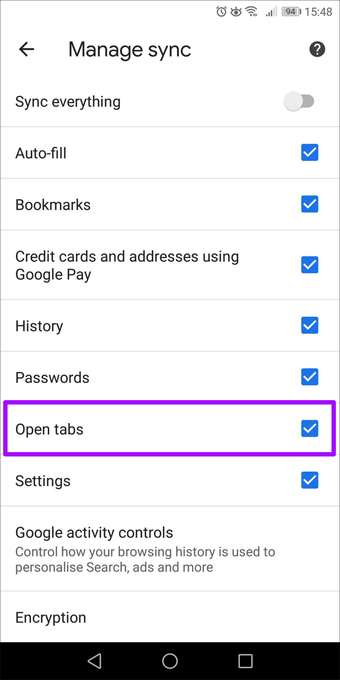
O recurso "Enviar para seus dispositivos" exige que uma certa configuração de sincronização do Chrome esteja ativa para funcionar corretamente - a opção de sincronização Open Tabs, para ser exato. Você deve fazê-lo no dispositivo para o qual está enviando a guia e no dispositivo definido para receber a guia.
Desktop (PC e Mac)
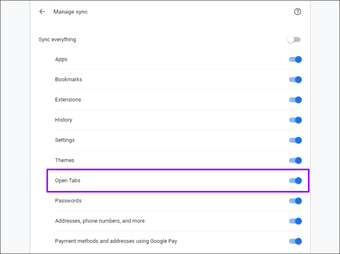
No PC e Mac, abra o menu Chrome e clique em Configurações. Em seguida, clique em Sincronização e Serviços do Google e, em seguida, clique em Gerenciar sincronização.

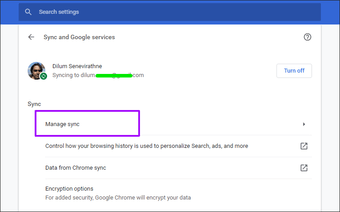
Verifique se a opção ao lado de Abrir guias está ativada.

Celular (Android e iOS)
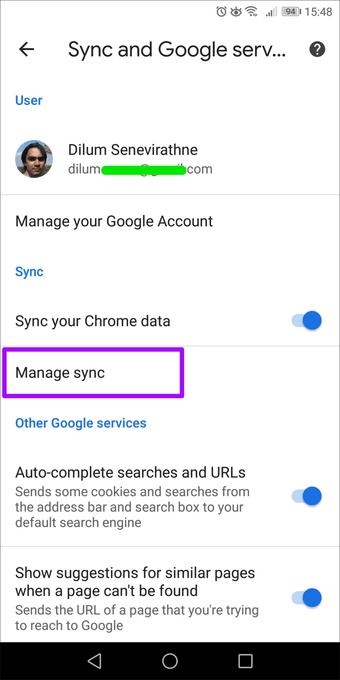
No Android e iOS, acesse o painel Configurações, toque em Sincronizar e nos Serviços do Google, toque em Gerenciar sincronização e verifique se a opção Abrir guias está ativada.


5. Ative as notificações do Chrome
Se você não receber notificações no dispositivo para o qual enviou uma guia, mesmo depois de seguir as correções acima, verifique se as notificações do Google Chrome estão ativadas.
Desktop PC
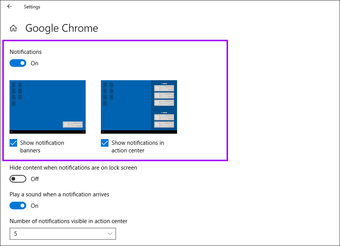
No PC, abra o Centro de Notificação e clique em Gerenciar Notificações. Na lista de aplicativos que aparecem, clique em Google Chrome. Verifique se a opção Notificações está ativada e se a caixa Mostrar faixas de notificação está marcada.

Desktop - Mac
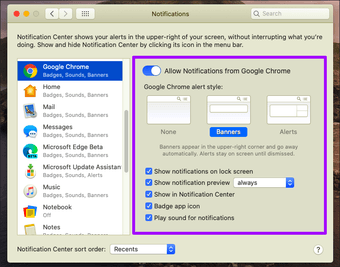
No Mac, digite notificações em Spotlight Search e pressione Enter. Verifique se as notificações do Chrome estão ativadas e se o Banners está selecionado como o estilo de alerta.

Celular - Android
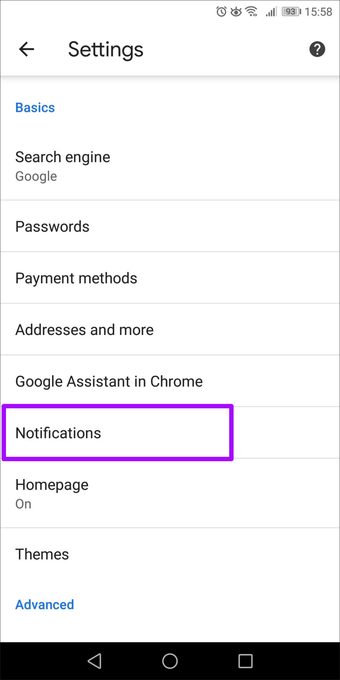
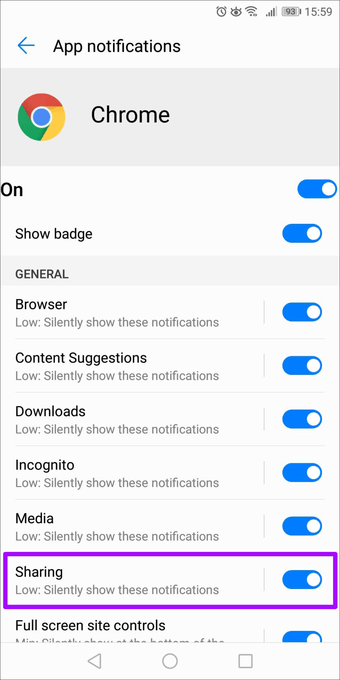
No Android, visite a tela Configurações do Chrome e toque em notificações. Verifique se as notificações estão ativadas e se a opção ao lado de Compartilhamento está ativada.


Celular - iOS
No iOS, o Chrome não oferece suporte a notificações integradas. Portanto, os alertas "Enviar para seus dispositivos" serão exibidos apenas no próprio Chrome.

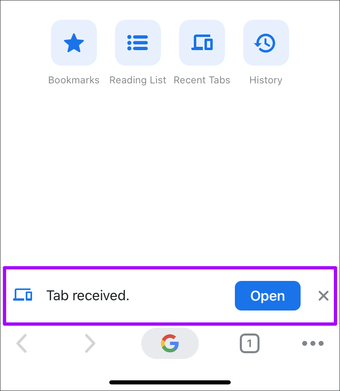
Depois de enviar um link de outro dispositivo para o Chrome para iOS, basta abrir o aplicativo e verificar o alerta na parte inferior da tela.
Hora de Despachar
O 'Send to Your Devices' é uma implementação fantástica, mas como você acabou de ver, não funcionará por vários motivos. Certifique-se de executar todos os seus dispositivos através das dicas de solução de problemas acima sempre que houver um problema na próxima vez, e você deve ser bom.
Próximo: Você está cansado de usar o Google Chrome no modo escuro? Veja como voltar ao esquema de cores normal.
Fonte Adicione ao Google Notícias


