
Muitas TVs Android agora vêm com o aplicativo Netflix pré-instalado. Mas você sempre pode baixá-lo usando a Play Store na sua Android TV. Você pode alternar para assistir a conteúdo 4K na sua Android TV se a Netflix não estiver reproduzindo em 4K no seu PC com Windows 11.
Mas alguns usuários reclamam que o aplicativo Netflix para de aparecer na Play Store em sua Android TV. Isso os impede de baixar o aplicativo se ele não estiver pré-instalado na Android TV. Se você também está enfrentando o mesmo, esta postagem compartilhará as soluções para corrigir quando o aplicativo Netflix não estiver sendo exibido na Play Store na sua TV Android.
1. Limpe o cache da Play Store
O Google Play Store Cache salva todas as suas informações e preferências na sua Android TV. Se você não conseguir encontrar o Netflix na Play Store na sua Android TV, tente limpar o cache da Play Store. Isso removerá todos os dados da Play Store da sua Android TV e você terá que fazer login novamente na sua conta do Google.
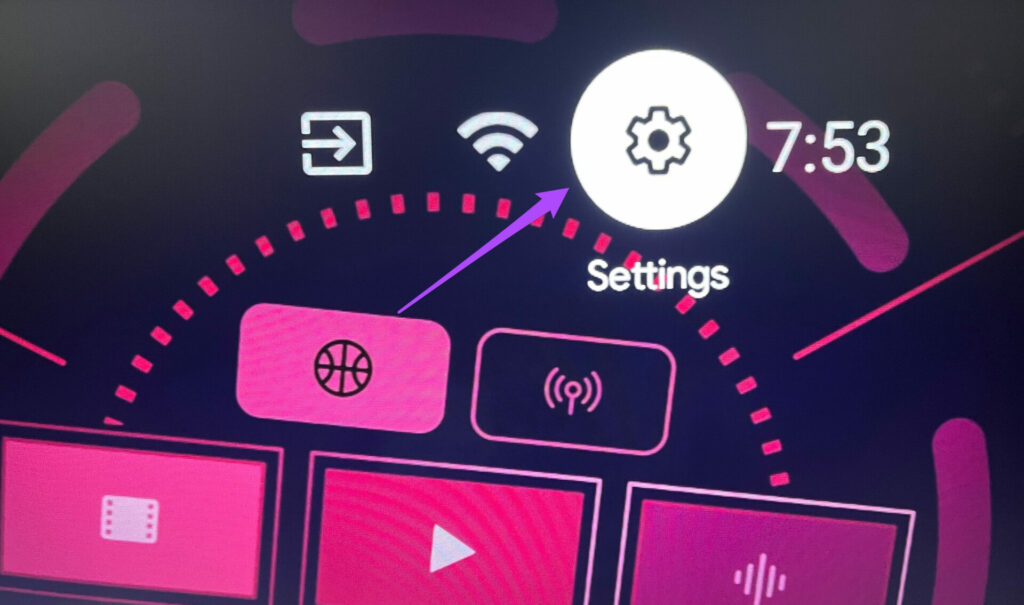
Passo 1: Abra as Configurações na sua TV Android.
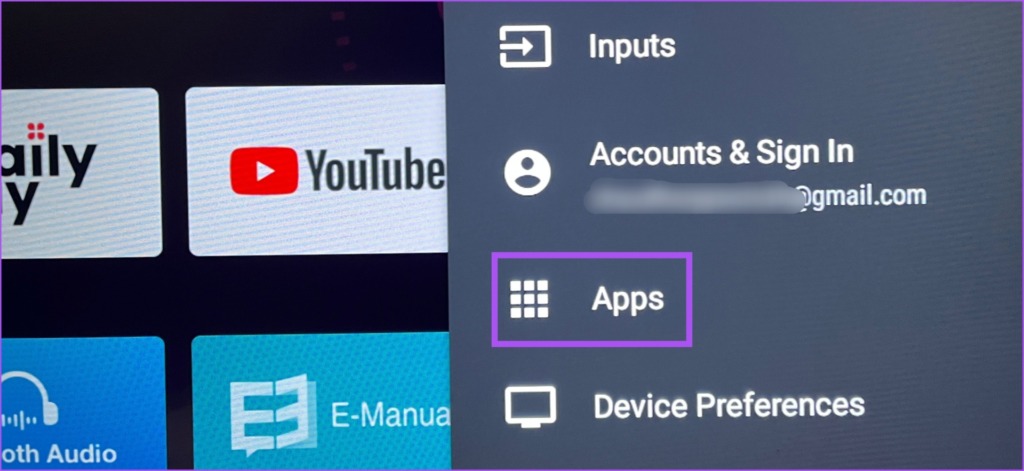
Passo 2: Role para baixo e selecione Aplicativos.
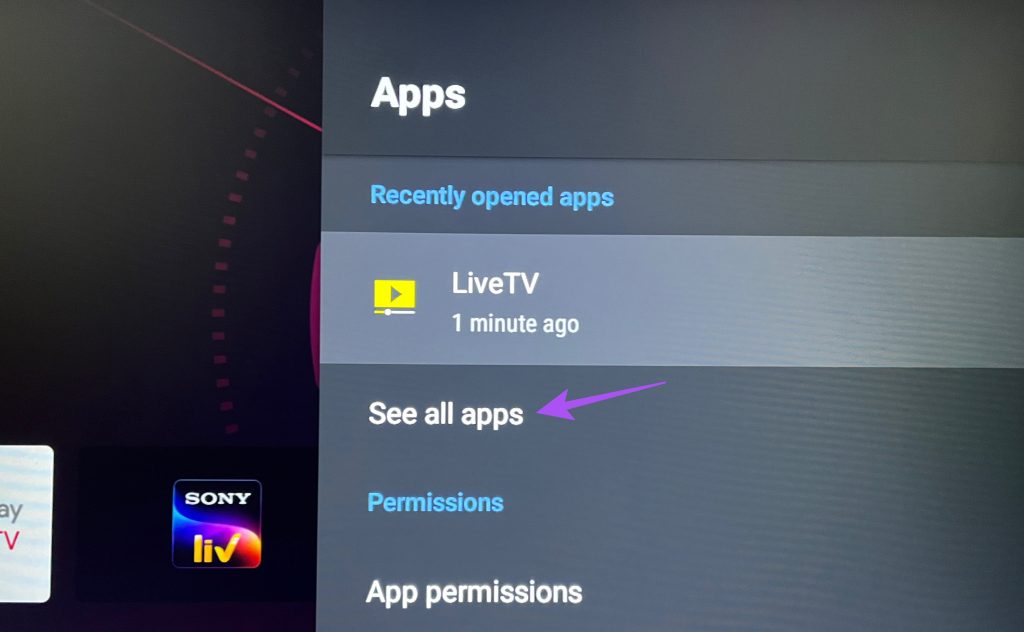
Etapa 3: Selecione Mostrar todos os aplicativos.
Passo 4: Role para baixo e selecione Google Play Store.
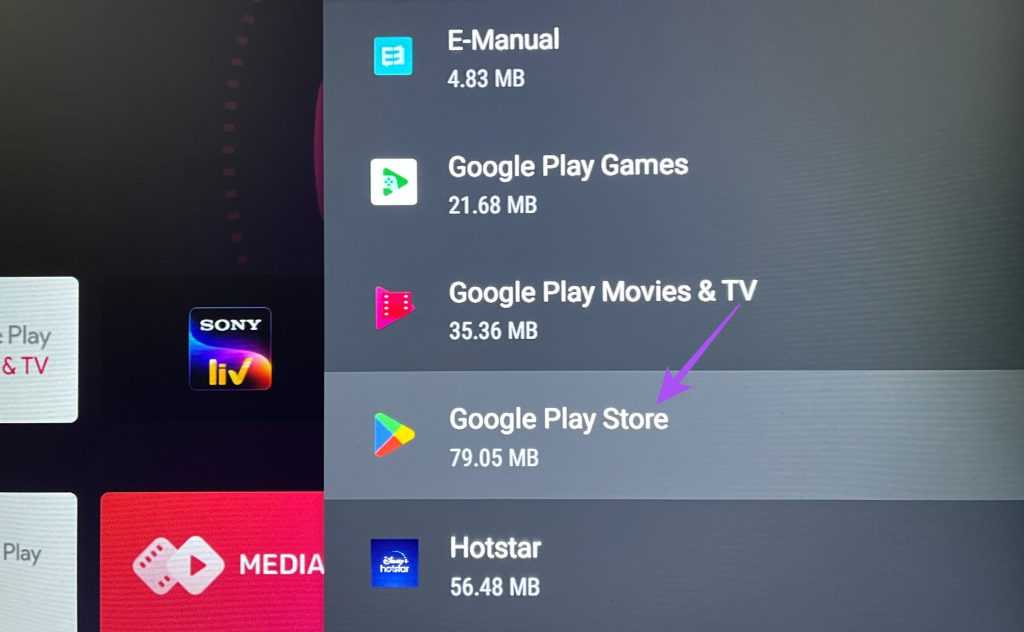
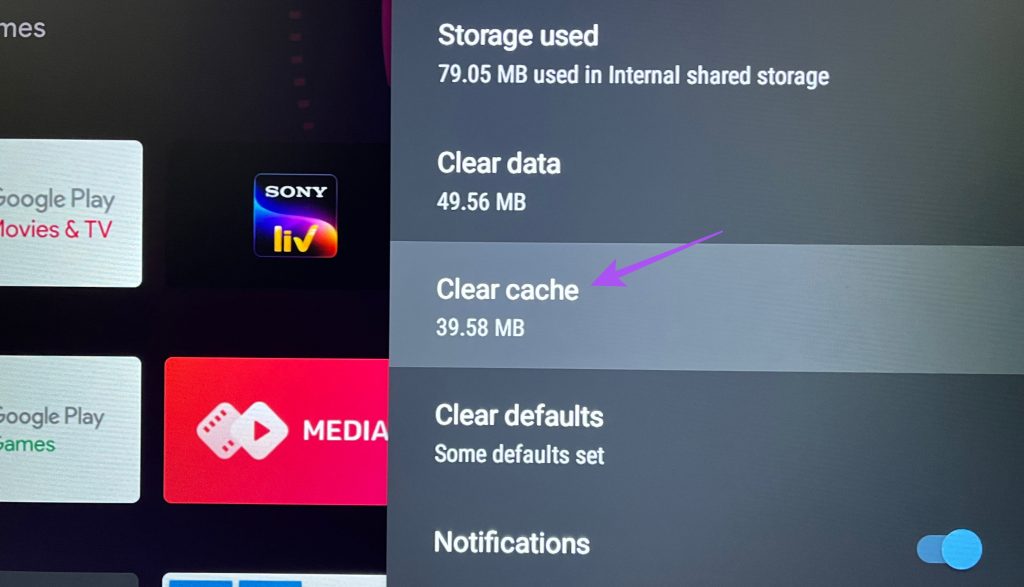
Passo 5: Selecione Limpar Cache.
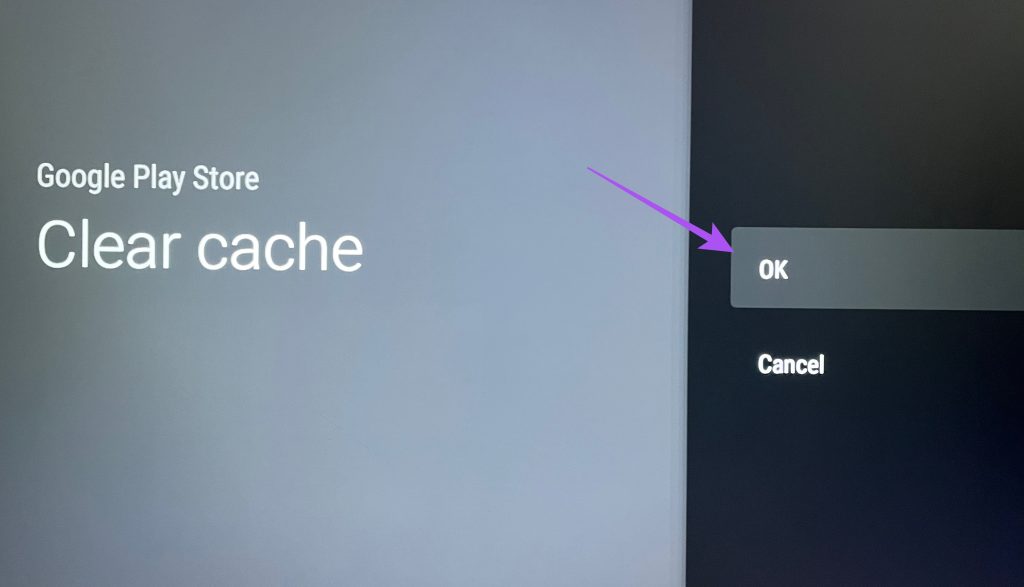
Passo 6: Clique Ok para confirmar.
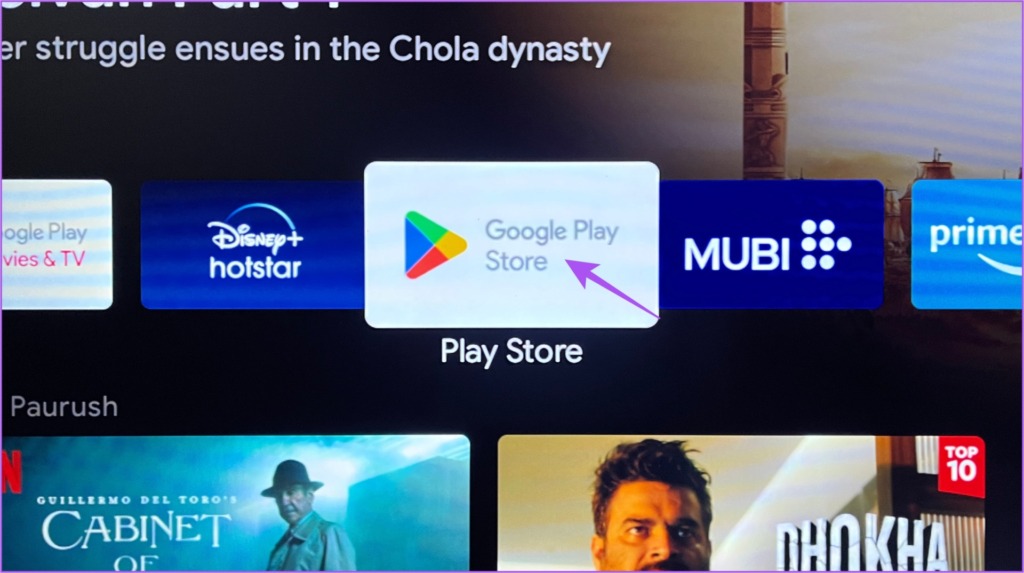
Passo 7: Feche as configurações e abra a Play Store para verificar se o problema foi resolvido.
2. Verifique se sua Android TV é compatível com Netflix
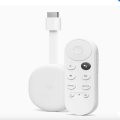
Se você estiver usando um modelo antigo de Android TV, o Netflix pode não ser compatível com sua Android TV. Você pode visitar a página de suporte do produto do fabricante da sua Android TV e verificar o mesmo. Você pode atualizar para uma melhor experiência de Android TV investindo em um Chromecast com Google TV. Ele fornecerá uma experiência Android de estoque limpo e também oferecerá suporte ao Netflix.
3. Force o encerramento e reinicie a Play Store
Se o aplicativo Netflix não estiver disponível na Play Store em sua Android TV, você pode tentar forçar o encerramento e reiniciar a Play Store. Isso dará a ele um novo começo, especialmente se estiver sendo executado em segundo plano por algum tempo. Essa solução básica, mas eficaz, funciona sempre que um aplicativo começa a funcionar mal na sua Android TV.
Passo 1: Abra as Configurações na sua TV Android.
Passo 2: Role para baixo e selecione Aplicativos.
Etapa 3: Selecione Mostrar todos os aplicativos.
Passo 4: Role para baixo e abra a Google Play Store.
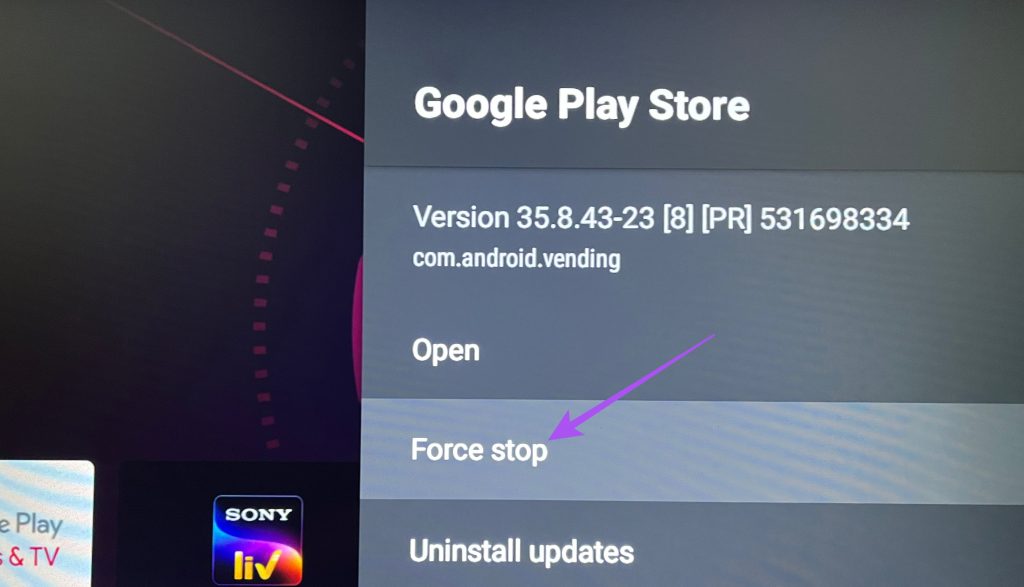
Passo 5: Role para baixo e selecione Forçar encerramento.
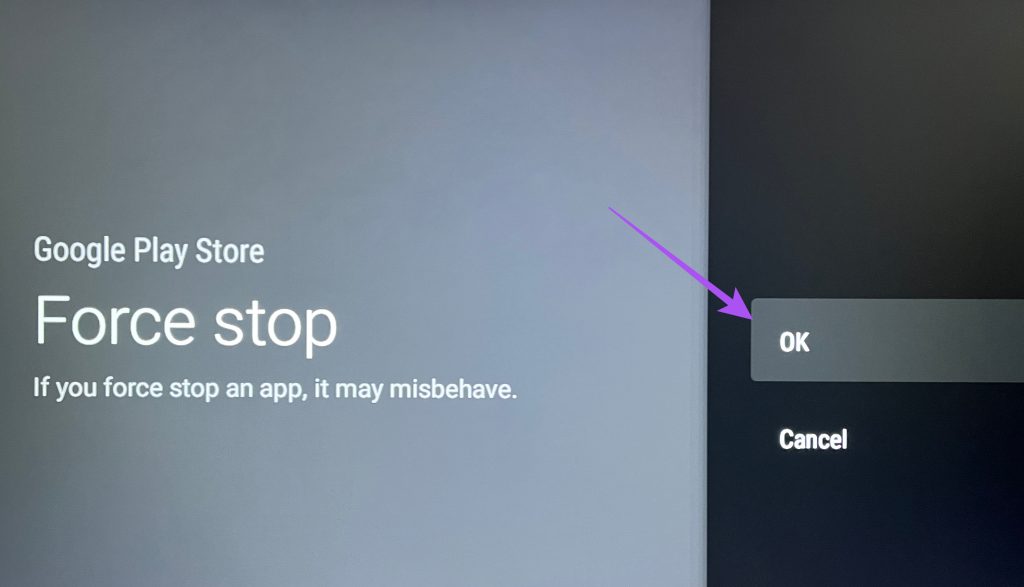
Passo 6: Selecione Ok para confirmar.
Passo 7: Feche as configurações e abra a Play Store novamente para verificar se o problema foi resolvido.
4. Redefinir Android TV
Assim como seus outros dispositivos, você pode redefinir sua Android TV se enfrentar algum problema relacionado a software ou aplicativo. A única ressalva é que você terá que fazer login novamente na sua conta do Google e reinstalar todos os aplicativos. Mas esta é uma solução eficaz se o aplicativo Netflix desapareceu da Play Store na sua TV Android. Você pode ler nosso post para saber como redefinir sua Android TV. Depois disso, termine de configurar sua Android TV e verifique se você pode baixar o Netflix na Play Store.
5. Atualize o sistema operacional Android TV
Este é o último recurso se o aplicativo Netflix ainda não estiver aparecendo na Play Store na sua Android TV. Você pode instalar a versão mais recente do sistema operacional Android TV para garantir que não haja bugs ou falhas. Veja como proceder.
Passo 1: Abra as Configurações na sua TV Android.
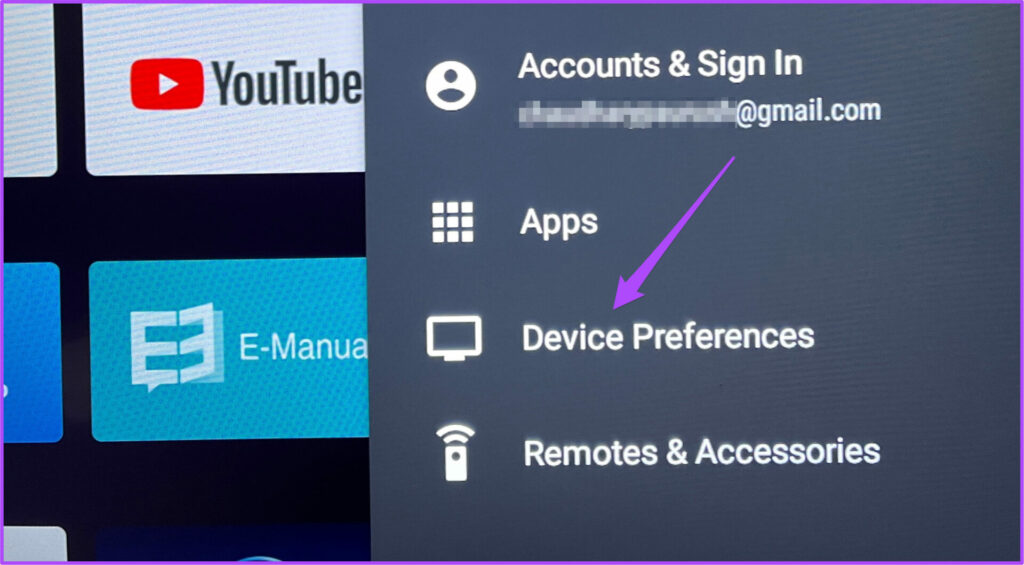
Passo 2: Role para baixo e selecione Preferências do dispositivo.
Etapa 3: Selecione Sobre.
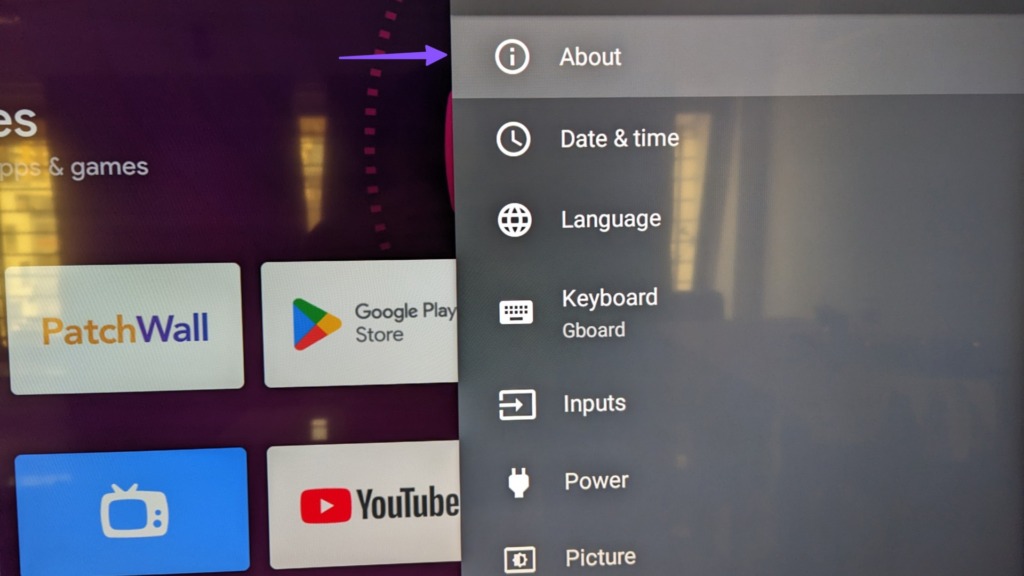
Passo 4: Selecione Atualização do sistema.
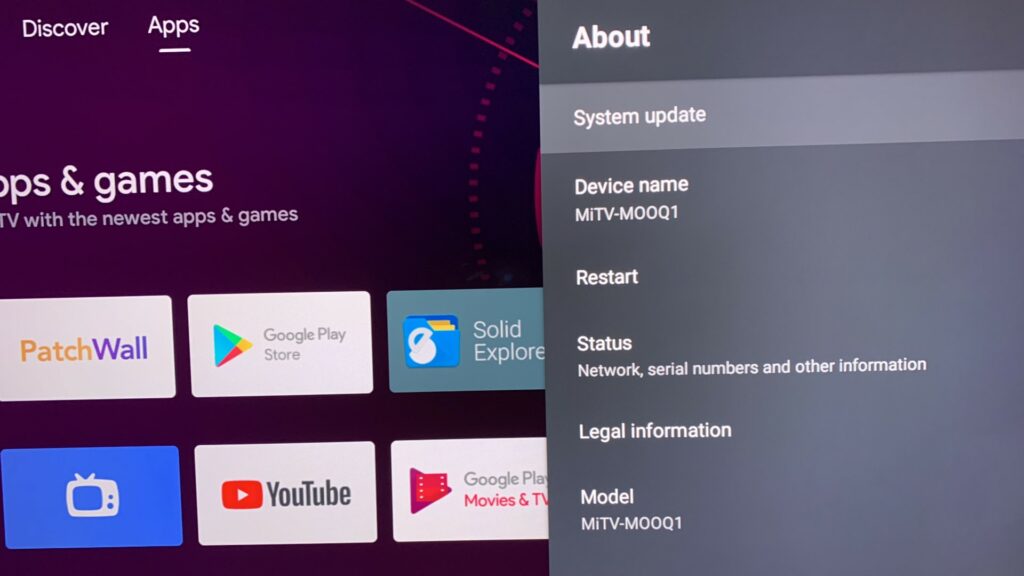
Passo 5: Se uma atualização estiver disponível, baixe-a e instale-a.
Passo 6: Após a conclusão da instalação, abra a Play Store e verifique se você pode baixar o aplicativo Netflix.
Use o Netflix na Android TV
Essas soluções ajudarão você a corrigir o problema de o Netflix não aparecer na Play Store na sua Android TV. Se você estiver usando o plano Netflix Premium, poderá desfrutar do áudio Dolby Atmos se tiver a configuração necessária em casa. Mas caso você enfrente algum problema a esse respeito, consulte nosso post sugerindo as melhores correções para o Dolby Atmos não funcionar no Netflix na Android TV.


