
Você não consegue entrar em contato com amigos e familiares porque seu smartphone Android não faz nem recebe ligações? Isso pode ser um problema em tempos como hoje, quando é importante estar em contato com as pessoas. Explicaremos algumas razões prováveis pelas quais isso acontece e soluções para corrigi-las. Obviamente, conhecemos a fragmentação dos modelos Android, e nossas soluções abrangem uma gama mais ampla de modelos, se não todos.

O primeiro culpado para esse problema é a cobertura da rede. Verifique a barra de rede celular no seu smartphone para ver a intensidade do sinal em sua localização. Se a recepção da rede estiver baixa / fraca, tente mudar para outro local para obter uma melhor recepção da rede. Você também deve verificar se não tem 'Não perturbe' ativado no seu smartphone, pois isso pode bloquear / silenciar as chamadas recebidas.
Além disso, se você não conseguir receber chamadas de um contato específico, verifique se não bloqueou o número de telefone. Por outro lado, se você não puder ligar para um número específico, verifique se a pessoa não o bloqueou; ligue para a pessoa com outro número, talvez. O problema também pode ser causado por alguma falha básica que uma simples reinicialização do dispositivo consertaria. Portanto, reinicie o telefone e veja se as coisas voltam ao normal.


O malware também pode ser responsável por esse problema. Se você percebeu que não podia fazer ou receber chamadas após a instalação de um aplicativo, desinstale o aplicativo e verifique se tudo volta ao normal. Se o seu smartphone Android ainda não fizer ou receber chamadas depois de fazer todas as etapas acima, continue com os métodos na próxima seção.
1. Desativar modo avião
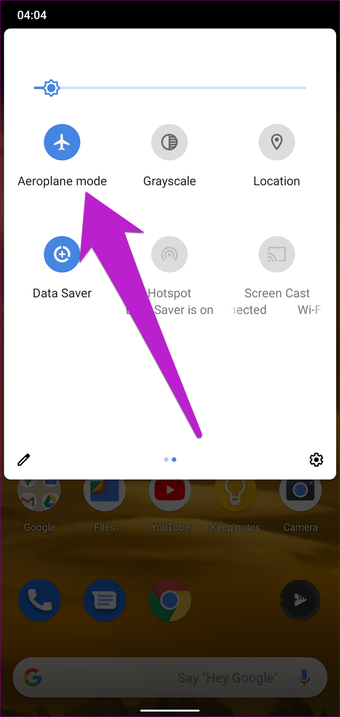
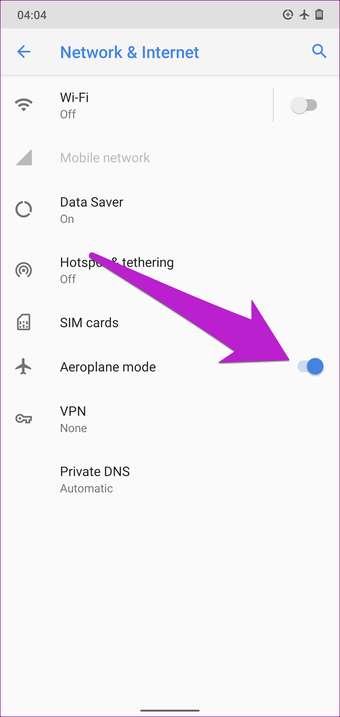
Verifique se o Modo avião está desativado no seu dispositivo. Se estiver desativado, mas o seu telefone Android ainda não puder fazer ou receber chamadas, tente ativar o Modo Avião e desative-o após alguns segundos.
Desative o Modo avião na gaveta de Configurações rápidas do Android ou navegue até Configurações> Rede e Internet> Modo avião.


Se o seu smartphone Android ainda não conseguir fazer chamadas após ativar e desativar o Modo Avião, tente a próxima solução.
2. Verifique o cartão SIM
O seu dispositivo Android pode não conseguir fazer ou receber chamadas se o (s) cartão (s) SIM (s) nele estiver inserido incorretamente. Você pode ejetar fisicamente o (s) seu (s) cartão (s) SIM (s) e verificar se ele está corretamente colocado na bandeja / porta SIM, conforme instruções do fabricante. Você pode remover o cartão SIM, recolocá-lo e verificar se agora você pode fazer chamadas telefônicas.
3. Reativar cartões SIM
Em vez de ejetar o seu cartão SIM, você pode desativar o seu cartão SIM e reativá-lo. Isso pode ajudar a resolver qualquer conflito entre o cartão SIM e o telefone que o impede de fazer ou receber chamadas. Siga as etapas abaixo para desativar um cartão SIM no seu dispositivo Android.
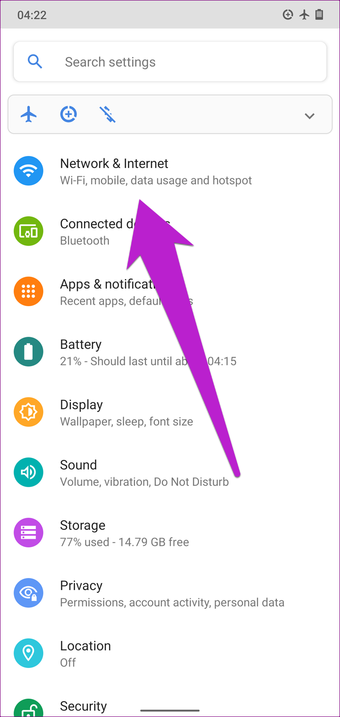
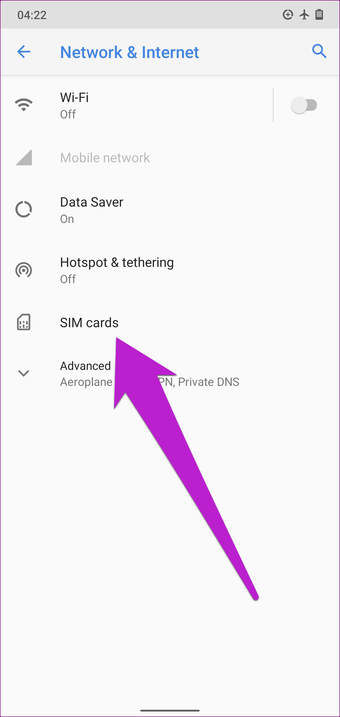
Passo 1: Inicie o menu Configurações do Android e selecione 'Rede e Internet'.

Passo 2: Toque em cartões SIM.

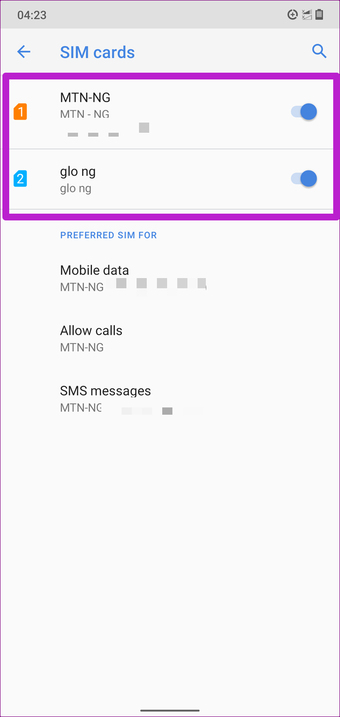
Etapa 3: Agora, toque no cartão SIM afetado que não fará nem receberá chamadas.

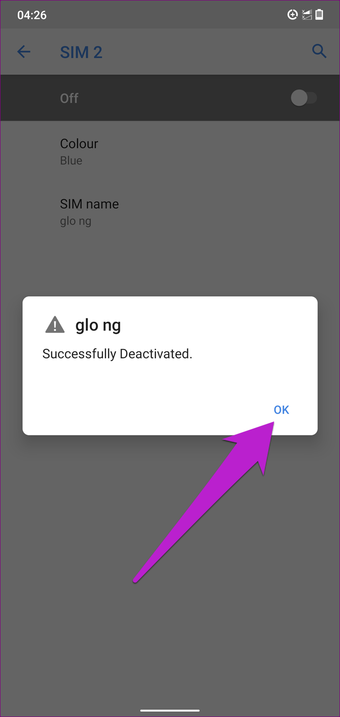
Passo 4: Ative o botão Ativar para desativar o SIM e toque em OK no prompt.

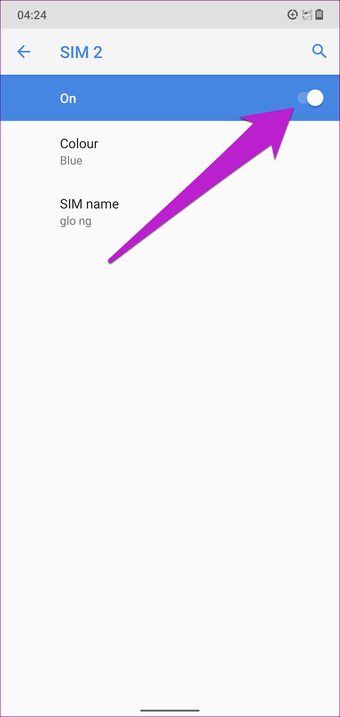

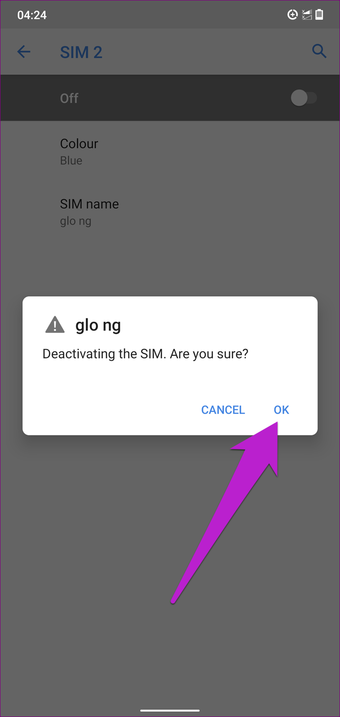
Isso desativará o SIM e você deverá receber uma solicitação quando o processo estiver concluído. Toque em OK para continuar.

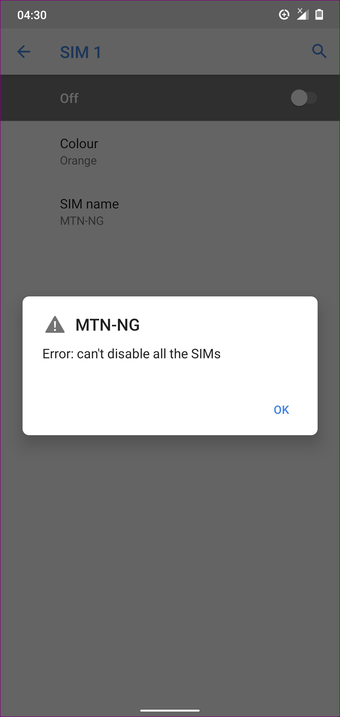
Nota: Você só pode desativar um cartão SIM se tiver vários cartões SIM no seu telefone. Você receberá uma mensagem de erro informando "Erro: não é possível desativar todos os SIMs" ao tentar desativar o único cartão SIM do seu telefone.

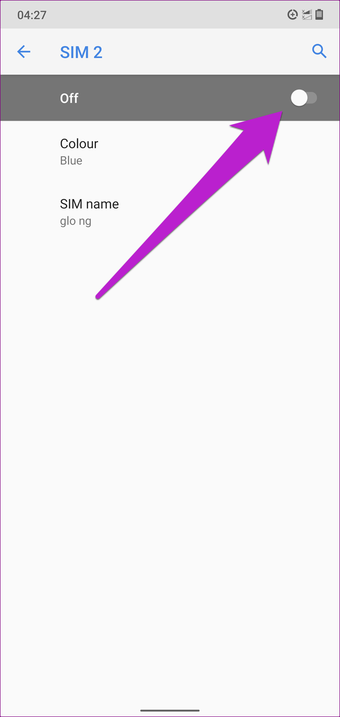
Etapa 5: Na mesma página de configuração do SIM, alterne no cartão SIM para reativá-lo.


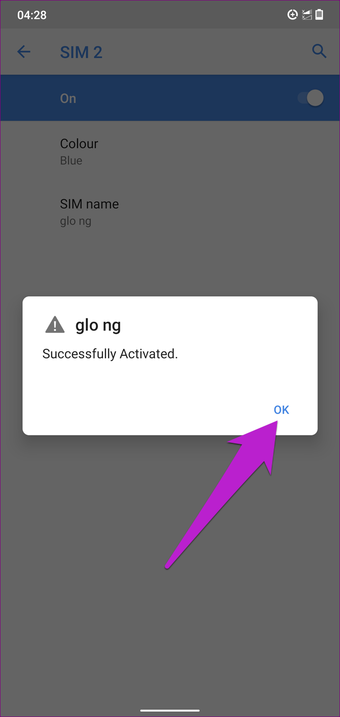
Você deve receber uma solicitação quando o processo for concluído. Toque em OK para continuar. Agora, tente fazer uma ligação e verifique a solução resolvida.
4. Limpar dados do cache do discador
A limpeza dos dados de cache do aplicativo de discagem também pode ajudar o telefone a voltar a fazer e receber chamadas.
Passo 1: Inicie o menu Configurações e selecione 'Aplicativos e notificações'.

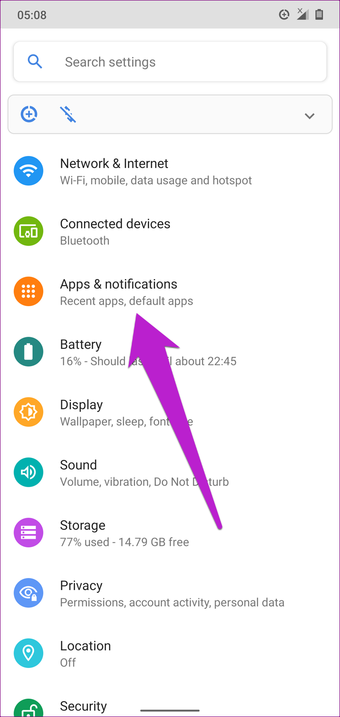
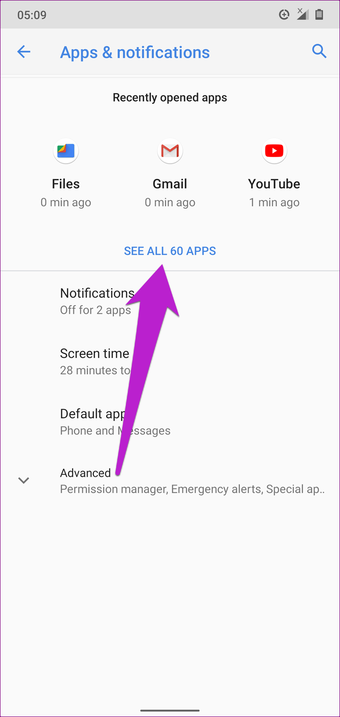
Passo 2: Toque em "Ver todos os aplicativos".

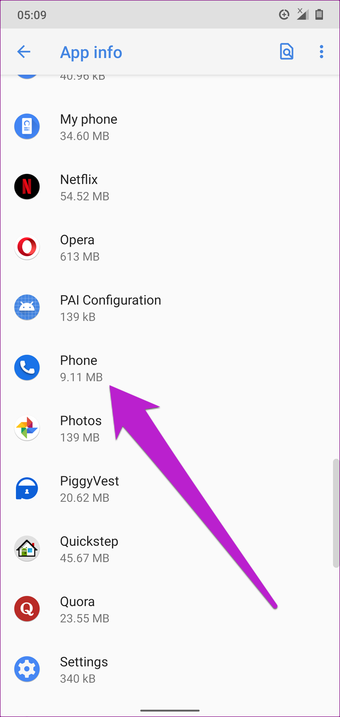
Etapa 3: Percorra a lista de aplicativos e selecione Telefone.

Passo 4: Selecione 'Armazenamento e cache'.

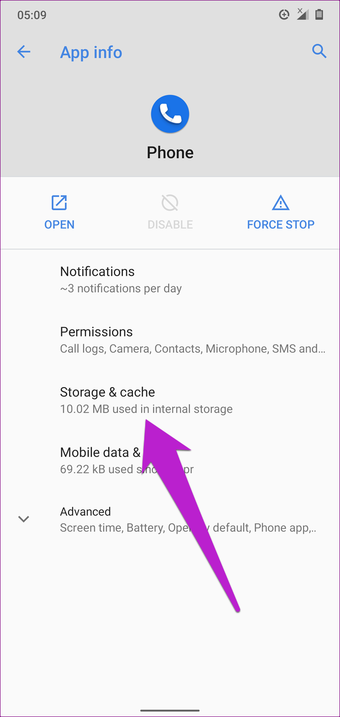
Etapa 5: Toque no ícone Limpar cache.

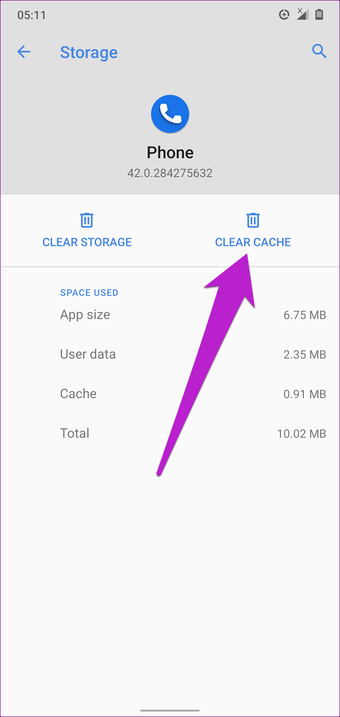
Agora inicie o discador e verifique se agora você pode fazer (e receber) chamadas.
Nota: Limpar os dados do cache do aplicativo Telefone não excluirá o histórico de chamadas ou os contatos, portanto você não tem nada a temer.
5. Entre em contato com a operadora de rede
Se o seu telefone puder fazer e ligar com outro cartão SIM, entre em contato com sua operadora de rede - com outro número ou através de canais de mídia social - para confirmar se o cartão SIM afetado está ativo e não foi bloqueado. Se o SIM estiver ativo, você poderá receber informações úteis para resolver o problema com o seu cartão SIM.
Ola Ola Ola
Se todas as soluções acima falharem na correção do problema, você deve redefinir o telefone para o padrão de fábrica. E se isso também falhar, o problema está definitivamente relacionado ao hardware. O problema pode ser devido a uma antena defeituosa ou a uma porta SIM danificada. Quem sabe? Visite um centro de reparo autorizado do smartphone para verificar seu dispositivo quanto a possíveis danos ao hardware.
Próximo: Você costuma perder telefonemas importantes? Leia o artigo abaixo para aprender algumas dicas úteis que garantirão que você nunca perca uma ligação no seu smartphone Android.
O artigo acima pode conter links afiliados que ajudam a apoiar a Guiding Tech. No entanto, isso não afeta nossa integridade editorial. O conteúdo permanece imparcial e autêntico.
Fonte Adicione ao Google Notícias


