
Quando um aplicativo não responde ou funciona incorretamente em seu PC ou dispositivo móvel, fechar e reabrir o aplicativo à força é uma solução de solução de problemas eficaz. Embora existam várias maneiras de forçar o encerramento de um aplicativo em computadores Mac, também há casos em que a funcionalidade Forçar Encerramento não funciona. Nesta postagem, exploramos cinco (5) prováveis soluções para essa anomalia.


A natureza do problema varia e costuma ser temporária. Normalmente nada sério ou extremo. A solução pode ser tão simples quanto clicar em um botão. Por outro lado, você pode ter que executar alguns comandos aparentemente complexos ou realizar uma revisão completa do sistema operacional do seu Mac. Geralmente, é uma coisa simples, e nós o guiaremos por todo o processo.
1. Reinicie o Mac
Quando foi a última vez que você desligou seu Mac? Alguns recursos do computador podem começar a funcionar incorretamente se ele permanecer ligado por muito tempo. Se os aplicativos continuarem em execução depois que você forçar o encerramento, reinicie o Mac. Lembre-se de salvar os processos em andamento e fechar manualmente todos os aplicativos ativos para não perder documentos não salvos.
Toque no ícone da Apple na barra de menu e selecione Reiniciar.

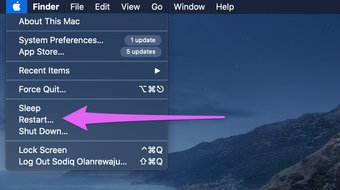
2. Inicialize no modo de segurança
Se o problema persistir mesmo depois de reiniciar, você deve inicializar o Mac no Modo de Segurança. Também conhecido como Inicialização segura, ele colocará seu computador em um modo de diagnóstico, onde ele soluciona automaticamente problemas relacionados ao software que estão impedindo seus aplicativos de iniciar ou fechar corretamente.
O Modo de segurança também pode ser usado para corrigir erros de disco no Mac e outros problemas relacionados à inicialização. Siga as etapas abaixo para inicializar seu Mac no modo de segurança. Mas antes disso, você deve reservar um minuto para ler exaustivamente sobre como e quando usar o modo de segurança no Mac.
Passo 1: Desligue seu Mac; toque no ícone da Apple na barra de menu e selecione Desligar.

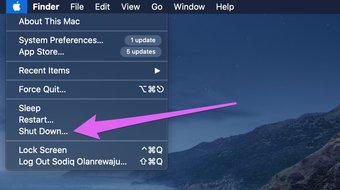
Passo 2: Ligue o computador e mantenha pressionada imediatamente a tecla Shift no teclado. Continue segurando a tecla Shift até o Mac inicializar.


Etapa 3: Solte a tecla Shift quando a tela de login aparecer no visor.
Você pode ser solicitado a redigitar sua senha uma segunda vez se o disco de inicialização do computador estiver criptografado com FileVault. O primeiro login descriptografa o disco rígido do seu Mac, enquanto o segundo conecta você à sua conta.


Nota: No Modo de segurança, alguns recursos como Wi-Fi, conexões USB, captura de vídeo e compartilhamento de arquivos podem não funcionar. Existem também possibilidades de distorção / intermitência na tela do Mac no Modo de Segurança. Reinicializar o dispositivo normalmente resolverá esses problemas. Então você não tem nada com que se preocupar.
Passo 4: Verifique se você pode forçar o encerramento de aplicativos no modo de segurança. Agora reinicie o computador normalmente e verifique se a opção Forçar Encerrar funciona.
Prossiga para a próxima solução de solução de problemas se Forçar encerramento ainda não estiver funcionando no Modo de segurança ou após reiniciar o Mac normalmente.
3. Use o Terminal
O aplicativo macOS Terminal é semelhante à ferramenta Prompt de comando em computadores com Windows 10. Com o Terminal, você pode ajustar convenientemente o desempenho do seu Mac e iniciar processos que não funcionam normalmente. Se forçar o encerramento de um aplicativo do Dock, do Activity Monitor ou do Apple Menu não estiver funcionando, tente encerrar o aplicativo do Terminal.
Passo 1: Toque em Ir na barra de menu e selecione Utilitários.

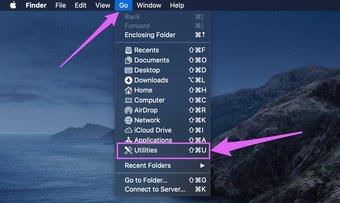
Passo 2: Clique duas vezes em Terminal.

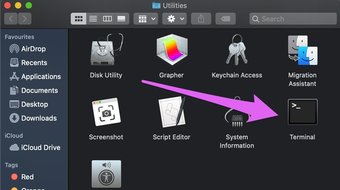
Etapa 3: Cole o comando abaixo no console do Terminal e pressione Return no teclado.
ps -ax

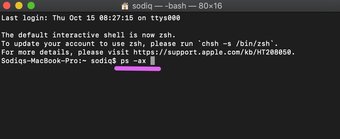
Isso revelará uma lista de aplicativos e processos ativos no console ao lado de seu ID de processo (PID) individual.
Passo 4: Localize o aplicativo cujo encerramento você deseja forçar e anote seu número de ID de processo (PID) - um número de três ou quatro dígitos no lado esquerdo.

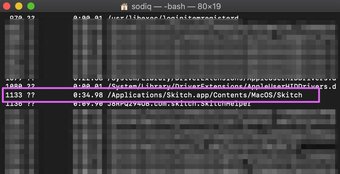
Neste tutorial, forçaremos o encerramento do aplicativo Skitch com o PID número 1133, conforme visto na captura de tela acima.
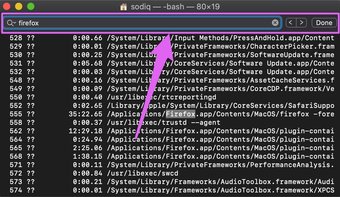
Dica rápida: Use o atalho de teclado Command + F para pesquisar e encontrar um aplicativo rapidamente.

Etapa 5: Tipo mate, deixe um espaço, digite o número PID do aplicativo e pressione Return no teclado. Veja o comando abaixo para referência.
kill 1133

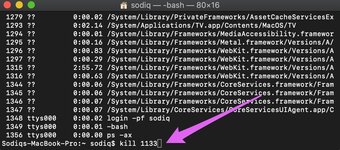
O aplicativo será fechado imediatamente.
4. Atualize o aplicativo
Em um cenário em que você não consegue forçar o encerramento de apenas um aplicativo, recomendamos atualizar o aplicativo para a versão mais recente disponível. Isso pode ajudar a corrigir qualquer problema específico do aplicativo que o impeça de funcionar corretamente. Navegue até a seção Atualizações da App Store e atualize o aplicativo afetado.


Como alternativa, você também pode atualizar o aplicativo no site do desenvolvedor, na seção de atualização no aplicativo ou no menu de configurações do aplicativo.
5. Atualize o macOS
Manter o seu Mac atualizado também ajuda a eliminar problemas relacionados ao software que causam o mau funcionamento de aplicativos ou de seu dispositivo.
Passo 1: Toque no ícone da Apple na barra de menus e selecione 'Sobre este Mac'.


Passo 2: Na guia Visão geral, clique em Atualização de software.

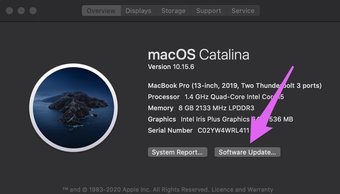
Etapa 3: Toque no botão Atualizar agora.


Pare o processo
Temos certeza de que pelo menos uma dessas soluções deve fazer a mágica para você. Se o problema continuar sem solução e você ainda não conseguir forçar o encerramento de aplicativos no seu Mac, deixe um comentário abaixo. Vamos ver como podemos ajudar.
Próximo: As chamadas FaceTime de seu iPhone ou iPad não estão chegando no seu Mac? Consulte as soluções no guia detalhado com link abaixo para corrigir o problema.
O artigo acima pode conter links afiliados que ajudam a apoiar a Guiding Tech. No entanto, isso não afeta nossa integridade editorial. O conteúdo permanece imparcial e autêntico.
Fonte Adicione ao Google Notícias


