
Sejam relatórios médicos, cartões de visita, contratos, propostas ou outros detalhes importantes, você pode digitalizar o documento em seu iPhone para salvá-lo no aplicativo Notes. Embora a cópia digital seja sempre útil, você pode adicionar outros detalhes com anotações e até mesmo assinar digitalmente seus documentos no aplicativo Notes.
Para fazer anotações ou usar a cópia digital para fins futuros, você precisará usar o aplicativo Notes para digitalizá-la. Se isso não estiver funcionando, compilamos algumas soluções para ajudá-lo a corrigir o aplicativo Notes que não está digitalizando documentos no seu iPhone.
1. Use a pasta iCloud
O aplicativo Notes oferece a opção de armazenar suas anotações no iPhone ou na conta do iCloud. Para que a digitalização de documentos funcione no aplicativo Notes, você precisará usar o aplicativo com sua conta do iCloud. Vários usuários no fórum oficial da comunidade Apple recomendam isso. Se você não tem certeza sobre isso, veja como verificar e usar a conta do iCloud com o aplicativo Notes.
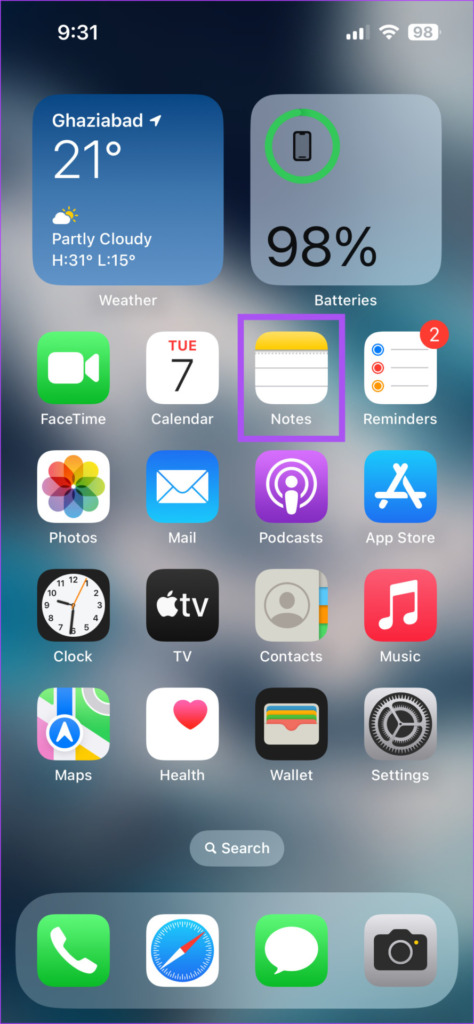
Passo 1: Abra o aplicativo Notas no seu iPhone.
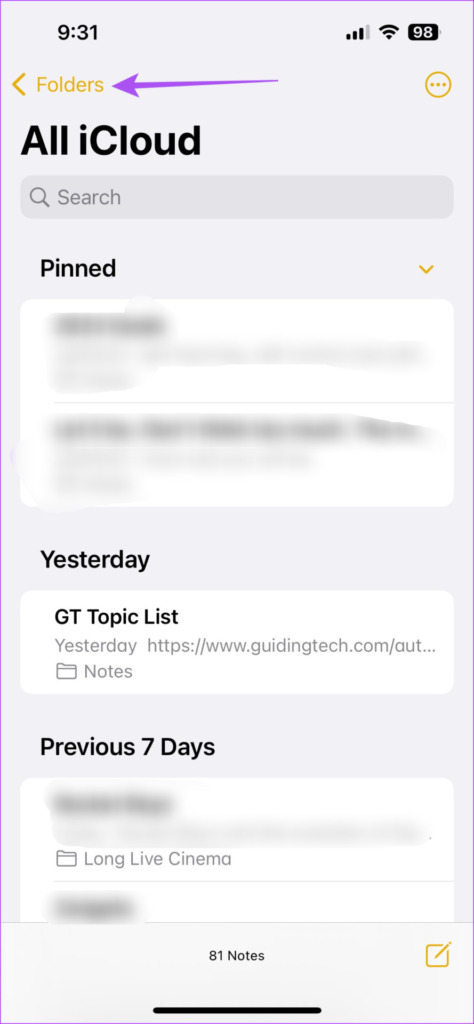
Passo 2: Toque em Pastas no canto superior esquerdo.
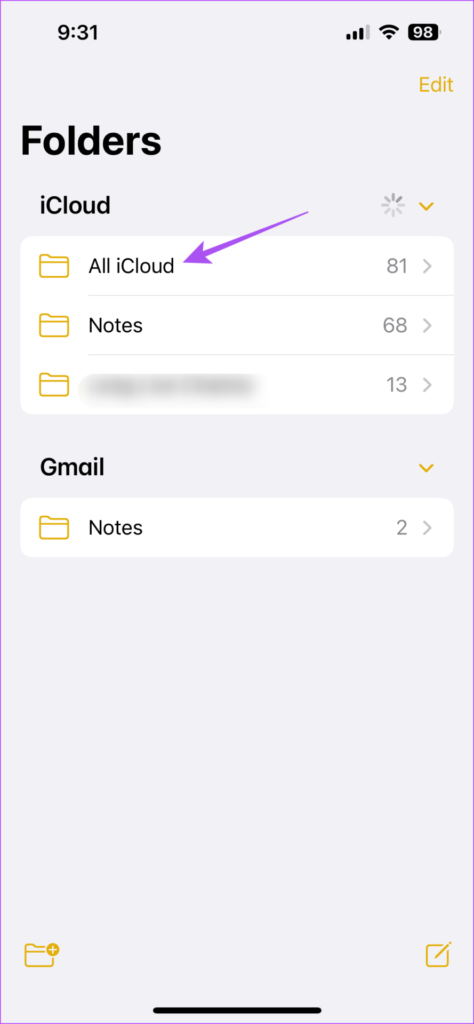
Etapa 3: Toque em Todo o iCloud.
Passo 4: Abra uma nota nova ou existente e verifique se você pode ver o ícone da câmera na parte inferior.

Se você tiver espaço de armazenamento suficiente, poderá alternar para sua conta do iCloud para armazenar todas as suas anotações por padrão. Para isso, você precisa desabilitar o armazenamento de notas no seu dispositivo.
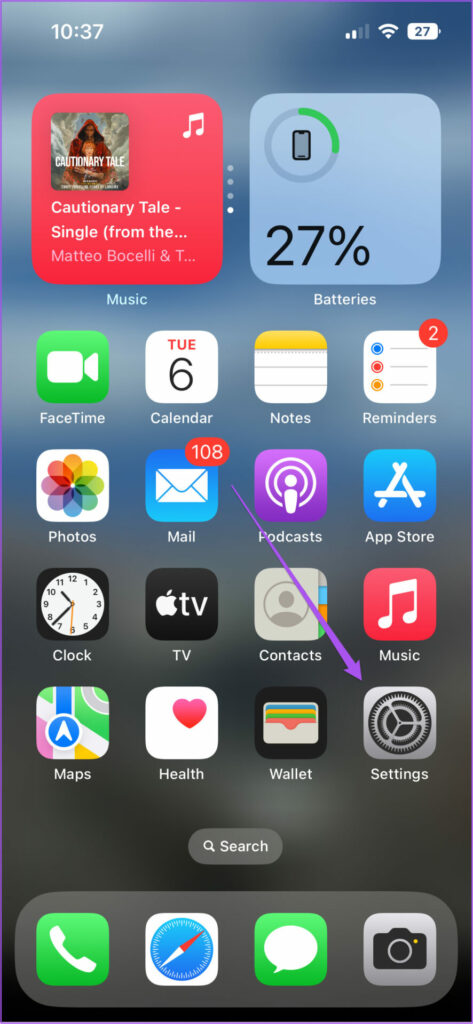
Passo 1: Abra o aplicativo Configurações no seu iPhone.
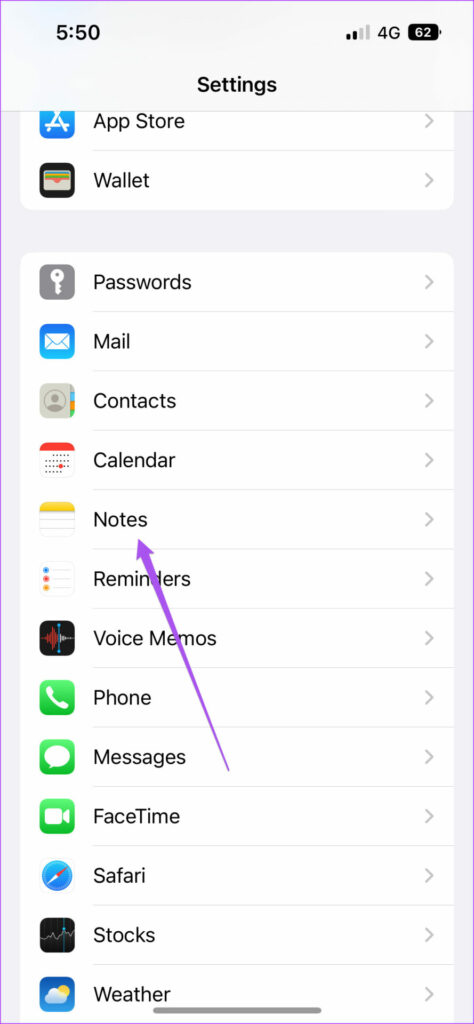
Passo 2: Role para baixo e toque em Notas.
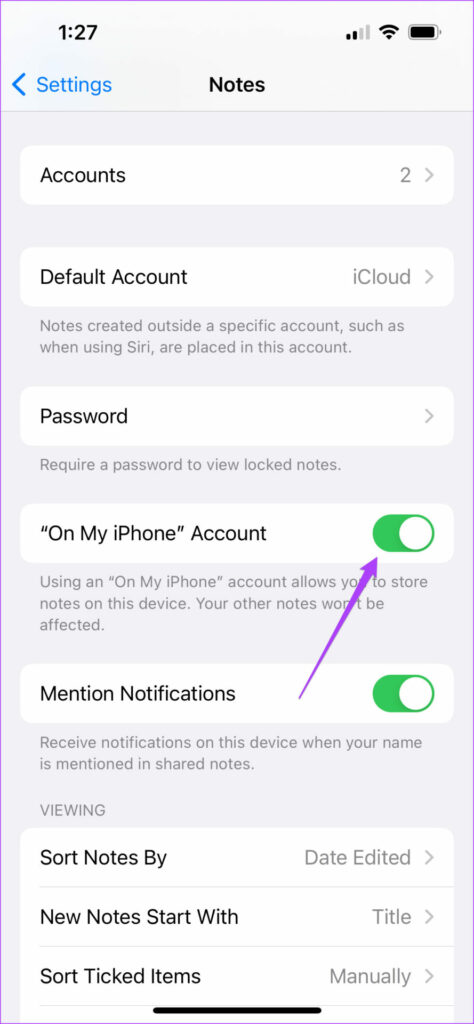
Etapa 3: Role para baixo e toque no botão ao lado da conta “No meu iPhone” para desativar o recurso.
Você pode ler mais sobre algumas dicas e truques incríveis do Apple Notes para o seu iPhone.
2. Ative o aplicativo Notes no iCloud
Se você não vir a pasta iCloud no aplicativo Notes, sua conta iCloud pode não estar sincronizando suas anotações. Veja como você pode verificar e habilitar o mesmo no seu iPhone.
Passo 1: Abra o aplicativo Configurações no seu iPhone.
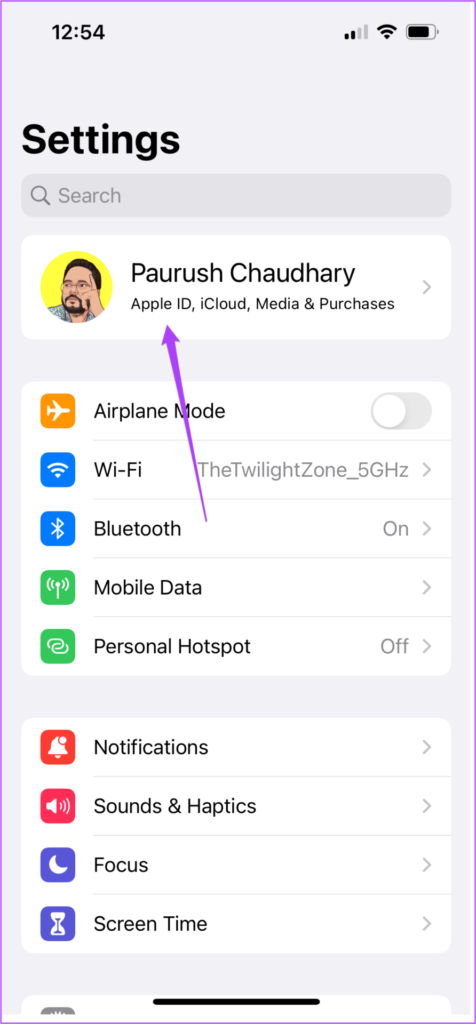
Passo 2: Toque no nome do seu perfil na parte superior.
Etapa 3: Toque em iCloud.
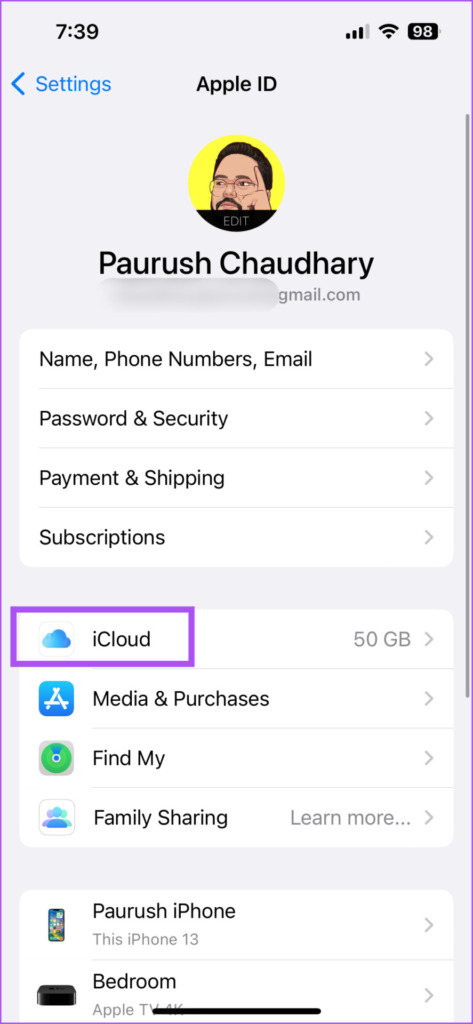
Passo 4: Selecione Mostrar tudo para revelar todos os aplicativos usando sua conta do iCloud.
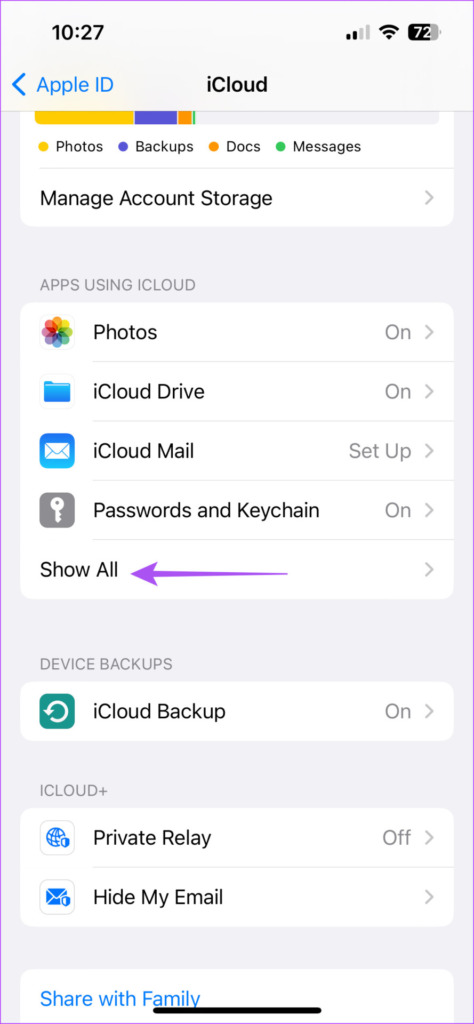
Passo 5: Toque em Notas.
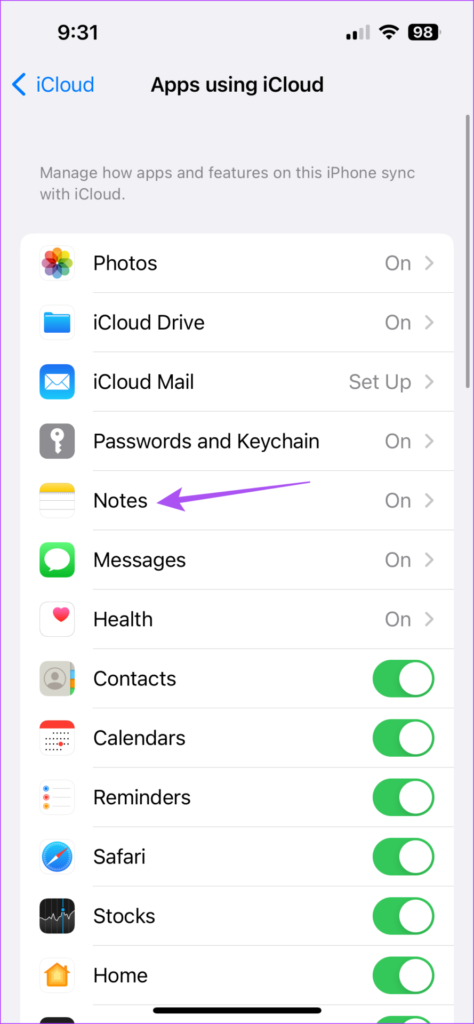
Passo 6: Toque no botão ao lado de 'Sincronizar este iPhone' para ativá-lo se estiver desligado.
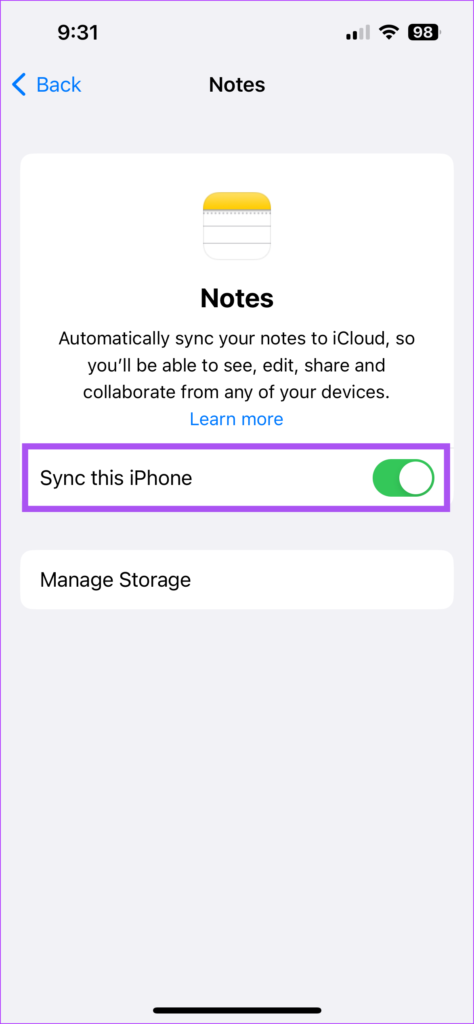
Passo 7: Feche o aplicativo Configurações e abra o aplicativo Notas para verificar se o problema foi resolvido.
3. Verifique a conta de notas padrão
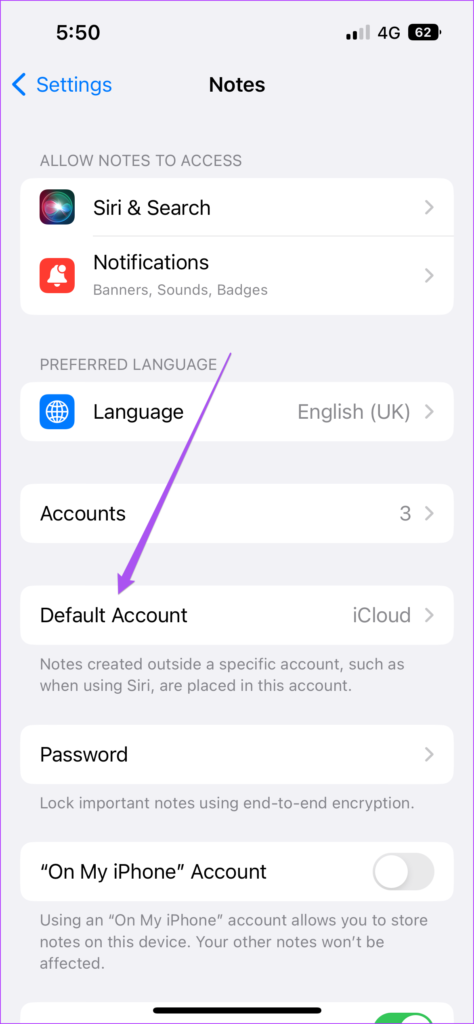
Se você tiver várias contas conectadas no seu iPhone, precisará garantir que sua conta do iCloud esteja definida como padrão para o aplicativo Notes. Veja como você pode verificar o mesmo.
Passo 1: Abra o aplicativo Configurações no seu iPhone.
Passo 2: Role para baixo e toque em Notas.
Etapa 3: Toque em Conta padrão.
Passo 4: Selecione iCloud como padrão para o aplicativo Notes.
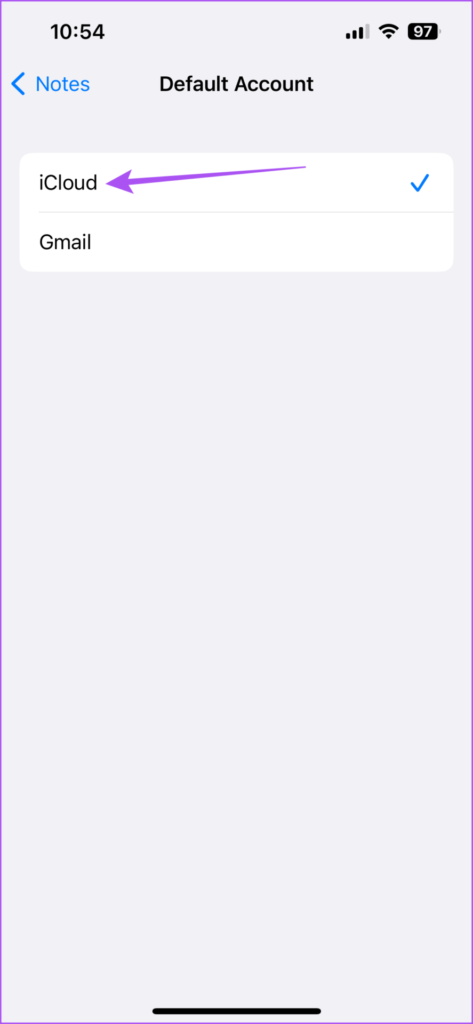
Passo 5: Feche as configurações e abra o aplicativo Notes para verificar se o problema foi resolvido.
4. Force o encerramento e reinicie o aplicativo Notes
Se você ainda não conseguir digitalizar documentos no aplicativo Notes, tente forçar o encerramento e reinicie o aplicativo no seu iPhone. Isso dará ao aplicativo um novo começo.
Passo 1: Na tela inicial do seu iPhone, deslize para cima e segure para revelar as janelas do aplicativo em segundo plano.
Passo 2: Deslize para a direita para revelar a janela do aplicativo Notes. Em seguida, deslize para cima para forçar o encerramento do aplicativo.
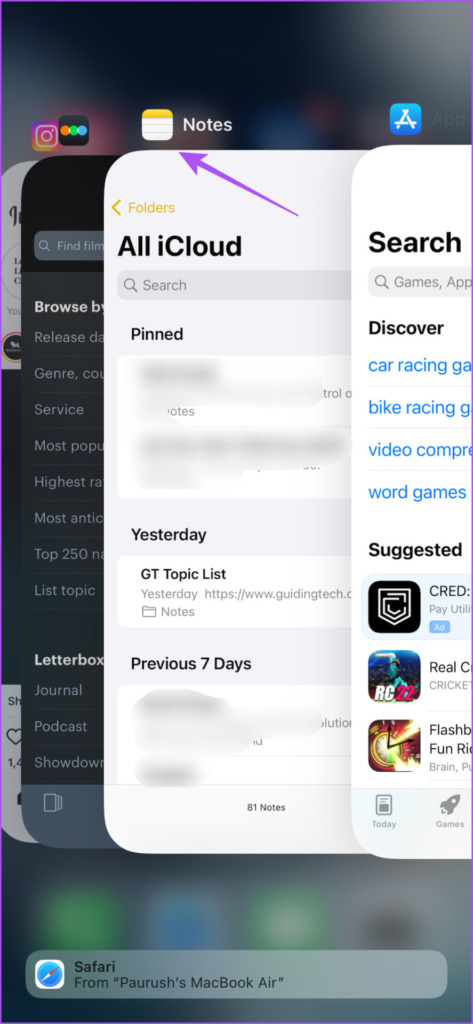
Etapa 3: Reinicie o aplicativo Notes e verifique se o problema foi resolvido.
5. Atualize o aplicativo de notas
Se nenhuma das soluções funcionar, o último recurso é atualizar a versão do aplicativo Notes no seu iPhone. Para isso, você precisa verificar se há uma nova atualização do iOS.
Passo 1: Abra as Configurações no seu iPhone.
Passo 2: Role para baixo e toque em Geral.
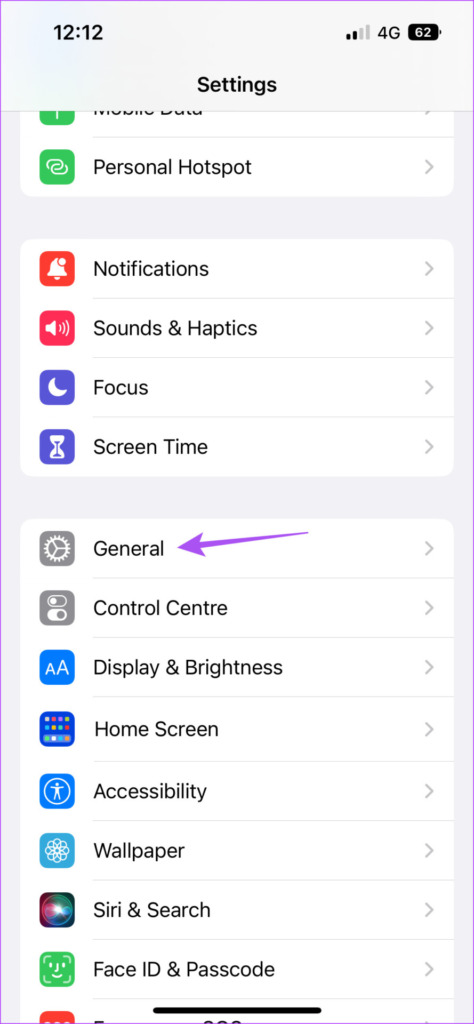
Etapa 3: Toque em Atualização de software.
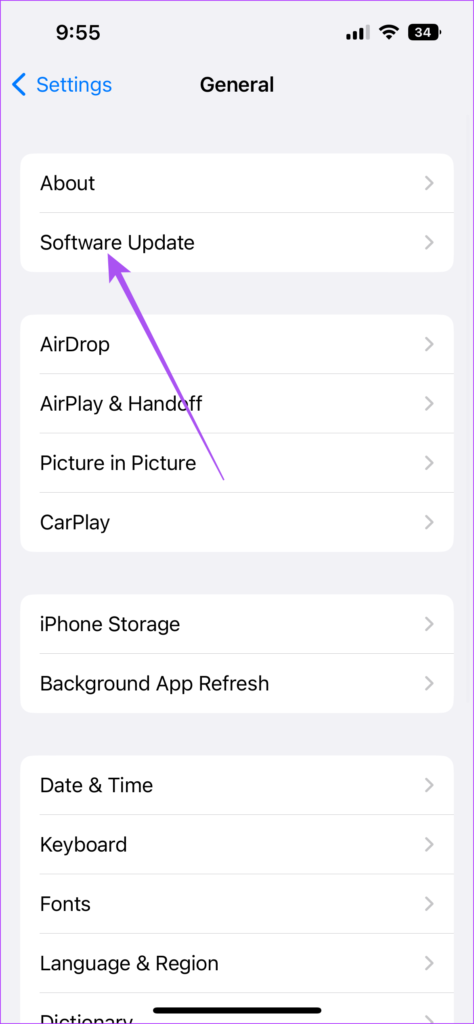
Passo 4: Se uma atualização estiver disponível, baixe-a e instale-a.
Passo 5: Quando a instalação estiver concluída, reinicie o aplicativo Notes e verifique se o problema foi resolvido.
Escanear e Salvar
Este recurso permite digitalizar uma página inteira e partes da página. Você também pode digitalizar uma foto e salvar sua cópia digital no aplicativo Notas do seu iPhone. Em seguida, você pode acessar esses documentos digitalizados no aplicativo Notes no seu Mac. Mas, às vezes, o aplicativo falha na sincronização entre o iPhone e o Mac. Portanto, caso você esteja enfrentando esse problema, consulte nosso post sugerindo as melhores maneiras de corrigir o problema O aplicativo Notes não está sincronizando entre o iPhone e o Mac.


