
Os fones de ouvido Galaxy Buds Pro da Samsung trazem um incrível conjunto de recursos para a mesa. Esses fones de ouvido sem fio são os primeiros buds da Samsung a vir com Active Noise Cancelation (ANC) e Spatial Audio. E recursos como o Ambient Sound adicionam mais sabor aos fones de ouvido a longo prazo. No entanto, se você quiser tirar o máximo proveito desses botões, você deve conhecer todas as configurações dos fones de ouvido Samsung Galaxy Buds Pro.


Felizmente, os fones de ouvido Samsung Galaxy Buds Pro (e o aplicativo complementar) são fáceis de operar. E com as configurações certas no lugar certo, você pode colher o máximo potencial desses fones de ouvido sem fio.
Continue lendo para encontrar alguns dos melhores truques de anúncios de configurações que você pode aplicar aos seus fones de ouvido Samsung Galaxy Pro. Mas primeiro,
1. Toque e segure a ação
Você já deve saber que os fones de ouvido Galaxy Buds Pro vêm com um touchpad sensível. Usando estes, você pode controlar facilmente a reprodução. E se receber uma chamada, você pode recebê-la com um único toque.

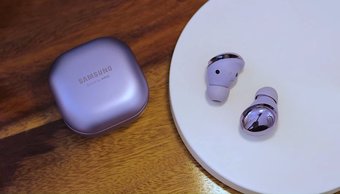
A Samsung oferece uma opção adicional para personalizar a ação de tocar e segurar dos fones de ouvido. Por enquanto, você pode alternar entre acordar Bixby ou ajustar os níveis de volume.
Para fazer isso, abra o aplicativo Wearable em seu celular e toque na opção Tocar e segurar. Assim que entrar, escolha uma opção à sua escolha. Aqui você tem que lembrar que se você selecionar a opção de volume do botão esquerdo, você não pode escolher uma opção para o direito, pois ela será automaticamente delegada ao mesmo.

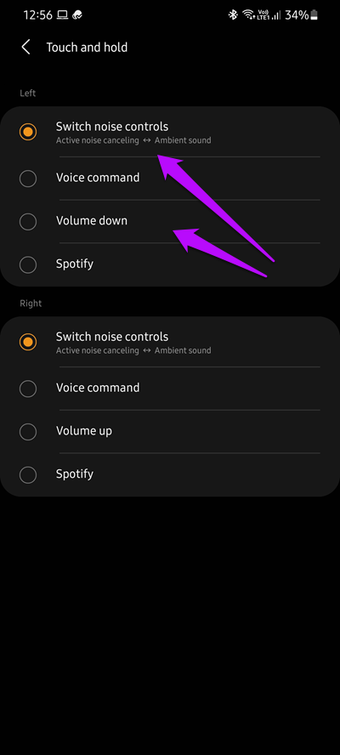
No entanto, se você escolher usar Voice Command para o botão esquerdo, terá a flexibilidade de escolher entre Spotify e Noise Controls à direita.
Sentimos que optar por Noise Controls era uma opção melhor, pois nos deu o controle mais preciso para alternar entre ANC e Ambient Sound em nossas mãos (oops, dedos).
2. Ajustar as ações de bloqueio
Os touchpads do Galaxy Buds Pro são altamente sensíveis e, às vezes, podem ser irritantes. Por exemplo, se você ouvir alguma música em foco e acidentalmente roçar a mão no touchpad, a música pode pausar ou pular para a próxima.
Felizmente, é bastante fácil travar os touchpads quando você não quer nenhuma distração. Para fazer isso, abra o aplicativo Wearable em seu telefone e alterne a chave para Bloquear toques.

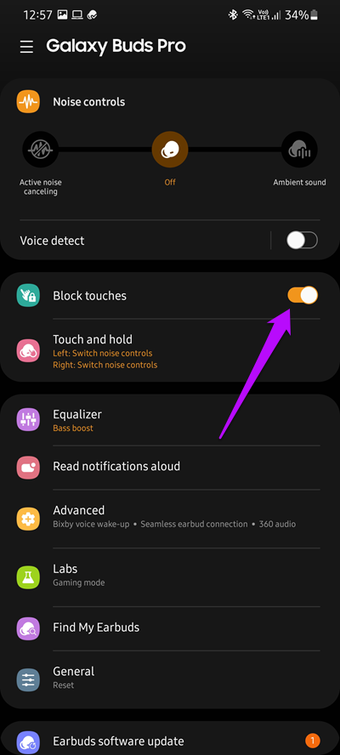
Na próxima vez que você quiser trabalhar normalmente, desative o recurso. E adivinhe, se você costuma usar esse recurso, você pode ter seu widget em nossa tela inicial. Dessa forma, você pode evitar abrir o aplicativo todas as vezes e economizar um tempo precioso.
Para adicionar o widget, pressione e segure na tela inicial e escolha Widgets no menu. Em seguida, pesquise Galaxy Buds Pro e escolha a segunda opção.
3. Ativar detecção de ruído
Um dos recursos inovadores do Galaxy Buds Pro é o Voice Detect. Quando ativado, ele muda automaticamente para o recurso Ambient Sound quando os microfones externos detectam sua voz. Naturalmente, esse recurso é útil se você não quiser perder ninguém falando com você quando estiver usando os fones de ouvido.
A melhor parte é que você pode customizar o tempo. Por exemplo, se você quiser que seus fones de ouvido voltem a tocar música o mais rápido possível.

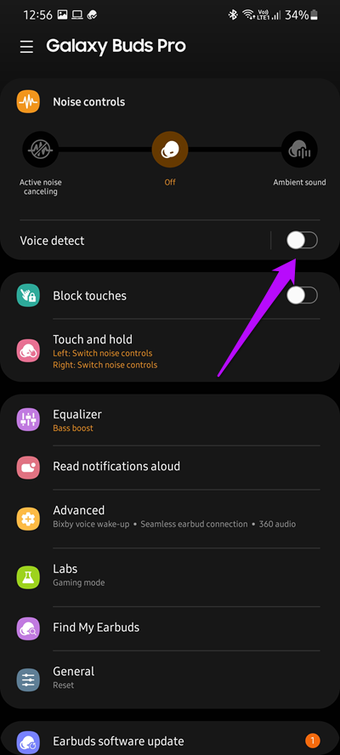

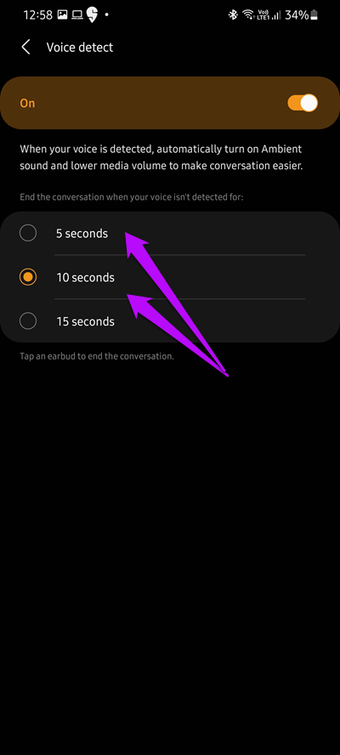
Para fazer isso, toque em Detecção de voz para ativá-lo. Em seguida, toque no cartão e selecione a opção de 5 segundos. Dessa forma, os botões voltam ao modo padrão quando não detecta sua voz por cerca de 5 segundos.
4. Ajuste os níveis de controle de ruído
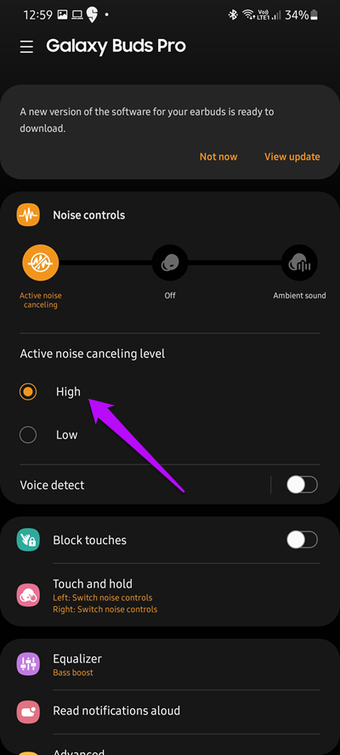
Pode não ser uma surpresa para você se eu disser que o Galaxy Buds Pro vem com som ambiente e cancelamento de ruído ativo. E como a maioria dos recursos adicionados, esses dois também podem ser personalizados. Por exemplo, se você não deseja uma vedação completa, pode optar pela configuração Baixo para ANC em Controles de ruído.


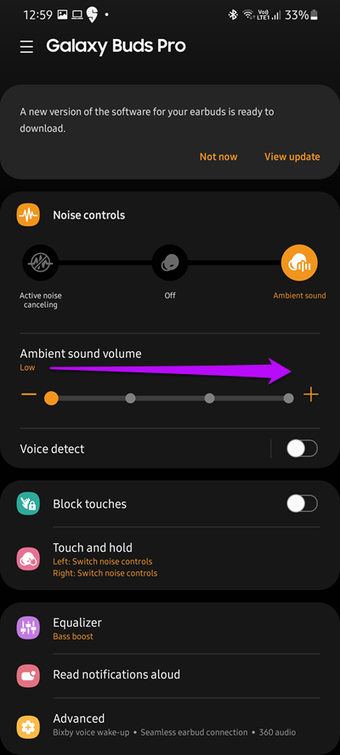
Da mesma forma, você também pode ajustar o recurso Ambient Sound. Por exemplo, se você deseja que um nível mínimo de ruído flua, você precisa arrastar o controle deslizante até o mínimo.
5. Silencie as notificações indesejadas
As notificações por telefone são uma benção e uma desgraça. E para ser honesto, o toque constante pode distraí-lo se você estiver realizando trabalhos com foco intenso. Ao mesmo tempo, você também não deve perder notificações importantes.
Para escolher qual aplicativo pode interrompê-lo quando você estiver usando seus botões, navegue até a opção Ler notificações em voz alta no aplicativo.

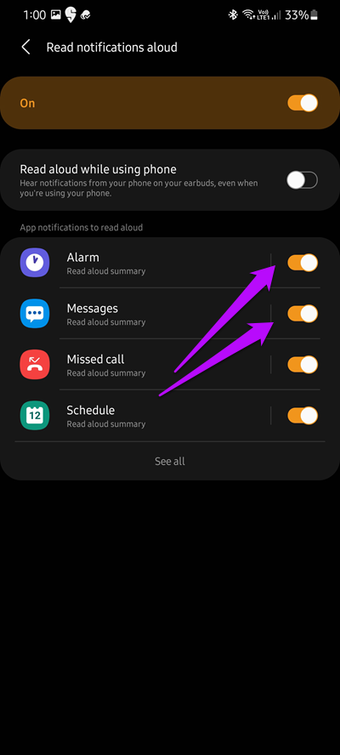
Isso mostrará os aplicativos permitidos. Para desativar um aplicativo específico, alterne a chave ao lado do aplicativo.
Em seguida, toque no menu suspenso conforme mostrado na captura de tela abaixo e selecione Todos.

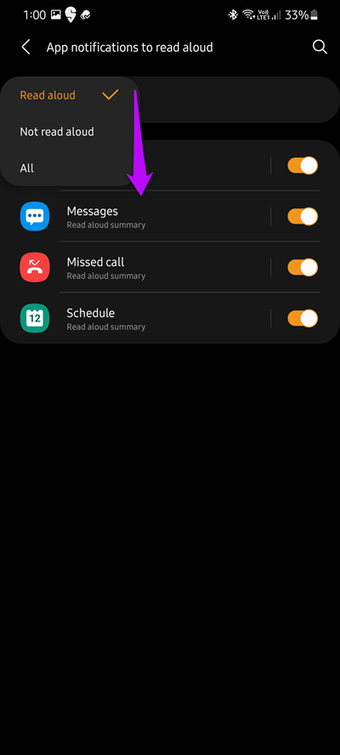

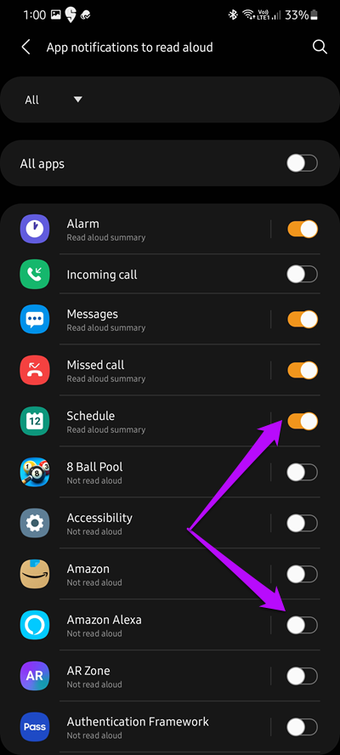
Alterne a chave ao lado do aplicativo para o qual deseja ativar as notificações. Simples, certo?
Smart Listen
Além do acima exposto, o aplicativo companheiro Galaxy Buds Pro permite que você brinque com muitos recursos, como som espacial e modo de jogo. No entanto, Find My Buds é o recurso mais importante para manter ativado.
O recurso Find My Buds do app Wearable é simples e direto e permite que você encontre os botões em sua casa ou escritório. Faz com que seus botões emitam uma série de bipes quando acionados. O único problema é que o telefone e os botões precisam permanecer conectados.
No entanto, o recurso mais importante é o recurso Localizar do Samsung SmartThings (SmartThings é um aplicativo para produtos domésticos inteligentes da Samsung). Quando ativado, mostra a localização dos botões em um mapa. Portanto, mesmo que os tenha deixado em seu escritório, você não precisa perder sua paz interior. O único problema é que você precisa sincronizar a localização do botão com frequência.
O artigo acima pode conter links afiliados que ajudam a apoiar a Guiding Tech. No entanto, isso não afeta nossa integridade editorial. O conteúdo permanece imparcial e autêntico.
Fonte Adicione ao Google Notícias


