

O aplicativo Preview nativo da Apple funciona bem como o Image Viewer no macOS. No entanto, ainda tem seu quinhão de deficiências. Para iniciantes, ele não fornece uma opção de reprodução de GIF. Como usuário de Mac, isso me levou a procurar alternativas de visualização para o meu MacBook Air. Busco opções leves, rápidas e simples, como as 5 principais alternativas ao aplicativo Fotos no Windows 10.

Para usuários experientes de Mac, a visualização é a opção padrão, mas para os novos convertidos do Windows muitas vezes se sentem sufocados e frustrados. Mantendo isso em consideração, pretendo encontrar um equilíbrio com os aplicativos selecionados. Além disso, eu não recomendaria aqueles que o incomodam com os avisos "Compre o Pro Plan" assim que você iniciar o aplicativo. Se isso me irrita, posso imaginar o quanto isso te incomodaria. Então, vamos conferir as opções.
Para usar qualquer uma das opções como visualizador padrão, você deverá selecionar diferentes arquivos de imagem (PNG, JPG, BMP e outros). Clique com o botão direito do mouse neles e selecione Obter informações. Na janela Informações, você precisa clicar no menu suspenso abaixo de Abrir com e escolher um aplicativo relevante da lista. Depois disso, clique em Alterar tudo para aplicar os ajustes nos arquivos relevantes em todo o sistema.
Então, vamos dar uma olhada nos principais aplicativos do Image Viewer para Mac.
1. Xee
Xee é uma substituição bastante direta do Preview. Apesar das semelhanças, Xee avança com alguns recursos exclusivos. Como esperado, os botões Visualizações e Avançar para navegar entre imagens são colocados no canto superior esquerdo. As outras opções aparecem bem colocadas ao lado delas, na parte superior.
A barra de status do Xee mostra detalhes adicionais sobre a imagem, como dimensões, tipo de arquivo, tamanho, detalhes de cores e muito mais. A única coisa que achei estranho é que o Xee não pegou o Dark deles no meu macOS. Eu tive que navegar para Preferências> Estilo do Xee e depois escolher Preto.
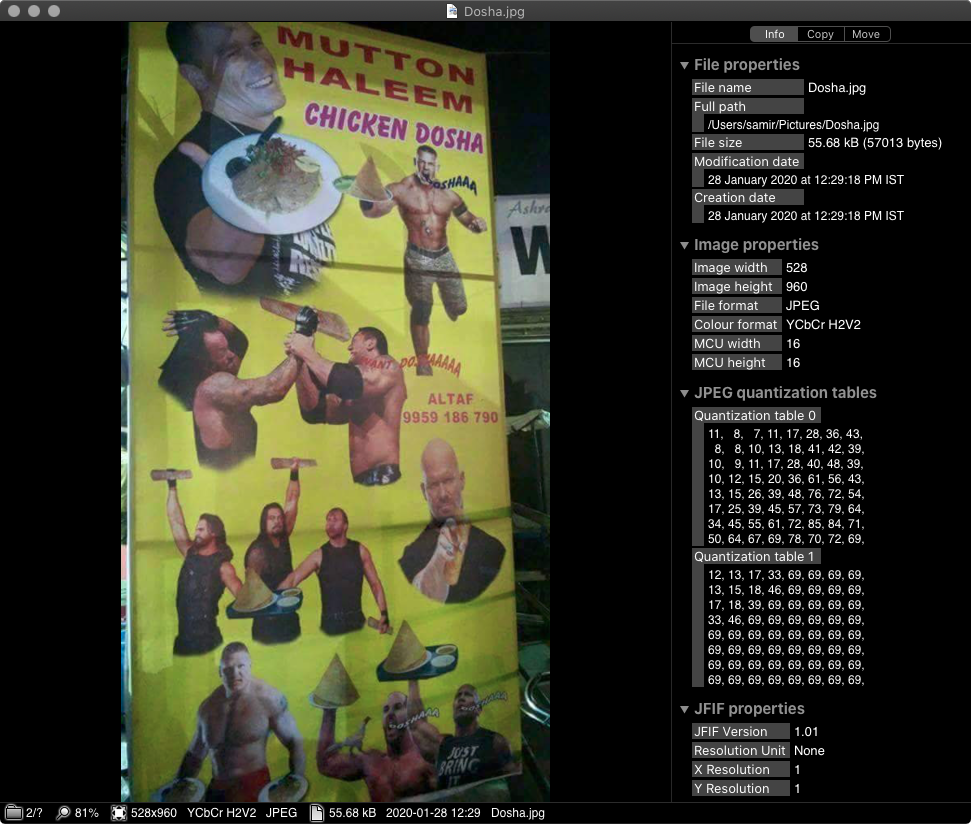
Xee é simplesmente um visualizador de imagens. Isso significa que, se você estiver procurando por um Image Viewer com opções de edição, não terá sorte aqui. Este aplicativo é simplificado, rápido e bastante responsivo.
Infelizmente, o Xee não é gratuito e você terá que pagar US $ 3,99 para comprá-lo na App Store no seu Mac.
2. XnView MP
O XnView é mais do que um visualizador de imagens. É um software de gerenciamento de mídia multiplataforma popular, e os usuários do Windows adoram tanto que muitos desejam definir o XnView como o visualizador de imagens padrão no Windows 10. Com suporte para mais de 500 formatos de imagem, os desenvolvedores bloqueiam vários recursos úteis por trás o paywall. No entanto, o aplicativo permite que você personalize o layout do aplicativo.
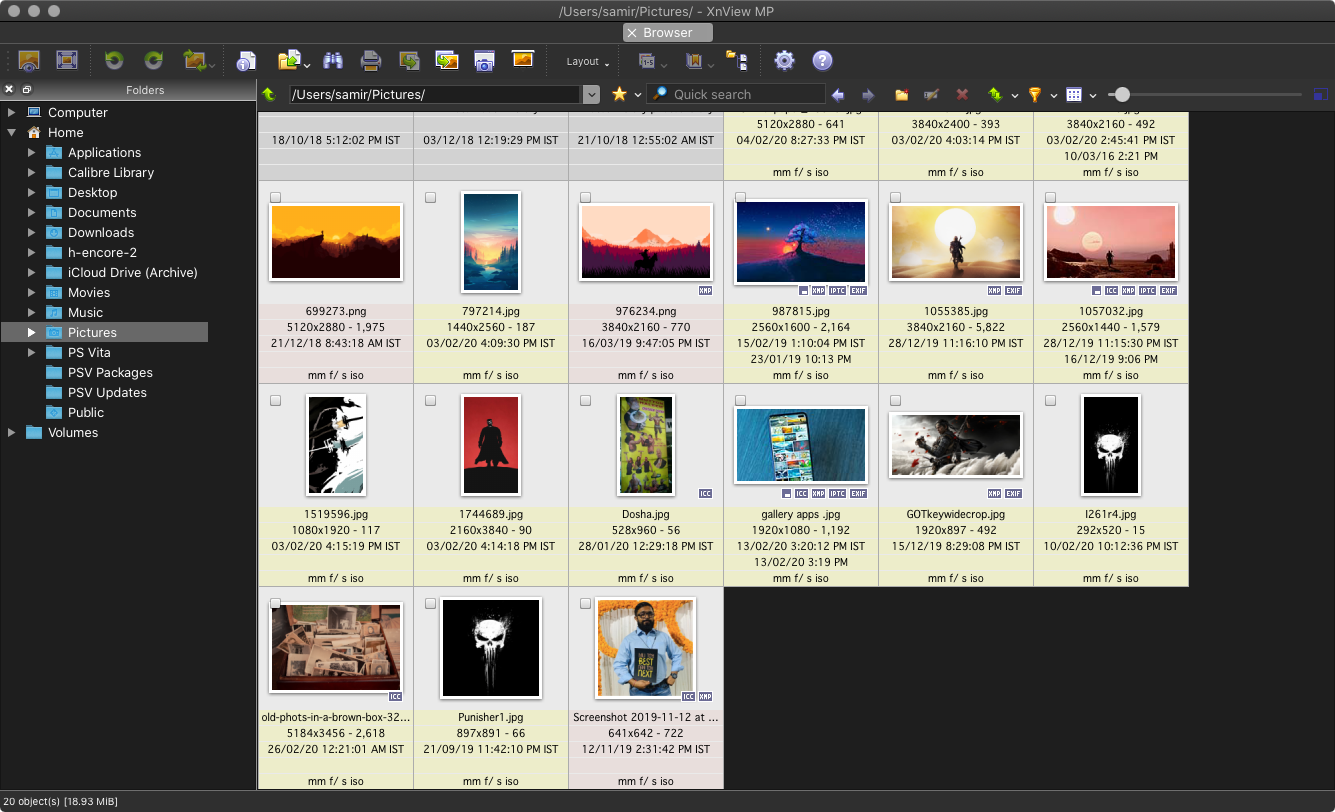
Quando o aplicativo estiver aberto, navegue para Exibir> Layout e selecione Grátis no menu subseqüente. Depois disso, você pode clicar nas janelas irrelevantes do ícone em forma de x. Em resumo, você obtém modos de visualização e classificação suficientes que podem ser alterados entre eles para atender às suas necessidades. A configuração de desempenho do aplicativo permite extrair o máximo do seu chip de GPU integrado. Isso significa que o processamento e o armazenamento em cache serão mais rápidos nos profissionais MacBook aprimorados.
3. Phiewer
A versão gratuita do Phiewer permite visualizar uma imagem de cada vez. Quando você abre uma foto, ela mostra a imagem principal com uma coleção de miniaturas no lado esquerdo. Embora seja um dos visualizadores de imagens mais rápidos para abrir uma foto, Phiewer mostra as miniaturas à esquerda com a opção de iniciar uma apresentação de slides diretamente. No entanto, o efeito de desfoque que oferece o pano de fundo pode apenas roubar sua atenção um pouco.


O Phiewer se destaca por exibir os detalhes básicos de uma foto de maneira distinta em sua interface. Além de fotos, ele também suporta uma variedade de formatos de mídia. Isso ficará aparente assim que você sincronizar suas pastas de mídia com o aplicativo. Você pode aproveitar o buquê de opções prontas, como efeitos diferentes, para experimentar as fotos. Você pode pagar pela versão Pro para desbloquear alinhamento, cortar controles, aplicar filtros, ajustar aspectos granulares e muito mais.
Você pode chamá-lo de uma versão mais simples do XnView MP e usá-lo de acordo.
4. Lyn
Lyn é como uma substituição adequada do aplicativo Fotos pelos recursos do Image Viewer incorporados. A interface do aplicativo Lyn é bastante familiar, para que você não se sinta deslocado. Ao iniciá-lo inicialmente, você notará as opções básicas de ajuste na parte superior - elas lembrarão a visualização.
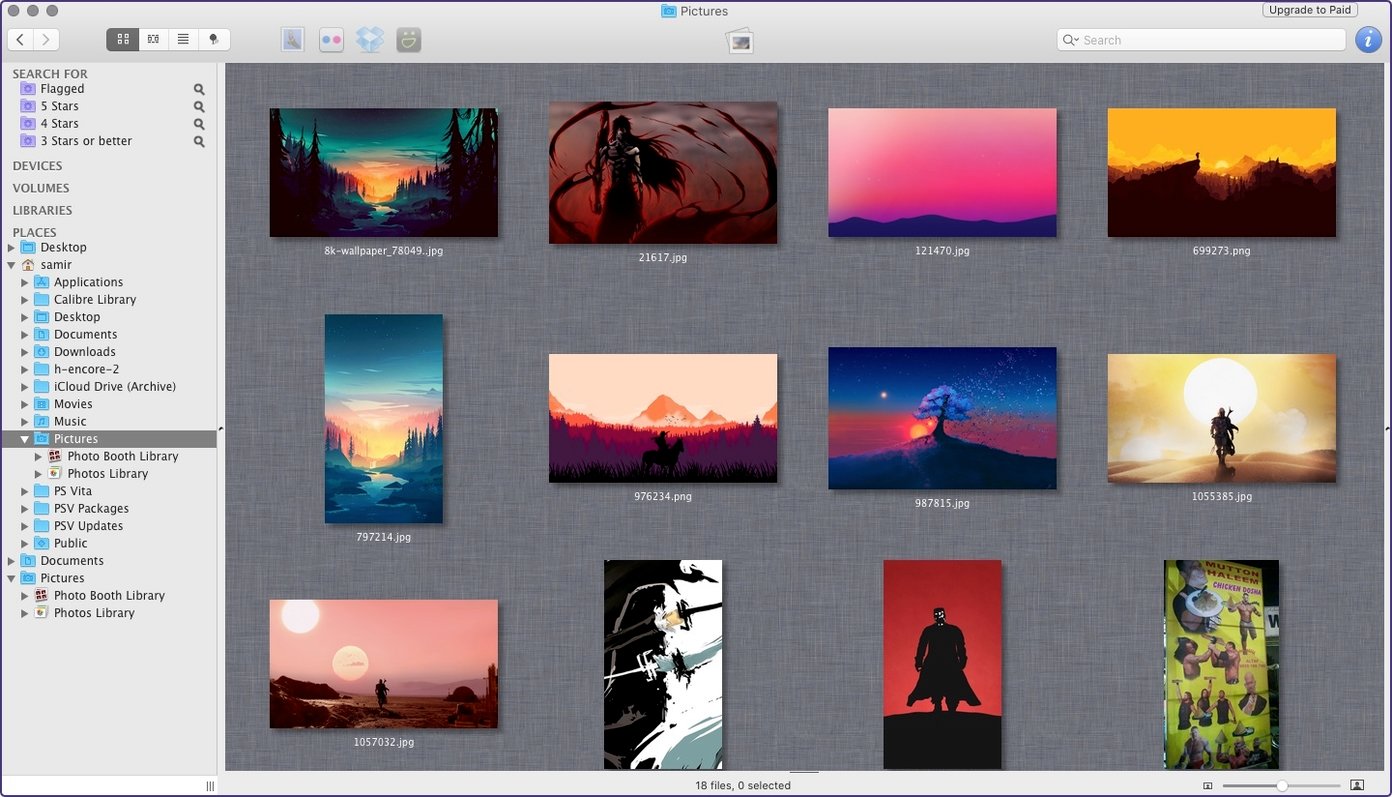
Além das opções de visualização, você também pode vincular outros serviços baseados na nuvem, como Flickr, Facebook, Dropbox e muito mais. O botão em forma de i é o painel de informações ocultas que apresentará detalhes da imagem que variam da resolução ao modo de medição. Se você verificar as fotos clicadas usando sua câmera digital, DSLR ou Mirrorless, o Lyn é um aplicativo visualizador de imagens adequado. Obviamente, você sempre pode personalizar o layout a partir das preferências para acessar rapidamente as pastas usadas com freqüência. O Lyn suporta uma variedade de formatos de imagem e você pode compartilhar fotos rapidamente com seus amigos por e-mail, Flickr ou Smugmug. A versão básica vem com uma avaliação de 15 dias, que é decente o suficiente para testá-la. Caso contrário, você terá que pagar US $ 20 como pagamento único para se livrar da limitação do período de avaliação.
5. qView
Se você está procurando um visualizador de imagens sem sentido para todas as suas fotos e capturas de tela, esta é a melhor opção. Sem picar palavras, o qView é um dos visualizadores de fotos minimalistas que fica incrível com o tema escuro no macOS.
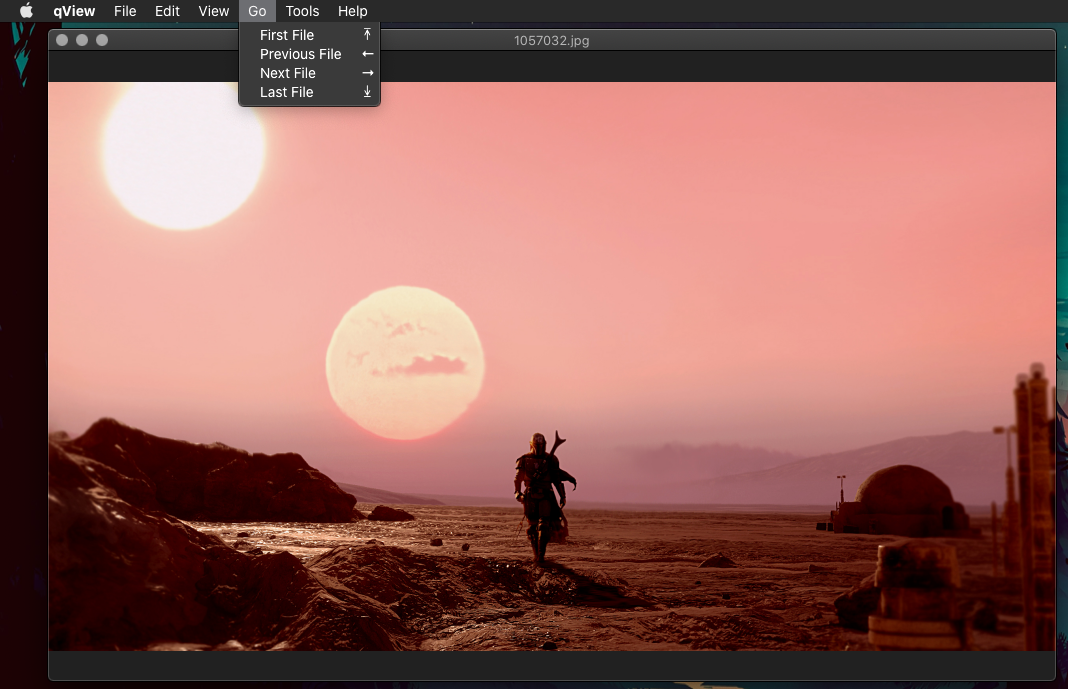
O qView também está disponível no Windows, o que a torna uma ferramenta multiplataforma perfeita para a visualização de fotos nas duas plataformas. Funciona melhor como o visualizador de fotos sem sentido no seu Mac. Obviamente, ele não oferece opções de edição ou aprimoramento.
Recomendação de bônus: ApolloOne
O ApolloOne é um dos aplicativos raros que utilizam os recursos gráficos e de hardware da Imagem principal, como multiencadeamento, para oferecer a melhor galeria de fotos e experiência em organização.
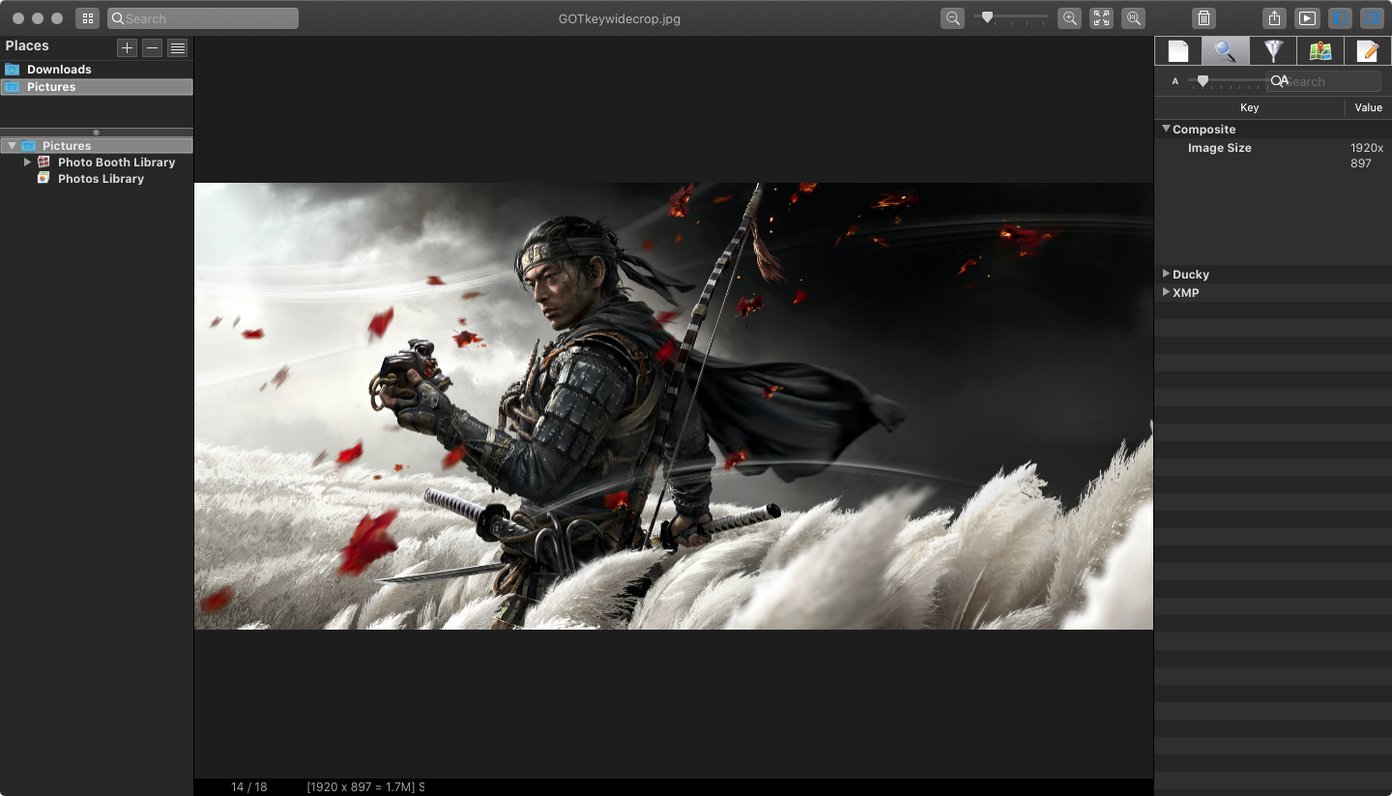
Ele também pode lidar com fotos RAW e suportar mais de 1000 câmeras digitais. Além disso, ele permite que você mexa nos detalhes EXIF. Você sempre pode experimentar a apresentação de slides para ver uma série de fotos. Este visualizador de imagens rico em recursos pode ser adquirido para desbloquear o suporte e outras configurações úteis.
Mudar é bom
Embora o Preview da Apple faça o trabalho básico, deixa muito a desejar. Especificamente para pessoas que mudam ou usam o macOS com o Windows 10. O meu favorito é o ApolloOne, pois suporta uma variedade de câmeras para importar imagens diretamente, e geralmente uso o qView apenas para navegar pelas fotos no meu Mac. Então, qual você escolherá?
Próximo: Pensando em qual serviço de backup de fotos usar com o iPhone? Confira nossa lista das 5 principais alternativas de backup do iCloud Photo para iPhone.
Última atualização em 3 de março de 2020
Fonte Adicione ao Google Notícias


