
O Finder é o sistema de gerenciamento de arquivos padrão no macOS desde a estreia do sistema operacional em 1985. Depois de vários anos, a Apple melhorou o Finder aos trancos e barrancos. Dito isso, ele fica aquém em várias áreas por razões mais conhecidas pela equipe de software da Apple. Você pode tentar um aplicativo de gerenciamento de arquivos que vem carregado com vários recursos úteis.
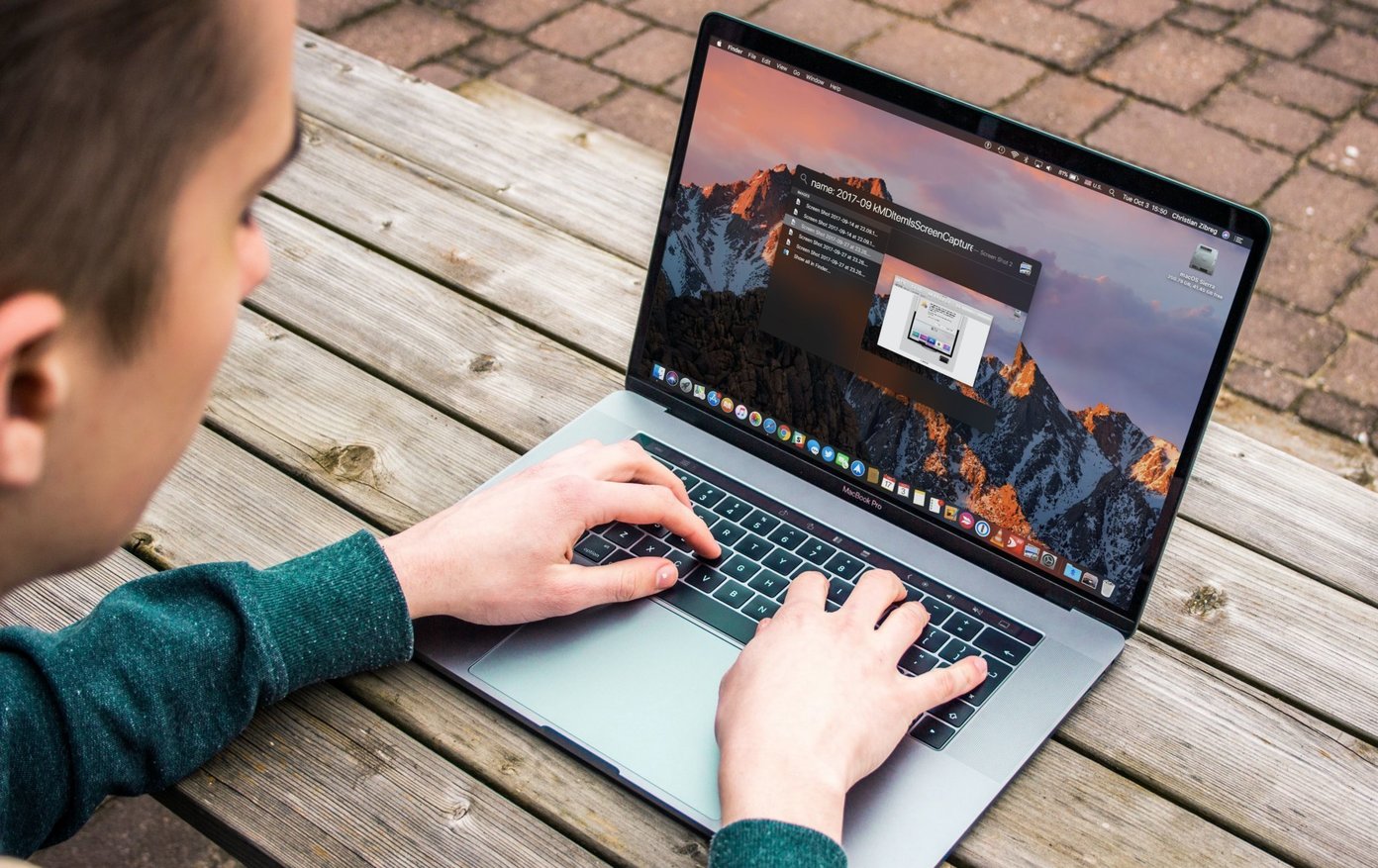

É por isso que compilamos uma lista das 5 melhores alternativas do MacOS Finder que você pode experimentar no seu Mac. Claro, você não pode remover o Finder. Portanto, esses aplicativos irão ajudá-lo a estender as funcionalidades. Antes de começar, aqui estão os três principais motivos pelos quais se deve olhar além do Finder.
- Personalização: Não há como alterar os menus do Finder e glorificar a faixa superior com botões de atalho fáceis. Mesmo as opções de visualização são bastante limitadas a apenas visualizar arquivos de mídia.
- Visualização de painel duplo: Um dos recursos mais exigidos para comparar arquivos / pastas entre seções sem abrir duas ou mais janelas.
- Gerenciamento de armazenamento de rede: A conexão a servidores de arquivos remotos via AFPS, SMB e FTP / SFTP oferece a experiência mínima, que não é isenta de falhas.
O custo de gerenciadores de arquivos individuais pode ser alto para você, e as avaliações gratuitas podem não proporcionar uma experiência completa. Para superar isso, você pode se inscrever na SetApp Store por US $ 9,99 por mês para obter acesso a mais de 190 aplicativos macOS. E essa lista inclui as diferentes alternativas do Finder nesta lista. Portanto, vamos verificar as alternativas do Finder para Mac.
Nota: Todas as alternativas do Finder nesta lista funcionam no macOS 10.15 Catalina.
1. Path Finder
O Path Finder é a primeira escolha de muitos usuários avançados para recursos além da navegação de painel duplo elogiado. O recurso Drop Stack é bastante útil para selecionar vários arquivos para movê-los ou copiá-los em uma única etapa. Portanto, se você tende a fazer backup de arquivos diferentes com frequência, o Drop Stack atua como armazenamento temporário para mover e copiar arquivos e pastas. Para um gerenciamento de arquivos mais inteligente, o Path Finder faz isso mesclando o conteúdo de duas pastas automaticamente para que não haja duplicatas. Ele usa o FolderSync para comparar essas pastas antes de sincronizar os arquivos. Você pode adicionar o caminho da pasta diretamente na seção do navegador do caminho.

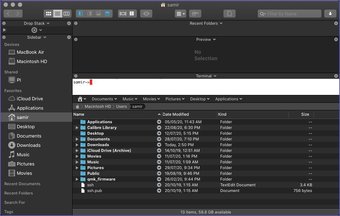
Este gerenciador de arquivos vem carregado com muitos recursos de gerenciamento de arquivos, como renomeação em lote, classificação inteligente, marcação de arquivos, filtros de lista de arquivos, pesquisa avançada de baixo nível, exclusão segura, atalhos de teclado, etc. Você também pode lidar com vários tipos de arquivos de arquivo diretamente. O aplicativo leva o bolo com suporte integrado para Terminal e ferramentas de linha de comando e editor HEX. Isso significa que você pode executar comandos diretamente da GUI do Path Finder e verificar os resultados lá. Os usuários também podem visualizar imagens e editar texto diretamente da interface, sem abrir nenhum outro aplicativo.
A versão mais recente também adiciona suporte para módulos para ajustar e otimizar funções diferentes. Path Finder está disponível como um teste gratuito por 60 dias, $ 36.
2. Comandante Um
O Commander One é uma das principais opções como alternativa gratuita ao Finder. Ele inicia com navegação em painel duplo e os botões na interface são personalizáveis. Você pode usar Expressões regulares (RegEx) para realizar uma pesquisa avançada e diferenciada por arquivos específicos. Isso inclui até mesmo arquivos e pastas ocultos.

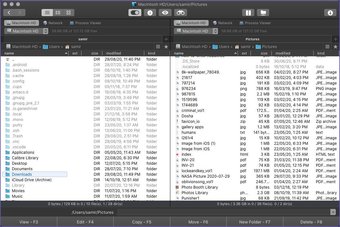
O recurso exclusivo do Commander One é o suporte a dispositivos Android e iOS para abrir e transferir arquivos entre esses dispositivos e o Mac. Outra coisa de que você gostaria é o visualizador e controlador de processo integrado. Além do suporte a FTP integrado para conexão com servidores locais e remotos, você também pode adicionar suporte para muitos serviços de armazenamento em nuvem.
Por padrão, o Commander One vem com um período de teste de 15 dias e, depois disso, você terá que pagar $ 30 para comprá-lo.
3. Empilhadeira 3
ForkLift é outro gerenciador de arquivos de painel duplo que oferece suporte à pesquisa Spotlight, Smart Folders para gerenciamento de arquivos e Quick Look para arquivos de mídia. Todos os três recursos permitem fácil pesquisa, visualização e gerenciamento de vários arquivos. A qualquer momento, você pode personalizar a aparência substituindo os botões na parte superior e até mesmo o modo como se comporta. ForkLift oferece um recurso extremamente conveniente denominado renomeação múltipla para renomear arquivos mais rapidamente em comparação com o Finder.

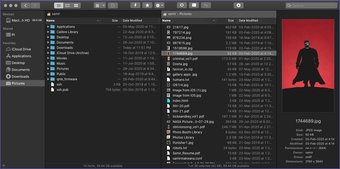
Até o ForkLift oferece suporte para conexão remota com FTP, SFTP, AFS, SMB e outros protocolos. Você também pode adicionar seu Google Drive, Amazon S3, Backblaze B2 e outros serviços de armazenamento em nuvem. Junto com isso, você pode editar arquivos remotos e até mesmo gerenciar os arquivos arquivados. Ao copiar ou mover arquivos, você pode definir limites de upload ou download e até mesmo reordenar as transferências.
Embora você possa experimentar o ForkLift 3 gratuitamente, a licença PRO custará US $ 29,95.
4. DCommander
Se você ficaria satisfeito com recursos como pesquisa avançada, edição de arquivos binários / hexadecimais ou renomeação em lote, DCommander deve atendê-lo bem. Ele cobrirá os protocolos básicos de FTP, SFTP e SCP para conectividade remota.

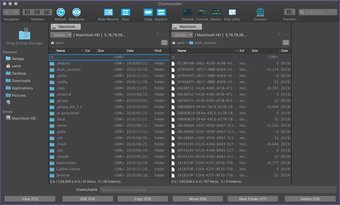
Sim, até mesmo este aplicativo vem com uma interface de painel duplo para visualizar e gerenciar seus arquivos. Use os atalhos do teclado para navegar e gerenciar seus arquivos. Você pode até abrir arquivos compactados como arquivos ZIP, JAR ou ODT para navegá-los como pastas normais.
DCommander vem com uma versão de avaliação de 30 dias. Depois disso, você terá que comprar a licença Premium por $ 29 ou obtê-la gratuitamente com a assinatura SetApp.
5. Filepane
Se você quiser um pouco mais do que o Finder, experimente o Filepane. Você pode usar o gesto básico de arrastar e soltar para mover os arquivos e até mesmo salvar seus locais favoritos, como Downloads ou a pasta Documentos. Embora você possa editar imagens, também pode alterar vários arquivos para formatos diferentes.

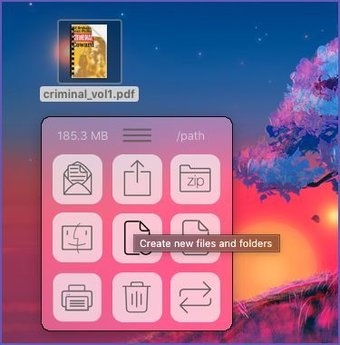
Sempre que você seleciona um arquivo, ele detecta rapidamente o tipo de arquivo e mostra algumas ações rápidas. É mais como um utilitário se você não quiser um gerenciador de arquivos completo. Se você gosta da elegância e elegância do Filepane, pode comprá-lo por US $ 6,99 ou obtê-lo usando a assinatura SetApp.
Próximo: Quer editar arquivos PDF no seu Mac? Confira no próximo link a lista dos melhores editores de PDF para Mac.
Adicione ao Google Notícias
O artigo acima pode conter links afiliados que ajudam a apoiar a Guiding Tech. No entanto, isso não afeta nossa integridade editorial. O conteúdo permanece imparcial e autêntico.


