
Escolher um aplicativo ou software não é uma tarefa simples. Além de ser eficiente, ele também deve incluir alguns complementos bacanas. E o mesmo vale para o software de captura de tela para usuários do Windows 10 também. Ele não deve apenas permitir que você capture o conteúdo da tela, mas também deve fornecer alguns recursos úteis, como ferramentas de edição ou opções de armazenamento, ao contrário da ferramenta de recorte padrão do Windows 10.


Portanto, caso queira substituir a ferramenta de captura de tela existente em seu sistema Windows 10, você veio ao lugar certo. Nesta postagem, listamos algumas das melhores ferramentas de captura de tela disponíveis para usuários do Windows 10. A maioria dessas ferramentas tem uma combinação de planos gratuitos e pagos, e você pode escolher um de acordo com sua necessidade.
Sem mais delongas, vamos começar, vamos?
1. Snagit
Snagit da TechSmith é um nome antigo no mundo das ferramentas de captura de tela. Snagit faz mais do que capturar o conteúdo de sua tela. Você pode gravar um screencast ou usar as ferramentas integradas para editar e fazer anotações nas capturas de tela com ele.

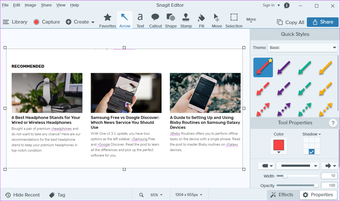
Capturar um é tão fácil quanto pressionar o botão Print Screen. Você pode capturar a tela inteira ou apenas uma parte dela. Como você deve ter esperado, você também pode personalizar os atalhos do teclado.
Embora haja uma ligeira curva de aprendizado, o andamento fica mais fácil quando você pega o jeito. Ao mesmo tempo, as ferramentas de edição e de anotação facilitam a edição e modificação de imagens de uma só vez. Naturalmente, isso evita o incômodo de modificá-los em uma ferramenta de edição de imagem diferente.

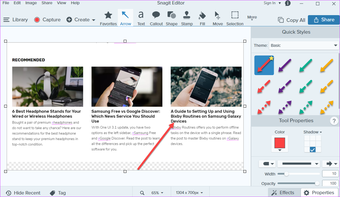
Além disso, você também tem a vantagem de editar imagens em lotes. Todos os recursos adicionados têm um custo. Uma única licença comercial custará cerca de US $ 49,95.
A boa notícia é que você pode optar por um teste gratuito por cerca de 7 dias e, quando estiver satisfeito com os recursos, pode optar pela versão paga.
2. Greenshot
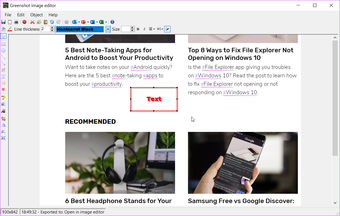
Outra ferramenta de captura de tela que vale a pena tentar é o Greenshot. É gratuito e de código aberto e tem uma curva de aprendizado marginalmente fácil. Ele permite que você salve capturas de tela diretamente em documentos do Word ou apresentações em PowerPoint, economizando muito tempo.

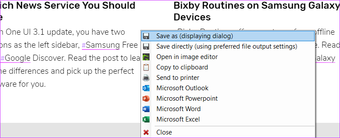
Semelhante ao Snagit, você pode personalizar uma série de capturas de tela. Adoramos que o Greenshot tenha a capacidade de adicionar atalhos de teclado dedicados para capturar janelas e regiões. Como o Snagit, você também pode gravar tutoriais na tela e salvá-los em vários formatos.

3. ShareX
O que torna o ShareX um pouco melhor do que o Greenshot é sua interface detalhada e moderna. Todas as ferramentas e configurações estão a apenas um clique de distância. Como o Greenshot, o ShareX também é gratuito e de código aberto, e se você quer economizar nas taxas de licença, vale a pena tentar.
Ele vem com uma ampla gama de ferramentas de edição e permite que você anote ou altere o tom da imagem. Naturalmente, você pode acionar a ferramenta de captura de tela por meio de atalhos de teclado. Desde a captura de imagens para iniciar a gravação da tela, você pode fazer todas elas com apenas um pressionamento de tecla. Além disso, você pode especificar qual janela ou guia deseja capturar.

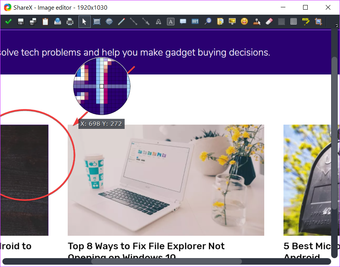
Gostamos particularmente do fato de todas as ferramentas, configurações e opções estarem no painel esquerdo e isso torna conveniente escolher a ferramenta de sua escolha. Mas, inicialmente, as configurações podem parecer um pouco opressoras.

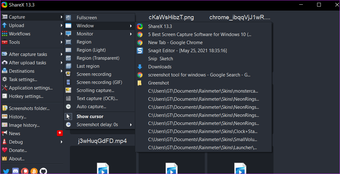
Outro destaque é o recurso OCR. Como você deve ter adivinhado, você pode usá-lo para extrair texto de imagens. No entanto, observe que o ShareX carrega a imagem no servidor para extrair o texto, o que pode ser arriscado do ponto de vista da segurança, especialmente se você lida com informações confidenciais.
4. PicPick
Se você adora usar o pacote Microsoft Office e adora sua interface, se sentirá em casa com o PicPick. Essa ferramenta de captura de tela tem uma aparência e comportamento semelhantes, e a simplicidade se reflete nas configurações da ferramenta e na interface.

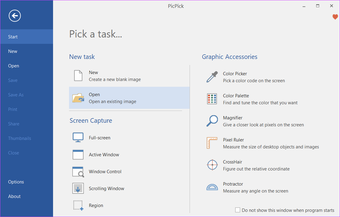
Usar o PicPick é fácil e descomplicado. É como trabalhar em um documento do Word, só que desta vez possui um plugin para capturar screenshots ou gravações de vídeo! Piadas à parte, há um amplo número de ferramentas para editar ou modificar ainda mais as capturas de tela. Além disso, oferece uma infinidade de opções de atalhos de teclado para capturas de tela e ferramentas.

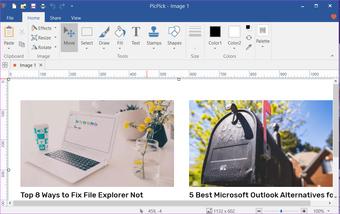
E há mais nessa história. Você também pode especificar como deseja renomear os arquivos.
Ao contrário das outras ferramentas desta lista, as imagens recentes não aparecem como miniaturas. Em vez disso, eles podem ser acessados por meio das guias na parte superior. Embora não seja uma grande mudança, representa um desafio em que você terá que lembrar cada imagem e captura de tela por seu nome.
O PicPick é gratuito para uso pessoal. Você também pode atualizar para a versão paga por cerca de US $ 29,99 para recursos profissionais.
Também em Tecnologia de Orientação
5. TinyTake
TinyTake é aquele para você se você deseja uma ferramenta de captura de tela simples e direta com o mínimo de babados. Possui todas as ferramentas básicas de anotação que o tornam apto para uso, especialmente se você usar uma ferramenta de captura de tela em uma base intermitente. Nesse cenário, a versão gratuita do TinyTake prova ser mais do que suficiente.

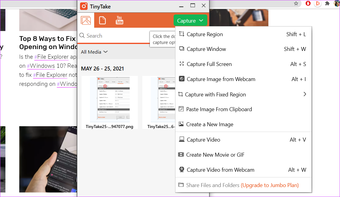
No entanto, o recurso que o ajuda a se destacar do resto é o recurso Salvar Online e Salvar Localmente. O primeiro permite que você salve uma imagem ou captura de tela online, permitindo assim incorporá-la ou consultá-la diretamente por meio de um link. Isso o torna um recurso essencialmente importante para você alternar frequentemente entre a documentação online e offline.

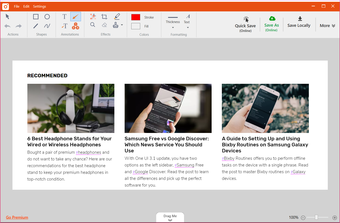
Você precisará criar uma conta e escolher um nome de domínio no TinyTake antes de usar a ferramenta. E com base nisso, o link para as imagens carregadas será gerado online.
O ponto principal é se você quer uma ferramenta simples e descomplicada, você deve ir com o TinyTake.
Capturar screenshots facilmente
Embora pressionar a tecla Print Screen seja talvez uma das maneiras mais fáceis de capturar uma imagem, às vezes, simplesmente não é o suficiente. E é aí que ferramentas como as acima entram em cena. Eles são especialmente úteis se você costuma documentar tutoriais ou instruções e precisa capturar um grande número de capturas de tela.
Ao contrário das ferramentas Snip e Sketch do Windows, as ferramentas acima têm muito espaço para personalização. Mais importante ainda, eles são intuitivos e concluem o trabalho em segundos.
O artigo acima pode conter links afiliados que ajudam a apoiar a Guiding Tech. No entanto, isso não afeta nossa integridade editorial. O conteúdo permanece imparcial e autêntico.
Fonte Adicione ao Google Notícias


