
Quando você inicia seu PC com Windows, vários aplicativos são iniciados automaticamente em segundo plano, como antivírus, Google Chrome e até Skype. Esses aplicativos afetam os recursos do sistema e também afetam a vida útil da bateria. Além disso, pode-se não gostar da execução automática de certos aplicativos. Um aplicativo deve ser aberto apenas quando um usuário precisar dele. Um desses aplicativos é o Skype. Muitos usuários desejam impedir que o Skype seja iniciado automaticamente no Windows 10. Se você for um deles, descubra como fazer isso.

Você pode instalar dois aplicativos do Skype no Windows 10 - Skype para Windows (Skype clássico ou Skype antigo) e Skype para Windows 10 (Skype UWP ou novo Skype). Este último oferece mais recursos em comparação com o tradicional. Ambos podem ser executados na inicialização. Qualquer tipo de aplicativo Skype que você tenha - antigo ou novo, pode ser desativado na inicialização.
Vamos ver como fazer isso de várias maneiras.
1. Sair do Skype
Suponha que você esteja usando o Skype para Windows 10 (aplicativo versão 15 e superior) instalado da Microsoft Store. Nesse caso, você pode impedir que o Skype seja iniciado automaticamente simplesmente desconectando-se de sua conta quando terminar de usá-lo. Da próxima vez, o Skype não será executado automaticamente na inicialização, desde que você saia antes de fechar o Windows.
Para sair da conta do Skype, inicie o aplicativo Skype. Clique no ícone da foto do seu perfil no canto superior esquerdo. Clique em Sair no menu.

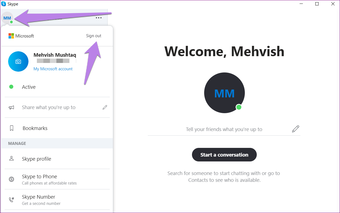
Nota: Sair da conta do Skype não excluirá seus contatos, chats ou conta do Skype.
2. Usando as configurações do Skype
Normalmente, o primeiro método deve ser suficiente para desativar a execução automática do Skype na inicialização. Mas se o método falhar ou se você tiver o Skype clássico, também poderá fazer isso nas configurações do Skype.
Aqui estão as etapas:
Passo 1: Inicie o aplicativo Skype e vá para Configurações do Skype. Para isso, clique no ícone de três pontos na parte superior do Skype e selecione Configurações.

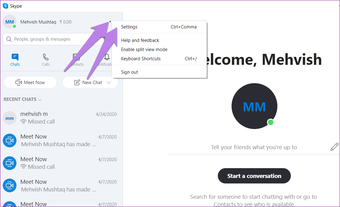
Dica profissional: Use o atalho de teclado Ctrl + vírgula para abrir as configurações do Skype. Verifique outros atalhos de teclado úteis do Skype.
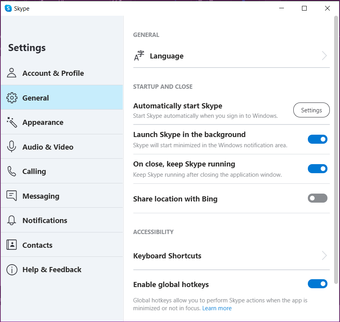
Passo 2: Em Configurações, vá para Geral. Você encontrará Iniciar o Skype automaticamente ou Iniciar o Skype quando eu iniciar o Windows. Desmarque a caixa ao lado dele ou desative a alternância, dependendo da opção disponível.

3. Usando as configurações do sistema
Outra maneira de impedir que o Skype seja iniciado automaticamente é desativá-lo nas configurações do aplicativo de inicialização. Aqui estão as etapas:
Passo 1: Abra Configurações em seu computador Windows 10 e vá para Aplicativos.

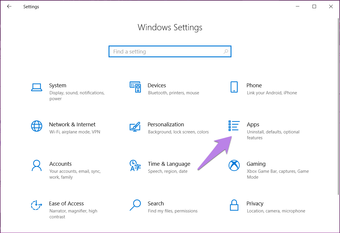
Dica profissional: Use o atalho de teclado Ctrl + I para abrir as configurações do Windows rapidamente em qualquer tela.
Passo 2: Clique em Iniciar na barra lateral esquerda. Procure o Skype. Desative o botão de alternância ao lado dele.

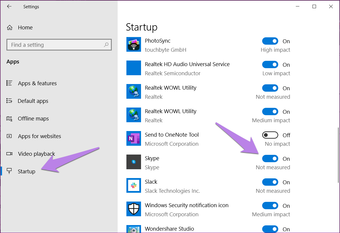
4. Usando o Gerenciador de Tarefas do Windows
Você também pode usar o Gerenciador de Tarefas para interromper o carregamento do Skype quando o Windows for iniciado. Aqui estão as etapas:
Passo 1: Clique com o botão direito no ícone do Menu Iniciar ou na barra de tarefas. Um menu aparecerá. Clique em Gerenciador de Tarefas.

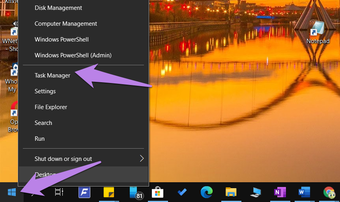
Dica profissional: Use o atalho de teclado Ctrl + Shift + Esc para abrir o Gerenciador de Tarefas diretamente.
Passo 2: Vá para a guia Inicializar na parte superior. Procure o Skype. Clique com o botão direito nele e selecione Desativar no menu ou clique no botão Desativar na parte inferior.

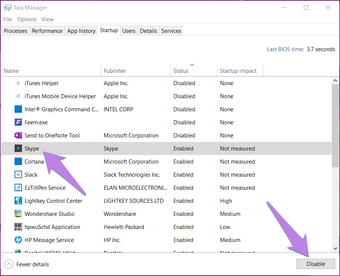
Dica Profissional: O Gerenciador de Tarefas não está funcionando no seu computador? Confira 8 maneiras de consertar o problema do Gerenciador de Tarefas.
Também em Tecnologia de Orientação
5. Usando o Microsoft Registry Editor
Por último, se nada funcionar, você deve tentar modificar o arquivo de inicialização automática do Skype no Editor do Registro.
Nota: Siga as etapas mencionadas abaixo e não altere mais nada. Sugerimos fazer um backup do Registro do Windows do seu PC antes de modificar qualquer coisa para restaurá-lo se algo der errado.
Aqui estão as etapas:
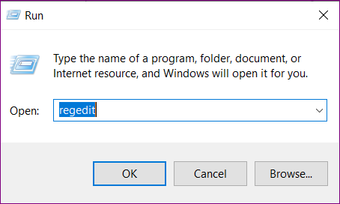
Passo 1: Abra a caixa de diálogo Executar usando a tecla Windows + atalho de teclado R.
Passo 2: Digite Regedit e pressione a tecla Enter no teclado ou pressione o botão OK.

Etapa 3: A janela do Editor do Registro será aberta. Copie o código a seguir e cole-o na caixa de endereço. Pressione a tecla Enter no teclado.
HKEY_CURRENT_USERSoftwareMicrosoftWindowsCurrentVersionRun

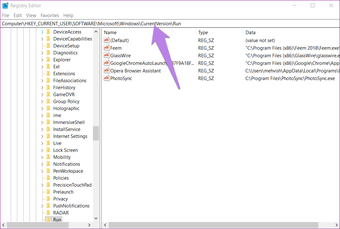
Passo 4: Você encontrará um arquivo de registro do Skype. Clique com o botão direito sobre ele e selecione a opção Excluir do menu. Reinicie o seu PC e o Skype não será iniciado na inicialização.
Como desinstalar o Skype
Anteriormente, o Skype era um dos melhores aplicativos para videoconferência. Ultimamente, o Zoom tem dado uma dura competição para ele e conseguiu superar sua popularidade. Até mesmo o aplicativo Teams da Microsoft está sendo muito usado. Se você mudou para algum novo aplicativo de videochamada e não usa o Skype, você deve desinstalá-lo. Você sempre pode instalá-lo novamente quando precisar.
Para desinstalar o Skype para Windows 10, clique com o botão direito do mouse no ícone do Skype no Menu Iniciar e clique em Desinstalar. Para o Skype clássico, vá para Painel de controle> Programas e recursos. Procure o Skype. Clique com o botão direito e selecione a opção Desinstalar.
Decisão errada
Depois de desativar o Skype na inicialização, se achar que tomou uma decisão errada e quiser que o Skype seja executado na inicialização, não se preocupe. Repita as etapas para os métodos 2, 3 e 4 e habilite o Skype na inicialização. Há mais alguma coisa que o está incomodando em relação ao Skype? Conte-nos nos comentários abaixo.
Próximo: Está pensando em se despedir de sua conta do Skype? Descubra o que acontece quando você exclui sua conta do Skype no próximo link.
O artigo acima pode conter links de afiliados que ajudam a apoiar a Guiding Tech. No entanto, isso não afeta nossa integridade editorial. O conteúdo permanece imparcial e autêntico.
Fonte Adicione ao Google Notícias


