
O armazenamento em nuvem OneDrive da Microsoft está totalmente integrado ao Windows 11. É a escolha padrão para assinantes do Microsoft 365 que estão por aí. No entanto, nem todos investem no ecossistema da Microsoft e alguns podem estar usando o Google Drive, Dropbox ou iCloud para manter os arquivos protegidos. Se você estiver entre eles, desative o OneDrive no Windows 11.


Quando você entra no seu computador Windows, o OneDrive é sincronizado automaticamente em segundo plano. Ele também tem um alto impacto de energia. Antes que o OneDrive comece a sincronizar arquivos com a nuvem e consuma toda a largura de banda da Internet, você deve desativá-lo completamente.
1. Pausar a sincronização do OneDrive
Esta é uma solução temporária e rápida para o serviço OneDrive no Windows 11. Se quiser pausar a sincronização do OneDrive por algumas horas, você pode fazer isso facilmente na barra de tarefas do Windows 11.
Passo 1: Clique no ícone OneDrive na barra de tarefas do Windows 11.
Passo 2: Clique em Ajuda e configurações do OneDrive.

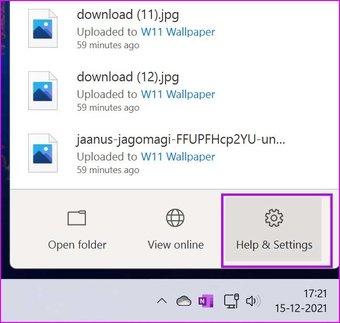
Etapa 3: Selecione Pausar sincronização e clique em 2 horas, 8 horas ou 24 horas.

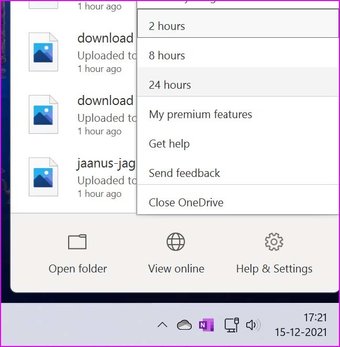
Infelizmente, existem apenas três prazos. Esperamos ver mais opções para pausar a sincronização do OneDrive em atualizações futuras - 10 horas, 12 horas, 48 horas, etc.
2. Ao contrário da conta OneDrive
Se você não planeja mais usar o OneDrive em um PC ou laptop com Windows específico, pode desativar sua conta da Microsoft a partir dele.
Você continuará conectado para outros serviços da Microsoft, como aplicativos do Office, Microsoft Store, etc., mas o OneDrive será desativado no PC.
Passo 1: Selecione o ícone OneDrive na barra de tarefas.
Passo 2: Selecione Ajuda e configurações.

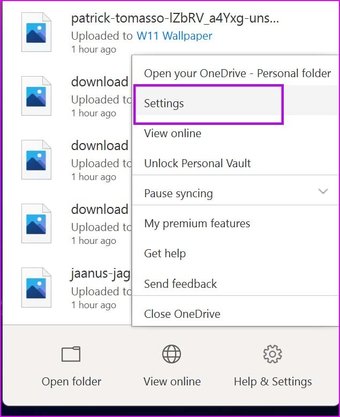
Passo 4: No menu Conta, selecione Desvincular este PC.

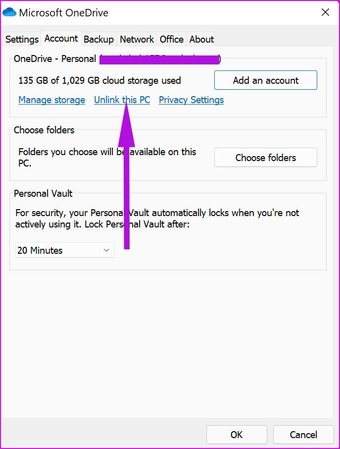
Etapa 5: Confirme sua decisão e os arquivos do OneDrive irão parar de sincronizar. Os arquivos disponíveis localmente permanecerão neste dispositivo, removendo os arquivos apenas online.
3. Desinstale o Microsoft OneDrive
Isso é ideal para quem usa rivais do OneDrive no Windows. Agora que o Google se recompôs e lançou um único Drive para desktop, os assinantes do Google One podem estar inclinados a experimentá-lo no Windows 11.
Nesse caso, você pode não precisar mais do OneDrive no Windows 11. Desinstale o serviço usando as etapas abaixo.
Passo 1: Abra o aplicativo Configurações do Windows (use as teclas Windows + I).
Passo 2: Vá para o menu Apps.
Etapa 3: Selecione Apps e recursos.

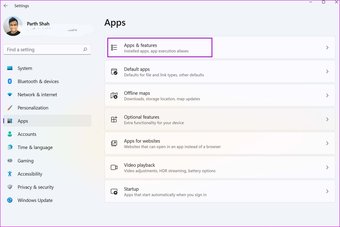
Passo 4: Role para baixo até Microsoft OneDrive.
Etapa 5: Clique no menu de três pontos ao lado dele e selecione Desinstalar.

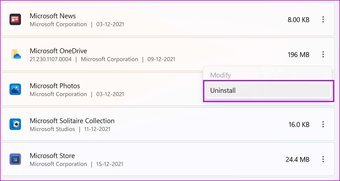
Confirme sua decisão e você está pronto para ir sem o OneDrive no Windows 11.
Também em Tecnologia de Orientação
4. Desative o OneDrive na inicialização do Windows 11
O OneDrive tem um alto impacto de energia durante o processo de inicialização do Windows 11. Se você não estiver mais usando o OneDrive no Windows 11, é hora de desabilitar o OneDrive na inicialização. Veja como.
Passo 1: Abra o menu Configurações do Windows (use as teclas Windows + I).
Passo 2: Selecione Apps na barra lateral esquerda.
Etapa 3: Clique em Startup.

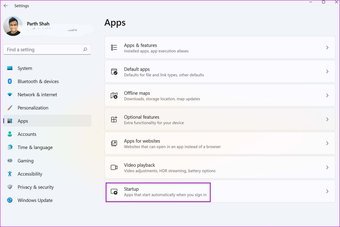
Passo 4: Desative o OneDrive no menu a seguir.

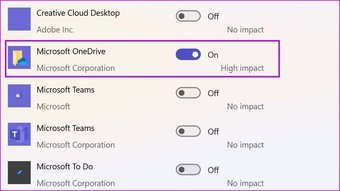
Enquanto você está no menu Iniciar, verifique todos os serviços iniciados automaticamente durante a inicialização do Windows 11. Os serviços Adobe, VPN e aplicativos como Teams, Spotify, Slack, etc., têm o hábito de inicializar durante o login. Isso também pode tornar o computador lento. Desative os irrelevantes e acelere o processo de login.
5. Desative o OneDrive no Editor de Política de Grupo
A Microsoft permite que você desabilite o serviço OneDrive no Editor de Política de Grupo. Aqui está o que você precisa fazer.
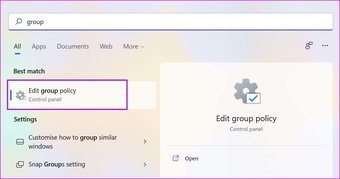
Passo 1: Pressione a tecla Windows e digite Política de grupo.
Passo 2: Você verá uma opção para Editar política de grupo, pressione Enter e abra o Editor de Política de Grupo Local.

Etapa 3: Navegue até o seguinte caminho.
Computer configuration > Administrative Templates > Windows Components > OneDrive

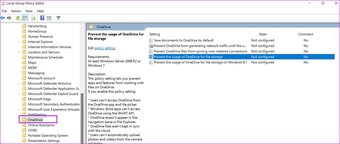
Passo 4: Clique duas vezes em Impedir o uso do OneDrive para armazenamento de arquivos.
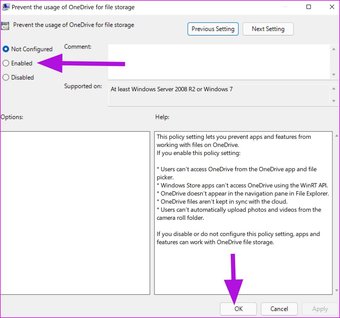
Etapa 5: Selecione Ativado nas configurações de política.
Etapa 6: Clique em Aplicar e aperte o botão OK.

Os usuários também têm a opção de desativar o OneDrive por meio do Editor do Registro. Mas não recomendamos seguir esse caminho. Um único erro pode causar confusão nos serviços centrais do Windows.
Ditch OneDrive no Windows 11
Agora que o iCloud está oficialmente disponível na Microsoft Store, pode ser uma solução ideal para usuários do iPhone sincronizarem senhas e mídia do iCloud no Windows 11. Qual rival OneDrive você usará no Windows 11? Compartilhe sua escolha nos comentários abaixo.
O artigo acima pode conter links afiliados que ajudam a apoiar a Guiding Tech. No entanto, isso não afeta nossa integridade editorial. O conteúdo permanece imparcial e autêntico.
Fonte Adicione ao Google Notícias


