
O OneDrive é integrado ao Windows e sincroniza perfeitamente com o menu Microsoft Photos and File Manager recém-redesenhado. É por isso que você pode receber notificações de memórias OneDrive irrelevantes durante o horário de trabalho. Felizmente, você pode desligar essas notificações.


O OneDrive emite notificações de memórias pode afastá-lo de suas horas produtivas. Afinal, quem gostaria de verificar as fotos antigas do OneDrive bem no meio do trabalho? Siga as etapas abaixo e desative as notificações de memórias do OneDrive no Windows e em dispositivos móveis.
1. Faça alterações nas configurações do OneDrive
O OneDrive oferece uma opção para desligar as notificações de memórias no menu Configurações. Veja como usá-lo.
Passo 1: Clique no ícone OneDrive na barra de tarefas do Windows 10 ou Windows 11.
Passo 2: Vá para Ajuda e configurações.

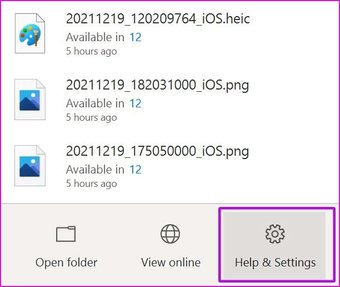
Etapa 3: Selecione Configurações no menu a seguir.
Passo 4: Vá para a guia Configurações e desative 'Quando o OneDrive sugerir uma nova coleção de minhas fotos e vídeos, alterne.

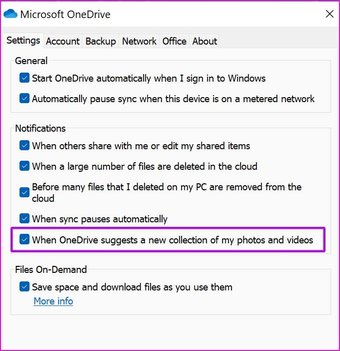
Pressione Ok na parte inferior e o OneDrive não o incomodará com notificações de memórias constantes.
2. Use o OneDrive Web
O OneDrive também envia notificações por e-mail. Siga as etapas abaixo para desativar as notificações 'neste dia' do OneDrive na web.
Passo 1: Abra seu navegador preferido no Windows e visite o OneDrive web.
Passo 2: Faça login com os detalhes da sua conta.
Etapa 3: Clique na roda dentada de Configurações na parte superior.


Passo 4: Selecione as opções.
Etapa 5: Role para baixo até Notificações.

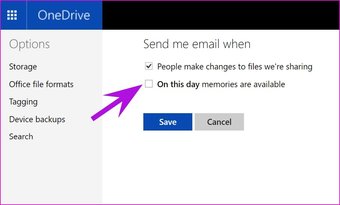
Etapa 6: Desabilitar Neste dia as memórias estão disponíveis.
Etapa 7: Clique em Salvar e o OneDrive não o incomodará mais com essas notificações.
3. Desative o OneDrive na inicialização
Os serviços do OneDrive são iniciados automaticamente em segundo plano quando você entra no PC com Windows. É por isso que o OneDrive continua enviando notificações de memórias, mesmo quando você não está usando ativamente o serviço.
Você pode desativar o comportamento de abertura do OneDrive na inicialização usando as etapas abaixo.
Passo 1: Abra o aplicativo Configurações no Windows (use as teclas Windows + I).
Passo 2: Vá para o menu Apps.
Etapa 3: Selecione Inicialização.

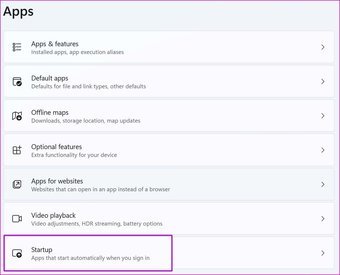
Passo 4: Desative o OneDrive no menu a seguir.

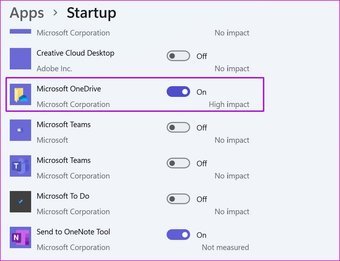
De agora em diante, o OneDrive não iniciará serviços em segundo plano (até que você o abra) e receberá notificações de memórias de exibição no PC.
Você também pode desativar o OneDrive na inicialização no menu Configurações do OneDrive. Siga as etapas abaixo para fazer alterações.
Passo 1: Encontre o OneDrive na barra de tarefas do Windows e clique nele.
Passo 2: Vá para Ajuda e configurações e selecione Configurações.

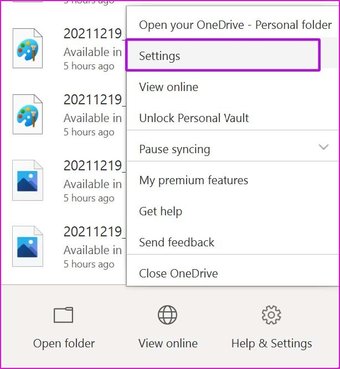
Etapa 3: Na guia Configurações, desative a opção 'Iniciar OneDrive automaticamente quando eu entrar no Windows'.

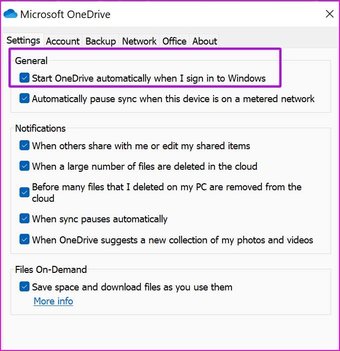
Depois disso, o OneDrive não iniciará quando você inicializar o Windows.
Também em Tecnologia de Orientação
4. Desative as notificações do OneDrive
A Microsoft permite que você desative as notificações de aplicativos instalados no Windows. Se você não precisa mais do OneDrive para continuar enviando notificações irrelevantes, pode desativar as notificações do serviço no menu Configurações.
Passo 1: Abra as Configurações do Windows (use Windows + I) e vá para o menu Sistema.
Passo 2: Selecione Notificações.

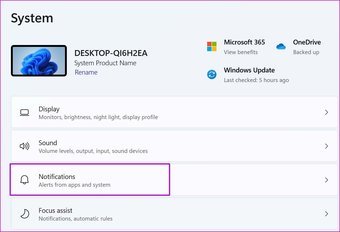
Etapa 3: Role para baixo até OneDrive.

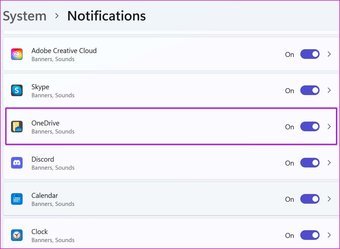
Passo 4: Desative as notificações do OneDrive e ele não enviará notificações de memórias novamente.
5. Aplicativos móveis OneDrive
Você desativou com êxito a notificação de memórias do OneDrive no Windows. Mas e os aplicativos móveis OneDrive? Desativar as notificações do OneDrive no Windows não fará diferença nos aplicativos móveis.
Você precisa alternar entre configurações diferentes nos aplicativos OneDrive para Android e iPhone. Vamos começar com o Android.
Android
Passo 1: Abra o OneDrive no Android.
Passo 2: Vá para a guia Eu.
Etapa 3: Selecione Configurações.

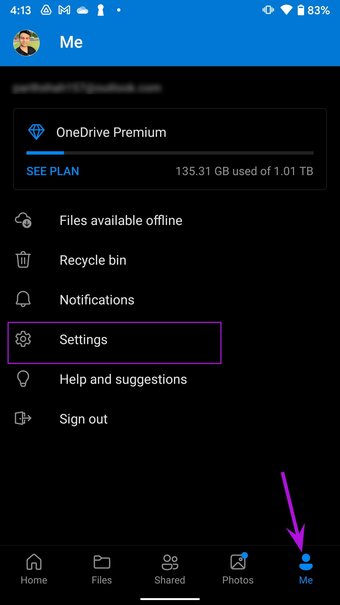

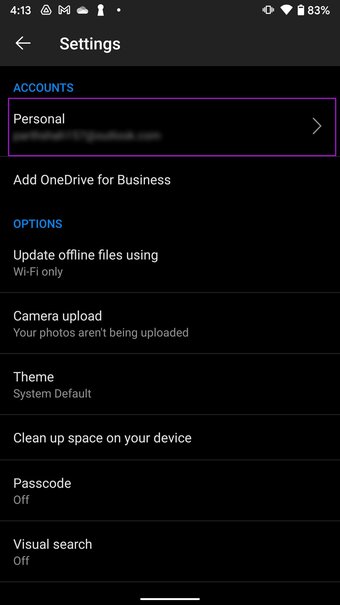
Passo 4: Abra sua conta pessoal.
Etapa 5: No menu "Receber notificação quando", desative o botão de alternância Tenho memórias deste dia.

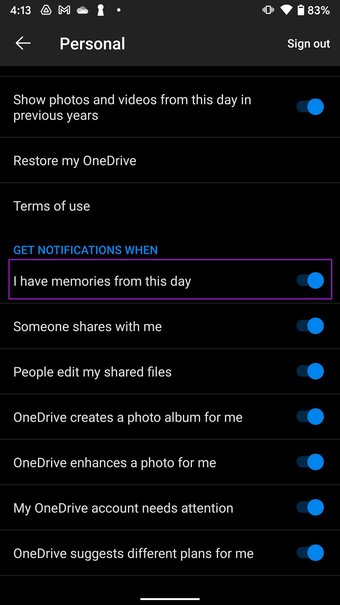
O OneDrive não enviará notificações de memórias em seu telefone Android.
Iphone
Os usuários do iPhone podem fazer alterações no menu Configurações do OneDrive. Siga as etapas abaixo e desative as notificações de memórias.
Passo 1: Abra o OneDrive no iPhone.
Passo 2: Toque na imagem da conta na parte superior e vá para Configurações.
Etapa 3: Selecione Notificações.

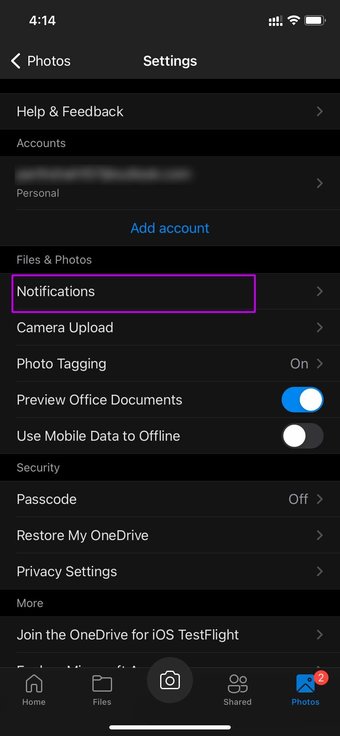

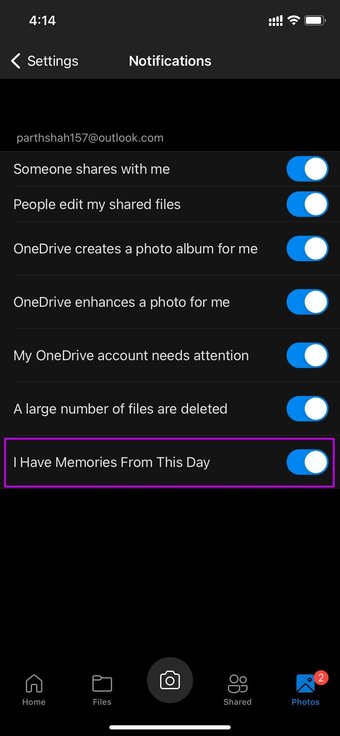
Passo 4: Você encontrará o botão de alternância "Tenho memórias deste dia" na parte inferior. Desative-o.
Desativar notificações desnecessárias do OneDrive
O OneDrive é sem dúvida um excelente serviço de armazenamento em nuvem. No entanto, pop-ups constantes como lembranças podem arruinar toda a experiência para você. As etapas acima devem ajudá-lo a desabilitar as notificações de memórias do OneDrive e do Windows e dispositivos móveis.
O artigo acima pode conter links afiliados que ajudam a apoiar a Guiding Tech. No entanto, isso não afeta nossa integridade editorial. O conteúdo permanece imparcial e autêntico.
Fonte Adicione ao Google Notícias


