
Quer você tenha conectado um novo monitor ou esteja tentando melhorar o desempenho do vídeo, ajustar a resolução da tela para as configurações corretas é a chave para uma melhor experiência de visualização. No entanto, se você não consegue modificar a resolução da tela, você não está sozinho. Vários usuários relataram que a opção de resolução da tela fica esmaecida após uma atualização do Windows ou instalação de uma nova placa gráfica.
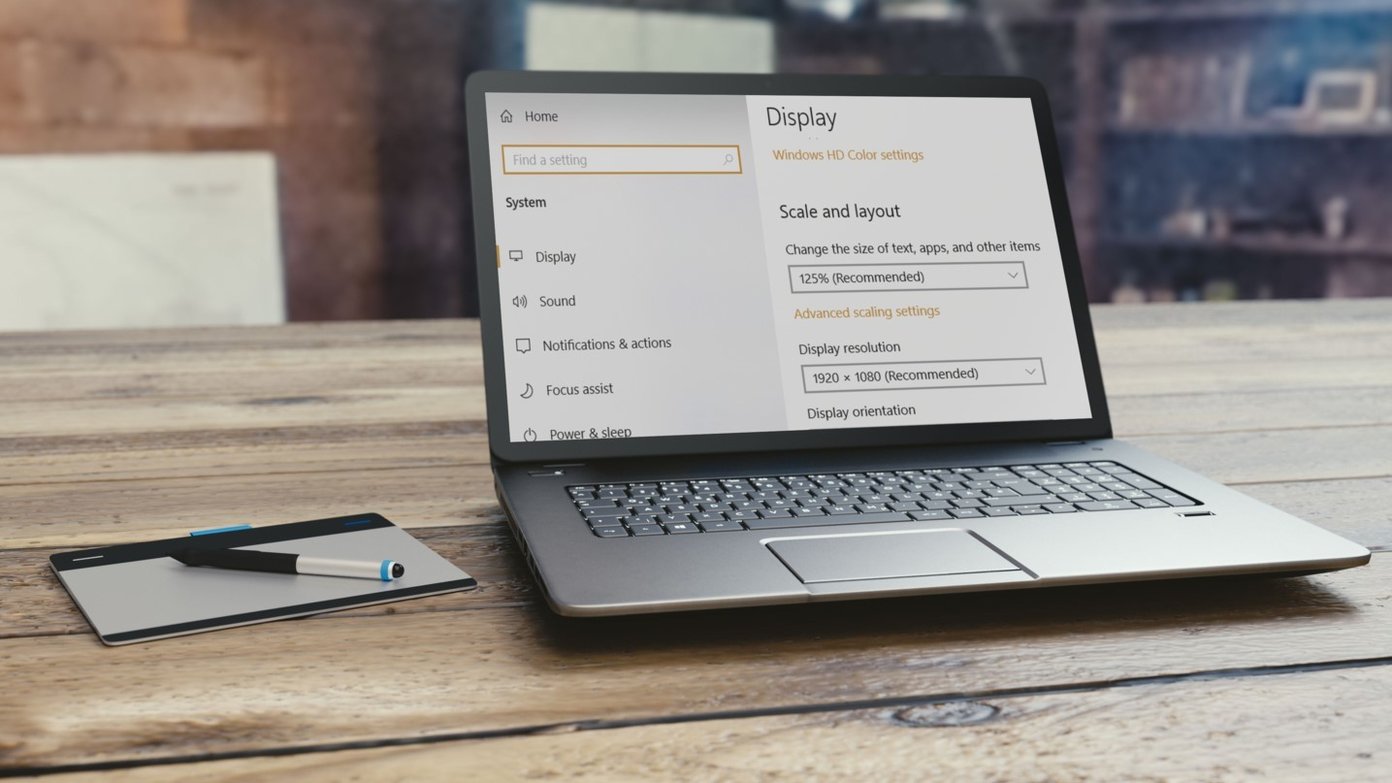
Para problemas de resolução de tela, a causa pode variar de um problema de hardware a pequenos problemas de configuração. Se você só encontrou o problema depois de instalar um aplicativo, jogo ou software, tente alterar a resolução depois de fazer uma inicialização limpa primeiro.
No entanto, se esse não for o caso, verifique todas as 5 maneiras principais de corrigir problemas de resolução de tela no Windows 10.
1. Atualize o sistema operacional Windows
Antes de mergulhar nas configurações de exibição, você deve se certificar de que seu PC com Windows 10 está atualizado. Veja como.
Passo 1: Pressione a tecla Windows + I para abrir Configurações e selecione Atualização e segurança. Agora clique em 'Verificar atualizações' para ver se há novas atualizações.

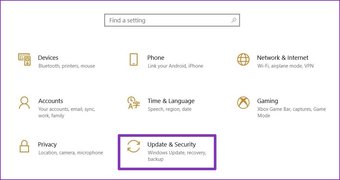
Passo 2: Se houver alguma atualização, faça o download primeiro e instale-a reiniciando o PC.
Na maioria dos casos, atualizar o PC resolverá o problema de resolução de tela que você está enfrentando. Caso contrário, é provável que tenha algo a ver com os drivers de vídeo instalados em seu PC.
2. Atualizar driver de vídeo
Se a atualização do Windows não funcionar, tente atualizar o driver de vídeo no seu PC, pois eles podem estar corrompidos ou não serem mais compatíveis. Vamos ver como.
Passo 1: Pressione a tecla Windows + X e selecione Gerenciador de Dispositivos na lista. Agora expanda 'Adaptadores de vídeo' da lista. Em seguida, clique com o botão direito do mouse no nome da placa gráfica e selecione 'Atualizar driver'.

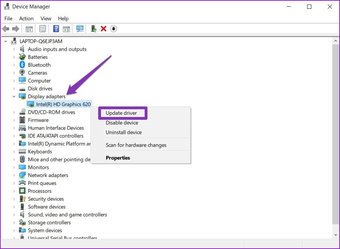
Passo 2: Selecione 'Pesquisar drivers automaticamente' e aguarde a conclusão do processo.

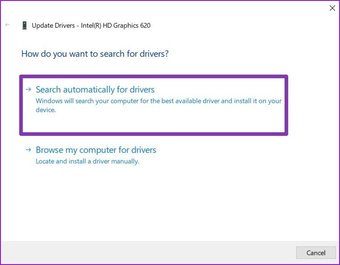
Agora reinicie o PC para ver se o problema foi resolvido. Caso contrário, você pode tentar instalar o driver de vídeo manualmente.
3. Instale os drivers de vídeo manualmente
Outra forma de atualizar os drivers é fazer o download e instalar manualmente o driver gráfico do site do fabricante.
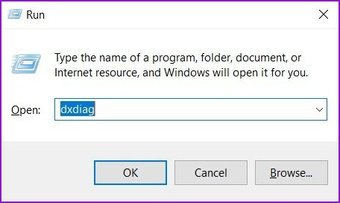
Passo 1: Primeiro, você precisa saber qual hardware gráfico você possui atualmente. Para isso, pressione a tecla Windows + R para abrir a caixa de diálogo Executar. Digitar dxdiag e pressione Enter.

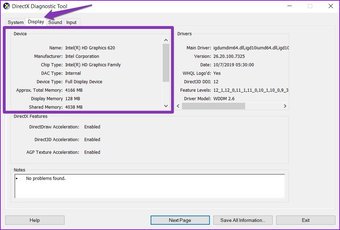
Passo 2: Vá para a guia Vídeo e anote o nome do driver usado para o seu monitor.

4. Instale os drivers em modo de compatibilidade
Se o método acima de instalação do driver falhar manualmente, pode haver um problema de compatibilidade entre o driver e o sistema operacional. Isso geralmente acontece se você estiver usando um computador mais antigo. Veja como resolver isso.
Passo 1: Clique com o botão direito no arquivo de configuração do driver que você acabou de baixar e clique em Propriedades. Agora mude para a guia Compatibilidade e marque a caixa de seleção que diz 'Executar este programa em modo de compatibilidade para' e selecione Windows 7 ou 8 na lista suspensa.

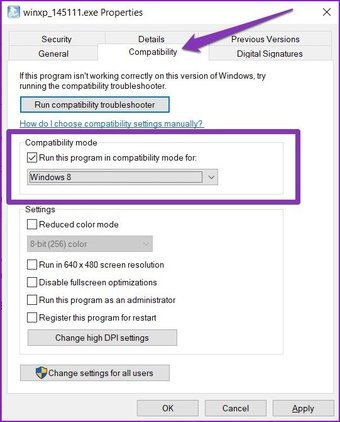
Passo 2: Clique em Aplicar e depois em OK. Agora, novamente, clique com o botão direito do mouse no arquivo de configuração e escolha 'Executar como administrador' para iniciar a instalação. Assim que a instalação estiver concluída, reinicie o seu PC.
Agora vá em frente e verifique se você pode alterar a resolução acessando Configurações> Sistema> Vídeo> Resolução da tela.
5. Instale o driver de vídeo da Microsoft
Se ainda não for possível alterar a resolução do PC, tente mudar para o driver de vídeo da Microsoft seguindo as etapas mencionadas abaixo.
Passo 1: Pressione a tecla Windows + X ou clique com o botão direito do mouse no botão Iniciar e selecione Gerenciador de Dispositivos na lista. Agora expanda 'Adaptadores de vídeo' da lista e clique com o botão direito no nome da placa gráfica para selecionar Atualizar driver.
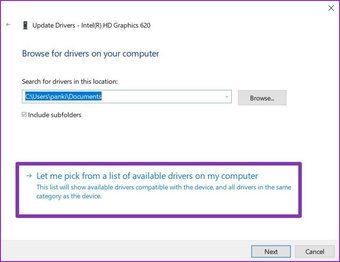
Passo 2: Selecione a opção "Procurar drivers em meu computador" e clique na opção "Deixe-me escolher em uma lista de drivers disponíveis em meu computador".

Etapa 3: Agora, selecione Microsoft Display Driver na lista e clique em Avançar.

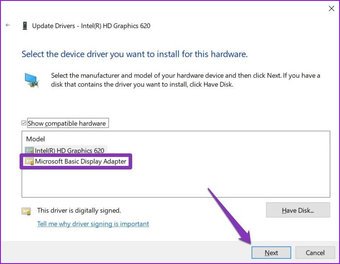
Aguarde até que o Windows instale os drivers e reinicie o PC para ver se o problema foi resolvido.
Também em Tecnologia de Orientação
Um Novo Ponto de Vista
Isso deve resolver. Na maioria dos casos, atualizar o Windows ou os drivers de vídeo resolverá o problema. Caso contrário, você também pode tentar outros métodos listados acima. No entanto, se todos os métodos falharem, é provável que o problema esteja relacionado ao hardware e é melhor consultar um especialista para isso.
Agora que o problema foi resolvido, que tal melhorar seu jogo de produtividade usando uma tela dividida no Windows 10?
O artigo acima pode conter links afiliados que ajudam a apoiar a Guiding Tech. No entanto, isso não afeta nossa integridade editorial. O conteúdo permanece imparcial e autêntico.
Fonte Adicione ao Google Notícias


