
O Windows permite que você mapeie unidades de rede para não digitar o endereço toda vez que quiser usá-las. E às vezes você obtém o erro 'nome do dispositivo local já está em uso'. O problema ocorre principalmente se houver problemas com as configurações de compartilhamento de arquivo e impressora e letras de unidade não atribuídas. Felizmente, existem algumas maneiras de corrigir isso.


Existem várias causas para o erro. Os mais comuns são:
- Letras de unidade não atribuídas ou incorretas.
- Opções de compartilhamento de arquivos e impressoras desativadas.
- Espaço insuficiente em disco no servidor de rede.
- Problemas durante o processo de mapeamento.
Compilamos soluções para corrigir o erro 'nome do dispositivo local já está em uso' no Windows 10.
1. Atribuir ou alterar a letra da unidade
Uma letra de unidade ausente ou incorreta pode causar o erro 'nome do dispositivo local já está em uso' no Windows. Para atribuir ou alterar a letra da unidade, siga este processo.
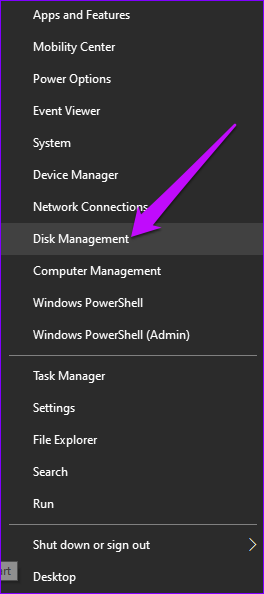
Passo 1: Clique com o botão direito no botão Iniciar do Windows, localize Gerenciamento de disco e clique nele.

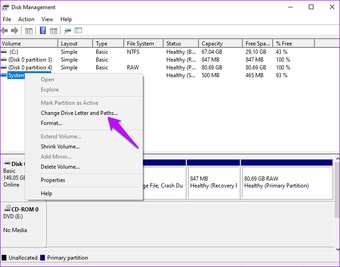
Passo 2: Quando a janela Gerenciamento de disco abrir, localize a partição cuja letra deseja alterar e clique com o botão direito nela.
Etapa 3: Selecione, altere a letra da unidade e os caminhos.

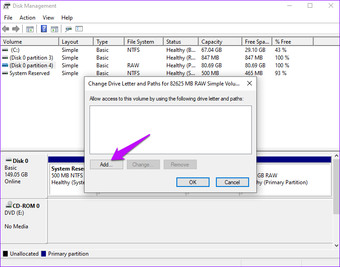
Passo 4: Na próxima janela, clique em Adicionar.

Etapa 5: Selecione Atribuir a seguinte letra de unidade e escolha uma unidade preferida no menu suspenso. Pressione OK para atualizar as alterações.

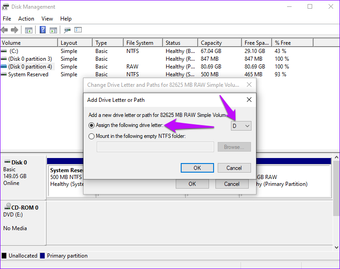
Observação: Recomenda-se não escolher a unidade A ou B das novas letras de unidade. Isso ocorre porque essas unidades contêm versões de disquete de softwares anteriores e atribuí-las às unidades atuais pode interromper programas mais antigos.
2. Remapeie a unidade de rede
O sistema Windows atribui letras específicas às unidades do seu computador. Mas durante o mapeamento de rede, as letras de unidade podem se misturar ou não ter letras de unidade atribuídas para mapeamento. Nesses casos, você precisa remapear a unidade de rede para corrigir o problema. Veja como você pode fazer isso.
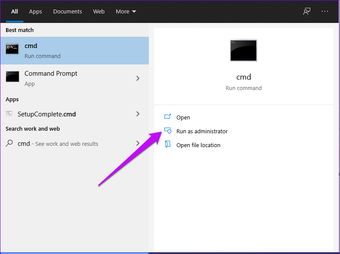
Passo 1: Digite cmd na barra de pesquisa do Windows e selecione a opção Executar comando no lado esquerdo.
Passo 2: No lado direito, clique em Executar como administrador.

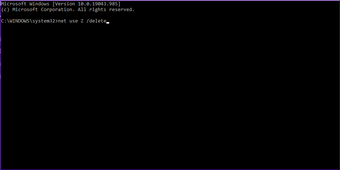
Etapa 3: Copie e cole este comando e pressione Enter.
net use Z /delete
Lembre-se de substituir 'Z' pela partição que deseja excluir.

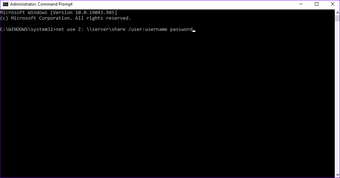
Passo 4: Após excluir o nome do dispositivo, modifique-o executando este comando.
net use Z: \servershare /user:username password
Lembre-se de usar a mesma letra de unidade 'Z' com a qual deseja mapear a unidade. Além disso, insira uma senha de usuário e nome de usuário relevante para a unidade que deseja modificar.

Etapa 5: Reinicie o seu dispositivo e confirme se o problema de mapeamento foi resolvido.
3. Ative o compartilhamento de arquivos e impressoras
O erro também pode aparecer se as opções de compartilhamento de arquivo e impressora estiverem desativadas. Para limpar o erro, habilite as configurações por meio do Firewall do Windows Defender. Veja como você pode fazer isso.
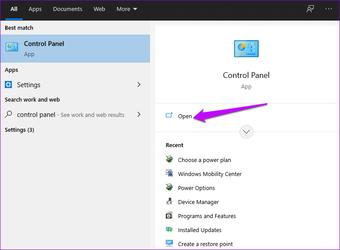
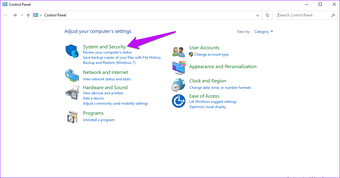
Passo 1: Modelo Painel de controle na barra de pesquisa do Windows e pressione Enter.

Passo 2: Clique em Sistema e segurança.

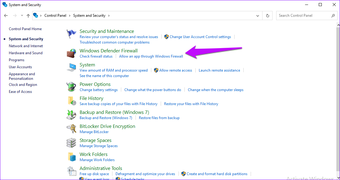
Etapa 3: Na janela Aplicativos permitidos, localize o Firewall do Windows Defender e toque na opção 'Permitir um aplicativo ou recurso pelo Firewall do Windows'.

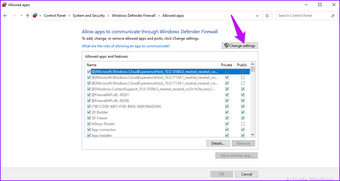
Passo 4: Toque em Alterar configurações e, se as permissões de administrador forem necessárias, permita-as.

Etapa 5: Navegue até a opção Arquivo e compartilhamento e marque as caixas.

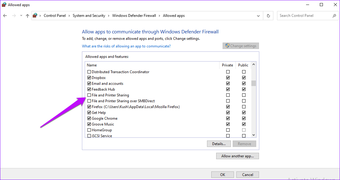
Conclua o processo pressionando OK e reiniciando o computador.
4. Alterar o valor do modo de proteção
Modificar o valor do modo de proteção também pode corrigir o problema. Você pode usar o editor do Registro para realizar este processo.
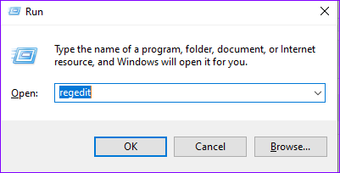
Passo 1: Pressione as teclas Windows + R, digite regedit na caixa de texto e pressione Enter para abrir o editor do Registro.

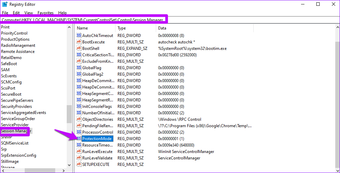
Passo 2: Localize este caminho na próxima janela.
HKEY_LOCAL_MACHINESystemCurrentControlSetControlSessionManager
Etapa 3: No painel direito, localize ProtectionMode e clique duas vezes nele.

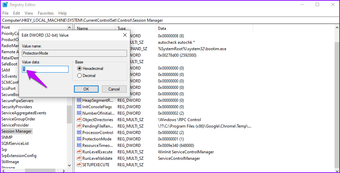
Passo 4: Altere o valor para '1' e clique em OK para salvar.

Reinicie o seu dispositivo e confirme se o erro foi corrigido.
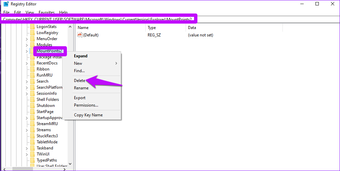
5. Exclua a chave MountPoints2
A exclusão de algumas chaves de registro pode resolver os problemas de mapeamento em seu sistema. Veja como você pode apagar a chave MountPoints2.
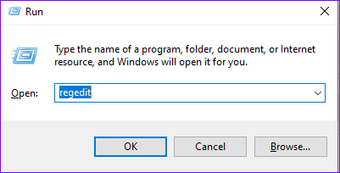
Passo 1: Pressione as teclas Windows + R para abrir a caixa de diálogo de execução, digite regedit nele e pressione Enter para abrir o Editor do Registro.

Passo 2: Localize este caminho na próxima janela.
HKEY_CURRENT_USERSoftwareMicrosoftWindowsCurrentVersionExplorer
Etapa 3: Clique com o botão direito em MountPoints2 e selecione Excluir. Confirme as caixas de diálogo que podem aparecer e reinicie o sistema.

Corrigindo o nome do dispositivo local
Essas soluções devem ajudá-lo a corrigir o erro 'nome do dispositivo local já está em uso' no Windows 10. Lembre-se de que armazenamento insuficiente no servidor também pode resultar neste erro. Para resolver problemas de armazenamento, inclua armazenamento adicional ou libere espaço no servidor. Lembre-se de que atualizar o sistema também é outra maneira fácil de corrigir o erro.
O artigo acima pode conter links afiliados que ajudam a apoiar a Guiding Tech. No entanto, isso não afeta nossa integridade editorial. O conteúdo permanece imparcial e autêntico.
Fonte Adicione ao Google Notícias


