
Seu computador executa o Windows 10 e o Windows 11 sem erros se você não mexer com a instalação original. No entanto, é horrível acordar e descobrir que seu computador exibe o erro 'Nenhum dispositivo inicializável detectado'.
Esse erro ocorre quando o hardware não consegue detectar o sistema operacional Windows no armazenamento do computador. Também pode acontecer se os arquivos de inicialização forem corrompidos. Seja qual for o caso, a solução de problemas e a execução de algumas correções podem eliminar o erro. Veja como você pode fazer isso.
1. Verifique a ordem de inicialização e as configurações do BIOS
Uma ordem de inicialização mal configurada pode redirecionar seu computador para carregar a partir da unidade errada. Isso pode acontecer se você instalou um novo disco rígido ou SSD, mas se esqueceu de definir a ordem de inicialização do BIOS. Nesse caso, o computador mostra esse erro e você pode resolvê-lo corrigindo a ordem de inicialização.
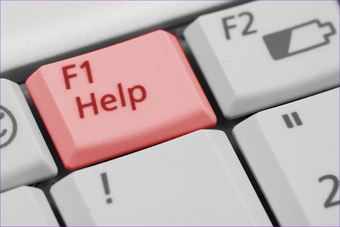
Passo 1: Ligue o PC e clique em uma determinada tecla para acessar o menu de configurações do BIOS / UEFI. As teclas mais comuns que você pode pressionar incluem F2, F12 ou DEL.
Observação: PCs diferentes têm teclas diferentes que você pode pressionar para acessar o menu de configurações. Verifique o site de suporte do fabricante do computador para confirmar a chave correta.

Passo 2: Navegue até a opção de inicialização do seu computador.
Observação: A posição do menu de inicialização será diferente de um dispositivo para outro. Use o manual do fabricante para descobrir a opção de inicialização no BIOS do seu computador.

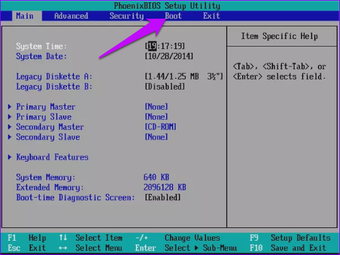
Etapa 3: Mova a unidade do sistema para a primeira opção e pressione F10 para salvar as alterações.

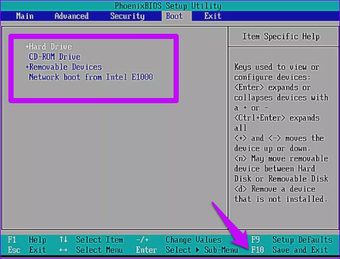
Reinicie o seu computador e confirme se agora você pode inicializar o seu PC.
2. Desconecte e reconecte os dispositivos externos


Periféricos soltos ou danificados são uma das principais causas do erro de dispositivo não inicializável. Nesse caso, você precisa verificar a funcionalidade de todos os dispositivos conectados. Você pode tentar desconectar e reconectar os dispositivos externos para ver se o dispositivo inicializa corretamente.
Além disso, verifique se há periféricos danificados e substitua-os. Considere inicializar seu dispositivo antes de conectá-los de volta no caso de dispositivos removíveis, como os drivers USB. Em seguida, você pode conectar os dispositivos externos um de cada vez para determinar e corrigir o que está causando o erro.
3. Corrigir informações de inicialização do MBR
Informações de inicialização MBR corrompidas também podem causar o erro 'nenhum dispositivo inicializável'. Para reconstruir seu Master Boot Record (MBR), use os prompts de comando. Para este método, você precisa da mídia de instalação do Windows em USB ou DVD.
Passo 1: Inicialize a partir da mídia de instalação do Windows.
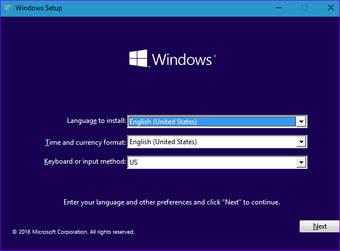
Passo 2: Selecione Idioma e região e clique em Avançar.

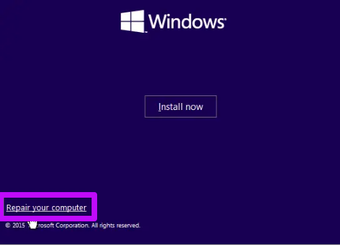
Etapa 3: Pressione Reparar seu computador.

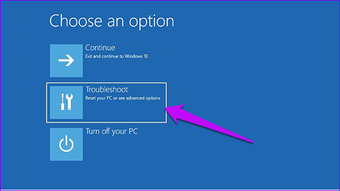
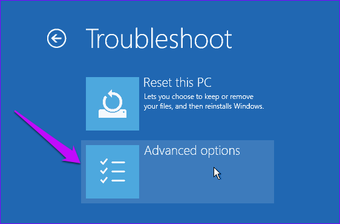
Passo 4: Selecione Solução de problemas.

Etapa 5: Toque em Opções avançadas.

Etapa 6: Na janela Opções avançadas, toque em Prompts de comando

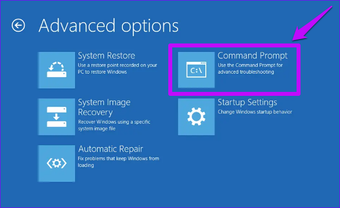
Etapa 7: Digite os seguintes comandos e pressione Enter após cada um.
bootrec/fixmbr
bootrec/fixboot
bootrec/scanos
bootrec/rebuildbcd
Espere o processo terminar, saia da janela e reinicie o PC.
4. Use SFC para verificar se há arquivos corrompidos
Você também pode usar os comandos SFC para verificar e corrigir arquivos corrompidos. Veja como você pode fazer isso.
Passo 1: Abra a janela de prompts de comando e digite este comando. Substitua C e D pela letra da unidade atribuída à partição reservada do sistema e à instalação existente do Windows, respectivamente.
sfc /scannow /offbootdir=C: /offwindir=D:Windows

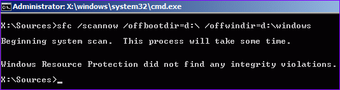
Passo 2: Pressione Enter para começar a executar o comando. Saia quando o processo for concluído e reinicie o computador.
5. Defina a partição primária como ativa
Um problema na partição primária pode às vezes causar o erro de dispositivo não inicializável. Nos casos em que a partição primária está inativa, siga estas etapas para torná-la ativa.
Passo 1: Inicialize a mídia de instalação do Windows e siga a solução 3 para acessar o prompt de comando.
Passo 2: Modelo Diskpart e pressione Enter. Em seguida, digite list disk e pressione Enter.

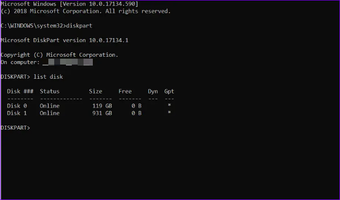
Etapa 3: Digite select disk 0, sendo 0 o disco onde seu sistema operacional está instalado e pressione Enter.

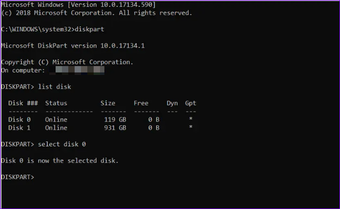
Passo 4: Digite list partition para ver as várias partições no disco e pressione Enter. Localize a partição reservada do sistema, que geralmente tem o menor tamanho.
Etapa 5: Se a partição do sistema for no.1, digite select partition 1 e pressione Enter. Para defini-lo como ativo, digite ativo e pressione Enter.

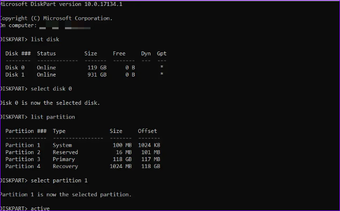
Saia do prompt de comando e reinicie o computador para atualizar as alterações.
Inicializando seu dispositivo
A execução de prompts de comando pode ajudar a corrigir o erro de dispositivo não inicializável. Corrigir problemas com dispositivos externos também é outro dispositivo viável para o erro. Além disso, considere manter um sistema Windows atualizado. A atualização do Windows apresenta recursos que resolvem a maioria dos problemas de driver.
O artigo acima pode conter links afiliados que ajudam a apoiar a Guiding Tech. No entanto, isso não afeta nossa integridade editorial. O conteúdo permanece imparcial e autêntico.
Fonte Adicione ao Google Notícias


