
O Microsoft Word é um dos softwares de processamento de texto mais usados. Ele atende às necessidades de escrita de alunos, empresas e o indivíduo médio. No entanto, apesar de ser versátil, o Microsoft Word não é isento de problemas.


Um desses problemas que pode surgir é o travamento do software Word durante o uso. Quando isso acontece, você pode perder documentos não salvos. Se o Word travar é algo que você enfrenta com frequência, leia abaixo algumas de nossas correções recomendadas.
Reiniciar o PC
Esta é provavelmente a etapa mais fácil de executar quando o Microsoft Word travar em seu computador. Aqui está o que você deve fazer para reiniciar o seu PC:
Passo 1: Clique no botão Windows em sua área de trabalho.

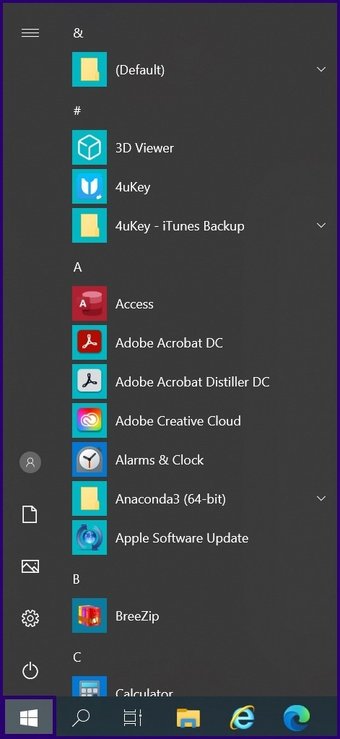
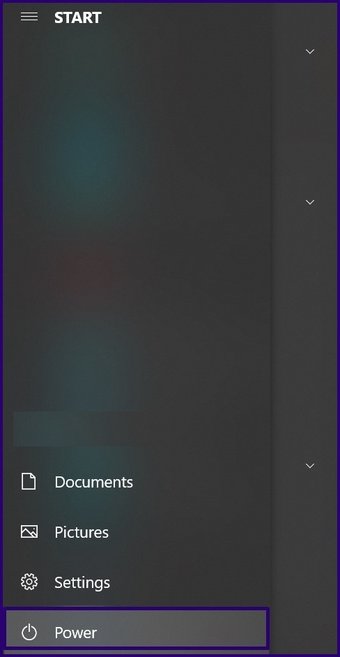
Passo 2: Clique no botão Power no menu de opções.


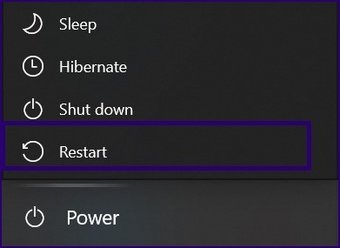
Um método alternativo para reiniciar seu PC requer:
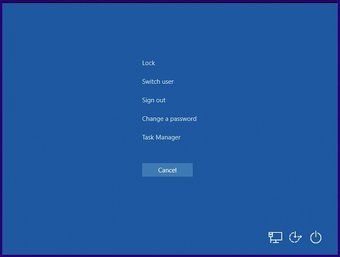
Passo 1: No teclado, pressione as teclas CTRL + ALT + DEL para revelar uma tela azul com uma lista de opções.
Passo 2: Clique no botão Liga / desliga na parte inferior direita da tela.

Desativar Add-iIs
Às vezes, o Microsoft Word pode travar devido a suplementos instalados. Se, após reiniciar o PC, o aplicativo continuar travando, você pode desativar os suplementos usando as seguintes etapas:
Passo 1: Inicie o Microsoft Word.

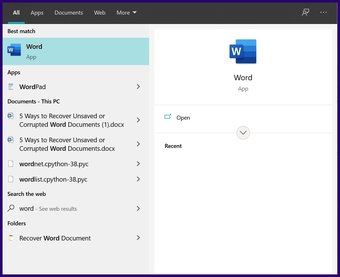
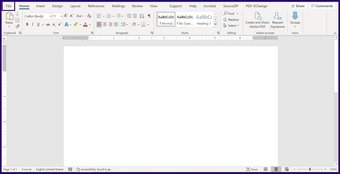
Passo 2: No canto superior esquerdo da janela do Word, clique em Arquivo.

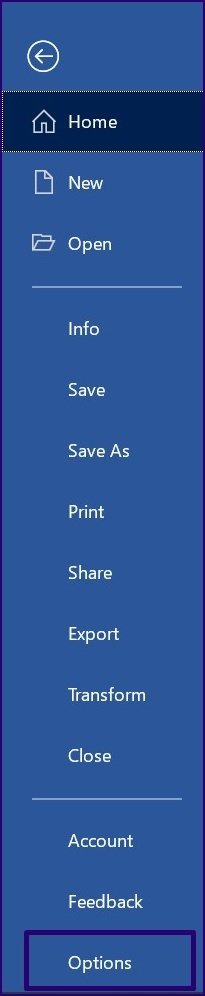
Etapa 3: Selecione Opções no novo menu.

Passo 4: Clique em Add-ins.

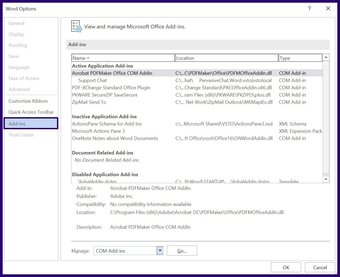
Etapa 5: No menu suspenso ao lado da guia Gerenciar, selecione Suplementos COM e clique em Ir.

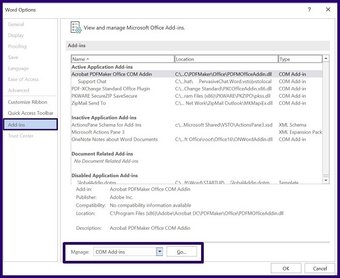
Etapa 6: Na nova caixa de diálogo, desmarque todas as caixas ao lado dos suplementos no Word e clique em OK.

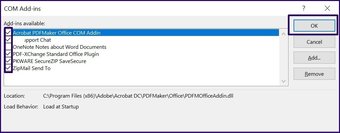
Etapa 7: Feche o Word e reinicie o seu PC.
Também em Tecnologia de Orientação
Execute a ferramenta de reparo do Office
O Microsoft Word vem com uma ferramenta de reparo do Office integrada. Você pode usar essa ferramenta para resolver travamentos persistentes do Word. Veja como usar a ferramenta:
Passo 1: Na caixa de pesquisa do Windows, insira uma consulta para Painel de Controle e pressione Enter para abri-lo.

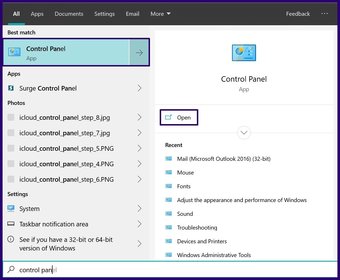
Passo 2: Selecione Programas e recursos no menu exibido.

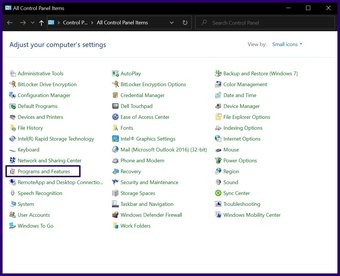
Etapa 3: Percorra a lista de programas / aplicativos e, dependendo do seu pacote Microsoft, selecione Microsoft Office Suite ou Microsoft Office Professional ou Microsoft 365 Apps.

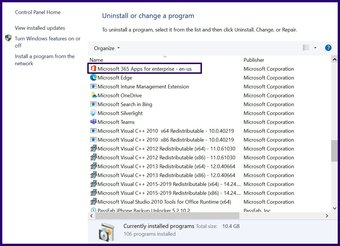
Passo 4: Nas opções exibidas após selecionar o pacote Microsoft adequado, selecione Alterar.

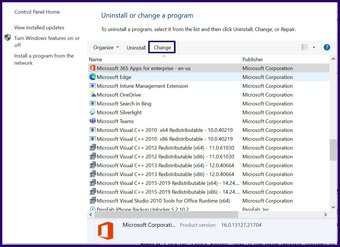
Etapa 5: Uma nova janela pop-up deve abrir. Se estiver usando o Microsoft 365, você só terá a opção de corrigir seu pacote da Microsoft usando o Reparo rápido. No entanto, se estiver usando o Microsoft Office Suite, você deverá obter dois modos de reparo, Reparo Rápido e Reparo Online. Selecione Reparo rápido primeiro; se o problema persistir, conecte-se à Internet e clique em “Reparo online”.

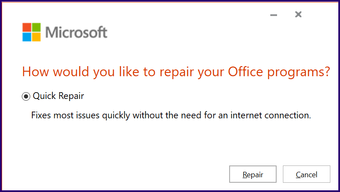
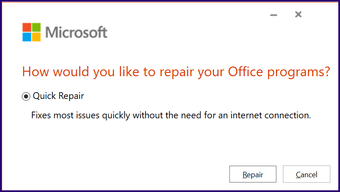
Etapa 6: Clique em Reparar para iniciar o processo de correção.

Desinstalar atualizações do Microsoft Office
Às vezes, você enfrenta travamentos no Microsoft Word após uma atualização recente do Microsoft Office. Se notar isso, você pode tentar desinstalar a atualização e verificar se ela resolve o problema. Aqui está o que fazer:
Passo 1: Clique no botão Iniciar, digite Painel de controle na caixa de pesquisa do Windows e pressione Enter para abri-lo.

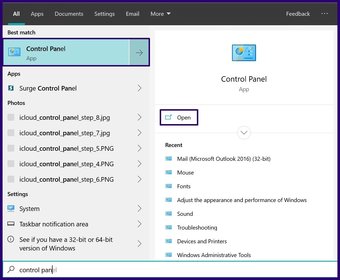
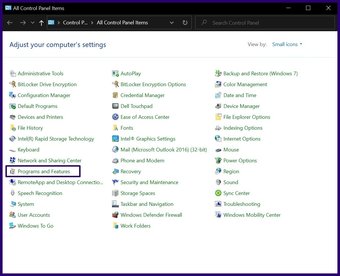
Passo 2: Selecione Programas e recursos no menu exibido.

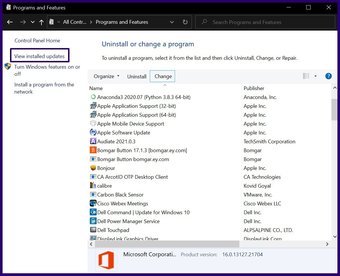
Etapa 3: No painel esquerdo da nova janela, selecione Exibir atualizações instaladas.

Passo 4: Na coluna intitulada Instalado em, role pelas novas atualizações para identificar a instalação mais recente.

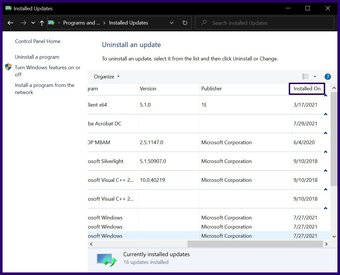
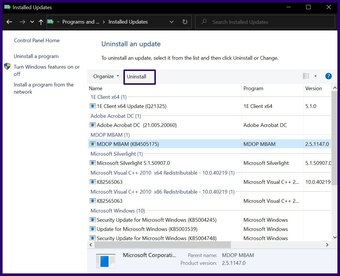
Etapa 5: Após identificar a atualização mais recente, clique no programa / aplicativo para selecionar a atualização.

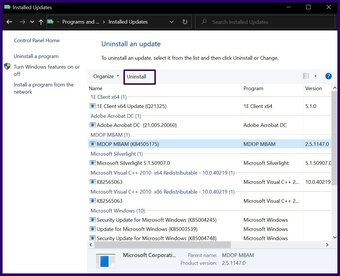
Etapa 6: Clique em Desinstalar.

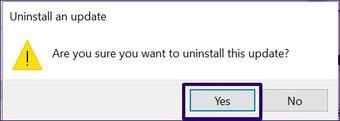
Etapa 7: Você receberá um prompt solicitando a confirmação da desinstalação da atualização, clique em Sim.

Abra o Word no modo de segurança
Se você notar que o Microsoft Word continua travando, tente abrir o software no Modo de Segurança. Este método é aplicável apenas para versões de 2010 em diante. Verifique as etapas abaixo:
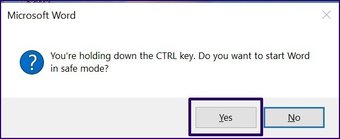
Passo 1: No teclado, mantenha pressionada a tecla CTRL e clique no atalho do Microsoft Word na área de trabalho.
Passo 2: Quando a área de trabalho perguntar se você gostaria de iniciar o Word no Modo de Segurança, clique em Sim.

Recuperar documentos do Word não salvos
Com as correções acima, você poderá resolver o problema de travamento do Microsoft Word. Se o Microsoft Word travou ao trabalhar em um documento. Existem também várias maneiras de recuperar documentos não salvos do Microsoft Word.
O artigo acima pode conter links afiliados que ajudam a apoiar a Guiding Tech. No entanto, isso não afeta nossa integridade editorial. O conteúdo permanece imparcial e autêntico.
Fonte Adicione ao Google Notícias


