
Já se foi o tempo em que instalávamos manualmente as atualizações de driver necessárias do site do fabricante ou de fontes de terceiros em máquinas Windows. Agora, a Microsoft cuida dos problemas e agrupa os drivers relevantes com a atualização do Windows. Mas, mesmo assim, você pode ficar com drivers defeituosos, corrompidos ou ausentes no Windows 10. Veja como solucionar o problema.


Drivers corrompidos, quebrados ou ausentes no Windows abrem uma porta de problemas em seu computador. As opções de conectividade, como Wi-Fi, Bluetooth, ponto de acesso do Windows e outros componentes de hardware, como microfone, webcam, alto-falantes, tela, etc., contam com drivers atualizados para funcionar corretamente.
1. Atualize os drivers no menu do gerenciador de dispositivos
Você verá todos os componentes de hardware e software conectados ao seu computador Windows no menu Gerenciador de Dispositivos. Veja como usá-lo para atualizar drivers corrompidos ou ausentes do Windows 10.
Passo 1: Pressione a tecla Windows e procure por Gerenciador de Dispositivos.

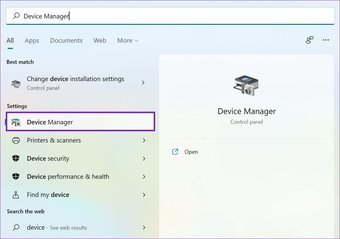
Passo 2: Pressione a tecla Enter e abra o software.
Etapa 3: Verifique a lista de motoristas que contém um ponto de interrogação amarelo. Essas marcas mostram erros com um dispositivo.
Passo 4: Clique com o botão direito nele e selecione Atualizar driver no menu de contexto.

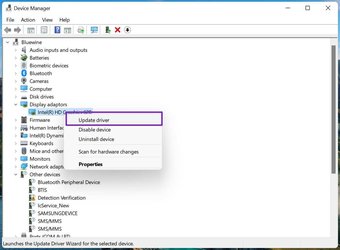
Etapa 5: O Windows irá procurar esse driver online e instalar a versão mais recente disponível e compatível com o seu computador.
2. Reinstale os drivers
Você também pode corrigir drivers corrompidos ou ausentes no Windows 10 usando este método. Aqui, você está reinstalando os drivers e baixando os mais recentes do fabricante.
Passo 1: Pressione a tecla Windows e procure por Gerenciador de Dispositivos.

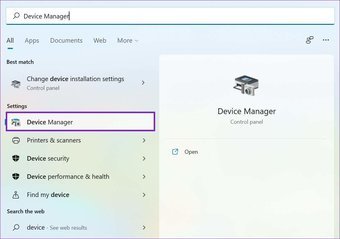
Passo 2: Pressione a tecla Enter e abra o software.
Etapa 3: Clique com o botão direito no driver de dispositivo corrompido e selecione Propriedades.

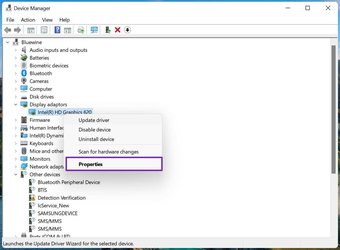
Passo 4: Acesse a guia Driver e verifique a versão do driver.

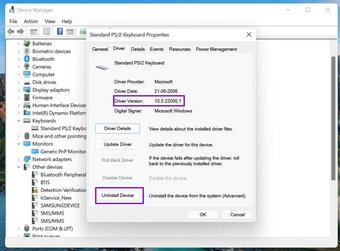
Etapa 5: Selecione Desinstalar dispositivo.
Agora vá para o site do OEM e instale a versão do driver relevante que você anotou durante o processo de desinstalação.
3. Execute o Solucionador de Problemas no Painel de Controle
A Microsoft empacotou uma ferramenta capaz de solucionar problemas no Painel de Controle. Usando isso, você pode solucionar alguns dos problemas mais comuns encontrados no Windows 10.
O Windows 10 baixará ou corrigirá automaticamente drivers ausentes, corrompidos ou corrompidos no computador, executando o solucionador de problemas para o seu problema. Veja como usá-lo.
Passo 1: Pressione a tecla Windows e procure o Painel de Controle.

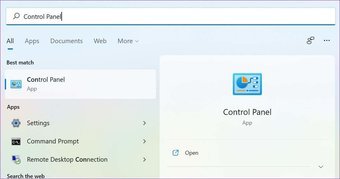
Passo 2: Abra o aplicativo Painel de Controle.
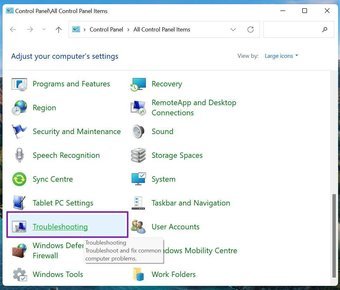
Etapa 3: Altere a opção Exibir por para Ícones grandes.
Passo 4: Selecione Solução de problemas.

Etapa 5: Selecione Exibir tudo no menu esquerdo.

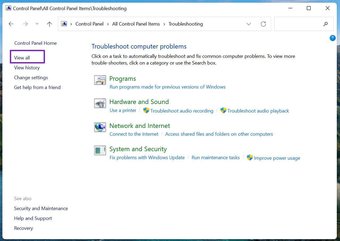
Etapa 6: Identifique seu problema na lista e execute o solucionador de problemas.

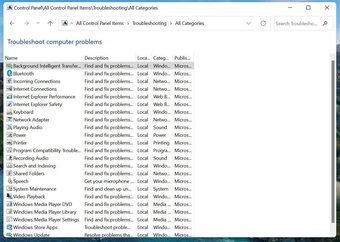
O Windows encontrará e corrigirá problemas executando o solucionador de problemas.
Também em Tecnologia de Orientação
4. Execute a verificação de segurança do Windows
Se você tem o hábito de baixar arquivos de fontes não verificadas na web, pode ter infectado o computador com arquivos maliciosos. Esse malware pode interferir nos drivers do sistema e afetar outros componentes do computador.
A Microsoft tem uma ferramenta útil de segurança do Windows que permite localizar e remover esses arquivos corrompidos, quebrados e maliciosos da máquina Windows. Veja como usá-lo.
Passo 1: Pressione a tecla Windows e pesquise Segurança do Windows.
Passo 2: Vá para Proteção contra vírus e ameaças e execute uma verificação rápida.

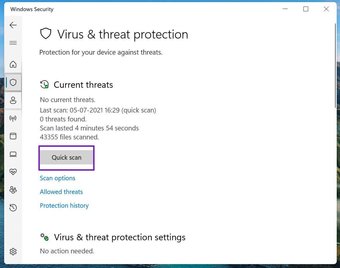
O tempo restante dependerá do número de arquivos salvos em seu dispositivo. Depois disso, você pode atualizar e instalar os drivers necessários usando o primeiro método acima.
5. Atualize o sistema operacional Windows
Antes de atualizar o sistema operacional Windows 10 para a versão mais recente disponível, é necessário habilitar algumas opções no sistema operacional.
1. Alterar as configurações de instalação do dispositivo
Fabricantes de computadores baseados em Windows como Dell e Lenovo empacotam um aplicativo específico em seus laptops e computadores para verificar todos os detalhes de dispositivos possíveis e atualizar os drivers necessários em uma única interface.
Em vez de passar pelos menus no Windows 10, você pode visualizar e gerenciar as informações do sistema a partir de um único aplicativo. Esses aplicativos são instalados automaticamente com uma grande atualização do sistema operacional Windows 10.
Para isso, você precisa fazer uma pequena mudança.
Passo 1: Pressione a tecla Windows e pesquise por Configurações de instalação do dispositivo.

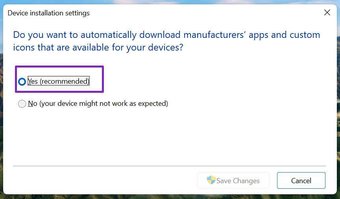
Passo 2: Vai perguntar, 'Você deseja baixar automaticamente os aplicativos dos fabricantes e ícones personalizados que estão disponíveis para seus dispositivos?'Selecione Sim e clique em Salvar alterações na parte inferior.
2. Exibir atualizações opcionais
Antes de baixar a atualização mais recente do Windows 10 em seu computador, você deve visualizar as atualizações opcionais e incluí-las na atualização do sistema operacional. As atualizações opcionais geralmente carregam as atualizações de driver necessárias para o seu computador.
Passo 1: Abra o aplicativo Configurações em sua máquina Windows (use as teclas Windows + I).

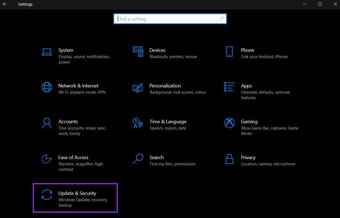
Passo 2: Atualização e segurança> Windows Update.

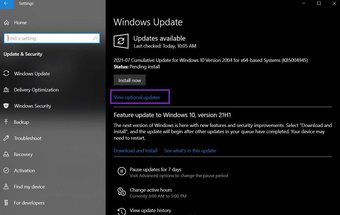
Etapa 3: No lado direito, selecione Exibir atualizações opcionais e incluir atualizações do Windows, bem como atualizações de driver relevantes para o processo.

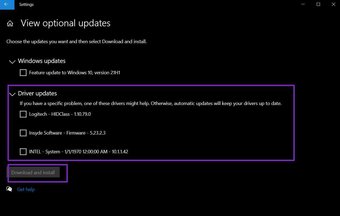
Passo 4: Clique no botão Baixar e instalar na parte inferior e inicie o processo de download.
Solucionar problemas de drivers corrompidos no Windows 10
Drivers do Windows corrompidos ou ausentes significam que você enfrentará problemas com os principais componentes do Windows ou dispositivos de hardware conectados ao seu computador. No final das contas, isso quebra o fluxo de trabalho para você.
Aconselhamos verificar as atualizações opcionais antes de qualquer sistema operacional Windows importante em seu computador. Para que você tenha os drivers mais recentes instalados junto com o software Windows.
Próximo: Você está percebendo texto borrado em algumas partes do sistema operacional Windows 10? Leia a postagem abaixo para saber como solucionar o problema.
O artigo acima pode conter links afiliados que ajudam a apoiar a Guiding Tech. No entanto, isso não afeta nossa integridade editorial. O conteúdo permanece imparcial e autêntico.
Fonte Adicione ao Google Notícias


