
Ocasionalmente, o Windows 10 pode fornecer alertas sobre a corrupção do disco de armazenamento externo. Quando isso acontece, o acesso à unidade corrompida torna-se difícil, assim como a leitura ou o acesso a quaisquer arquivos. Você pode tentar algumas correções para evitar a perda de dados. Recomendamos essas soluções para corrigir o erro 'a estrutura do disco está corrompida e ilegível' e restaurar as funções normais do computador.
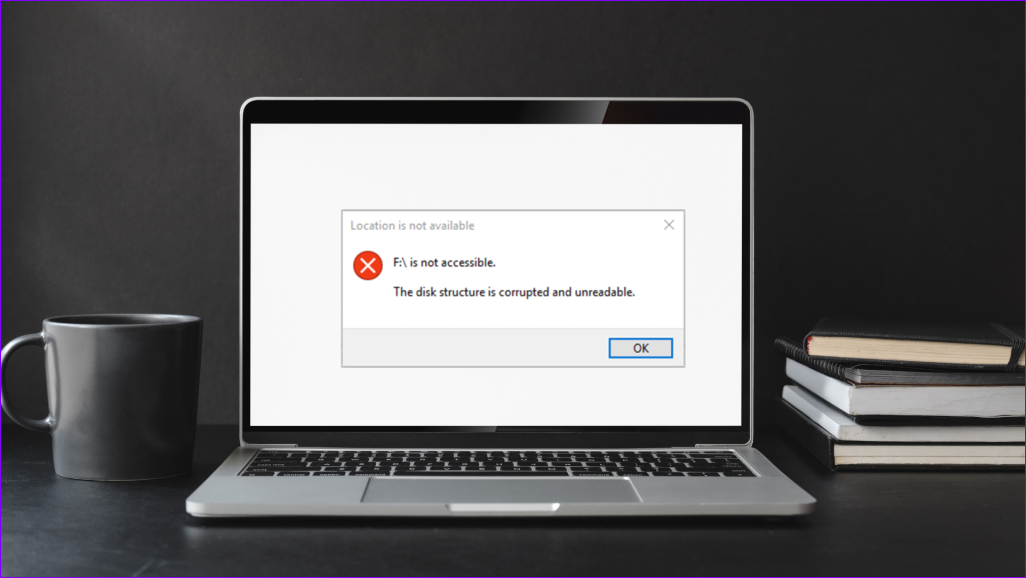
Normalmente, você vê o erro 'a estrutura do disco está corrompida e ilegível' em um disco rígido ou unidade externa. Se o MFT (Master File Table) da unidade de armazenamento estiver danificado ou corrompido, o erro aparecerá quando o Windows tentar acessá-lo. Embora o problema seja mais comum em unidades externas, há casos em que unidades internas, malware ou problemas de conectividade podem causar o erro.
1. Ejetar e reconectar unidades externas


O erro pode ocorrer devido a problemas com suas unidades de armazenamento externo. Se você tiver armazenamento removível, como um stick USB, cartão de memória ou HDD, tente desconectá-los. Você pode então fechar todos os programas em execução, reiniciar o PC e conectar novamente as unidades externas. Tente acessar as unidades erradas e confirme se o erro foi corrigido. Caso contrário, você pode prosseguir para outras soluções para corrigir o erro.
2. Desinstale e reinstale os drivers do dispositivo
Às vezes, a comunicação perdida entre o software e o hardware pode causar o erro. Também é comum que as atualizações perdidas causem o erro 'a estrutura do disco está corrompida e ilegível'. Para corrigir drivers desatualizados e corrompidos, desinstale e reinstale os drivers do dispositivo. Veja como você pode fazer isso.
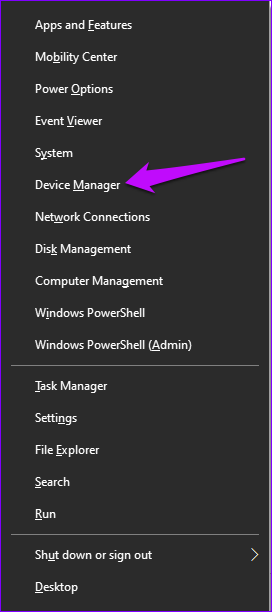
Passo 1: Pressione as teclas Windows + X e navegue até o Gerenciador de dispositivos. Como alternativa, pressione as teclas Windows + R, digite devmgmt.msc na caixa de diálogo e pressione Enter.

Passo 2: Localize a opção Unidades de disco e expanda a lista para visualizar a unidade problemática.

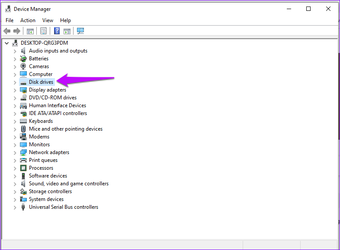
Etapa 3: Clique com o botão direito na unidade que está causando o erro e pressione a opção Desinstalar dispositivo.

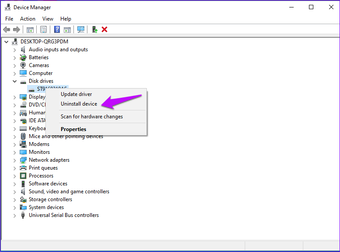
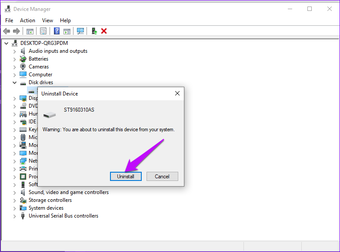
Passo 4: Uma mensagem aparecerá solicitando uma confirmação do andamento e você pode pressionar Desinstalar para concluir o processo.

Etapa 5: Pressione Verificar se há alterações de hardware para reinstalar os drivers.

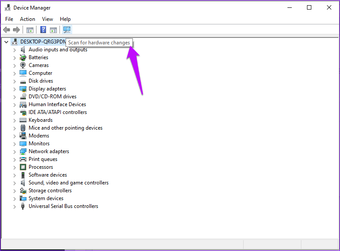
Etapa 6: Reinicie o computador e verifique se o erro foi resolvido.
3. Reformate suas unidades
Lembre-se de que reformatar o disco rígido externo apagará os dados salvos. É necessário fazer backup das informações antes de iniciar este processo.
Passo 1: Conecte a unidade externa.
Passo 2: Abra o Explorador de Arquivos, localize a opção Este PC e clique duas vezes nele.

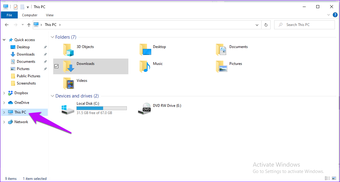
Etapa 3: Clique com o botão direito na unidade externa problemática e selecione Formatar.

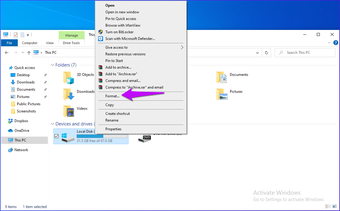
Passo 4: Clique na opção Quick Format e o sistema iniciará a reformatação.
Como alternativa, você pode reformatar seu disco rígido atualizando uma partição no utilitário Gerenciamento de disco. Veja como você pode fazer isso.
Passo 1: Pressione as teclas Windows + R, digite diskmgmt.msc na caixa de diálogo e pressione Enter.

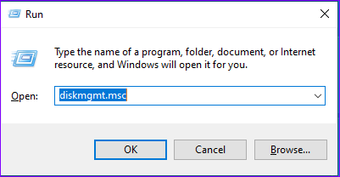
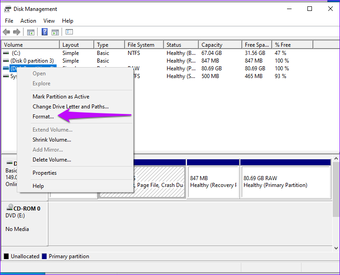
Passo 2: Clique com o botão direito na partição corrompida e selecione Formatar.
Observação: Certifique-se de verificar novamente a letra de partição no Windows File Explorer antes de selecionar para formatá-la.

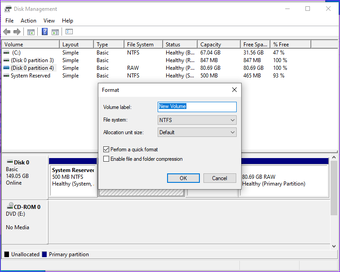
Etapa 3: Na nova caixa de diálogo, preencha o rótulo da partição, o sistema de arquivos e o tamanho do cluster. Um texto de confirmação aparecerá e você pode confirmar as alterações.

4. Execute o comando CHKDSK
O Windows OS tem uma ferramenta de utilitário de verificação de disco que verifica e corrige erros no disco rígido. Siga estas etapas para executar o comando CHKDSK e corrigir se a estrutura do disco está corrompida e com erro ilegível no Windows 10.
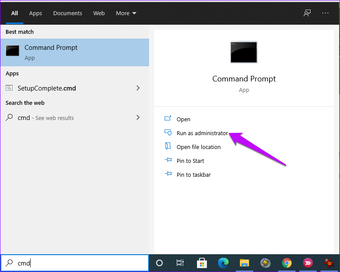
Passo 1: Abra o menu Iniciar, digite cmd na caixa de pesquisa e opte por executar o Prompt de Comando como administrador.

Passo 2: No prompt de comando, digite chkdsk [<volume>[[<path>]
Observação: Se você escolher a unidade do Windows para este comando, terá que reiniciar o computador e o comando será executado somente após a inicialização do PC.

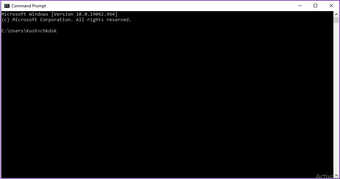
Etapa 3: Quando o processo for concluído, feche o Prompt de Comando e reinicie o computador.
5. Execute o solucionador de problemas do dispositivo
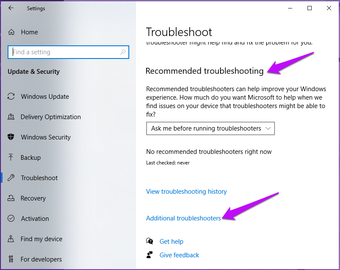
Você pode corrigir o erro 'a estrutura do disco está corrompida e ilegível' executando a solução de problemas do Windows. Aqui está um processo passo a passo de como você pode fazer isso.
Passo 1: Pressione Windows + I para acessar as Configurações.

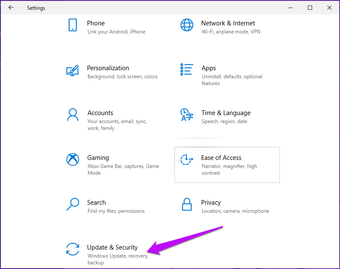
Passo 2: Clique em Atualizar e Segurança. Em seguida, selecione Solução de problemas.

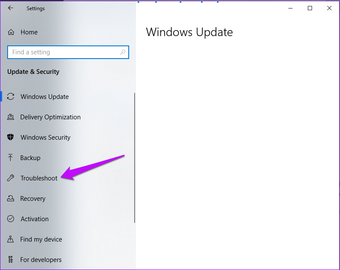
Etapa 3: Localize solucionadores de problemas recomendados ou adicionais. Execute os solucionadores de problemas para localizar e corrigir o problema.

Corrigir drivers corrompidos
As soluções acima devem ajudar a corrigir o erro 'a estrutura do disco está corrompida e ilegível' no Windows 10. Ao reformatar e reinstalar os drivers, você garante que o dispositivo está executando as atualizações mais recentes. Além disso, a verificação de problemas de hardware, como portas danificadas ou dispositivos externos desgastados, pode descartar problemas externos que estão causando o problema.
O artigo acima pode conter links afiliados que ajudam a apoiar a Guiding Tech. No entanto, isso não afeta nossa integridade editorial. O conteúdo permanece imparcial e autêntico.
Fonte Adicione ao Google Notícias


