
O Windows 10 oferece três opções de descanso; desligar, hibernar e modo de suspensão. Seu computador usa menos energia, economiza energia e faz com que você volte ao trabalho em segundos com o modo de hibernação. No entanto, às vezes, o computador não entra no modo de hibernação. Tente essas correções se estiver enfrentando problemas de não entrar no modo de suspensão no Windows 10.


Com os principais benefícios do modo de suspensão, é importante que ele funcione perfeitamente no seu PC. Se você notar uma mudança repentina na forma como o computador entra em hibernação, redefina as opções de energia. Você também pode usar o solucionador de problemas para detectar e corrigir o problema. Além disso, verifique o status dos periféricos externos para evitar que eles despertem o computador.
1. Habilite manualmente o modo de suspensão
Uma atualização ou instalação de programa pode alterar erroneamente suas configurações de energia. Para redefinir essas opções, ative o modo de suspensão manualmente nas configurações do Windows. Veja como você pode fazer isso.
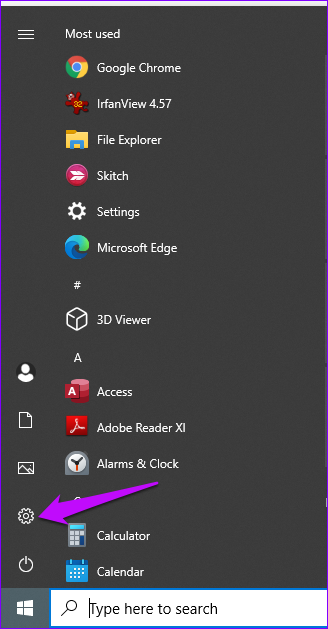
Passo 1: Clique na guia Iniciar do Windows e selecione Configurações.

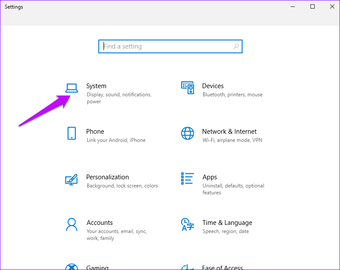
Passo 2: Na próxima janela, pressione Sistema.

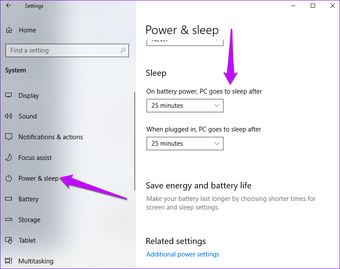
Etapa 3: Clique em Ligar e dormir no painel esquerdo. No painel direito, selecione o tempo de suspensão escolhendo opções em 'Quando conectado, o PC entra em suspensão após' e 'Com bateria'.

Reinicie o computador e observe se o dispositivo entra no modo de espera normalmente. Caso contrário, tente essas outras correções.
2. Impedir que o mouse acorde o computador
Os dispositivos conectados, como o mouse e o touchpad, podem afetar o modo de hibernação do computador. Para garantir que o movimento desses dispositivos não interfira nas configurações de sono, siga estas etapas.
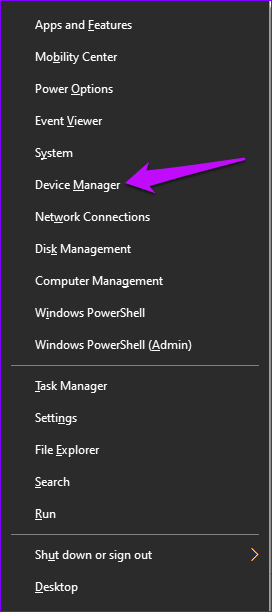
Passo 1: Clique com o botão direito do mouse no botão Iniciar do Windows para localizar o gerenciador de dispositivos e clique nele.

Passo 2: Localize ratos e outros dispositivos apontadores e expanda a lista. Clique com o botão direito no dispositivo de destino e pressione Propriedades.

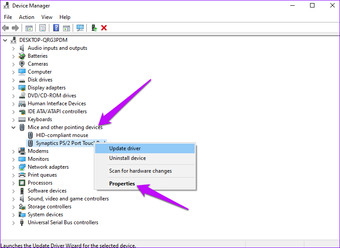
Etapa 3: Clique na guia Gerenciamento de energia e desmarque 'Permitir que este dispositivo acorde o computador'.

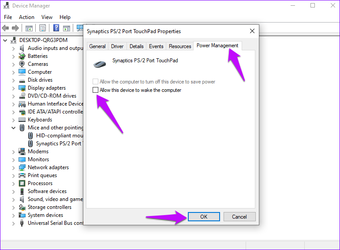
Pressione OK para salvar as alterações e isso impedirá que os dispositivos externos despertem seu computador.
3. Desative o sono híbrido
O recurso Windows Hybrid Sleep permite que seu PC hiberne e durma perfeitamente. Mas há casos em que o modo afeta a sequência de hibernação do seu PC. Ao desligar o recurso híbrido, você pode permitir que seu computador durma normalmente.
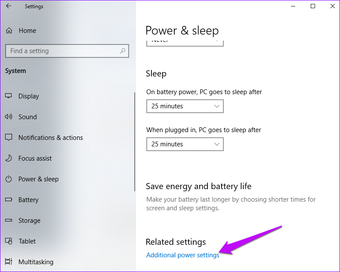
Passo 1: Vá para as configurações do Windows, clique em Sistema e selecione a opção Energia e suspensão. Na barra do lado direito, clique em Configurações adicionais de energia.

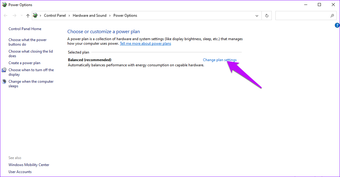
Passo 2: No plano de energia Equilibrado, clique em Alterar configurações do plano.

Etapa 3: Toque em Alterar configurações avançadas de energia

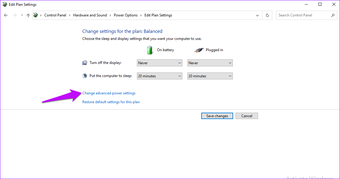
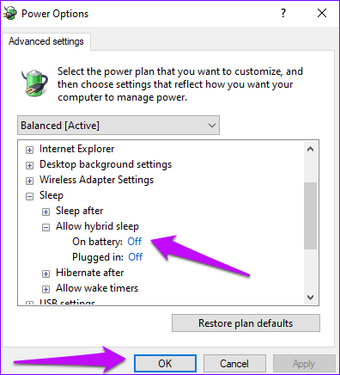
Passo 4: Expanda a opção Suspender e expanda ainda mais a opção Permitir suspensão híbrida.
Etapa 5: Desative as opções 'Na bateria' e 'Conectado' e pressione OK e Aplicar para atualizar as alterações.

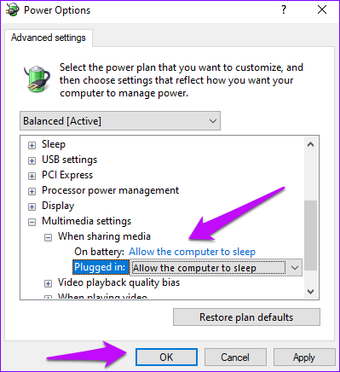
Etapa 6: Na mesma página, localize as configurações de Multimídia e expanda-as.
Etapa 7: Na opção Ao compartilhar mídia, 'Permitir que o computador hiberne' para o plano de energia Na bateria e Conectado.
Etapa 8: Conclua o processo pressionando OK e, em seguida, Aplicar.

4. Use o solucionador de problemas para corrigir o problema
Se você não consegue descobrir por que seu computador não entra no modo de suspensão, tente executar o solucionador de problemas. O solucionador de problemas fará uma varredura em seu sistema, detectará e corrigirá os problemas não tão óbvios. Veja como você pode fazer isso.
Passo 1: Abra as configurações do Windows e selecione Atualização e segurança.

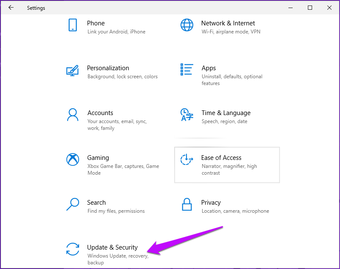
Passo 2: No painel esquerdo, selecione Solucionar problemas, vá para o painel direito e clique em Solucionadores de problemas adicionais.

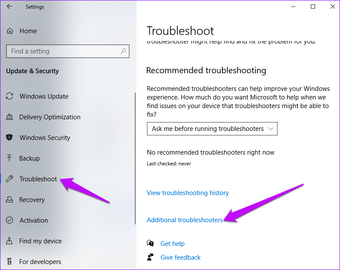
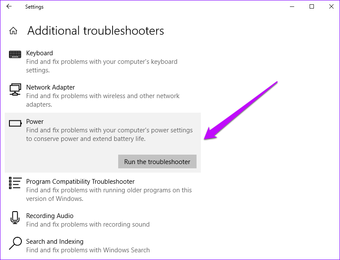
Etapa 3: Selecione Power e clique duas vezes em Executar o solucionador de problemas para iniciar o processo.

5. Personalize as configurações adicionais de energia
Você pode personalizar configurações de energia adicionais alterando quando o computador hiberna. Escolher um período de tempo específico ajuda seu PC a saber quando deve fazer uma pausa.
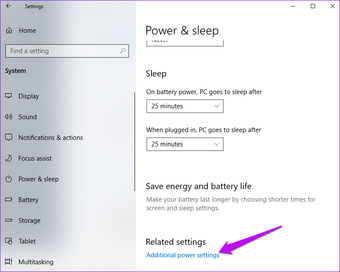
Passo 1: Vá para Configurações do Windows, Sistema e selecione Energia e hibernação. Em seguida, clique em Configurações adicionais de energia no painel direito.

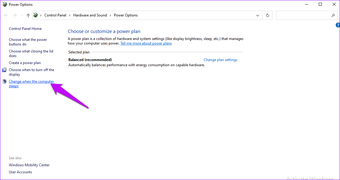
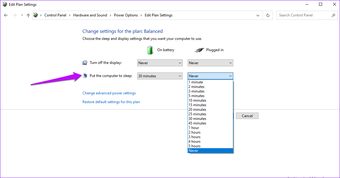
Passo 2: Clique em Alterar quando o computador hibernar.

Etapa 3: Certifique-se de que as opções 'Colocar o computador em hibernação' não estejam definidas como Nunca. Se estiverem, altere a duração selecionando um horário específico.

Se após essas configurações o computador ainda não entrar no modo de hibernação, restaure as configurações padrão. Veja como você pode fazer isso.
Passo 4: Na janela Editar configurações do plano, clique em Restaurar configurações padrão para este plano.

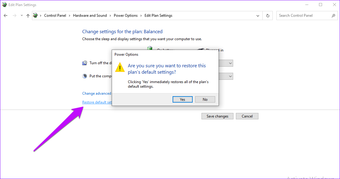
Etapa 5: Toque em Sim, aguarde a conclusão do processo e clique em Salvar para atualizar.
Observação: Restaurar as opções de energia para o recurso padrão fornecerá configurações que podem ter funcionado anteriormente para o seu PC.
Coloque seu computador para dormir
As soluções acima devem ajudar a corrigir os problemas de não entrar no modo de suspensão no Windows 10. Além disso, atualize o Windows para que tenha os recursos e correções de segurança mais recentes. Além disso, verifique a condição de seus dispositivos externos como mouse, touchpad ou impressora para não despertar o computador inesperadamente.
O artigo acima pode conter links afiliados que ajudam a apoiar a Guiding Tech. No entanto, isso não afeta nossa integridade editorial. O conteúdo permanece imparcial e autêntico.
Fonte Adicione ao Google Notícias


