
O servidor DHCP (Dynamic Host Configuration Protocol) é um protocolo de rede que atribui endereços IP automaticamente. Ele também distribui a configuração de rede a todos os dispositivos conectados, como servidor DNS, máscara de sub-rede e gateway padrão. Porém, muitas vezes, pode ocorrer um erro ao renovar, liberar ou alugar um endereço IP. Se você não conseguir entrar em contato com o erro do servidor DHCP no Windows 10, tente estas correções.


Um servidor DHCP permite a configuração de rede de dispositivos recém-conectados sem configurar endereços IP individuais estáticos. Em vez disso, o processo é automatizado com o servidor DHCP e o controlador de interface de rede frequentemente se comunicando para atualizar e liberar os endereços.
Infelizmente, a falta de comunicação entre os protocolos pode interromper o acesso à Internet. Se você não consegue mais navegar na Internet devido à impossibilidade de entrar em contato com o servidor DHCP, erro, aqui estão algumas soluções.
1. Registre seu DNS
Às vezes, iniciar um registro dinâmico manual para o nome DNS e o endereço IP pode corrigir o erro. Você pode fazer isso registrando seu DNS usando um prompt de comando.
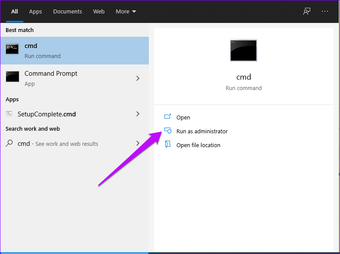
Passo 1: Modelo cmd na barra de pesquisa do Windows, e do lado direito, selecione Executar como administrador.

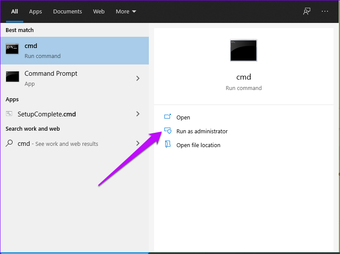
Passo 2: Digite este comando e pressione Enter
ipconfig /registerdns

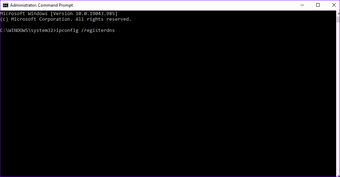
Etapa 3: Reinicie o seu computador e confirme se o erro foi resolvido. Caso contrário, tente as outras correções.
2. Reinicie o seu servidor DHCP
O erro pode ocorrer se o DHCP for interrompido ou se o sistema não conseguir se conectar ao serviço. Para resolver isso, reinicie o serviço de cliente DHCP.
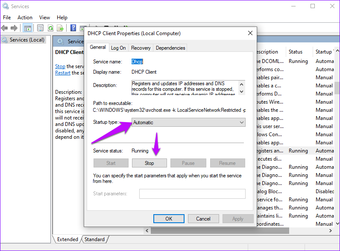
Passo 1: Pressione as teclas Windows + R, digite services.msc na caixa de diálogo de execução e pressione Enter.

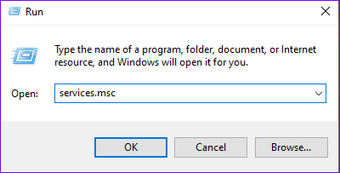
Passo 2: Localize a opção de cliente DHCP, clique com o botão direito nela e selecione Propriedades.

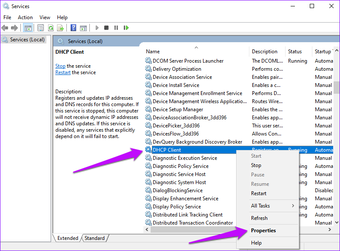
Etapa 3: Pare o status dos serviços.
Passo 4: Defina o tipo de inicialização como Automático.
Etapa 5: Clique no botão Iniciar, clique em OK e em Aplicar para atualizar as alterações.

3. Redefinir TCP / IP
Reinicializar o Winsock e a pilha IP é outra solução viável para o erro. Para redefinir o TCP / IP, siga estas etapas.
Passo 1: Digite e clique em cmd na barra de pesquisa do Windows e Executar como administrador.

Passo 2: Digite os comandos a seguir e pressione Enter após cada um.
netsh winsock reset
netsh int ip reset
ipconfig /release
ipconfig /renew
ipconfig /flushdns
Etapa 3: Reinicie o seu computador e veja se o erro foi resolvido.
4. Atualizar e reinstalar os drivers de rede
Drivers antigos e desatualizados são uma causa comum para a impossibilidade de entrar em contato com o erro do servidor DHCP. Atualizar seu sistema lançará novas versões que suportam seu protocolo de rede. Reinstalar os drivers de rede ajuda a reconhecer os drivers corretos para o seu dispositivo.
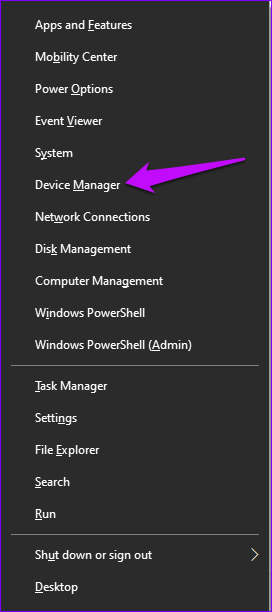
Passo 1: Clique com o botão direito no botão Iniciar do Windows e selecione Gerenciador de dispositivos.

Passo 2: Localize os adaptadores de rede e expanda a lista. Selecione o adaptador de rede problemático e clique em Atualizar driver.

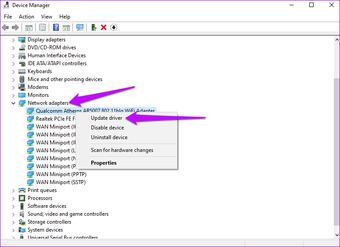
Etapa 3: Toque em Pesquisar automaticamente software de driver atualizado. E assim que o processo for concluído, reinicie o seu PC.

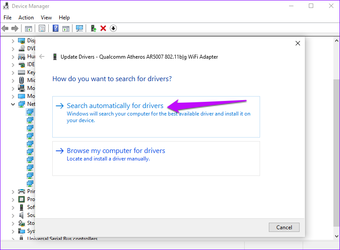
Como alternativa, desinstale e reinstale o driver problemático. Veja como você pode fazer isso.
Passo 1: Na opção Adaptadores de rede, selecione Desinstalar dispositivo.

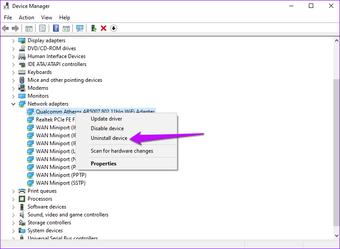
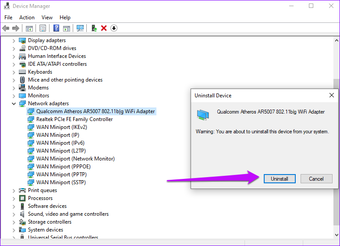
Passo 2: Confirme o processo tocando na opção Desinstalar.

Etapa 3: Na parte superior da tela, clique em Verificar se há alterações de hardware.

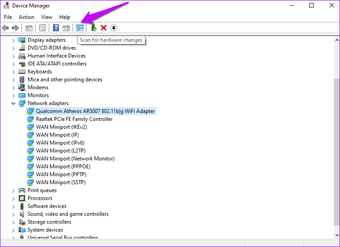
Aguarde até que o Windows conclua o processo e reinicie o dispositivo.
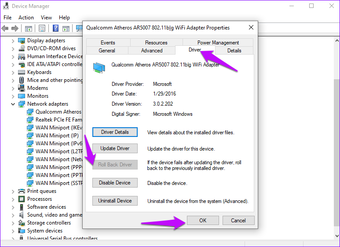
Para adicionar a isso, considere reverter para uma versão que funcionava anteriormente para o seu computador. Veja como você pode fazer isso.
Passo 1: Navegue até o adaptador de rede problemático, clique com o botão direito nele e selecione Propriedades.
Passo 2: Selecione a guia Driver, localize a opção Reverter driver e clique nela. Pressione OK.
Observação: Se a opção estiver esmaecida, não há um arquivo de backup, pois o driver não foi atualizado recentemente.

5. Desligue o IPv6
O erro também ocorre se o IPv6 estiver habilitado e não houver uma rede local para se conectar. Para corrigir esse problema, desative o IPv6.
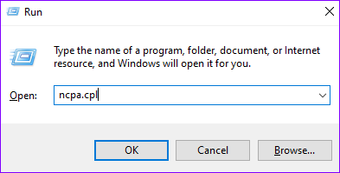
Passo 1: Pressione as teclas Windows + R para abrir a caixa de diálogo Executar.
Passo 2: Modelo ncpa.cpl na caixa de pesquisa e pressione Enter.

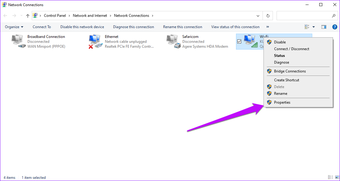
Etapa 3: Localize a conexão de Internet que você está usando e clique com o botão direito nela. Em seguida, toque em Propriedades.

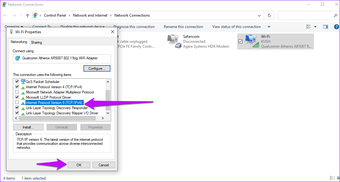
Passo 4: Na guia Rede, desmarque a opção Protocolo da Internet versão 6 (IPv6) e clique em OK para atualizar as alterações.

Reinicie o seu computador e confirme se o erro aparece.
Navegue perfeitamente
Um servidor DHCP que funciona bem economiza tempo e dinheiro. Ele garante um fluxo contínuo de atividades com endereços IP atribuídos dinamicamente a dispositivos novos e antigos. Cada endereço IP exclusivo atribuído a um dispositivo garante uma navegação contínua com conexões ininterruptas e melhor produtividade.
O artigo acima pode conter links afiliados que ajudam a apoiar a Guiding Tech. No entanto, isso não afeta nossa integridade editorial. O conteúdo permanece imparcial e autêntico.
Fonte Adicione ao Google Notícias


