
No Windows, existem dois tipos principais de contas: Padrão e Administrador. Ambos têm privilégios específicos. Enquanto a conta de administrador dá a você controle total sobre seu PC, a conta padrão é restrita comparativamente. Por exemplo, se você deseja realizar tarefas elevadas, como instalar um aplicativo, alterar as configurações globalmente ou fazer grandes alterações no sistema de uma conta padrão, primeiro você terá que alterar o tipo de conta para Administrador.


Esteja você procurando nomear um novo administrador ou elevar o acesso a outras contas de usuário padrão em seu PC, você pode usar qualquer um dos métodos abaixo para alterar o tipo de conta de Padrão para Administrador e vice-versa.
Observação: Para alterar o tipo de conta, o Windows exige que você esteja conectado com uma conta com privilégios administrativos.
1. Configurações do aplicativo
Provavelmente, a maneira mais simples de alterar o tipo de conta no Windows é usando o aplicativo Configurações. Depois de fazer login com uma conta de administrador, veja como alterar o tipo de conta no Windows 10.
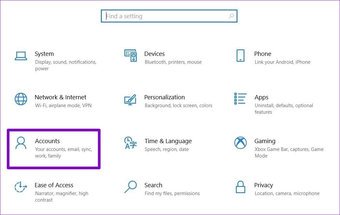
Passo 1: Pressione a tecla Windows + I para iniciar as Configurações. Vá para Contas.

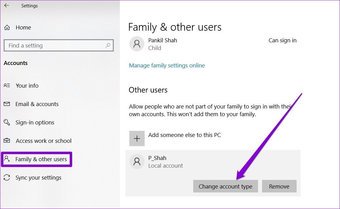
Passo 2: Navegue até a guia Família e outros usuários à sua esquerda. Agora, em Outros usuários, escolha a conta cujo tipo deseja alterar e clique em Alterar tipo de conta.

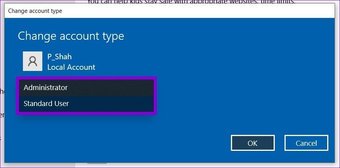
Etapa 3: Na janela seguinte, altere o tipo de conta para Administrador e clique em OK.

E é só isso. Você pode repetir as mesmas etapas acima para alterar o tipo de conta de volta para Padrão também.
2. Painel de controle
Como qualquer outra configuração principal do Windows, você também pode alterar a conta do administrador acessando o Painel de Controle. Veja como.
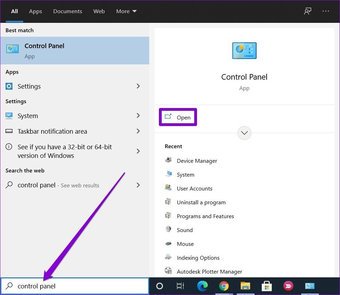
Passo 1: Abra o menu Iniciar, digite painel de controlee pressione Enter.

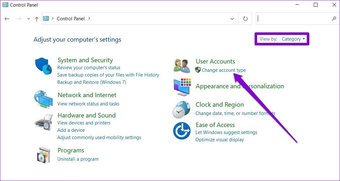
Passo 2: Na janela do Painel de controle, mude para a visualização por categoria e clique em 'Alterar tipo de conta'.

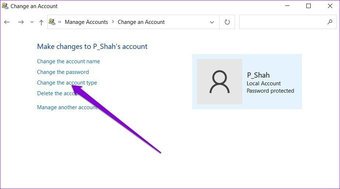
Etapa 3: Aqui, você encontrará todas as contas de usuário em seu PC, juntamente com seus tipos de conta. Vá até a conta cujo tipo deseja alterar e clique na opção 'Alterar o tipo de conta'.

Passo 4: Em seguida, escolha um novo tipo de conta e clique no botão Alterar tipo de conta.

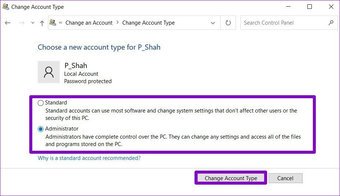
Uma vez feito isso, reinicie o seu PC para aplicar todas as alterações.
3. Contas de usuário
Outra maneira de modificar o tipo de conta no Windows é usando o utilitário Contas de Usuário. Veja como.
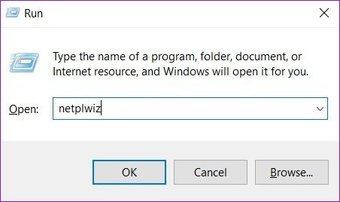
Passo 1: Pressione a tecla Windows + R para abrir a caixa de diálogo Executar. Modelo netplwiz e pressione Enter.

Passo 2: Na janela Contas de usuário, selecione a conta em questão e clique em Propriedades.

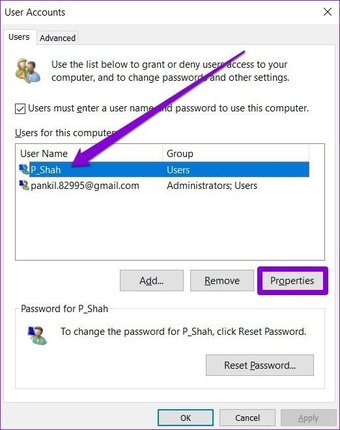
Etapa 3: Na janela Propriedades, mude para a guia Associação ao grupo e clique em Padrão ou Administrador como o tipo de conta.

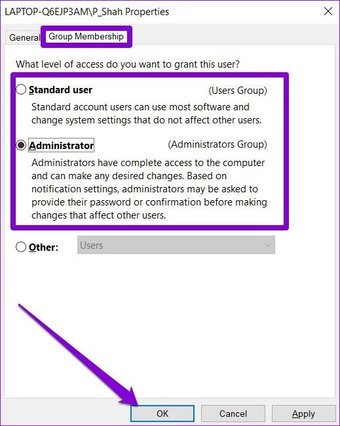
Você também pode selecionar Outro para definir o tipo de conta para Leitor de Log de Eventos, Usuário de Área de Trabalho Remota, Usuário Convidado, Usuário Avançado, etc.
4. Prompt de Comando
Se você usar o Prompt de Comando para processar arquivos em lote, solucionar erros e corrigir arquivos de sistema corrompidos, também poderá alterar o tipo de conta com um comando. Continue lendo para saber como.
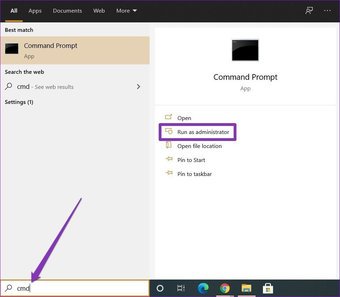
Passo 1: Abra o menu Iniciar, digite cmde clique em Executar como administrador à sua direita para abri-lo com direitos de administrador.

Passo 2: No console, digite o comando abaixo e pressione Enter.
net localgroup Administrators ‘AccountName’ /add
Substitua o 'AccountName' no comando acima pelo nome real da conta.

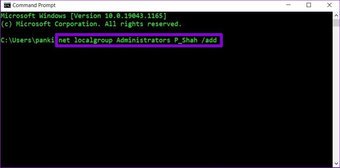
Uma vez feito isso, a conta será convertida para a conta Admin e carregará com privilégios administrativos.
Da mesma forma, se você deseja alterar o tipo de conta para Padrão, digite o comando mencionado abaixo e pressione Enter.
net localgroup Administrators ‘AccountName’ /delete
5. PowerShell
Se você preferir o todo-poderoso PowerShell em vez de comandos e scripts de execução do Prompt de Comando, ele também pode ajudá-lo a alterar o tipo da conta para Administrador com um único comando. Veja como.
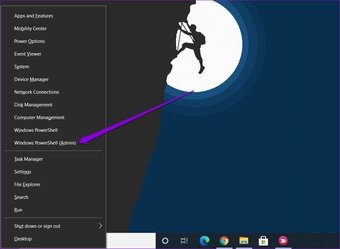
Passo 1: Pressione a tecla Windows + X e escolha PowerShell (Admin) no menu resultante.

Passo 2: No console, digite a menção do comando abaixo e pressione Enter para alterá-lo para Administrador.
add-LocalGroupMember -Group “Administrators” -Member ‘AccountName’
Substitua o 'AccountName' no comando acima pelo nome real da conta.

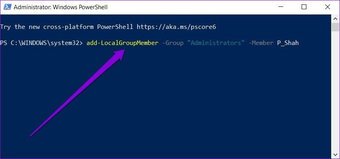
E voila! O nome da conta inserido agora terá o privilégio administrativo.
Novamente, se você deseja alterar o tipo de conta para Padrão, use o comando fornecido a seguir.
remove-LocalGroupMember -Group “Administrators” -Member ‘AccountName’
Também em Tecnologia de Orientação
Mais poder para você
Você pode usar qualquer um dos métodos acima para alterar o administrador no Windows. Mais ainda, é considerada a prática recomendada manter mais de uma conta administrativa no caso de a conta ser excluída ou você ficar bloqueado.
O artigo acima pode conter links afiliados que ajudam a apoiar a Guiding Tech. No entanto, isso não afeta nossa integridade editorial. O conteúdo permanece imparcial e autêntico.
Fonte Adicione ao Google Notícias


