
Copiar um arquivo no seu Mac é tão simples quanto selecionar o arquivo e pressionar o Comando + C atalho. Porém, revelar um caminho de arquivo no Mac é uma tarefa maior. Existem algumas maneiras de fazer isso com vários níveis de complexidade. Nesta postagem, oferecemos cinco maneiras de revelar um caminho de arquivo no Mac e dar nossa opinião sobre qual é a melhor.
1. Mostre o caminho do arquivo no Finder
Primeiro, você pode mostrar uma lista de localização atual de todo o caminho do arquivo no Finder. Para fazer isso, abra uma janela do Finder e navegue até a barra de ferramentas na parte superior.
No menu Exibir, dê uma olhada na opção Mostrar barra de caminho. Depois de clicar aqui ou usar o Opção + Comando + P atalho, ele revelará o caminho do arquivo como uma série de migalhas de pão na parte inferior da janela do Finder.
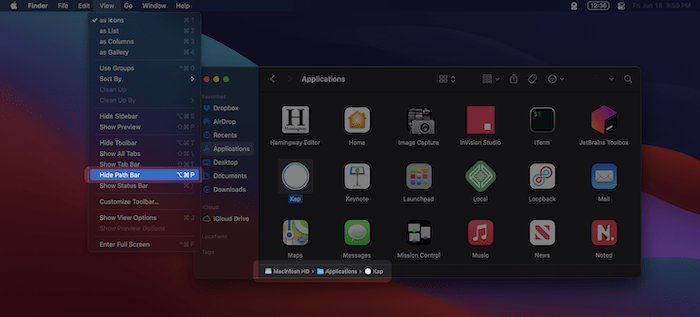
Você pode copiar o próprio nome do caminho clicando com o botão direito na pasta relevante e selecionando “Copiar ... como nome do caminho”.
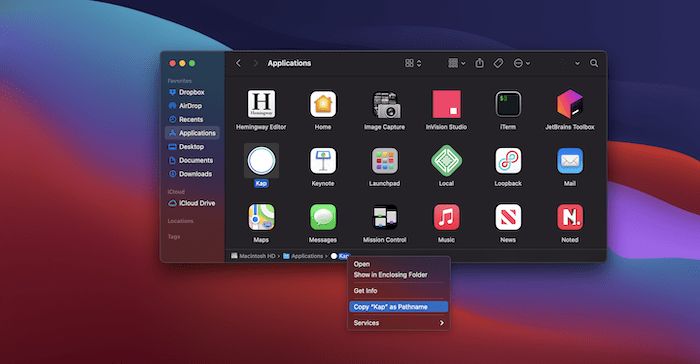
Na verdade, vale a pena falar sobre isso com mais detalhes a seguir.
2. Use o menu de contexto para copiar um nome de caminho
Um aspecto pouco conhecido dos menus de contexto do macOS é que você pode alternar ações adicionais usando o Opção chave. Muito parecido com a maneira de revelar e copiar um nome de caminho usando a Barra de caminho, você também pode encontrar essa opção no menu de contexto do botão direito.
Para fazer isso, encontre um arquivo ou pasta relevante e clique com o botão direito. Assim que o menu de contexto aparecer, segure Opção e observe a mudança do menu.
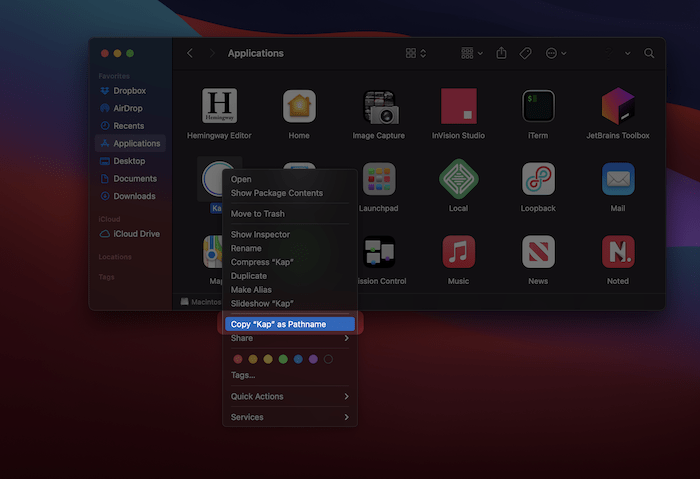
Depois de clicar na opção “Copiar ... como nome do caminho”, a área de transferência o manterá e você poderá usá-lo como desejar.
3. Use a opção de menu “Ir para a pasta”
Existe uma maneira mais direta de revelar um caminho de arquivo na janela do Finder. Para fazer isso, você pode usar a opção “Ir para a pasta”.
Para começar, abra uma janela do Finder da maneira que você escolher. Depois de aberto, navegue até a barra de ferramentas na parte superior e clique no menu “Ir”. Aqui, role até o final e escolha “Ir para a pasta”.
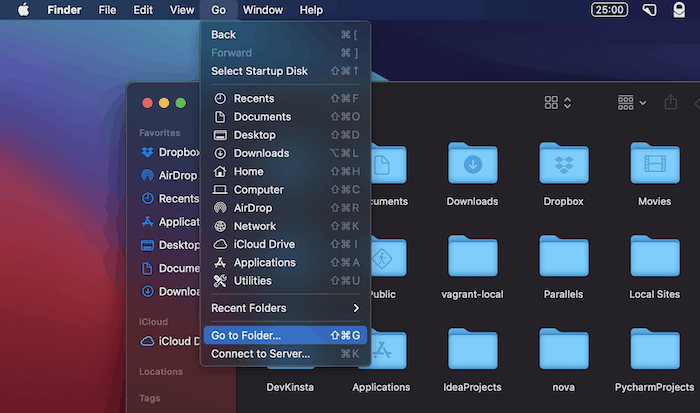
Na caixa de diálogo que aparece, arraste e solte seu arquivo no campo de caminho. O caminho completo do arquivo será exibido.
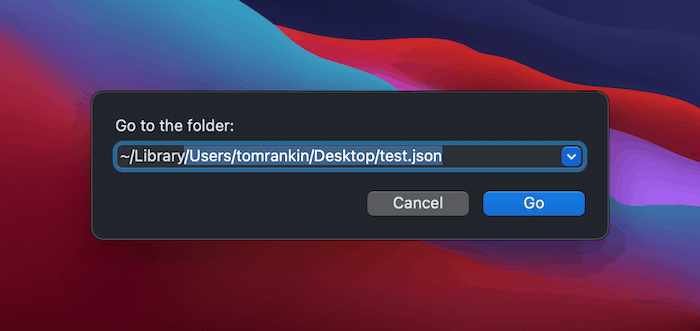
É uma maneira direta de obter um caminho de arquivo e funciona se você estiver usando o Finder com frequência.
4. Use o terminal para revelar um caminho de arquivo no Mac
Muitos comandos do Terminal exigem que você insira o caminho completo do arquivo. Como tal, o aplicativo Terminal tem a capacidade de mostrar o caminho completo de qualquer arquivo localizado em sua máquina. Veja como fazer.
Primeiro, inicie o Terminal por meio de seu método preferido. Isso pode ser usando o Spotlight, procurando por ele no Launchpad ou navegando até a pasta “Aplicativos -> Utilitários” e encontrando-o lá.
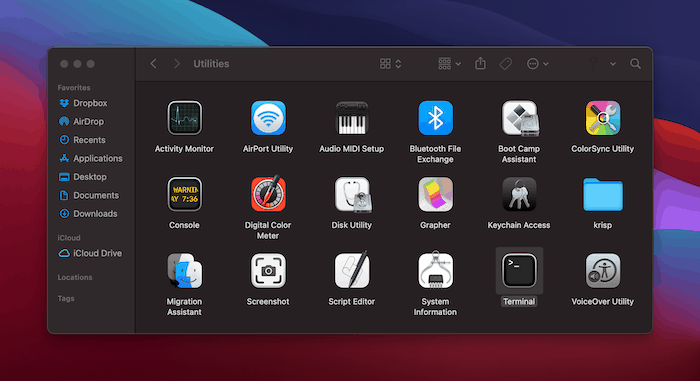
Quando o Terminal for aberto, você será saudado com o prompt de comando. Em circunstâncias normais, você trabalhará na linha de comando com texto. Neste caso, você pode arrastar e soltar seu arquivo no Terminal, e o caminho completo aparecerá na janela.
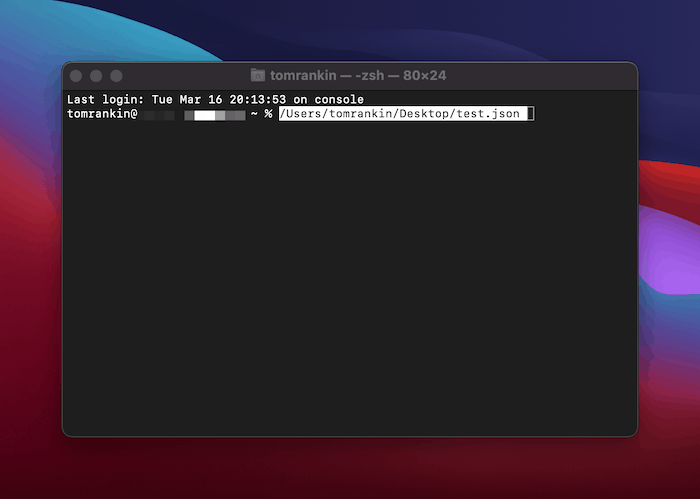
Esta é uma solução de usabilidade simples que economiza alguns minutos. Observe que você também pode abrir qualquer pasta do Terminal.
5. Use o aplicativo Automator para revelar um caminho de arquivo no Mac
Para quem não sabe, o Automator permite adicionar muitos recursos úteis que não estão disponíveis no seu Mac por padrão. Nesse caso, você pode usá-lo para revelar um caminho de arquivo no Mac.
Você encontrará o aplicativo Automator na pasta Aplicativos.
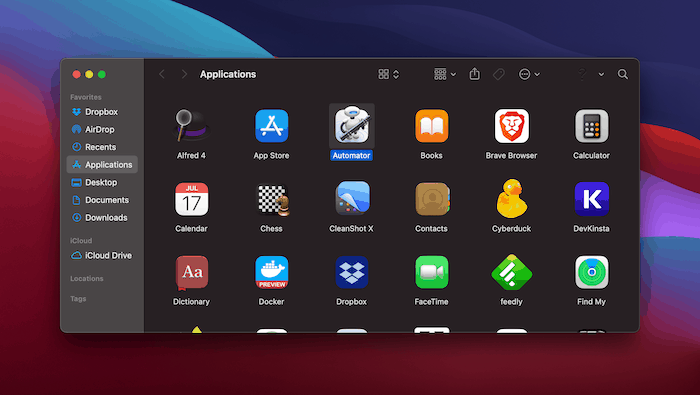
Ao abri-lo, o Automator perguntará onde criar seu novo serviço. Pode ser em qualquer lugar, mas usaremos a pasta padrão.
Em seguida, você será questionado sobre que tipo de documento deseja criar. Selecione “Ação Rápida” e clique em Escolher para confirmar.
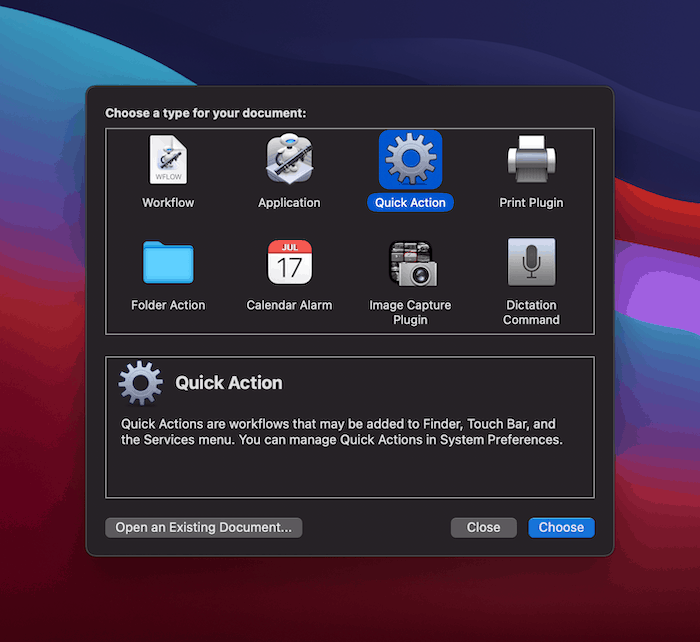
Na próxima tela, você precisará definir duas opções na parte superior da janela do Automator. As configurações finais devem ser “Fluxo de trabalho recebe arquivos ou pastas atuais no Finder”.

Depois de fazer isso, use o campo de pesquisa Ações no lado esquerdo da tela para localizar “Copiar para a área de transferência”. Quando você o encontrar, arraste-o para o painel Workflow.
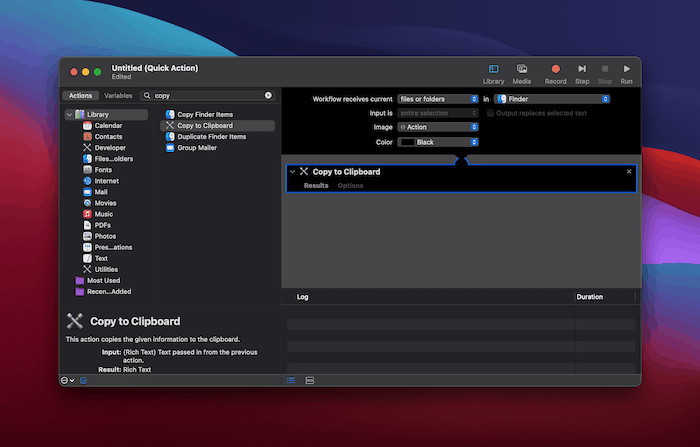
Neste ponto, seu serviço está pronto. Depois de salvar e nomear sua automação, volte para o Finder.
A partir daqui, clique com o botão direito em um arquivo cujo caminho deseja revelar, selecione Serviços e escolha o nome de sua automação. Você notará que também está no submenu Quick Actions.

A automação irá copiar o caminho completo do arquivo em questão para a área de transferência. Neste ponto, você pode colá-lo como texto sempre que precisar revelar seu caminho.
O método Automator é uma maneira eficiente de revelar um caminho de arquivo no Mac, e você tem muito espaço para fazer mais com o caminho de arquivo depois de tê-lo no aplicativo.
Empacotando
Pode não ser algo que você encontre com frequência, mas revelar o caminho completo de um arquivo tem vários usos. Na verdade, existem várias maneiras de revelar um caminho de arquivo no Mac, e a boa notícia é que você pode escolher aquele que atende às suas necessidades no momento.
Se você deseja ocultar arquivos, pastas ou ícones da área de trabalho em seu Mac, também temos uma solução para você.
Relacionado:
Este artigo é útil?
Tom Rankin é redator de conteúdo de qualidade para WordPress, tecnologia e pequenas empresas. Quando ele não está colocando os dedos no teclado, ele pode ser encontrado tirando fotos, escrevendo músicas, jogando no computador e falando na terceira pessoa.
Fonte Adicione ao Google Notícias


