
Se você excluiu permanentemente dados do Windows 10, você não está sozinho. Pode acontecer com qualquer um, a qualquer hora. Mas já se foram os dias em que você tinha que passar por procedimentos tecnológicos para recuperar arquivos deletados Windows 10.
Vasculhamos a Internet e escolhemos vários métodos comprovados sobre como recuperar arquivos excluídos no Windows 10, independentemente de como você os perdeu em primeiro lugar.
Vamos direto ao assunto!

A Lixeira é a pasta padrão para seus arquivos excluídos no Windows 10 e no Windows 11. No caso, até que você exclua os arquivos permanentemente ou execute 'Esvaziar Lixeira', o sistema apaga os dados de seu sistema de armazenamento.
A boa notícia é que mesmo os dados excluídos permanentemente podem ser recuperados usando os métodos e ferramentas corretos. Vá para a próxima seção para aprender como recuperar um arquivo deletado no Windows 10.
Implemente as soluções abaixo com cuidado para recuperar seus dados perdidos no Windows 10 ou Windows 11. Espero que uma delas faça o trabalho para você.
2.1 Recupere arquivos excluídos permanentemente no Windows com Tenorshare 4DDiG
Quando se trata da maneira mais fácil de recuperar arquivos excluídos permanentemente no Windows 10, então o Tenorshare 4DDiG se destaca. Usando algoritmos avançados, ele verifica e recupera todos os arquivos e pastas excluídos em seu Windows.
4DDiG é compatível com todos os tipos de arquivos de dados, bem como arquivos de sistema. Sua capacidade de recuperar tipos de arquivos selecionados em uma velocidade relâmpago, juntamente com uma interface elegante, é um bom presságio para sua reputação como um programa de recuperação de dados classificado nº 1 para Windows.
Verificação de saída como recuperar um arquivo deletado no Windows 10 usando este programa:
Passo 1. Execute o Tenorshare 4DDiG no Windows PC.
Passo 2. Nesta etapa, selecione o disco local onde você perdeu os dados. Clique em Iniciar para iniciar o processo.

Etapa 3. Agora, selecione “Scan All File Types” para continuar.

Passo 4. O programa começará a procurar os dados perdidos. Você pode interromper o processo a qualquer momento.

Etapa 5. Por fim, visualize seus arquivos e escolha um local desejado para salvá-los.

É assim que é fácil recuperar arquivos excluídos permanentemente do Windows 10 usando 4DDiG. É uma ferramenta ideal para usuários iniciantes e semi-profissionais.
2.2 Restaurar arquivos excluídos da Lixeira no Windows 11/10
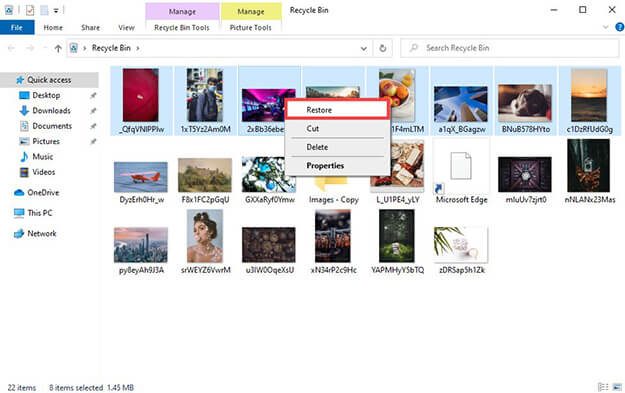
A primeira coisa que você deve fazer depois de excluir os arquivos é verificar a Lixeira. É a pasta padrão para onde vão todos os arquivos e pastas excluídos. Se os dados estiverem disponíveis, você poderá recuperá-los com apenas um clique.
Veja como fazer isso:
- Vá para a Lixeira e procure o arquivo ou pasta excluída.
- Se você encontrá-lo, clique com o botão direito do mouse e pressione Restaurar para recuperá-lo.
2.3 Recuperar arquivos excluídos acidentalmente com histórico de arquivos
Outra maneira comprovada de recuperar seus dados excluídos permanentemente é por meio da versão anterior ou do histórico de arquivos. Confira como restaurar o arquivo para uma versão mais antiga no Windows:
- Vá para o Painel de Controle e navegue até Histórico de Arquivos > Restaurar arquivos pessoais.
- Aqui, aperte o botão verde na parte inferior para recuperar seu arquivo excluído.
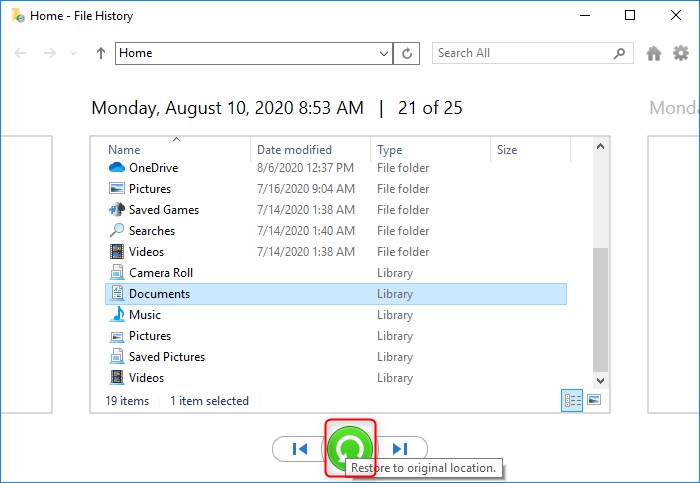
nome: restore-files-from-file-history.jpg
Observe que este método tem uma taxa de sucesso muito menor.
2.4 Restaurar arquivos excluídos usando Undo Delete
Este método é tão fácil e simples quanto possível. Tudo o que você precisa fazer é pressionar as teclas “Ctrl + Z” simultaneamente para reverter sua ação após excluir acidentalmente um arquivo ou pasta. No entanto, esta solução funciona se você pressionar Ctrl + Z logo após a exclusão do arquivo sem realizar nenhuma outra ação.
Caso contrário, basta clicar com o botão direito do mouse em qualquer lugar do local e escolher “Desfazer exclusão” para recuperar seus arquivos excluídos.
2.5 Recupere arquivos excluídos no Windows com prompt de comando
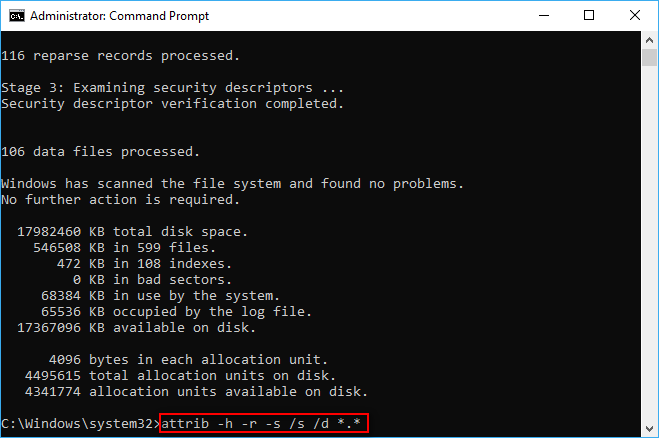
Você pode usar uma combinação de comandos no prompt de comando para recuperar os dados perdidos. Esse método é bastante complicado, especialmente para usuários não tão experientes em tecnologia, mas ainda vale a pena tentar.
Confira como implementá-lo:
- Pressione as teclas Windows + X para abrir o prompt de comando.
- Aqui, digite o comando: chkdsk 'drive letter' /f e pressione Enter (por exemplo: C:\ USERS\ PROGRAM FILES \chkdsk D: /f)
- Agora, pressione 'Y' até que a linha de comando comece novamente.
- Agora, digite a letra da unidade novamente e pressione Enter.
- Por fim, execute o comando: [drive letter : \ >attrib –h –r –s /s /d *.*]. Ele irá recuperar todos os arquivos em um dispositivo de armazenamento (attrib -r -s drive:\
\ ).
2.6 Recuperar arquivos excluídos do Windows do backup/OneDrive mais antigo (com backup)
Assim como o nome indica, este método funciona apenas se você já fez um backup dos arquivos perdidos ou configurou a Recuperação do Windows. Se sim, siga os passos abaixo para recuperar arquivos apagados no Windows 10:
- Vá para Painel de Controle> Backup e Restauração.
- Em seguida, escolha a opção “Selecionar outro backup para restaurar arquivos” e selecione seu backup.
- Clique em Avançar e aguarde até que o processo de recuperação seja concluído.

Considerações finais
Para resumir, este artigo forneceu um guia abrangente sobre como recuperar arquivos excluídos no Windows 10 sem esforço. Tudo o que você precisa fazer é implementar os métodos mencionados com cuidado e pelo menos um deles fará o trabalho para você.
Mas se você deseja uma solução com 100% de taxa de sucesso, obtenha o Tenorshare 4DDiG. Oferece um procedimento simples, seguro e super-rápido para recuperar qualquer tipo de dados perdidos no Windows.

John Bierman é escritor sênior da WIRED, onde cobre clima, alimentação e biodiversidade. Antes disso, foi jornalista de tecnologia da revista New Scientist. Seu primeiro livro, The Future of Food: How to Feed the Planet Without Destroying It, foi publicado em 2020. Reynolds é um ex-aluno da Universidade de Oxford que agora chama Londres de lar.
Fonte Adicione ao Google Notícias


