
O armazenamento da sua TV Samsung está cheio ou você deseja solucionar problemas de um aplicativo? Desinstalar o aplicativo Samsung TV ajudará em ambos os cenários. Se você está se perguntando como excluir aplicativos da sua smart TV Samsung, você chegou à página certa.

Neste post, você aprenderá como desinstalar aplicativos da Samsung smart TV e como reinstalar aplicativos. Vamos começar com o método mais fácil de excluir e reinstalar aplicativos em TVs Samsung.
Método 1: Desinstalar aplicativos na Samsung Smart TV na configuração de aplicativos
A desinstalação de aplicativos da sua Smart TV Samsung excluirá seus dados e também os removerá da tela inicial.
Passo 1: Na tela inicial da sua TV inteligente Samsung, selecione as opções de aplicativos para acessar a App Store da sua TV.

Passo 2: na tela Aplicativos, selecione o ícone Configurações no canto superior direito.

Etapa 3: Navegue até o aplicativo que você deseja excluir. Um menu aparecerá automaticamente no aplicativo selecionado.
Passo 4: Role para baixo no menu e selecione Excluir. Um pop-up de confirmação pode aparecer. Selecione Excluir.
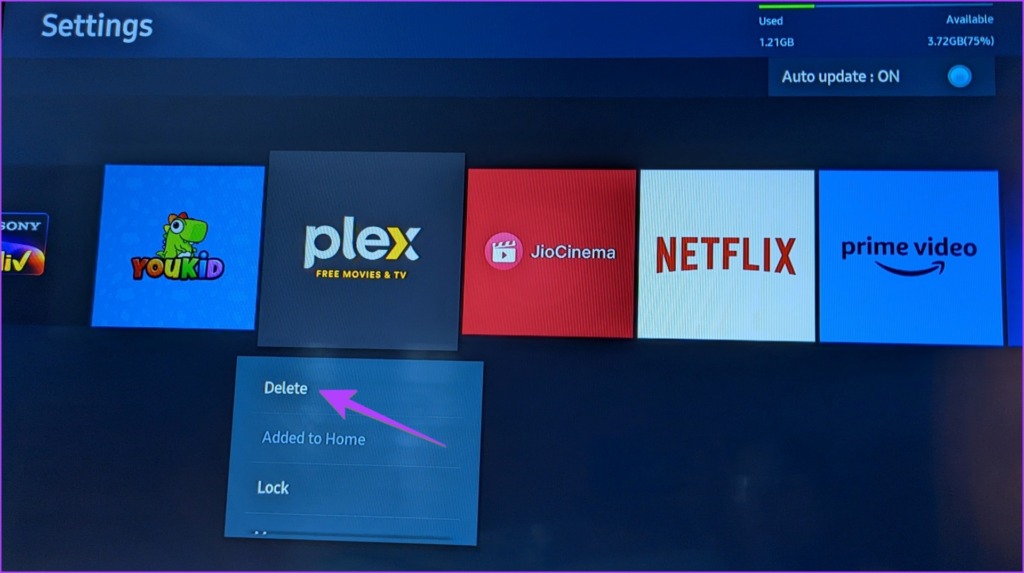
Observação: Este método funcionará nos modelos K, M, N e R ou na série 2017-2019.
Método 2: Desinstalar aplicativos na TV Samsung da tela de aplicativos
Se o método acima não funcionar, siga estas etapas para remover aplicativos da sua TV Samsung.
Passo 1: Selecione Aplicativos na tela inicial da sua TV.
Passo 2: Na tela Aplicativos, role para baixo até a seção Aplicativo baixado.
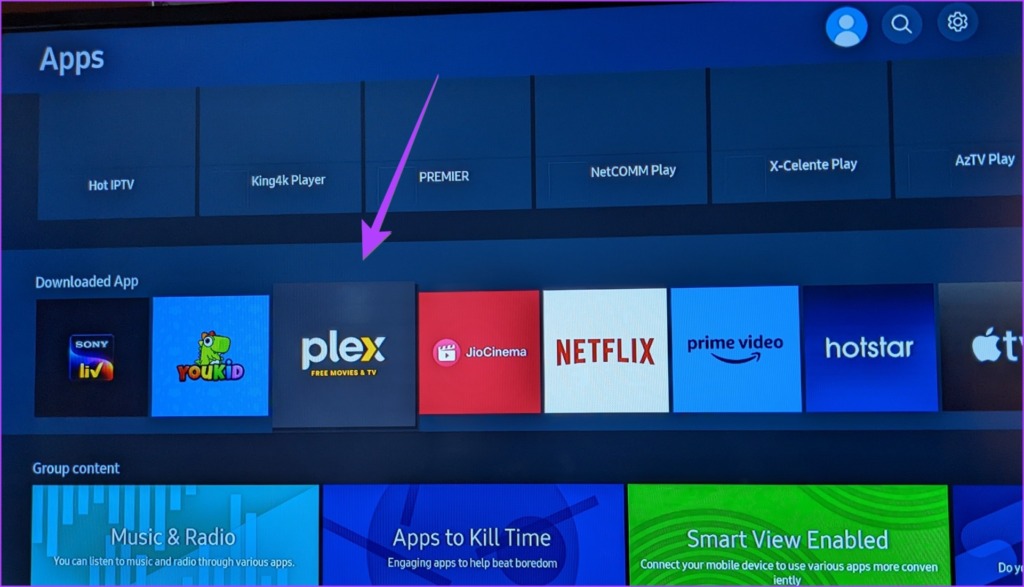
Etapa 3: Percorra a lista de aplicativos baixados e pare no aplicativo que você deseja excluir.
Passo 4: Usando o botão Selecionar no controle remoto, pressione e segure o aplicativo selecionado até ver um menu.
Etapa 5: Selecione Excluir no menu e confirme na tela que aparece.

Observação: Para modelos de TV mais antigos, ou seja, 2015-2016, vá para Aplicativos na tela inicial. Em seguida, vá para Meus aplicativos > Opções > Excluir. Selecione os aplicativos a serem excluídos e pressione Excluir.
Método 3: Como remover vários aplicativos da Samsung Smart TV
Para remover vários aplicativos da sua TV Samsung, siga estas etapas:
Passo 1: Selecione a opção Configurações na tela inicial da sua TV Samsung.
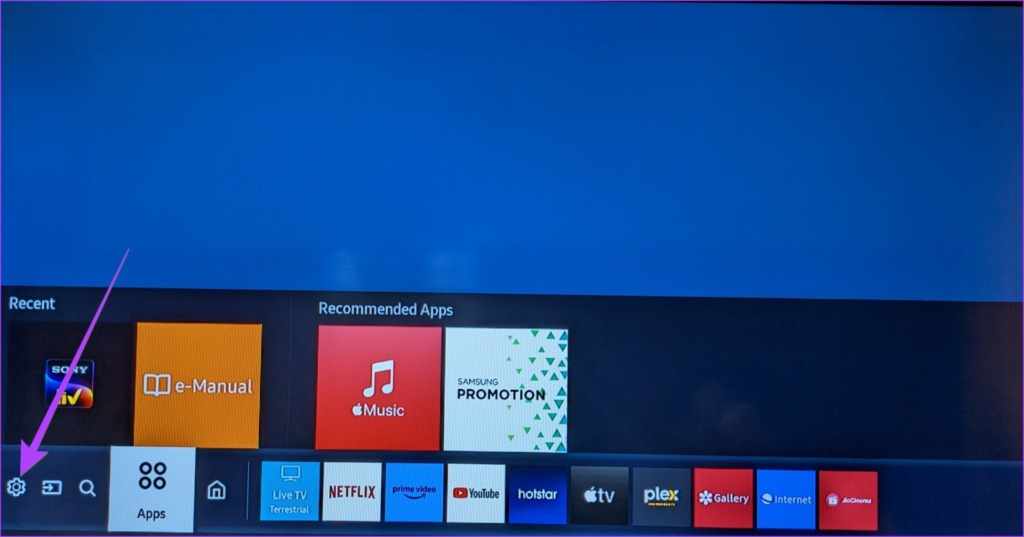
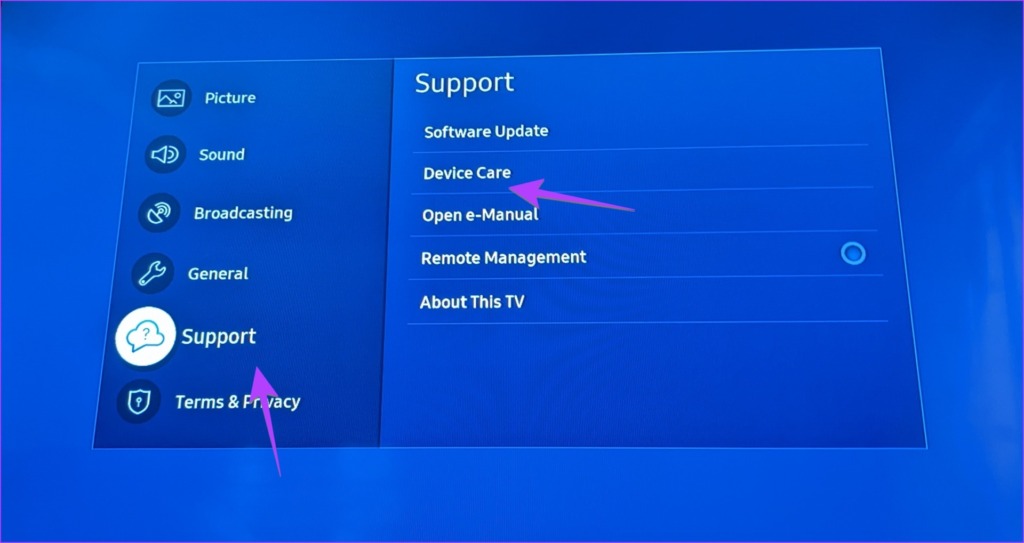
Passo 2: Vá para Suporte seguido de Cuidados com o dispositivo.
etapa 3: Aguarde alguns segundos e selecione Gerenciar Armazenamento na parte inferior.
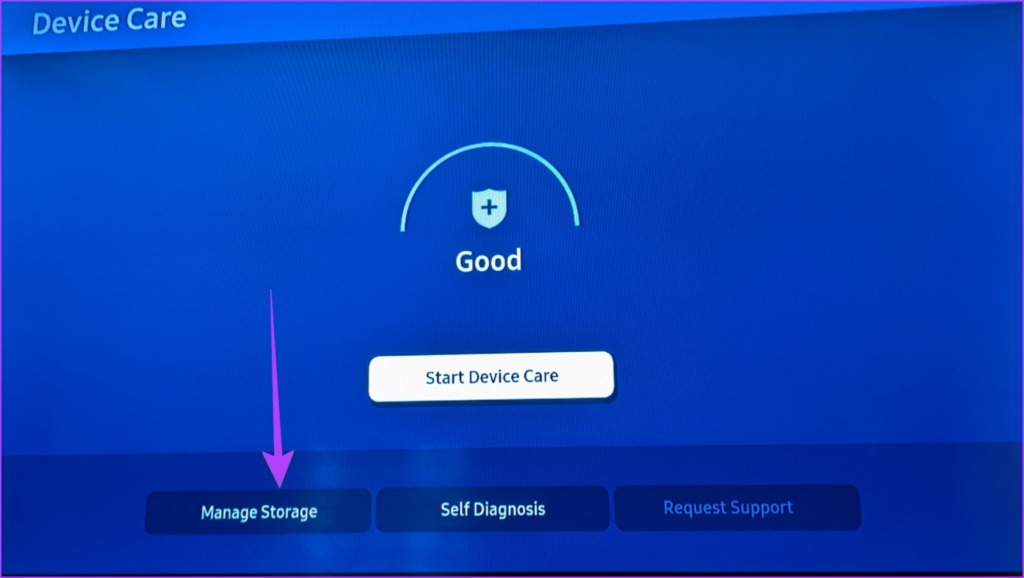
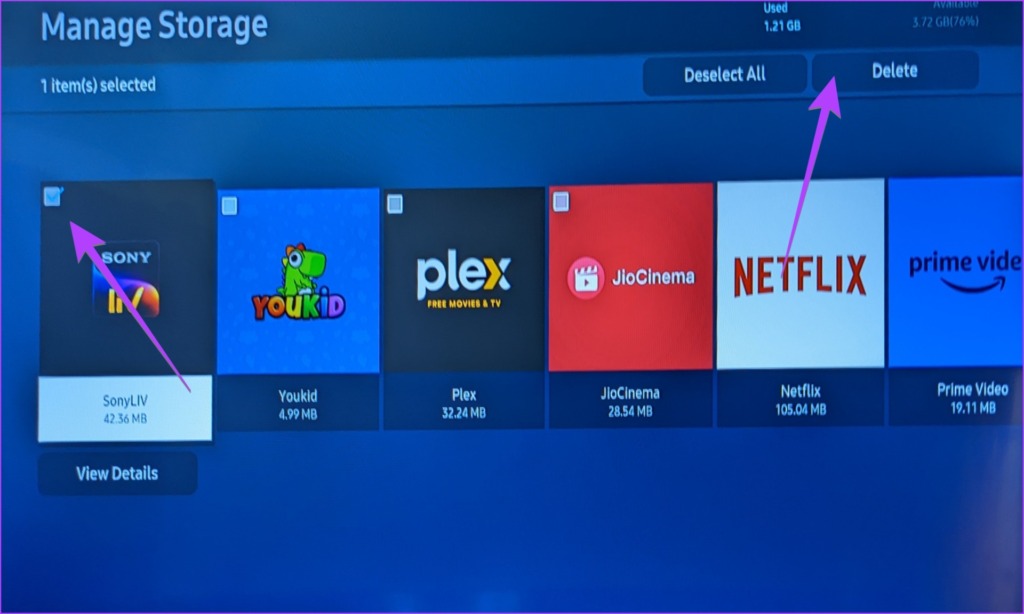
Passo 4: Você verá os aplicativos instalados na sua TV Samsung. Aqui você pode gerenciar os aplicativos instalados, como excluí-los e limpar o cache e os dados dos aplicativos. Vá para o aplicativo que você deseja remover. Pressione o botão Selecionar no controle remoto para selecionar o aplicativo. Da mesma forma, selecione outros aplicativos que você deseja remover.
Etapa 5: depois de selecionar vários aplicativos, vá para o botão Excluir na parte superior e selecione-o. A tela de confirmação de exclusão será exibida. Selecione OK.
Método 4: maneira mais fácil de reinstalar aplicativos na Samsung Smart TV
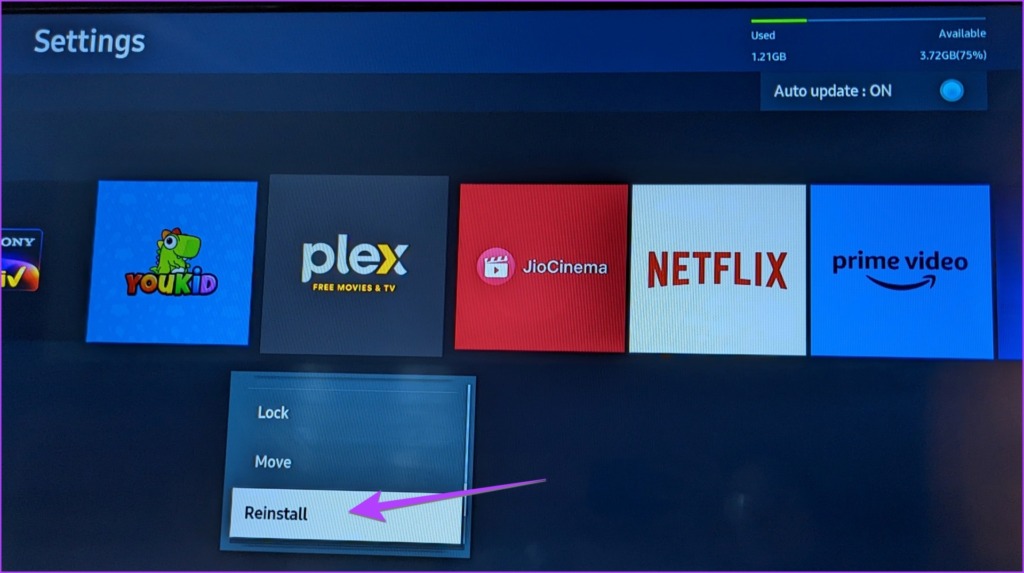
Se você deseja reinstalar um aplicativo na sua TV, a Samsung oferece uma maneira nativa de fazer isso. Ao reinstalar um aplicativo, o aplicativo será excluído e instalado novamente automaticamente pela própria TV. Tudo o que você precisa fazer é pressionar o botão Reinstalar. A reinstalação de um aplicativo ajuda na solução de problemas quando ele não funciona corretamente.
Observe que esse método não excluirá os dados do aplicativo nem desconectará você do aplicativo. O ícone do aplicativo também não será removido da tela inicial da TV.
Siga estas etapas para reinstalar um aplicativo na sua smart TV Samsung:
Passo 1: Siga as duas primeiras etapas do primeiro método, ou seja, vá para Aplicativos na tela inicial da TV e selecione o ícone Configurações.
Passo 2: Em seguida, navegue até o aplicativo que você deseja reinstalar. Um menu será exibido. Role para baixo no menu e selecione Reinstalar.
Dica: Saiba como corrigir o YouTube que não está funcionando na TV.
Método 5: Excluir e reinstalar aplicativos na Samsung Smart TV
Se você quiser excluir os dados do aplicativo, mas também instalar o aplicativo novamente, será necessário reinstalá-lo manualmente. Para isso, você terá que primeiro excluir o aplicativo Samsung TV e instalá-lo na App Store.
Passo 1: Siga qualquer um dos 3 primeiros métodos para excluir um aplicativo da sua smart TV Samsung. Digamos que queremos desinstalar o Plex. Então, primeiro, desinstale o Plex da sua TV.
Passo 2: Após desinstalar o aplicativo, acesse Aplicativos na tela inicial da sua TV.
etapa 3: selecione o ícone de pesquisa de aplicativos na parte superior.
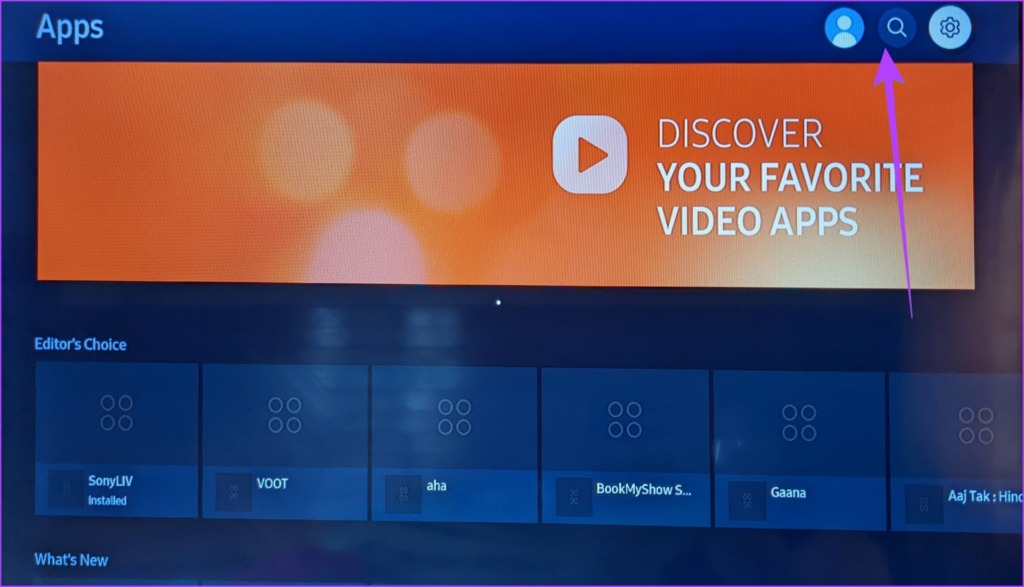
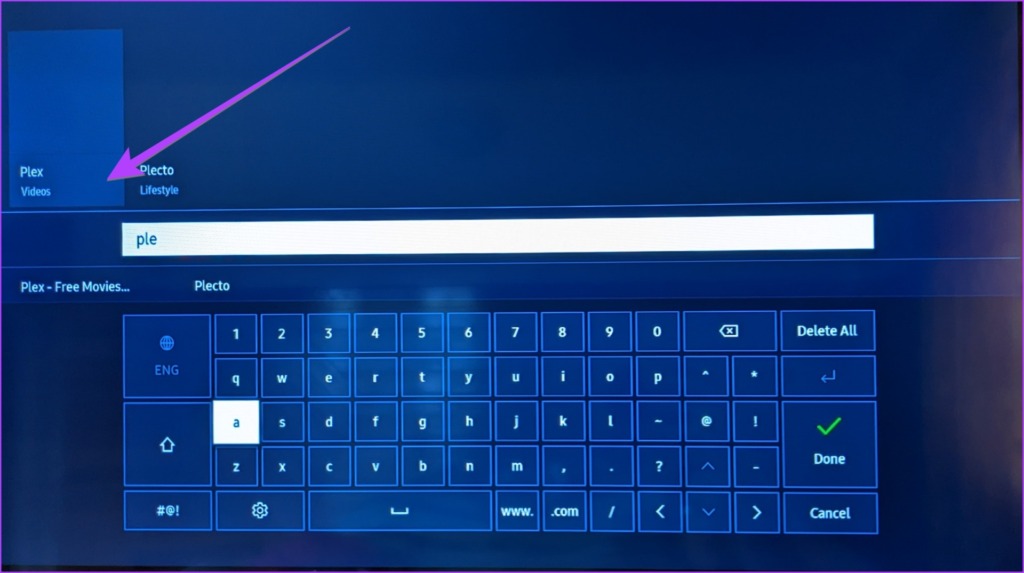
Passo 4: Digite o nome do aplicativo que você deseja reinstalar. No nosso exemplo, é o Plex. Agora, selecione Plex quando ele aparecer.
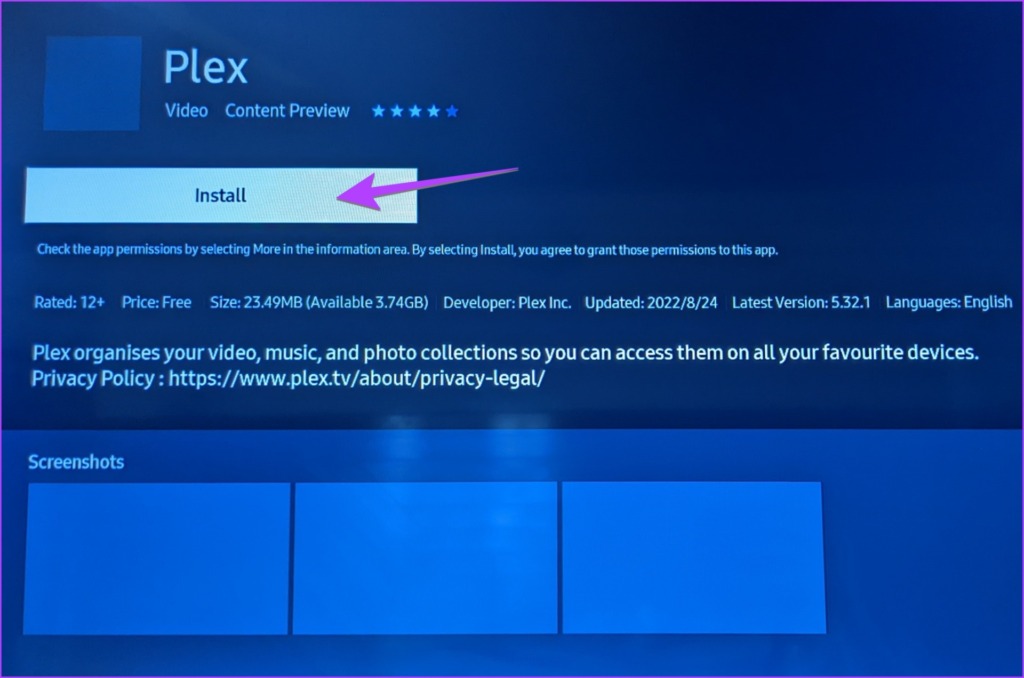
Etapa 5: A tela de informações do aplicativo será exibida. Selecione o botão Instalar para reinstalar o aplicativo excluído na sua TV Samsung. Você terá que fazer login novamente no aplicativo excluído.
Dica: Saiba como corrigir que o Netflix não está funcionando na TV.
Bônus: Como remover aplicativos da tela inicial
A TV inteligente da Samsung mostra vários aplicativos na tela inicial da TV. Se você não quiser ver um aplicativo na tela inicial, basta removê-lo em vez de excluir o aplicativo completamente. Siga os passos abaixo.
Passo 1: Na tela inicial da sua TV, navegue até o aplicativo que você deseja remover da tela inicial.
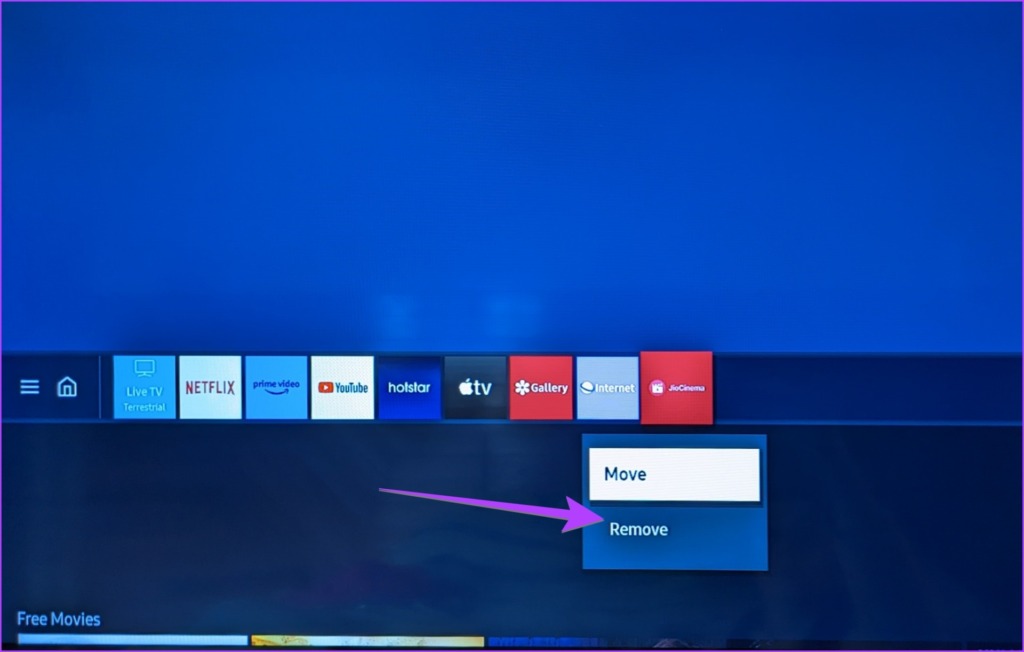
Passo 2: Pressione e segure o botão Selecionar no controle remoto até ver um menu.
Etapa 3: Escolha Remover no menu.
Perguntas frequentes sobre como desinstalar aplicativos na Samsung Smart TV
Você não pode desinstalar os aplicativos pré-instalados, como Netflix, Amazon Prime, YouTube, etc., da sua smart TV Samsung.
Para liberar armazenamento, você deve desinstalar os aplicativos que não usa na TV. Além disso, você deve limpar o cache dos aplicativos instalados acessando Configurações > Suporte > Cuidados com o dispositivo > Gerenciar armazenamento. Selecione o aplicativo e pressione o botão Limpar cache.
Para mostrar um aplicativo na tela inicial da TV, vá para o ícone Aplicativos > Configurações e concentre-se no aplicativo desejado. Escolha Adicionar à página inicial no menu.
Mudar para Streaming Sticks
É assim que você pode excluir e reinstalar aplicativos na TV inteligente Samsung. Caso você não goste da experiência da TV Samsung, você sempre pode conectar uma caixa de TV Android ou streaming stick à sua TV.


