
Você gostaria de interromper as atualizações automáticas no Windows por vários motivos. Por exemplo, se você não estiver interessado em testar o lançamento da primeira atualização, não tiver dados suficientes para baixar a atualização ou estiver executando um software que pode ser afetado pelas atualizações do Windows. Bem, a boa notícia é que você pode desativar facilmente as atualizações automáticas no Windows 11. Leia para saber mais.
No entanto, não recomendamos pausar as atualizações do Windows porque elas trazem correções de segurança, correções de bugs críticos e assim por diante, cruciais para a privacidade e segurança do seu PC com Windows. Com isso dito, se você ainda deseja ir em frente, tEste artigo o guiará por todas as maneiras possíveis de desativar o recurso de atualização automática do Windows 11 e colocar o Windows sob seu controle. Então, sem mais delongas, vamos começar!
1. Desative as atualizações automáticas no Windows 11 usando as configurações do Windows
Essa é a maneira mais fácil e comum de impedir que o Windows 11 seja atualizado automaticamente. Veja como fazer isso.
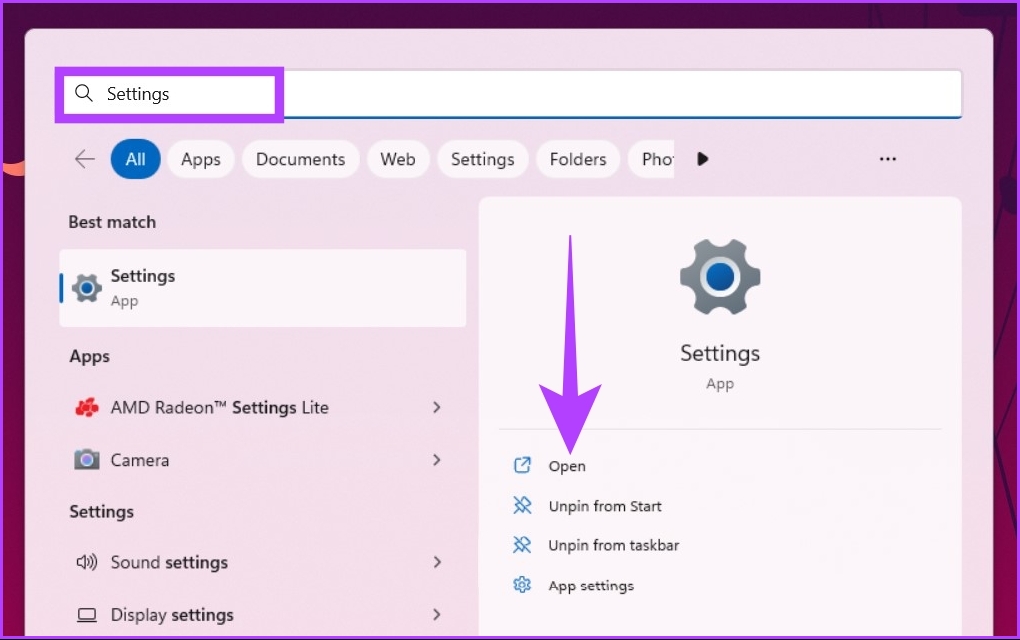
Passo 1: Pressione a tecla Windows no teclado, digite Definições, e clique em Abrir.

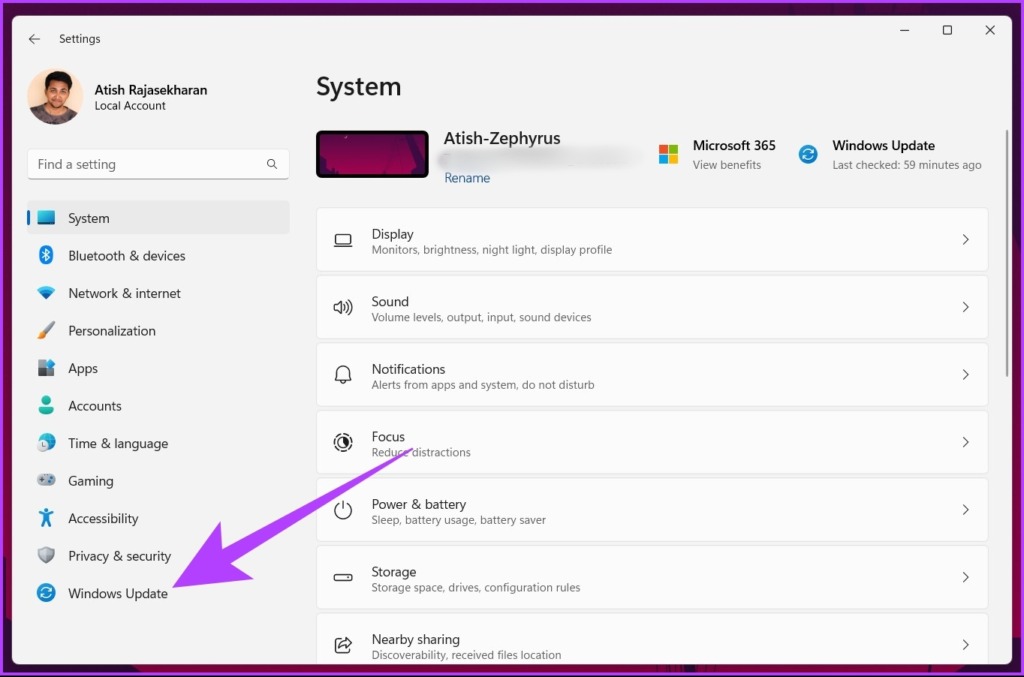
Passo 2: Vá para o Windows Update no painel esquerdo.
etapa 3: Clique na seta para baixo ao lado de Pausar atualizações e escolha o período de tempo mais longo disponível, ou seja, 'Pausar por 5 semanas.'
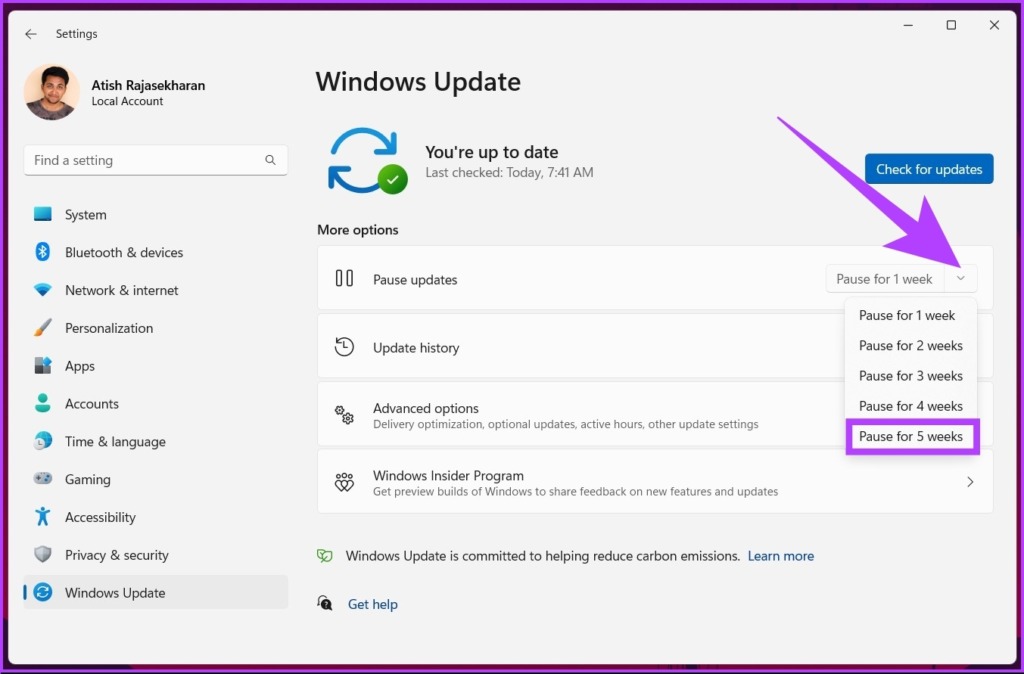
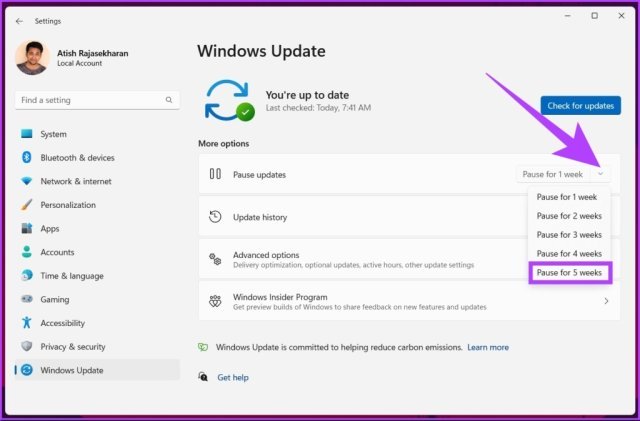
Ai está. Você desativou as atualizações automáticas do Windows 11. No entanto, esta não é uma correção permanente. Essa configuração pode interromper a atualização do Windows 11 por 5 semanas. Depois disso, seu sistema voltará a baixar as atualizações do Windows sempre que estiverem disponíveis. No entanto, você pode definir o horário ativo para garantir que o dispositivo seja reiniciado apenas para atualizações quando você não estiver usando o computador.
Dito isso, vamos verificar o próximo método, que permite desativar as atualizações automáticas do Windows 11 para sempre.
2. Como desativar o Windows 11 Atualizações Automáticas Usando as configurações de rede
Sim, você leu certo. Você pode desativar as atualizações automáticas do Windows 11 usando as configurações de rede do Windows. Vamos entender como fazer isso passo a passo.
Passo 1: Pressione a tecla Windows em seu teclado para abrir o menu Iniciar, digite Definições, e clique em Abrir.
Passo 2: no painel esquerdo, selecione Windows Update.
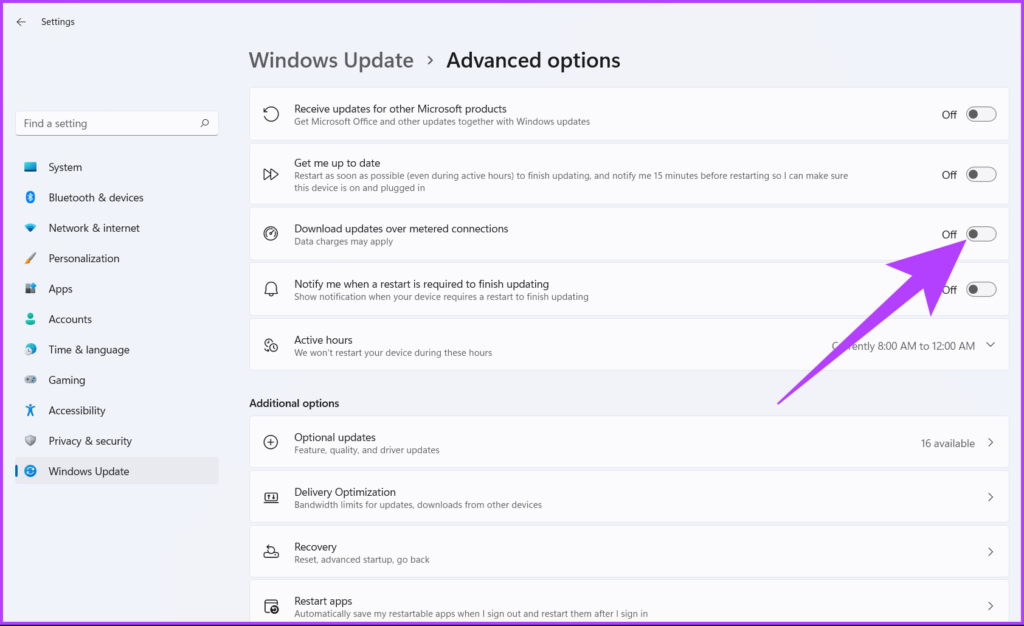
etapa 3: Selecione Opções avançadas no painel direito.
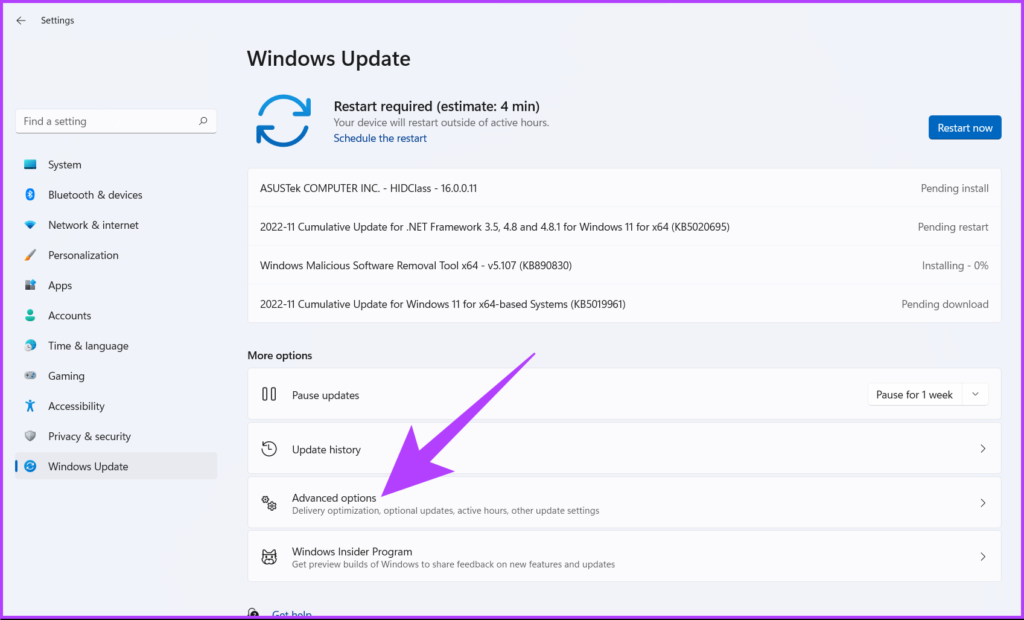
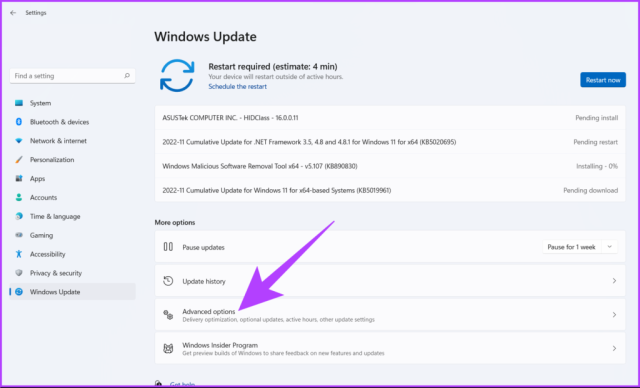
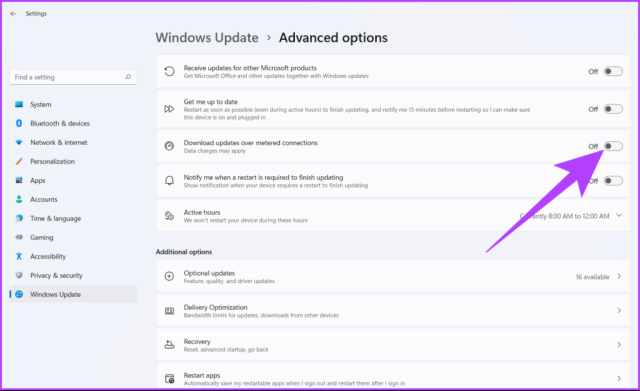
Passo 4: desative a opção 'Baixar atualizações em conexões limitadas'.
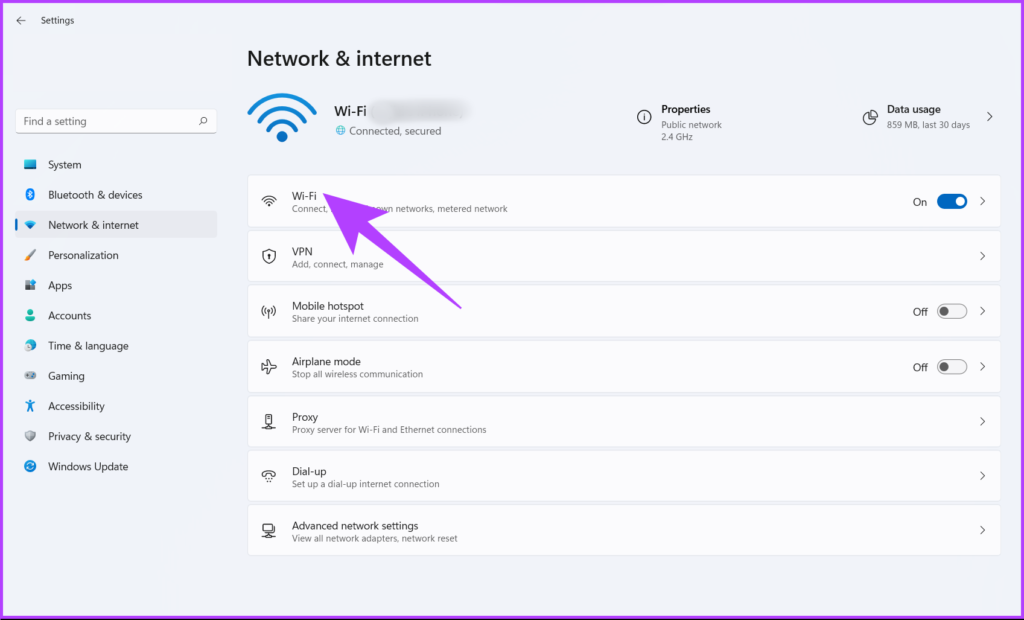
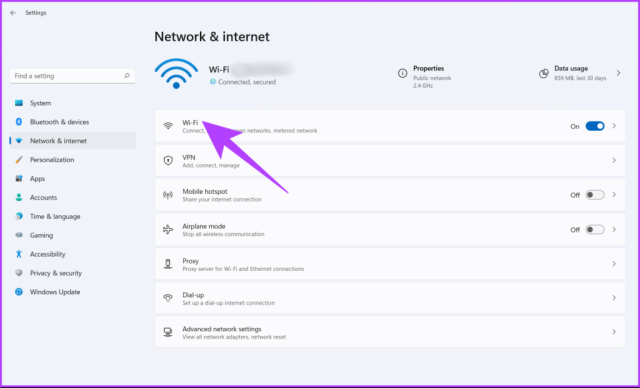
Passo 5: Agora, selecione 'Rede e internet' no painel esquerdo e clique Wi-Fi no painel direito.
Passo 6: Clique nas propriedades do Wi-Fi.
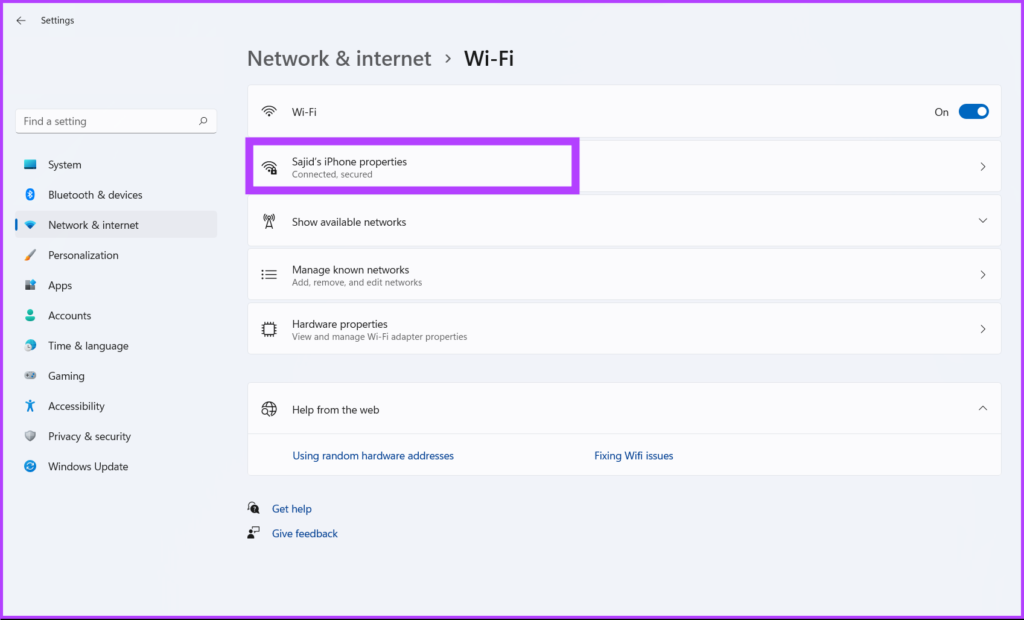
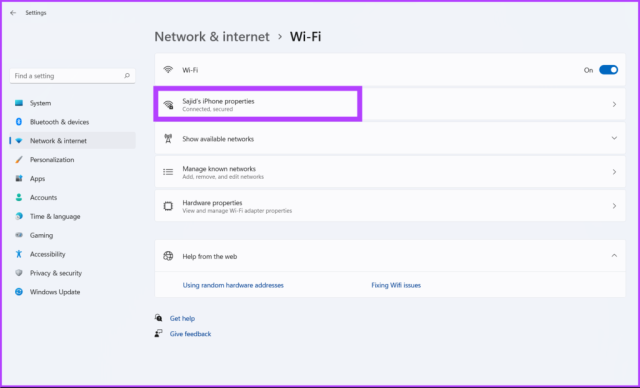
Passo 7: Por fim, ative a opção Conexão medida.
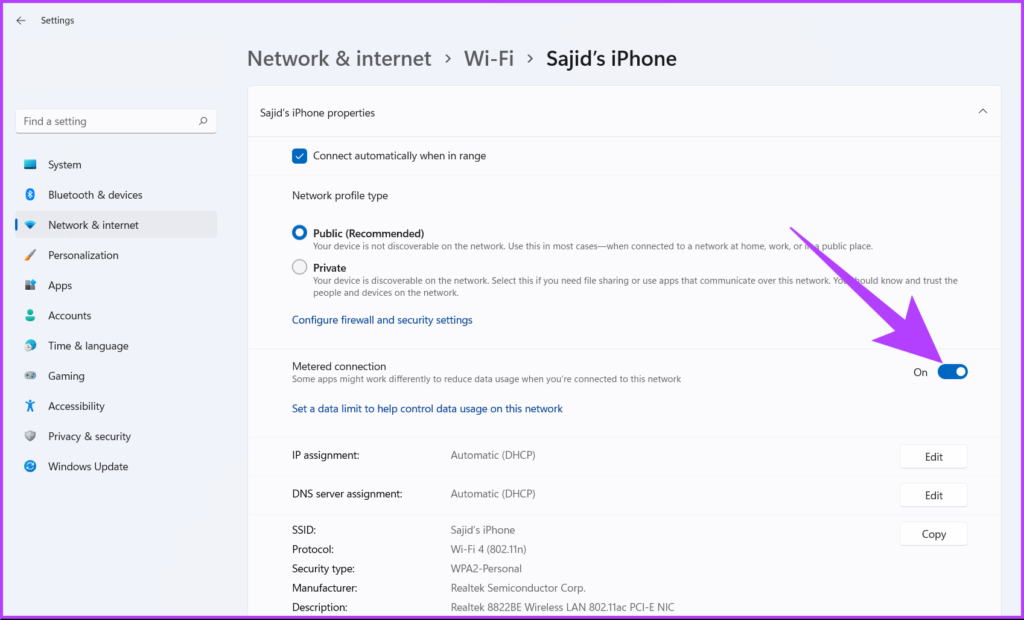

Isso reduz a utilização de dados e também desativa as atualizações automáticas no Windows 11. Muito complicado de entender? Bem, confira o próximo método para pausar as atualizações automáticas no Windows 11.
3. Como parar o Windows 11 Atualizações automáticas Usando os serviços do Windows
Este método utiliza Serviços do Windows e permite que você desative as atualizações do Windows permanentemente. Siga os passos abaixo.
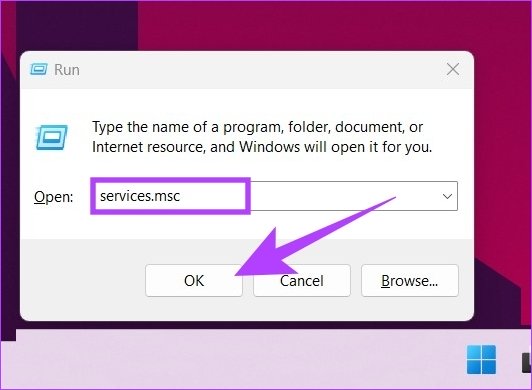
Passo 1: Pressione a tecla Windows no teclado, digite Corree clique em Abrir.
Observação: Você também pode pressionar 'tecla Windows + R' para abrir a caixa de diálogo Executar.
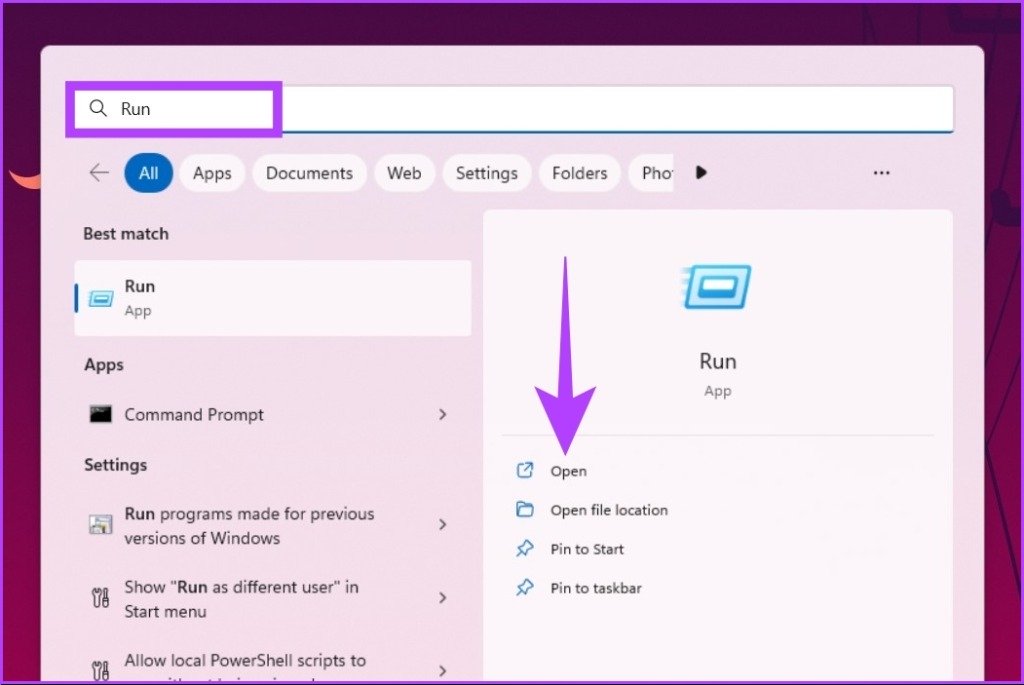

Passo 2: No campo de texto da caixa de diálogo Executar, digite services.msc e clique em OK.

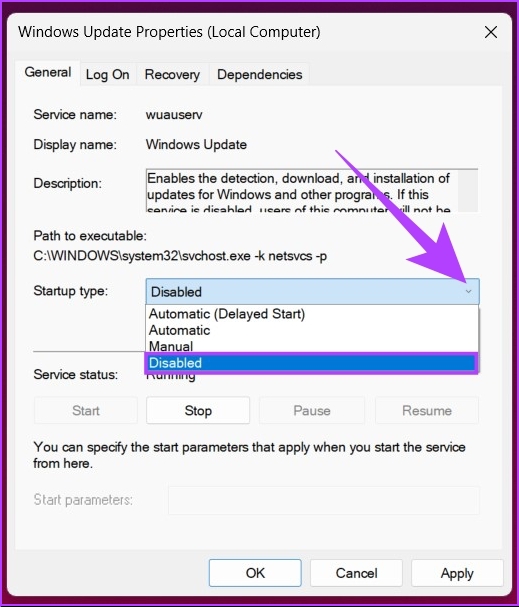
etapa 3: role para baixo na lista de serviços para encontrar o serviço Windows Update e clique duas vezes nele para abrir suas propriedades.


Passo 4: Na guia Geral, ao lado do tipo de inicialização, selecione Desativado no menu suspenso.

Passo 5: Clique em Aplicar e depois em OK.
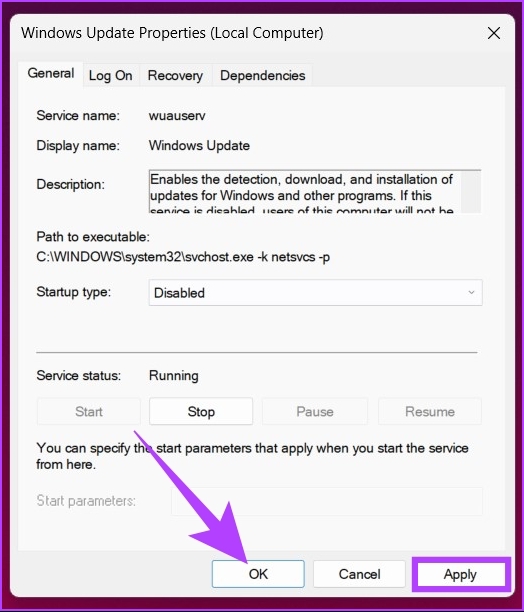

Essas etapas permitem desabilitar as atualizações automáticas no Windows 11. Se você quiser ativar as atualizações do Windows 11 novamente, siga as etapas acima e, em Tipo de inicialização, selecione Ativar. Você será bom para ir. Quer saber outra maneira de desativar as atualizações automáticas do Windows 11? Continue lendo.
4. Como desativar Atualizações automáticas no Windows 11 Usando Editor do Registro
Esse método pode parecer complexo, mas não é. Mas como esse método usa o Editor do Registro, sugerimos que você faça backup do Registro do Windows antes de seguir as etapas. Uma vez feito, siga as etapas abaixo mencionadas.
Passo 1: Pressione a tecla Windows no teclado, digite Editor do Registroe clique em 'Executar como administrador'.
Observação: Você também pode pressionar 'Tecla Windows + R' para abrir a caixa de diálogo Executar, digite regedit.exe, e clique em OK para abrir o Editor do Registro.
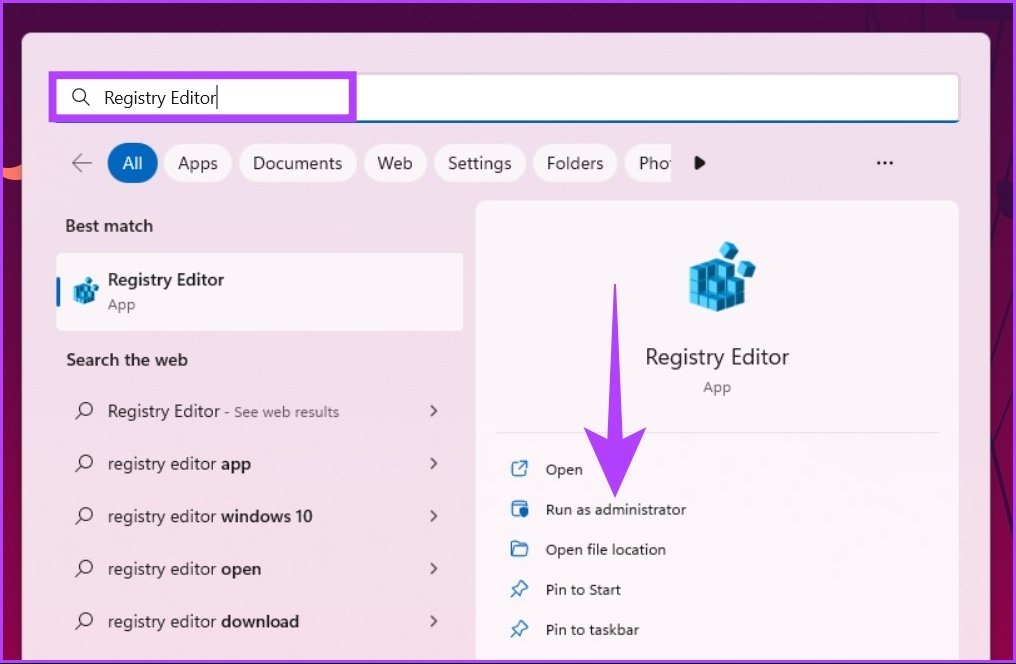

No prompt, selecione Sim.
Passo 2: Na barra superior, digite o endereço abaixo mencionado.
HKEY_LOCAL_MACHINESOFTWAREPoliciesMicrosoftWindows 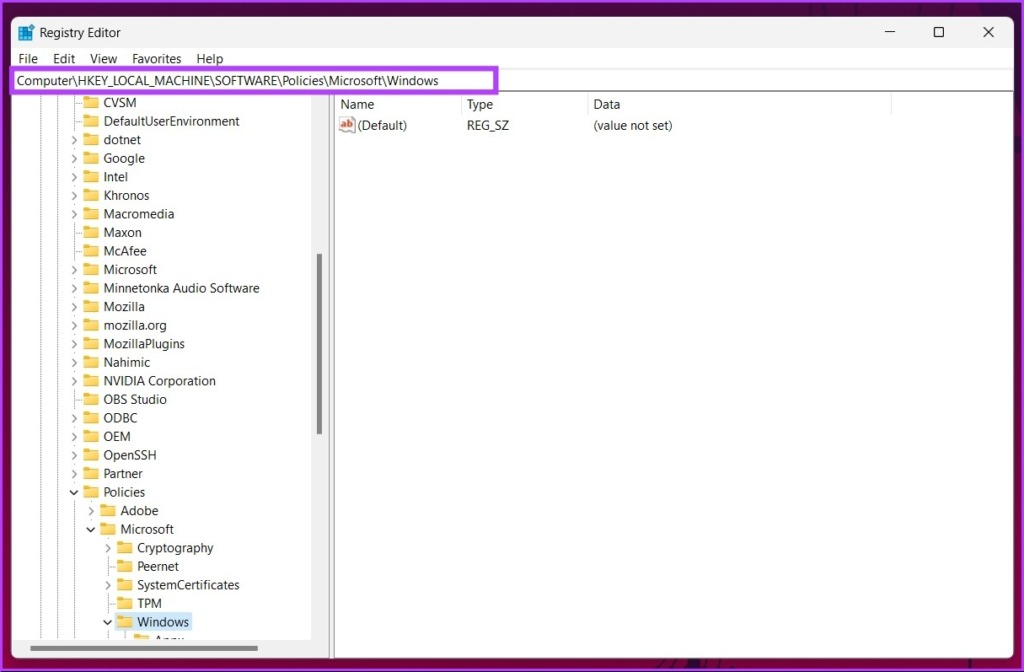

Agora, você precisa criar as pastas WindowsUpdate e AU (Automatic Update).
etapa 3: Então, clique com o botão direito do mouse no espaço vazio, escolha Novo, selecione Chave, crie uma pasta e nomeie-a Atualização do Windows.
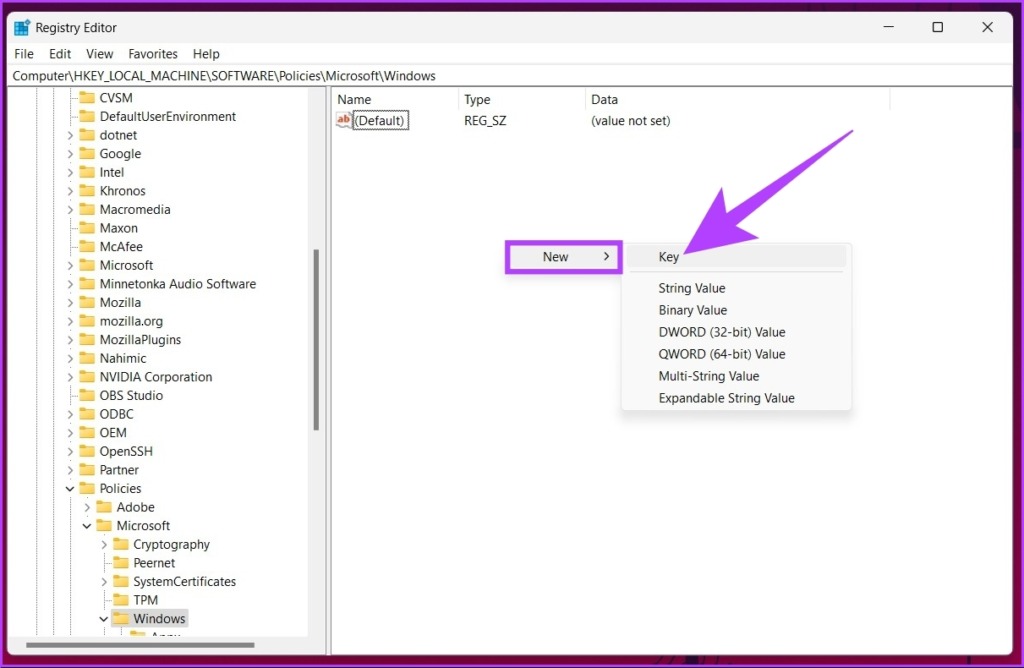

Passo 4: Agora, selecione a pasta WindowsUpdate na barra lateral e, no painel direito, clique com o botão direito do mouse, escolha Novo, selecione Chave e crie uma pasta e nomeie-a UA.
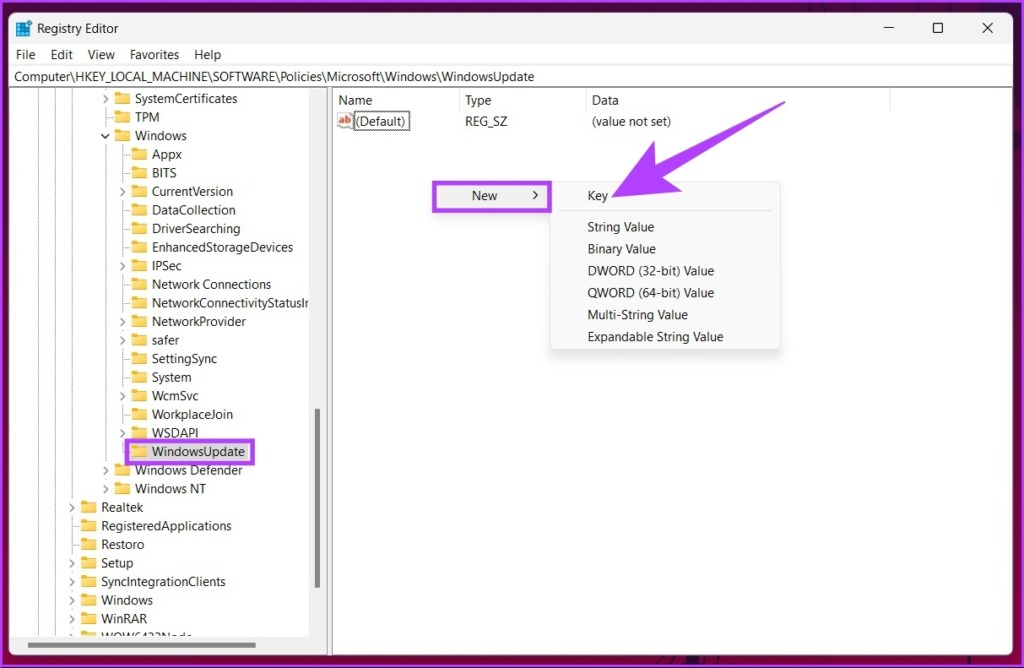

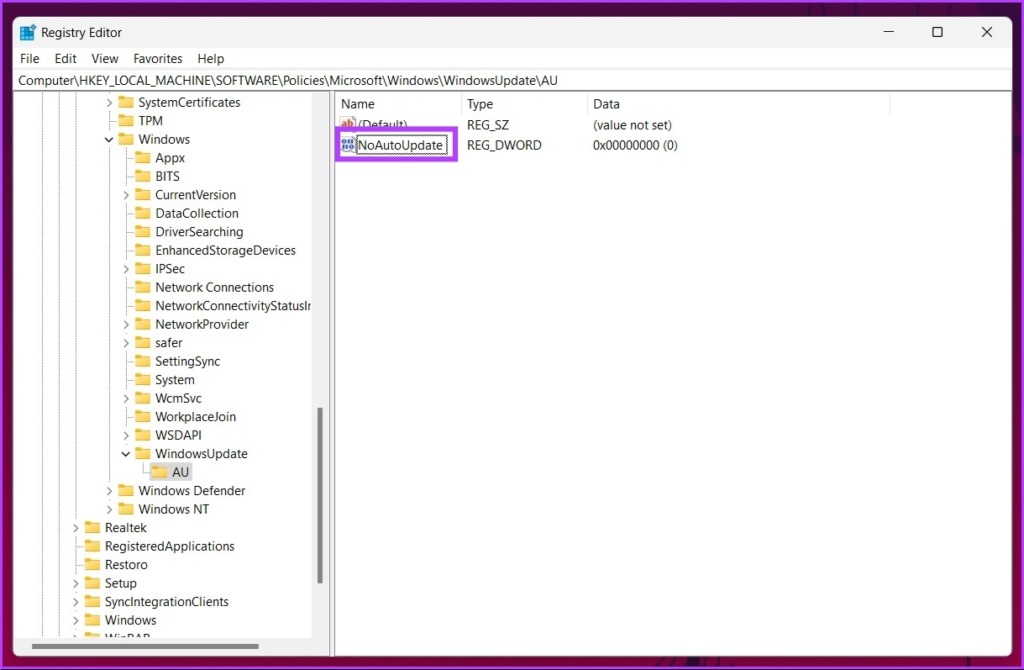
O endereço deve ficar assim: HKEY_LOCAL_MACHINESOFTWAREPoliciesMicrosoftWindowsWindowsUpdateAU
Passo 5: Agora, selecione a pasta AU na barra lateral e, no painel direito, clique com o botão direito do mouse no espaço em branco e clique em Novo, selecione Valor DWORD (32 bits) e nomeie-o NoAutoUpdate.
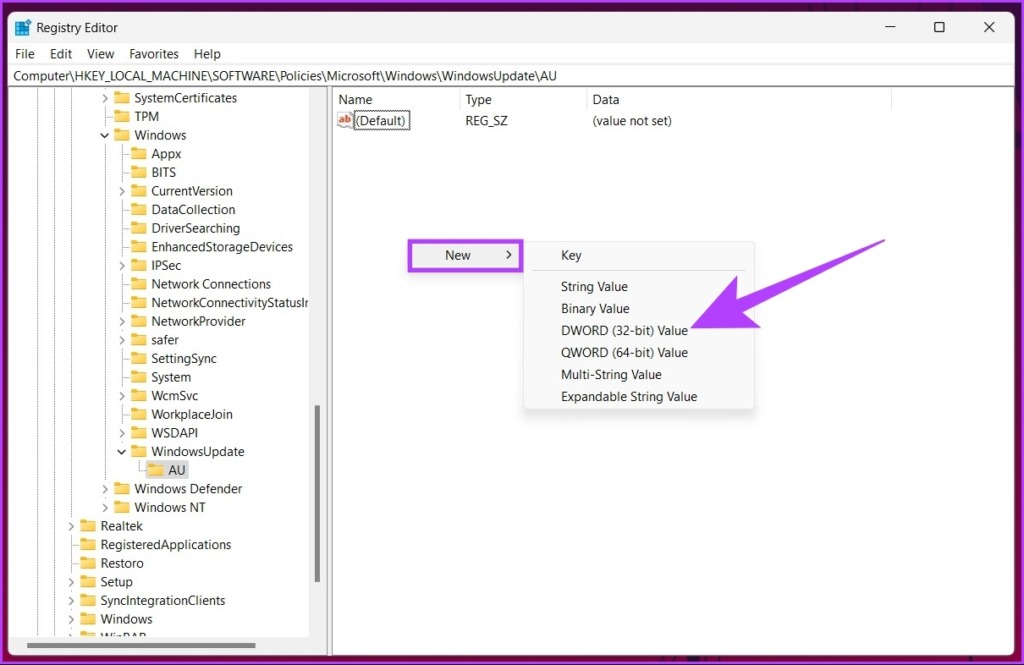

Passo 6: Agora, clique duas vezes em NoAutoUpdate.

Passo 7: Defina seu valor como 1 e clique em OK.
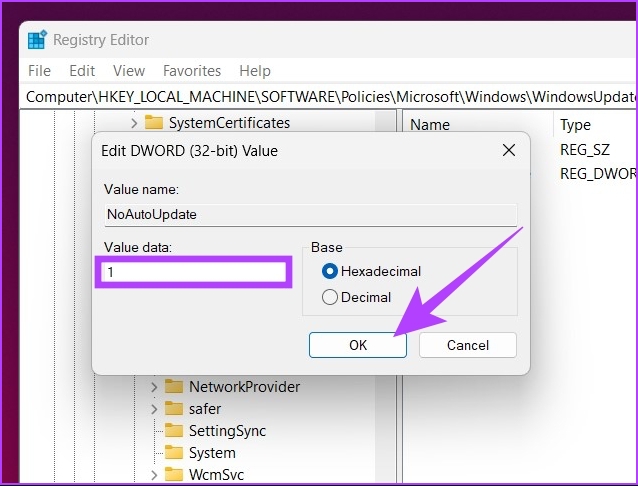

Reinicie sua máquina Windows para implementar e executar as alterações. E é isso! Você desativou com sucesso as atualizações do Windows.
5. Desative as atualizações automáticas no Windows 11 usando o Editor de Diretiva de Grupo
A maioria das configurações no Windows pode ser bem controlada pelo Editor de Diretiva de Grupo, e o Windows Update não é exceção. Veja como desativar as atualizações automáticas no Windows 11.
Observação: o Group Policy Editor está disponível apenas para as versões Windows 11 Pro e Enterprise. Se você estiver no Windows 11 Home Edition, pode pular este método.
Passo 1: Pressione as teclas do Windows em seu teclado, digite gpedit.msce clique em Abrir.
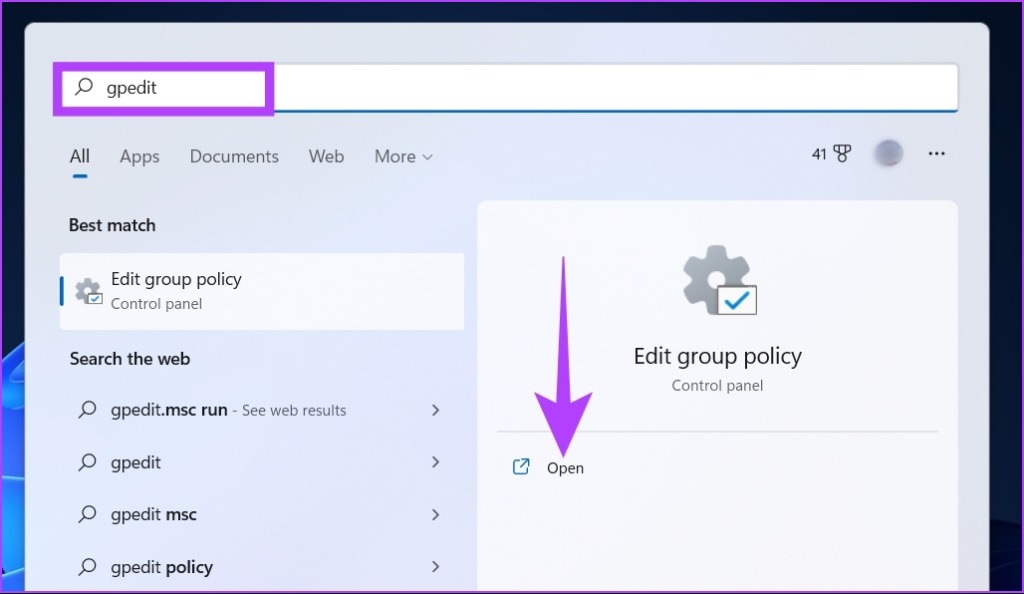

Observação: Você também pode pressionar 'Tecla Windows + R' para abrir a caixa de diálogo Executar, digite gpedit.msce clique em OK.
Passo 2: No painel esquerdo, em Diretiva de computador local, selecione Configuração do computador.
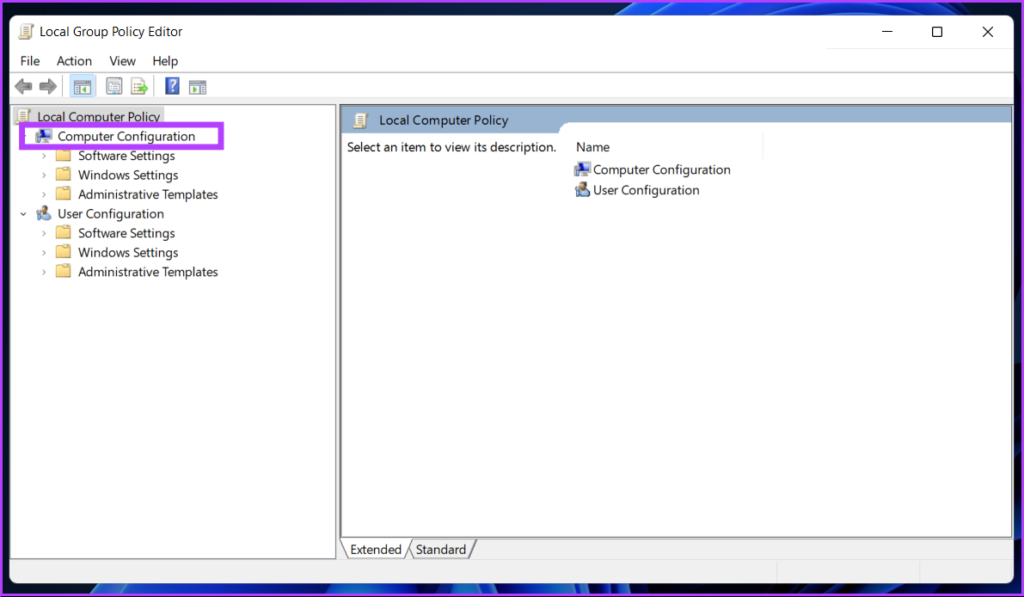

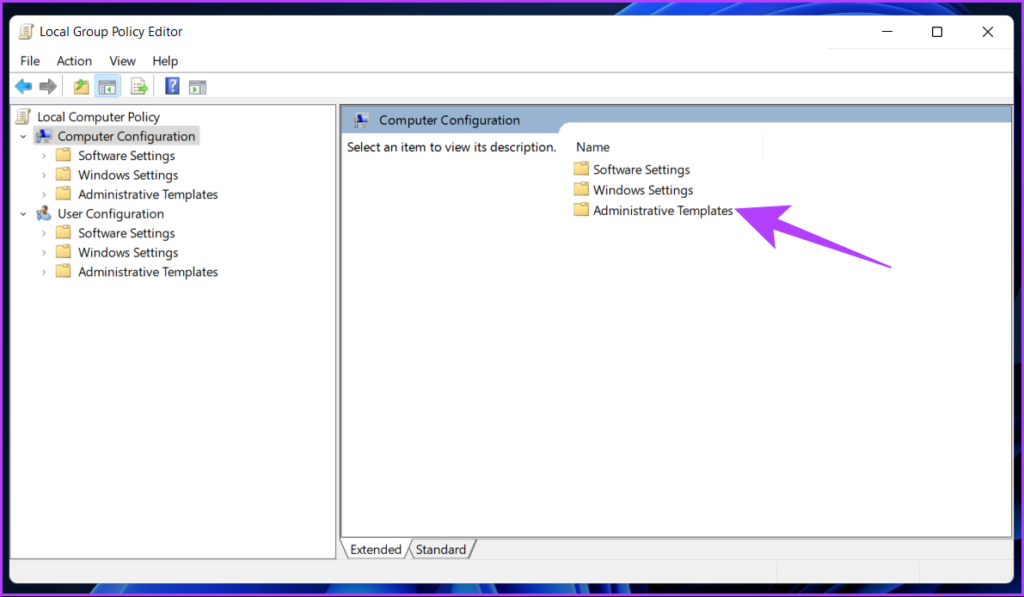
Etapa 3: No painel direito, clique duas vezes em Modelos Administrativos.

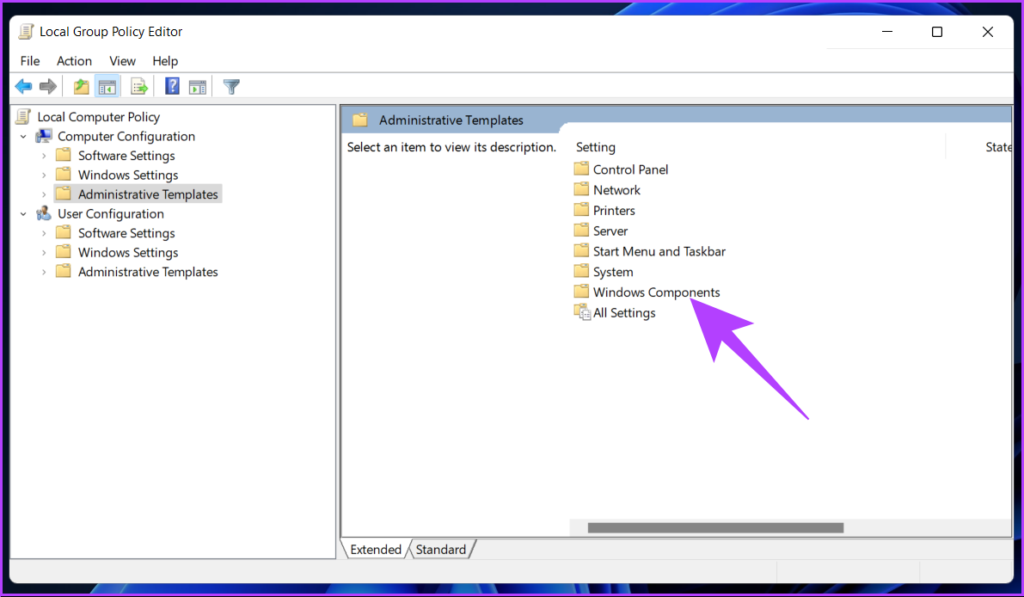
Passo 4: Selecione a opção Componentes do Windows.

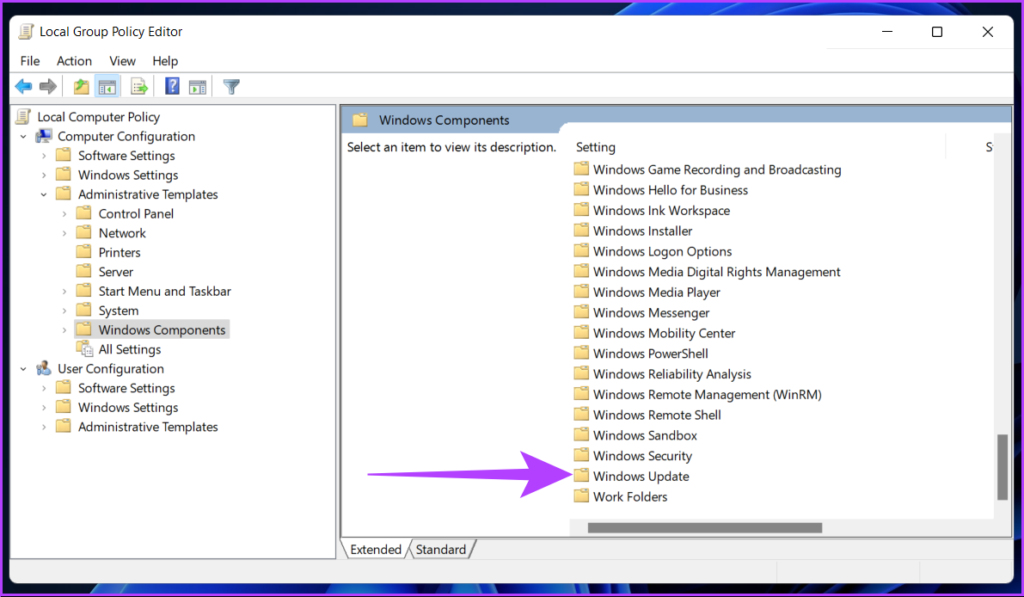
Passo 5: na opção Componentes do Windows, localize o Windows Update e abra-o.

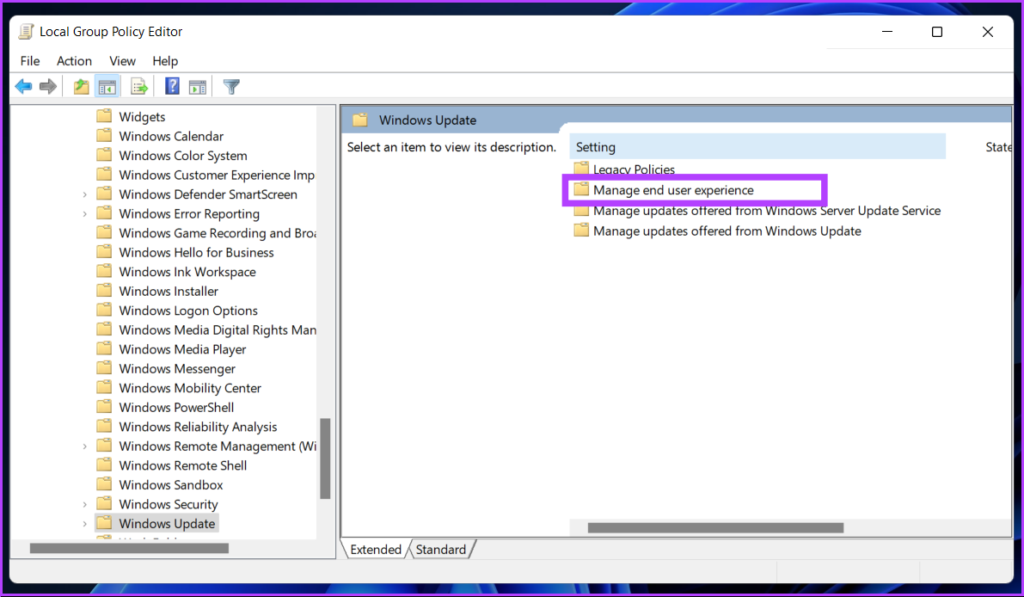
Passo 6: Vá para 'Gerenciar a experiência do usuário final'.

Passo 7: Agora, clique duas vezes na opção 'Configurar atualizações automáticas'.
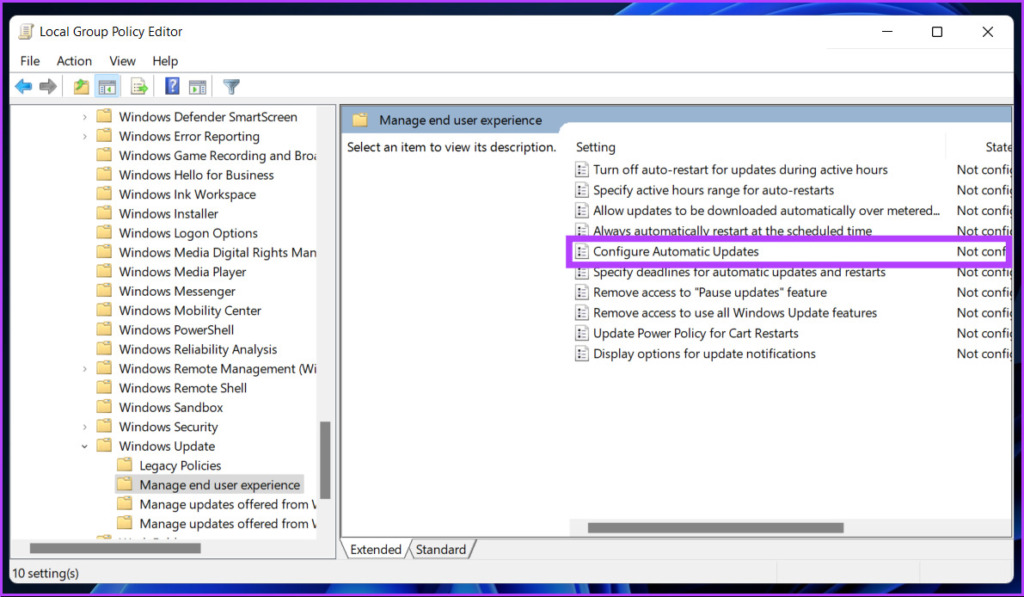

Passo 8: Na janela Configurar atualizações automáticas, selecione a opção Desativado e clique em Aplicar seguido de OK.
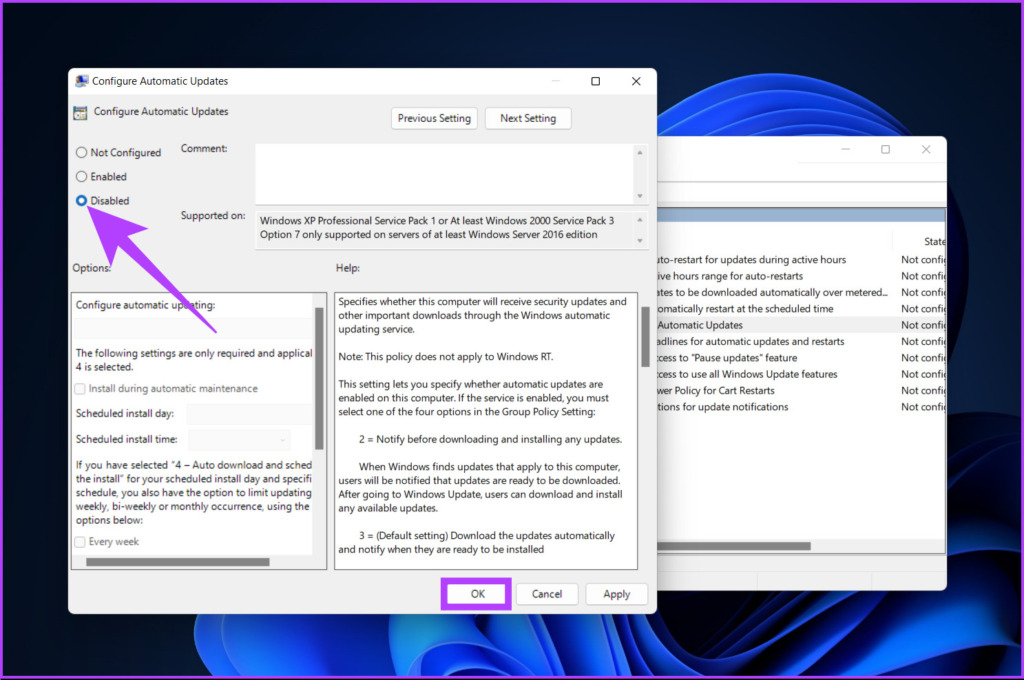

Com essa configuração em vigor, você interrompeu as atualizações automáticas no seu PC com Windows 11.
Perguntas frequentes sobre o Windows Atualizações
Nada vai mudar. A Microsoft oferecerá suporte ao Windows 10 até 14 de outubro de 2025, até então você pode continuar usando o Windows 10. Se mudar de ideia, você sempre pode ir para Configurações> Atualização do Windows> aceitar a instalação do Windows 11.
Quando você interrompe as atualizações do Windows, isso pode corromper o sistema operacional. Se travar, talvez seja necessário reinstalar a versão do Windows desde o início.
As atualizações do Windows consistem em atualizações e patches de segurança que são importantes para a segurança do seu sistema. No entanto, se você não quiser atualizar, pode continuar usando seu sistema, mas ele estará sujeito a bugs e ataques de segurança.
Obtenha mais controle sobre o seu PC
Alguns dos métodos mencionados acima são bastante simples; no entanto, outros se tornam um pouco mais complicados no final. Mas todos os métodos descritos neste artigo ajudarão você a desativar as atualizações automáticas no Windows 11 de maneira rápida e eficaz. Então, com que frequência você atualiza seu sistema Windows? Compartilhe sua resposta nos comentários abaixo.
Neste artigo
- 1. Desative as atualizações automáticas no Windows 11 usando as configurações do Windows
- 2. Como desativar o Windows 11 Atualizações Automáticas Usando as configurações de rede
- 3. Como parar o Windows 11 Atualizações automáticas Usando os serviços do Windows
- 4. Como desativar Atualizações automáticas no Windows 11 Usando Editor do Registro
- 5. Desative as atualizações automáticas no Windows 11 usando o Editor de Diretiva de Grupo
- Perguntas frequentes sobre o Windows Atualizações


