
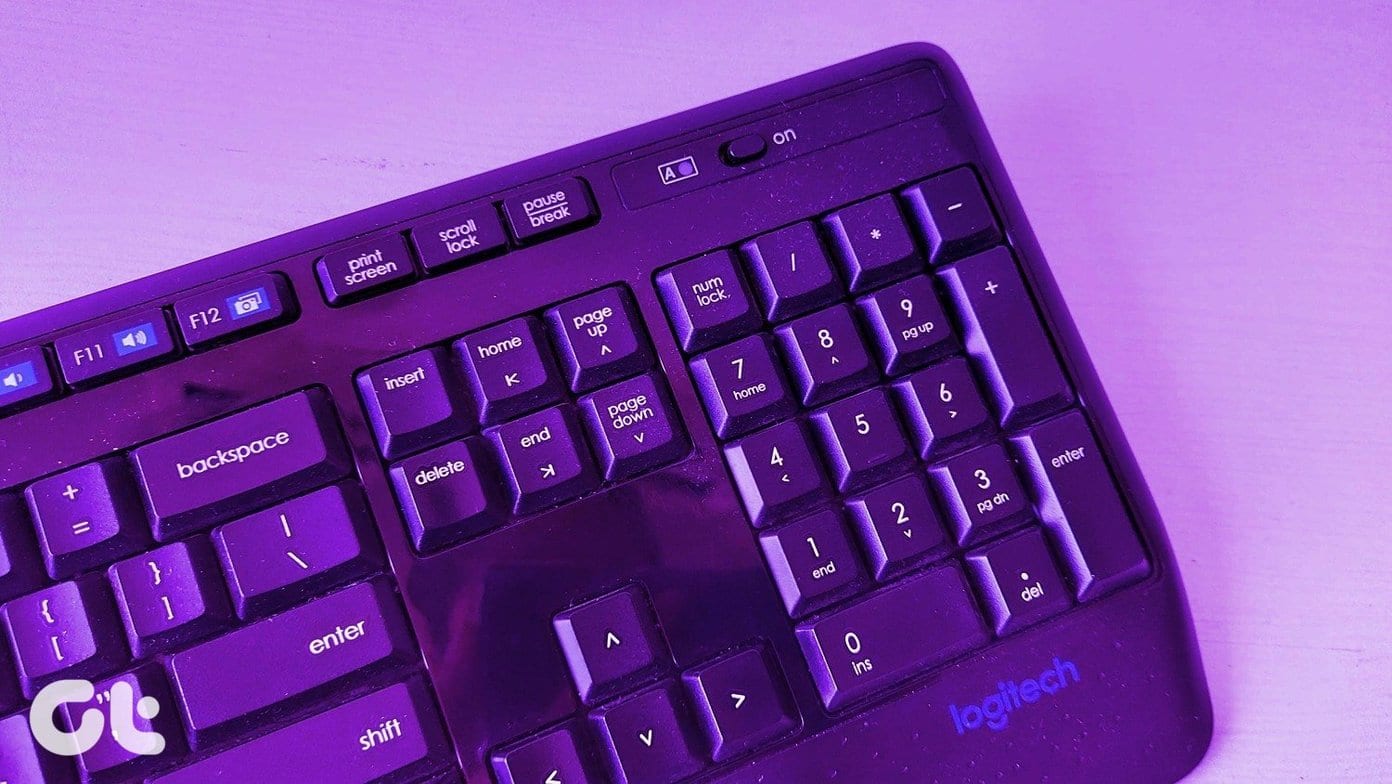
Você lutou para inserir um ID de email no seu computador com Windows 10? Por exemplo, o ID do email não tinha o símbolo de taxa (@). Em vez disso, havia um símbolo completamente diferente. Várias tentativas falham em alterá-lo. Isso pode ser frustrante. Então, mostraremos como corrigir os problemas quando os caracteres especiais do teclado do Windows 10 não estiverem funcionando.

Você deve estar se perguntando: 'Meu computador está invadido?' A resposta é não. O problema ocorre se o teclado estiver preso ou se o idioma do teclado estiver errado. É por isso que o teclado digita os caracteres especiais incorretos. Isso acontece principalmente com caracteres especiais como em (@), aspas duplas ('') e til (~).
Vamos descobrir a resposta para o que causa o problema e como corrigir o problema alterado dos símbolos do teclado no Windows 10.
1. Reinicie o seu computador
Se o problema ocorreu apenas uma vez, comece reiniciando o seu PC. Esta solução simples pode vir em seu socorro.
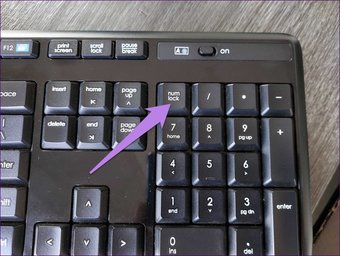
2. Verifique o NumLock
Se o teclado vier com uma tecla NumLock, talvez você deva usá-lo para solucionar problemas primeiro. Você pode ter esquecido de desligar o NumLock. E o que acontece, os personagens não funcionam. Pressione o botão NumLock algumas vezes no teclado para verificar se a luz se apaga ou se acende. Em seguida, tente inserir os caracteres especiais.

3. Alterar o idioma do teclado
O problema de caracteres especiais incorretos geralmente ocorre quando você altera o idioma ou o layout do teclado. Você pode ter feito isso intencionalmente sem saber que isso criaria problemas. No entanto, às vezes, isso acontece acidentalmente também. Quando você pressiona as teclas ALT + SHIFT no teclado, isso altera o idioma do teclado. Agora, isso causa um problema se o idioma definido não corresponder ao seu layout de teclado.
Se você tiver um teclado QWERTY e escolher um layout de teclado diferente nas configurações de idioma, surgirão problemas. Da mesma forma, se você tiver um layout de teclado diferente e selecionar QWERTY nas configurações de idioma, novamente, enfrentará o problema. Portanto, o layout do idioma do teclado usado nas configurações deve ser o mesmo do seu teclado.
Para alterar o idioma e o formato do teclado, siga estas etapas:
5. Verifique o driver do teclado
Se o problema persistir, tente atualizar ou desinstalar o driver do teclado. Comece atualizando e, se não funcionar, desinstale o driver.
Para fazer isso, execute as seguintes etapas:
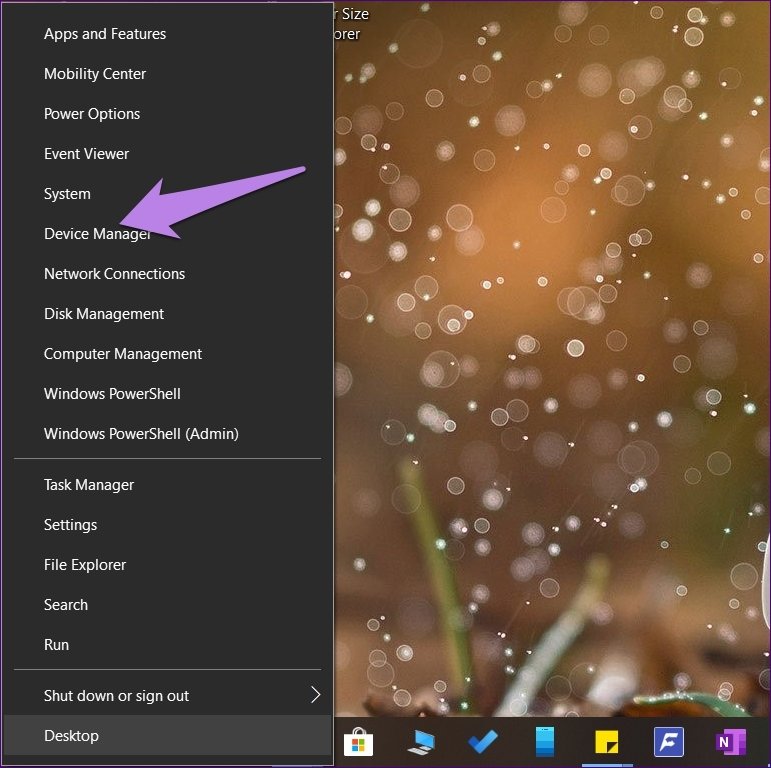
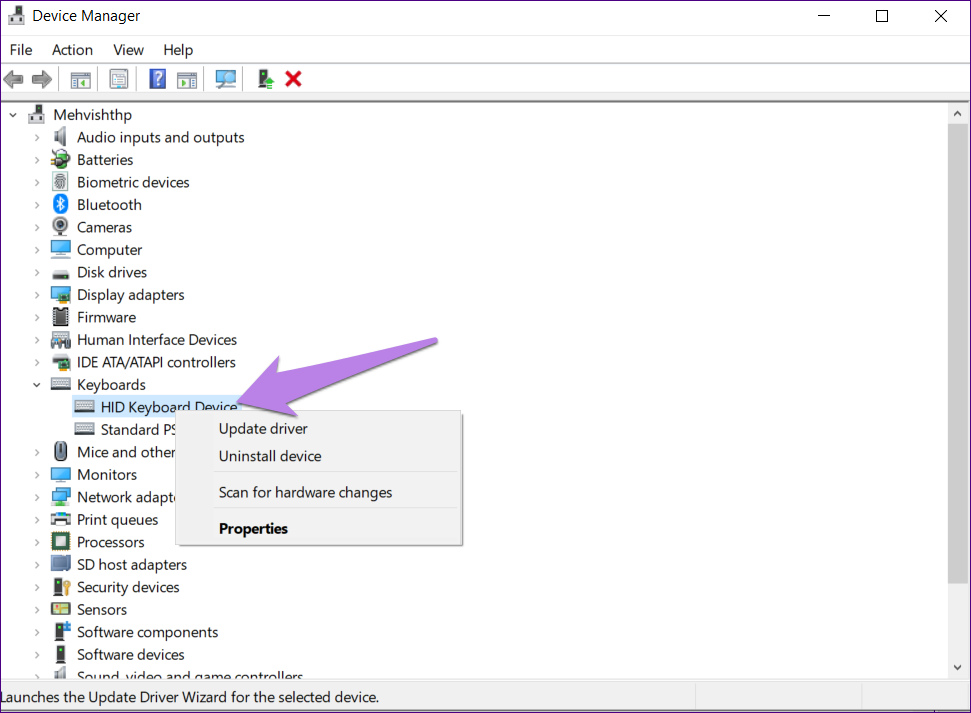
Passo 1: Clique com o botão direito do mouse no ícone Menu Iniciar e selecione Gerenciador de dispositivos.
Passo 2: Expanda Teclados. Clique com o botão direito do mouse no teclado. Primeiro, selecione Atualizar driver. Reinicie o seu PC. Em seguida, verifique se o problema foi corrigido. Se continuar, selecione Desinstalar driver. Então, reinicie novamente. Aguarde um pouco e seu sistema instalará o próprio driver do teclado. Em seguida, tente inserir os caracteres especiais.
Maneira alternativa: Digite caracteres especiais sem teclado
Se o problema persistir e você tiver algum trabalho importante em que precisará digitar os caracteres especiais, existe uma maneira alternativa. Abra a pesquisa do Windows e digite mapa de caracteres. Abra o aplicativo.
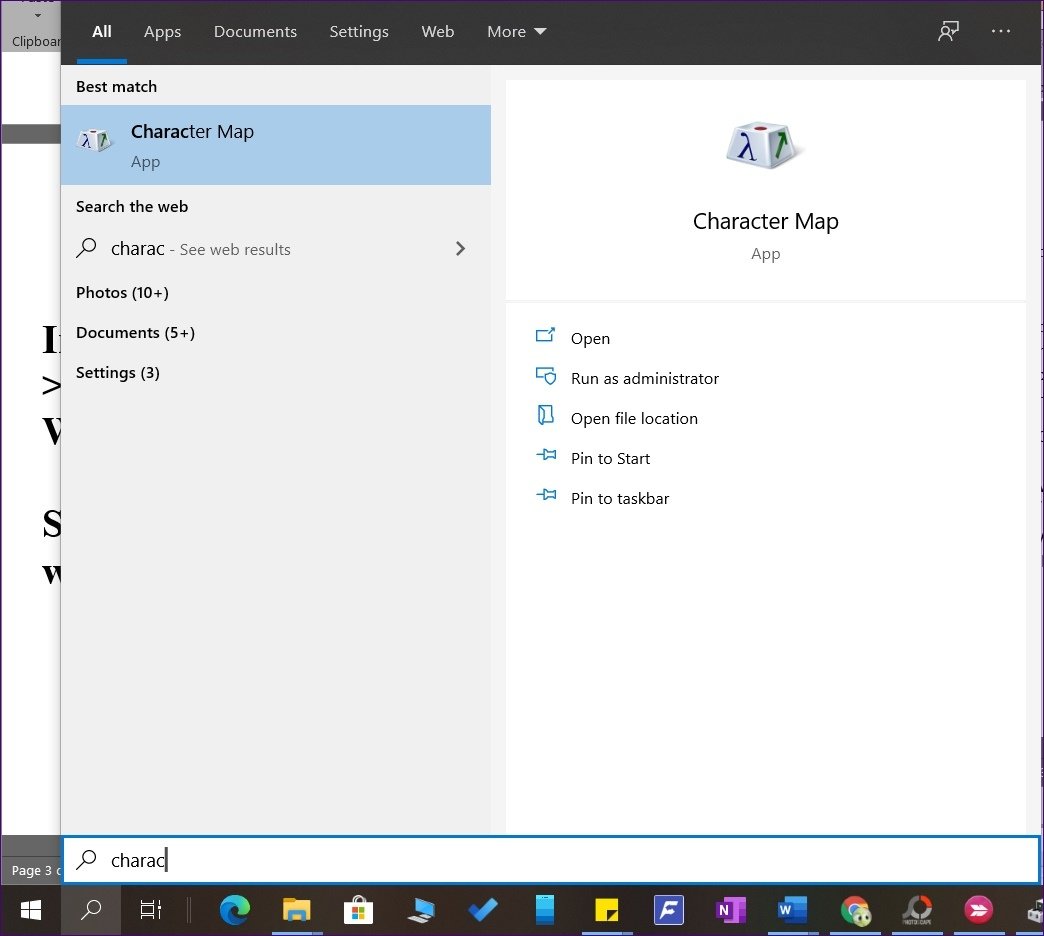
Em seguida, copie e cole os caracteres do aplicativo Mapa de Caracteres no documento necessário.


Valorize a Especialidade
Não percebemos a importância de caracteres especiais no teclado, a menos que parem de funcionar. E quando isso acontece, o inferno se abre. Esperamos que os métodos acima tenham corrigido os caracteres especiais que não estão funcionando no seu computador com Windows 10.
Próximo: Às vezes, a atualização do Windows PC também corrige vários problemas. Aqui está um guia sobre como atualizar o Windows 10 offline no próximo link.
Última atualização em 17 de fevereiro de 2020
Fonte Adicione ao Google Notícias


