
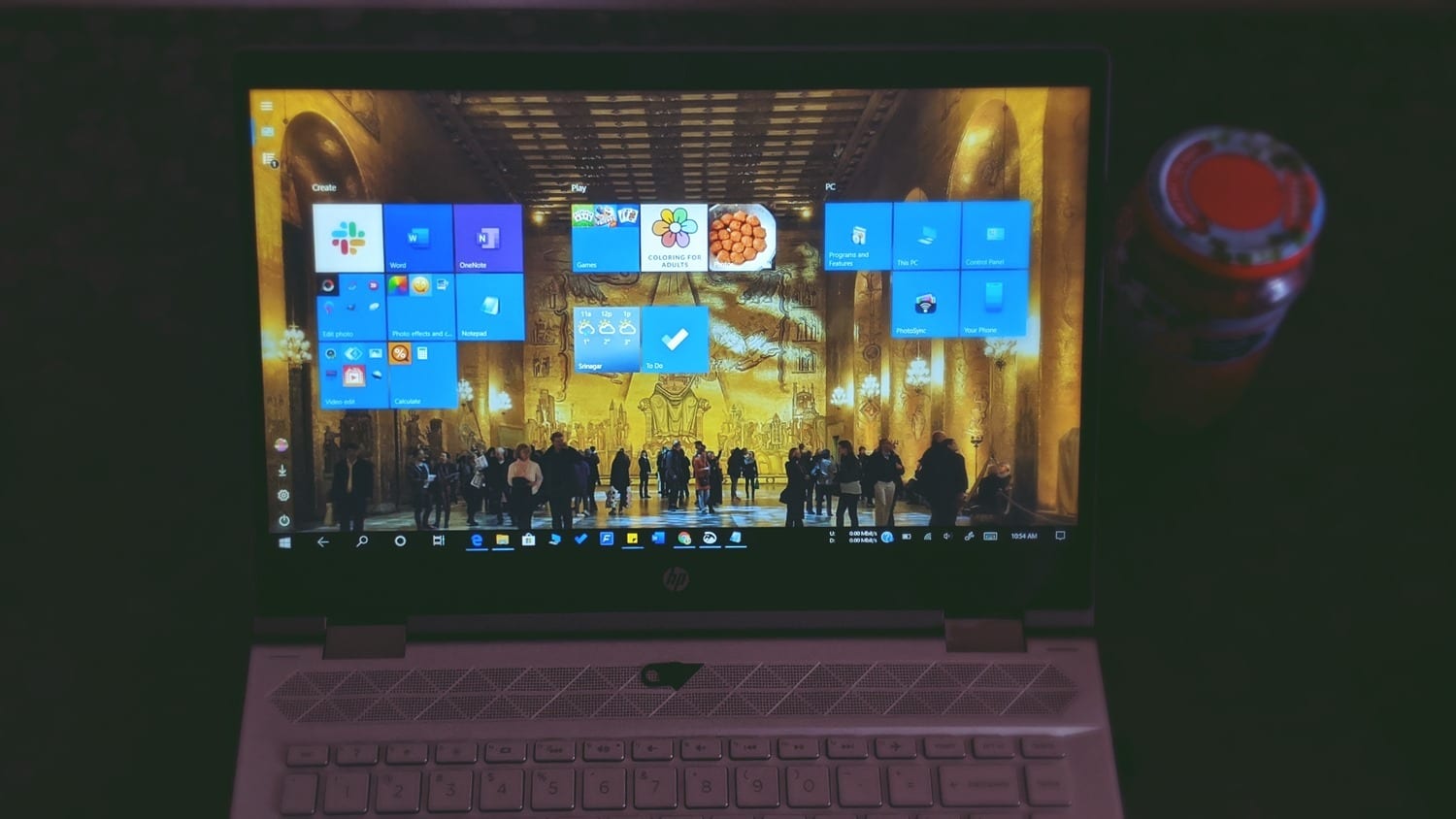
O menu Iniciar do Windows teve uma longa jornada. De uma coluna clássica a tela cheia no Windows 8, o Menu Iniciar já foi visto em todos os tamanhos. O tamanho mais odiado entre eles foi o menu Iniciar em tela cheia. Felizmente, a Microsoft a reformulou e introduziu um híbrido do tradicional e do Windows 8. No entanto, para alguns usuários do Windows 10, o Menu Iniciar ainda ocupa a tela inteira. Então, mostraremos como sair do enorme menu Iniciar do Windows 10.

Se você é um usuário de longa data do Windows, saberia que a sensação de visitar a área de trabalho ao fechar um aplicativo não tem preço. Agora imagine se a área de trabalho desaparecer e você ver todos os seus aplicativos no menu Iniciar expandido. Doloroso. Para aliviar esse problema, ajudaremos você a retornar à área de trabalho normal no Windows 10, corrigindo o problema travado do menu Iniciar da tela inteira.
Vamos começar.
1. Desative a configuração de tela cheia no Windows
A Microsoft não gosta de decepcionar seus usuários. Para os fãs do enorme menu Iniciar, a Microsoft oferece uma configuração nativa para alternar do menu Iniciar normal para o expandido. Às vezes, a mesma configuração é ativada e é por isso que o menu Iniciar está sempre aberto no seu PC. Para fechar o menu Iniciar em tela cheia, é necessário desativar essa configuração.
Aqui estão as etapas para o mesmo:
Passo 1: Abra Configurações no seu PC com Windows 10 no menu Iniciar.


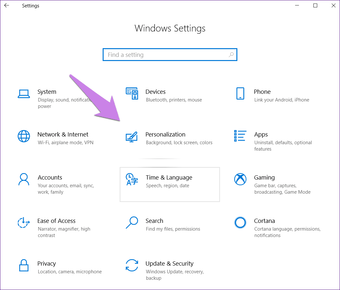
Passo 2: Clique em Personalização.

etapa 3: Clique em Iniciar presente na barra lateral esquerda. Em seguida, desative a alternância ao lado de Usar Iniciar tela inteira. Caso já esteja desligado, ligue-o e desative-o novamente.

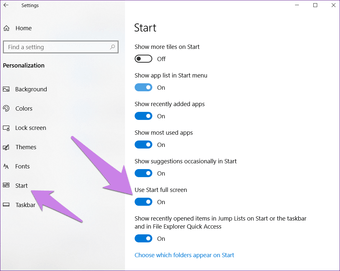
Passo 4: Mesmo que as alterações sejam refletidas imediatamente, sugerimos reiniciar o computador.
2. Desative o modo Tablet
A Microsoft aprimorou o modo tablet em computadores Windows. Funciona como um encanto e oferece vários recursos. Por exemplo, os ícones ficam grandes quando você ativa o modo tablet. Isso também vale para o Menu Iniciar, onde um menu em tela cheia substitui o habitual sem área de trabalho. Foi feito para facilitar o uso do modo tablet.
No entanto, às vezes, um usuário ativa acidentalmente o modo, causando o travamento do menu Iniciar no modo de tela cheia. Então você tem que desativá-lo. Para isso, siga estas etapas:
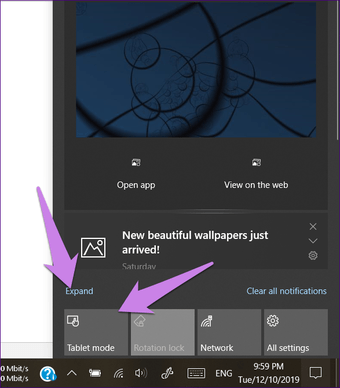
Passo 1: Abra o Action Center no seu computador clicando no ícone mais à direita na barra de tarefas. Como alternativa, pressione a tecla Windows + A para iniciá-lo.


Passo 2: Procure a opção do modo Tablet. O ícone azul indica que está ligado. Clique nele uma vez para desativá-lo. Se a opção Modo Tablet estiver ausente, clique em Expandir para exibir todos os botões no Centro de Ação.

3. Desative o modo Tablet na inicialização
Se o menu Iniciar em tela cheia não desaparecer quando você fizer login novamente, será necessário alterar outra configuração relacionada ao modo tablet.
Para isso, siga estas etapas:
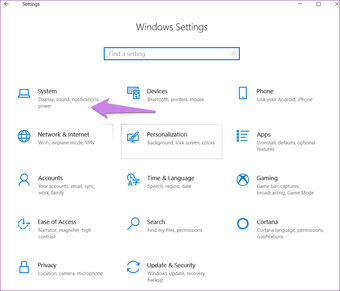
Passo 1: Abra Configurações usando a tecla Windows + Atalho no seu computador e vá para Sistema.

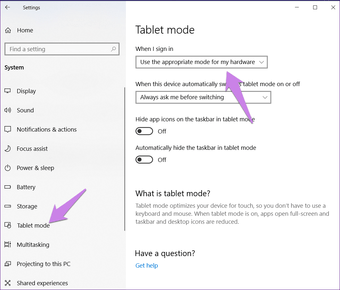
Passo 2: Clique no modo Tablet no painel esquerdo. Em seguida, em Quando eu entrar na caixa suspensa, selecione Usar o modo de área de trabalho ou Usar o modo apropriado para o meu hardware.

4. Desativar mais blocos
Se o Menu Iniciar aparecer maior que seu tamanho normal, você deverá ter ativado uma de suas configurações de personalização.
Para desabilitar isso, vá para Configurações no seu PC, seguido de Personalização. Em seguida, clique em Iniciar no painel esquerdo. Desative a alternância ao lado de Mostrar mais peças ao iniciar.


Comece coisas novas
O menu Iniciar é a essência de um PC com Windows. Se não é do seu agrado, tudo parece ruim no sistema. Esperamos que as dicas acima ajudem você a restaurar o equilíbrio. Se houver problemas, tente algumas dicas de solução de problemas. Às vezes, depois de tudo isso, você pode perceber que alguns aplicativos estão ausentes no menu Iniciar e descobrir como corrigi-lo.
Próximo: Você deseja acompanhar a velocidade da internet? Verifique a próxima postagem para saber como adicionar velocidade ao vivo na barra de tarefas do computador com Windows 10.
Fonte Adicione ao Google Notícias


