
Com cerca de 400 milhões de usuários ativos, o Microsoft Outlook é um dos clientes de e-mail populares. Como a maioria das ferramentas de produtividade, o ponto de venda do Outlook é sua capacidade de economizar tempo e esforço dos usuários. No entanto, você pode enfrentar um ou dois soluços ocasionalmente com ele.


Uma das reclamações comuns sobre o aplicativo Outlook são os e-mails que ficam presos na caixa de saída. Isso significa que os e-mails não são enviados aos destinatários pretendidos e precisam ser entregues. Para tal situação, existem diferentes soluções e você pode experimentá-las.
Verifique a conectividade
A primeira coisa a fazer é verificar o status de conectividade do MS Outlook e do servidor de e-mail. Suas mensagens de e-mail permanecerão na pasta da caixa de saída enquanto o servidor estiver offline. Uma maneira rápida de verificar o status de conectividade e corrigi-lo é explicada nas etapas abaixo:
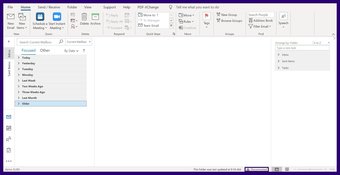
Passo 1: Na parte inferior da janela do Microsoft Outlook, marque Conectado ao Microsoft Exchange ou Conectado. Se um dos dois for exibido abaixo da janela, o erro não é um problema relacionado ao servidor.
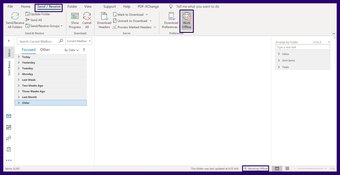
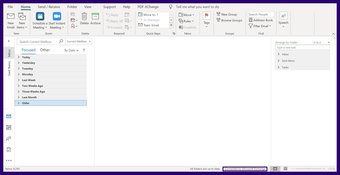
Passo 2: Se o status mostrar Trabalhando Offline na parte inferior da janela do Microsoft Outlook, você deve ir para a guia Enviar / Receber. Clique em Trabalhar Offline para desabilitar isso.

Etapa 3: Se o status mostrar Desconectado, isso representa uma conexão com a Internet com defeito. Certifique-se de que seu dispositivo está conectado à Internet ou tente mudar para uma nova rede.

Verificar senha
Os e-mails também podem ficar presos na caixa de saída do Microsoft Outlook, se você fizer login com a senha errada. Isso ocorre principalmente quando houve uma alteração de senha em outro dispositivo. Veja como verificar se sua senha está atualizada:
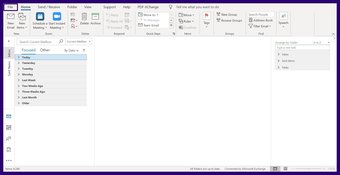
Passo 1: Clique na guia Arquivo.

Passo 2: Selecione Configurações da conta.

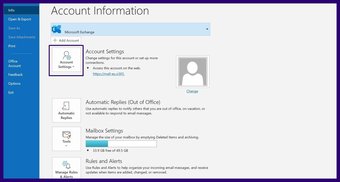
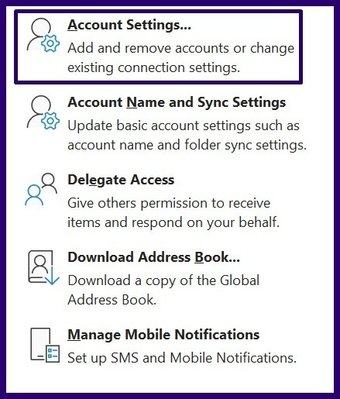
Etapa 3: Clique em Configurações da conta no menu suspenso.

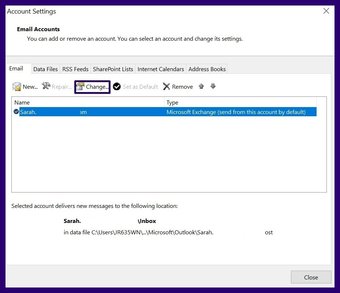
Passo 4: Clique na sua conta para selecioná-la e clique em Alterar.

Etapa 5: Vá para as informações de logon e digite a nova senha na caixa com o nome Senha.

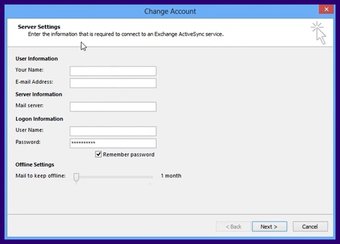

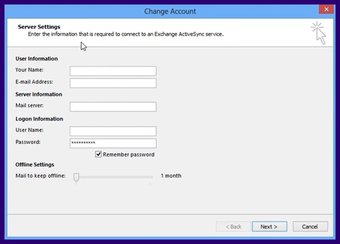
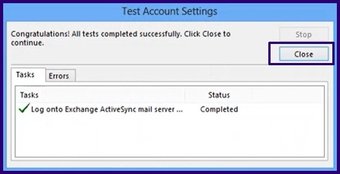
Etapa 7: Depois que o Outlook verificar as atualizações, clique em Fechar.

Também em Tecnologia de Orientação
Abra e reenvie o e-mail
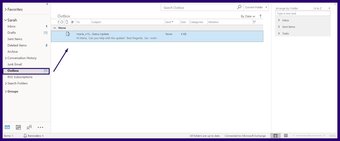
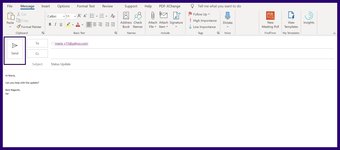
Normalmente, quando um e-mail em processo de envio é aberto e fechado na Caixa de saída, isso muda o status do e-mail e evita que ele saia da Caixa de saída. Em tal situação, as propriedades como Para e Assunto mudam de itálico para fonte normal. O menu Enviado, que normalmente deveria mostrar a data do e-mail, muda para Nenhum. Veja como corrigir isso:
Passo 1: Clique em Caixa de saída para abrir a pasta da caixa de saída.

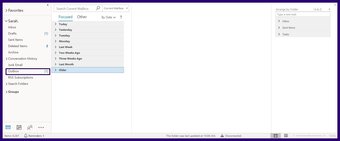
Passo 2: Clique duas vezes na mensagem de e-mail a ser enviada. Isso abrirá a mensagem de e-mail.


Coloque o Outlook no modo offline
Este é outro método muito eficaz e rápido de corrigir esse problema. Mostraremos como fazer isso nas etapas abaixo:
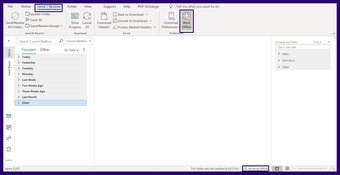
Passo 1: Na faixa de opções do Outlook, clique na guia Enviar / Receber.

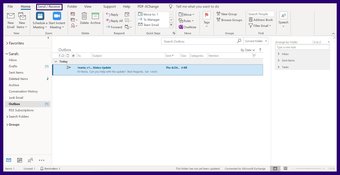
Passo 2: Clique em Trabalhar Offline para colocar o Outlook no modo offline. Isso evita que o Outlook tente enviar e-mails.

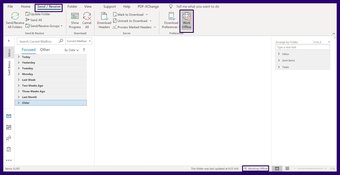
Etapa 3: Clique na pasta Caixa de saída para abri-la.

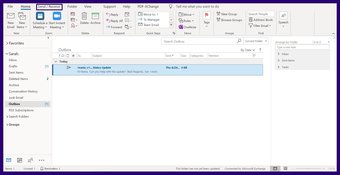
Passo 4: Arraste o e-mail da Caixa de saída para Rascunhos usando o cursor.

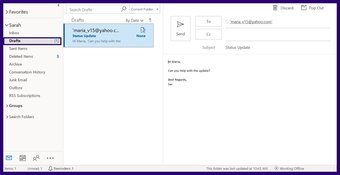
Etapa 5: Voltar para a guia Enviar / Receber. Clique na caixa Trabalhar Offline para desmarcá-la. Isso irá reiniciar sua conexão.

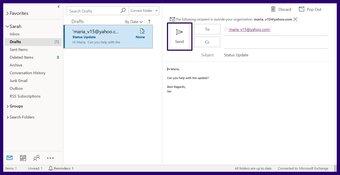
Etapa 6: Volte para Rascunhos, abra o e-mail e selecione Enviar.

Reinicie o Outlook no modo de segurança
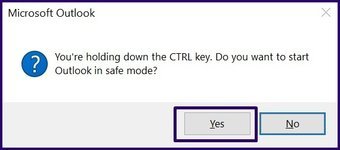
As mensagens do Outlook podem ficar presas na caixa de saída quando um suplemento instalado marca o e-mail como visualizado. Iniciar o Outlook no Modo de Segurança impede que tais suplementos tenham efeitos no Outlook. Siga as etapas abaixo para reiniciar o Outlook no Modo de Segurança:
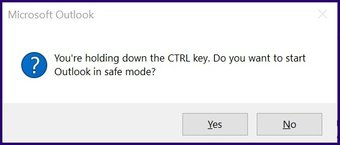
Passo 1: Mantenha pressionado o botão CTRL no teclado e clique duas vezes no atalho do Outlook.
Passo 2: Continue pressionando este botão até que apareça a caixa de diálogo perguntando se você deseja iniciar o Outlook no modo de segurança.


Envie anexos grandes por meio do Outlook 365
Os e-mails também podem ficar presos na caixa de saída do Microsoft Outlook quando contêm anexos grandes. O Microsoft Outlook tem limites para o tamanho dos anexos que você pode enviar. No entanto, existem soluções alternativas para o envio de anexos grandes por meio do Outlook 365.
O artigo acima pode conter links afiliados que ajudam a apoiar a Guiding Tech. No entanto, isso não afeta nossa integridade editorial. O conteúdo permanece imparcial e autêntico.
Fonte Adicione ao Google Notícias


