
Vamos ler Como fazer captura de tela no mac. Você pode ter até quatro maneiras de fazer uma captura de tela dependendo da máquina Apple que possui: MacBook Pro, MacBook Air ou iMac.
Se você deseja capturar o que está atualmente no seu Mac, sejam ingressos para um evento, um e-mail que você acabou de receber ou apenas uma foto da sua área de trabalho, saber fazer uma captura de tela é uma habilidade obrigatória. Se você tiver um Mac, há três maneiras de tirar uma captura de tela com atalhos de teclado - além de uma quarta abordagem se você tiver um MacBook com uma barra de toque. Mostraremos os vários atalhos de teclado necessários para tirar uma captura de tela no seu Mac neste guia. Também orientaremos você sobre o que você pode fazer com essas capturas de tela depois de tiradas. A Apple oferece várias opções para salvar, excluir e abrir rapidamente uma captura de tela para anotação.
Como fazer screenshot no mac
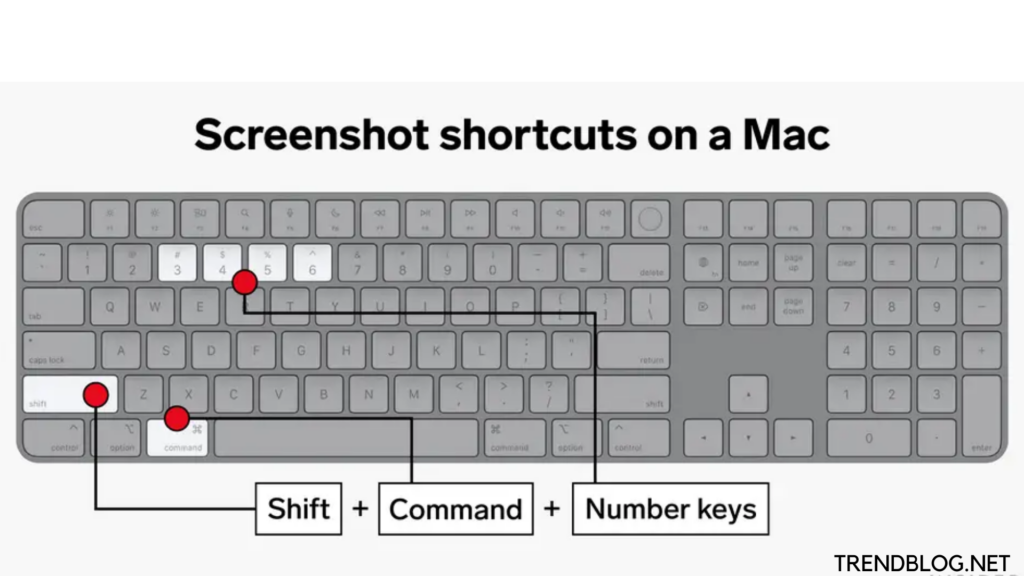
1. Comando-Shift-3
Essa combinação de teclas fará uma captura de tela da tela inteira.
2. Shift-Comando-4
Essa combinação de teclas transformará seu cursor em uma cruz, que você pode arrastar para escolher uma parte da tela para capturar. Para capturar a imagem, solte o botão do mouse ou trackpad.
3. Após pressionar Shift-Command-4, você tem mais algumas opções:
Usando a barra de espaço, pressione e solte os seguintes comandos: Quando você move a cruz sobre qualquer janela aberta, ela se transforma em um pequeno símbolo de câmera. Para fazer uma captura de tela de uma janela, basta clicar nela. Este método produz uma captura de tela com uma borda branca ao redor da janela e uma leve sombra projetada.
Depois de arrastar para destacar uma área, mas antes de soltar o botão do mouse ou o trackpad. Pressione e segure a barra de espaço: Isso mantém a forma e o tamanho da área selecionada. Mas permite movê-lo na tela. Se sua região de seleção original estiver alguns pixels fora. Basta usar a barra de espaço para reposicioná-lo antes de soltar o botão do mouse para tirar uma captura de tela.
Depois de arrastar para destacar uma área, mas antes de soltar o botão do mouse ou o trackpad. Mantenha pressionada a tecla Shift: Isso congela cada lado da seleção criada pela mira. Área exceto a borda inferior, permitindo que você mova o mouse para cima. E para baixo para posicionar a borda inferior.
Solte a tecla Shift e pressione-a novamente sem soltar o botão do mouse para ajustar a borda direita da sua área de seleção. Ao usar a tecla Shift enquanto mantém o botão do mouse ou o touchpad pressionado, você pode alternar entre mover as bordas inferior e direita.
4. Shift-Comando-5
Essa combinação traz um pequeno painel na parte inferior da tela com as opções de captura de tela, que foi introduzida no MacOS Mojave (2018). Você pode fazer uma captura de tela da tela inteira, de uma janela ou de uma parte da tela usando um dos três botões.
Da mesma forma, você pode gravar sua tela inteira ou parte dela usando os dois botões de gravação de vídeo. O botão X à esquerda fecha o painel de captura de tela, mas você também pode sair pressionando a tecla Escape.
Um botão Opções está localizado no lado direito da tela. Ele permite que você salve sua captura de tela na área de trabalho, documentos, área de transferência, e-mail, mensagens, visualização ou outro local, além de criar um atraso de 5 ou 10 segundos para permitir que você alinhe elementos que poderiam ser perdidos quando você usa sua ferramenta de instantâneo.
A opção Mostrar miniatura flutuante é selecionada por padrão, que exibe uma pequena miniatura de visualização de sua captura de tela recentemente capturada no canto inferior direito da tela, semelhante à forma como o iOS lida com capturas de tela. No seu Mac, ao contrário do iPhone (US $ 899 na Amazon), você pode desativar a miniatura de visualização. Finalmente, você tem a opção de incluir o ponteiro do mouse em um instantâneo ou vídeo.
Se o painel de captura de tela estiver bloqueando sua visão, pegue sua borda esquerda e mova-o para um local diferente na tela.
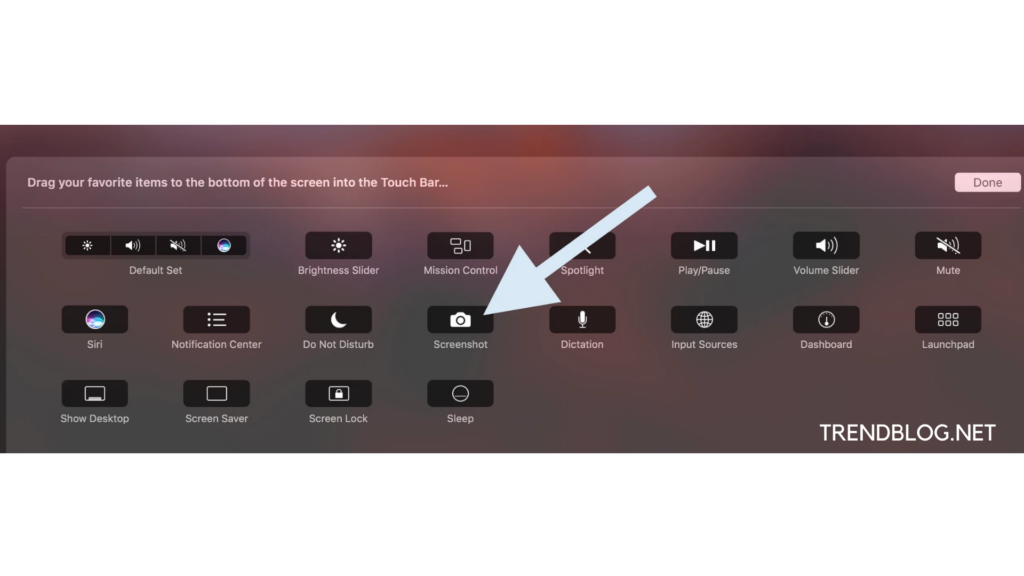
5. MacBooks com Touch Bars ganham um bônus: Command-Shift-6
Você sabia que, se tiver um MacBook Pro de 16 polegadas ou qualquer modelo com a Touch Bar, poderá capturar uma captura de tela do que agora é exibido nele? Para tirar uma captura de tela extremamente ampla e fina da sua Touch Bar, basta pressionar Command-Shift-6.
Leia também:
Como excluir uma conta do Snapchat: o que você deve saber
Como excluir uma página no Word: página extra em branco: Windows
Deixe-nos saber como tirar capturas de tela no laptop do Windows para o Mac
Como desativar o Facebook: Desativar: Excluir: usando truques simples
Perguntas frequentes:
Q1. Quem usa um Mac para tirar screenshots?
Mova o ponteiro em cruz para onde você deseja iniciar a captura de tela pressionando Shift-Command-4. Pressione e segure o botão do mouse ou do trackpad enquanto arrasta sobre a área que deseja capturar e, em seguida, solte o botão.
Q2. Os Macbooks têm a capacidade de tirar screenshots?
O programa Screenshot está disponível nas versões atuais do macOS (Mojave e Catalina) e pode ser acessado pressionando Shift-Command ()-5. Você verá uma barra de comandos com várias opções. Você pode capturar um instantâneo da tela inteira, uma janela ou uma seleção específica; você pode até gravar toda ou parte de sua tela em formato de vídeo.
Q3. Por que não consigo visualizar minhas capturas de tela no meu Mac?
Desligue o Mac e ligue-o novamente se o recurso de captura de tela não estiver funcionando. Em seguida, usando seu método favorito, como atalhos de teclado ou o aplicativo Captura de tela, faça uma captura de tela. Os atalhos de teclado são mostrados nas capturas de tela. Por padrão, essas opções estão habilitadas.
Q4. Em um Mac, como você salva uma captura de tela como uma imagem?
Pressione Shift + Command + 5 e selecione a opção Capturar janela selecionada na barra de ferramentas para tirar um instantâneo de uma janela ou menu específico. O ponteiro será substituído por um símbolo de câmera. Para salvar uma imagem, mova a câmera sobre uma janela para realçá-la e clique.

Jennie B. Marquez é apresentadora de TV, escritora e produtora de vídeo. Além disso, Khaleesi, apesar do fato de que ela não controla legalmente nenhuma terra, exército ou dragões. Ainda.
Fonte Adicione ao Google Notícias


