

No Android, você não está restrito a um único aplicativo de mensagens. Se não gostar do aplicativo SMS pré-instalado, você pode baixar um aplicativo SMS de terceiros e torná-lo seu aplicativo padrão. Mas como você altera o aplicativo de mensagens padrão no Android? Você pode fazê-lo em uma das quatro maneiras. Antes de entrarmos nos métodos, vamos examinar o impacto de alterar o aplicativo de SMS padrão.
Leia também:6 maneiras de enviar facilmente mensagens de texto (SMS) do seu PC
O que acontece quando você altera o aplicativo de mensagens padrão
Para começar, alterar o aplicativo de SMS padrão não excluirá suas mensagens. Todas as suas mensagens existentes aparecerão no novo aplicativo de mensagens padrão quando você alternar para ele. No entanto, você não poderá usar outros aplicativos de mensagens quando um aplicativo diferente estiver definido como padrão. O novo SMS chegará no aplicativo padrão atualmente definido. Caso você mude para o aplicativo padrão antigo no futuro, as novas mensagens que chegaram no novo aplicativo padrão também aparecerão no aplicativo antigo. Além disso, você terá que usar as configurações e recursos oferecidos pelo novo aplicativo de mensagens padrão.
Vamos verificar os métodos para alterar o aplicativo de mensagens padrão no Android.
1. Instale o novo aplicativo
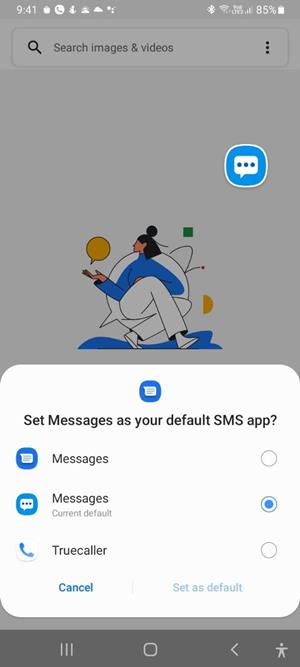
Normalmente, quando você instala e abre um novo aplicativo de SMS em seu telefone Android, será solicitado que você escolha o aplicativo de mensagens de texto padrão. Toque no que você deseja definir como padrão e pressione o botão "Sempre" ou "Definir como padrão".
2. Configuração de aplicativos padrão
Se você já definiu um aplicativo de mensagens padrão e deseja alterá-lo, o Android oferece uma maneira fácil de fazer isso usando as configurações de aplicativos padrão. Você também pode alterar os aplicativos padrão do navegador, inicializador, telefone e mensagens.
- Abra Configurações no seu telefone Android e toque em Aplicativos/Aplicativos e notificações.
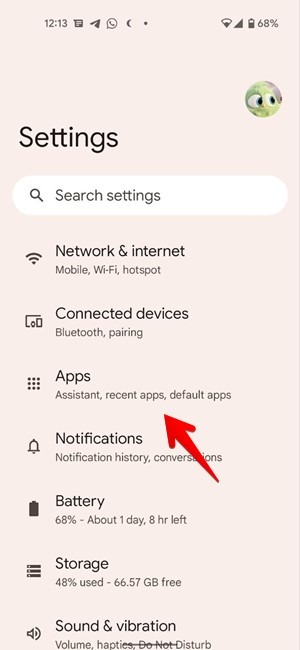
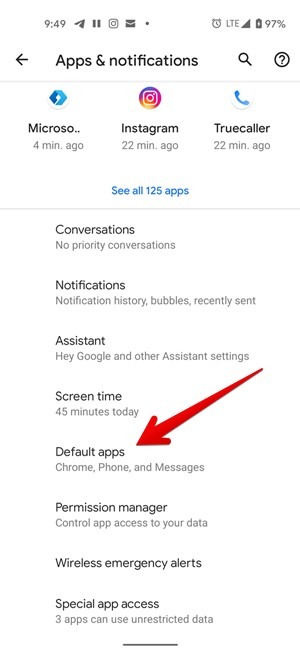
- Toque em Aplicativos padrão, se disponível. Se você não o vir, toque em “Avançado -> Aplicativos padrão”. Se não estiver lá, toque no ícone de três pontos na parte superior e selecione Aplicativos padrão. Como alternativa, basta digitar Aplicativos padrão na barra de pesquisa de configurações.
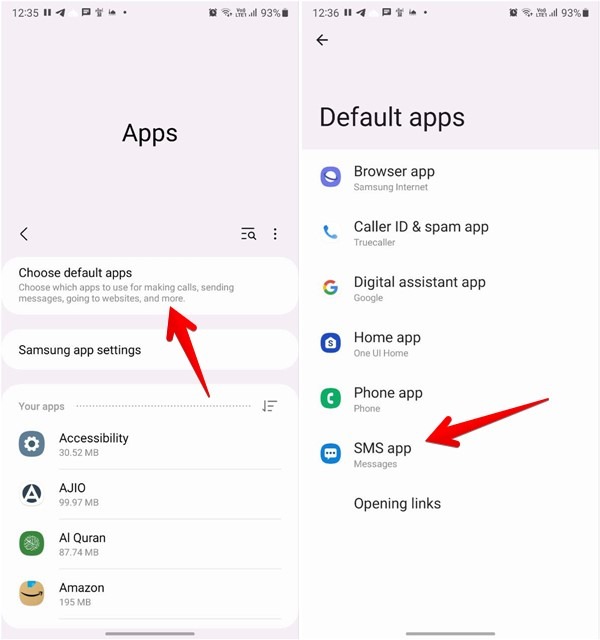
- Toque no aplicativo SMS e os aplicativos de mensagens disponíveis serão exibidos. Toque no que você deseja tornar seu padrão.

Etapas semelhantes podem ser usadas para alterar o aplicativo de SMS padrão em telefones Samsung Galaxy. Vá para “Configurações → Aplicativos → Escolher aplicativos padrão → Aplicativo SMS”. Selecione o novo aplicativo de mensagens padrão. Repita essas etapas para alterar o aplicativo padrão novamente no futuro.
3. Use a opção "Aplicativo SMS"
Em seguida, você pode usar a opção do aplicativo SMS na tela de informações do aplicativo para alternar para um novo aplicativo de mensagens.
- Abra Configurações seguido por Aplicativos.
- Procure o aplicativo de mensagens que você deseja definir como padrão na lista de aplicativos instalados. Digamos, Mensageiro.
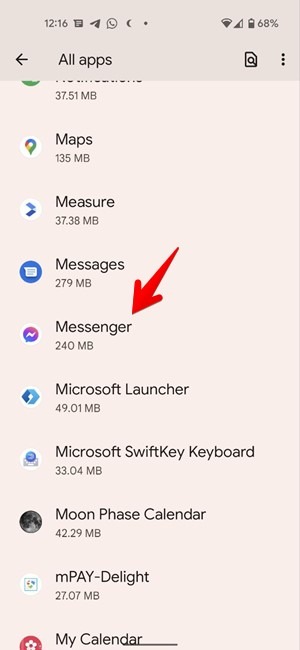
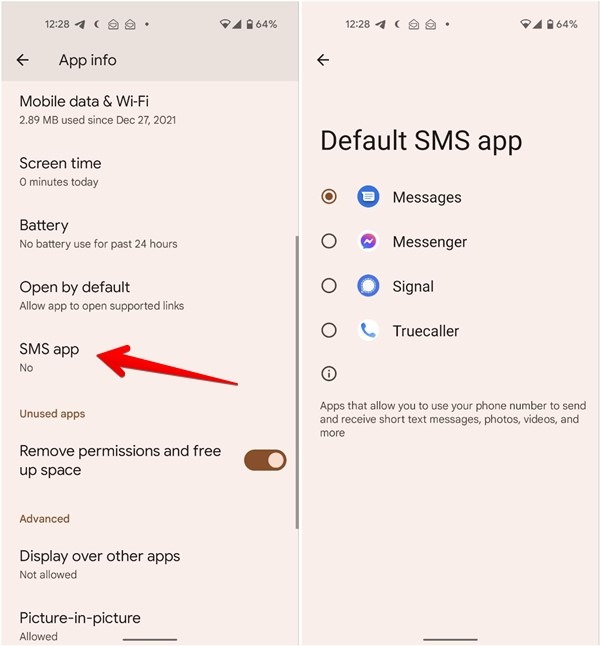
- Na tela de informações do aplicativo que aparece, role para baixo e toque no aplicativo de SMS ou no aplicativo de mensagens. Em seguida, selecione o aplicativo de mensagens desejado para definir como padrão.
4. Limpando Padrões
Outra maneira de limpar os padrões de qualquer aplicativo é abrir as configurações de informações do aplicativo e clicar no botão “Limpar padrões”.
- Abra Configurações e vá para Aplicativos.
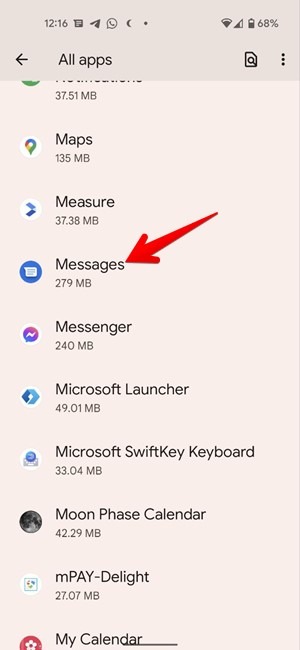
- Em Instalados ou Todos os aplicativos, toque no aplicativo que você deseja remover como o aplicativo padrão – por exemplo, o aplicativo Mensagens.
- Você chegará à tela de informações do aplicativo. Toque em “Abrir por padrão” ou “Definir como padrão”, dependendo da opção disponível. Se você não vir nenhuma opção, toque em “Avançado” primeiro. Clique no botão “Limpar padrões” ou “Limpar preferências padrão” na próxima tela.
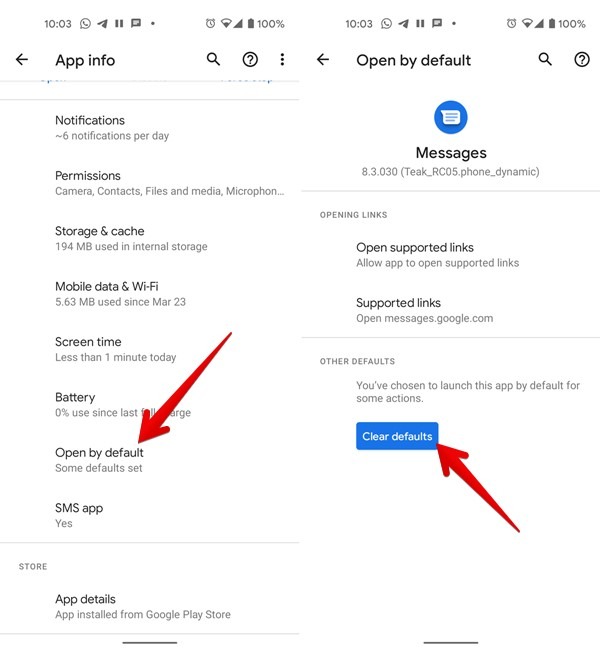
Depois de limpar o aplicativo padrão, você será solicitado a selecionar o novo aplicativo de mensagens padrão para o seu telefone Android ao abrir um aplicativo de SMS.
5. Redefinir as preferências do aplicativo
Se por algum motivo você não conseguir alterar o aplicativo de mensagens padrão, basta redefinir as preferências do aplicativo (redefinir configurações) em seu telefone. Isso também redefinirá o aplicativo de mensagens padrão, então você terá que configurá-lo novamente usando o método 1 ou 2, conforme mostrado acima.
Observe que redefinir as preferências do aplicativo não excluirá os dados ou arquivos pessoais do seu telefone - apenas redefinirá as configurações, como aplicativos padrão, permissões etc.
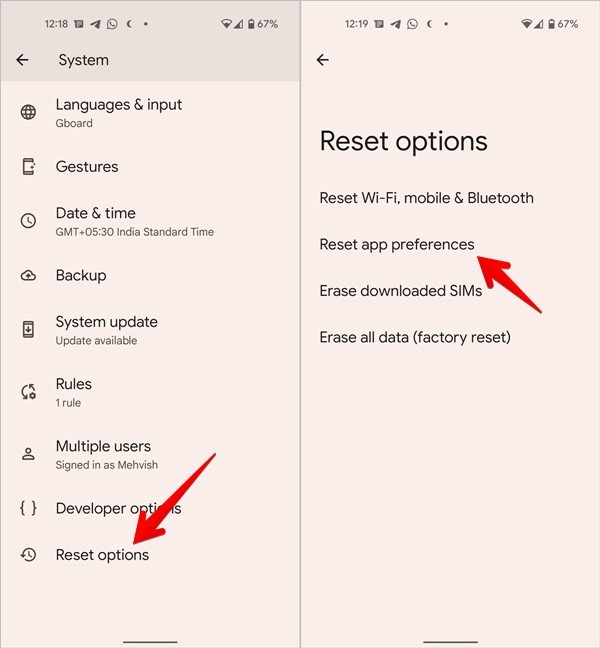
Para redefinir as preferências do aplicativo, vá para "Configurações -> Sistema (Gerenciamento geral) -> Redefinir opções". Toque em “Redefinir preferências do aplicativo” ou “Redefinir todas as configurações”, dependendo da opção disponível.
Bônus: use aplicativos de terceiros para selecionar aplicativos padrão
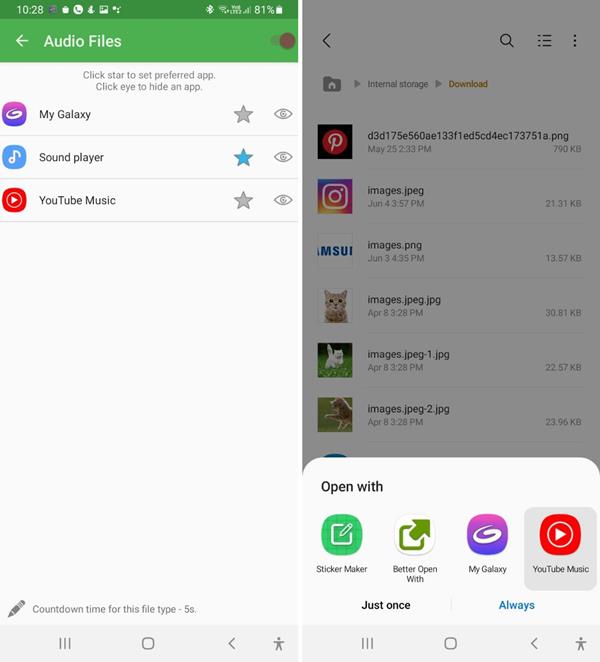
Os métodos acima restringem você a um aplicativo padrão específico. E se você quiser usar um aplicativo para uma ação específica e outro aplicativo para outra coisa sem alterar o aplicativo padrão? Isso é possível com a ajuda do aplicativo Better Open With. Infelizmente, este aplicativo não suporta aplicativos SMS, mas você pode usá-lo para outros aplicativos, como áudio, vídeo, e-book, imagens, etc.
Ele pesa apenas cerca de 500 KB e oferece um pop-up semelhante ao existente. A diferença está no fato de que você pode escolher um aplicativo diferente no menu ou o aplicativo padrão será aberto automaticamente após cinco segundos. Você pode alterar a hora padrão para cada tipo de arquivo nas configurações do aplicativo.
perguntas frequentes
1. Como faço do WhatsApp meu aplicativo de mensagens padrão?
Você não pode tornar o WhatsApp seu aplicativo de mensagens de texto padrão, pois ele não suporta SMS.
2. Como alterar o som do texto no Android?
Vá para “Configurações → Som e vibração → Som de notificação” e escolha o tom desejado. Se você não estiver satisfeito com nenhuma das opções padrão, use um tom de notificação personalizado.
3. Posso usar o iMessage no Android?
É possível usar o iMessage no Android com uma solução alternativa. Você também pode tentar os serviços de comunicação Rich (RCS). RCS é uma versão atualizada do SMS que funciona na Internet. É considerado o equivalente do iMessage para usuários do Android. Use RCS para enviar imagens, adesivos, vídeos, localização, etc.
Este artigo é útil?
Assine a nossa newsletter!
Nossos tutoriais mais recentes entregues diretamente na sua caixa de entrada
Fonte Adicione ao Google Notícias


