

A partir da mensagem de erro, uma falha relacionada à rede é provavelmente responsável pela falha de download. Portanto, sua primeira chamada deve ser para verificar se sua conexão com a Internet está ativa. Reinicie o roteador de internet, modem ou qualquer que seja a fonte de conexão do seu PC. Você também pode tentar baixar o arquivo em outro navegador da web. Se o download for concluído, isso significa que o problema é específico apenas do Chrome. A probabilidade desse erro decorrente das configurações de antivírus ou firewall do seu computador também é possível. Vejamos algumas maneiras de eliminar esse erro para que você possa voltar a baixar os arquivos no Chrome com êxito.
1. Modifique as configurações de antivírus
As configurações de antivírus do seu PC podem bloquear os downloads do Chrome. Se você tiver um antivírus instalado no seu computador, vá para o menu de configurações de segurança e verifique se o Chrome está na lista de permissões ou tem permissão para baixar novos arquivos da Internet para o seu computador.


Alguns softwares antivírus também oferecem recursos de monitoramento de tráfego (verificação de HTTPs e verificação de conexão criptografada) que induzem indiretamente a falha de download relacionada à rede no Chrome. Naturalmente, esses recursos são projetados para proteger o seu PC contra malware escondido atrás de sites aparentemente protegidos e criptografados. No entanto, esses programas antivírus às vezes exageram na proteção de rede, bloqueando todos os downloads - prejudiciais ou não.
Nesse caso, você pode desativar temporariamente o antivírus do seu PC ou modificar as configurações de segurança da rede. Depois de fazer isso, tente baixar o (s) arquivo (s) novamente. Se você não usa um antivírus ou os downloads ainda falham após modificar as configurações de rede do antivírus, verifique outras soluções de solução de problemas abaixo.
2. Experimente o modo de navegação anônima


As extensões do Chrome oferecem diferentes recursos que geralmente ajudam a elevar sua experiência de navegação na Internet. No entanto, essas extensões às vezes são a base das anormalidades que você encontra ao usar o Chrome. Uma extensão pode estar corrompida, desatualizada ou repentinamente tornar-se incompatível com a versão do Chrome que você está executando em seu PC.
Uma boa maneira de determinar se uma extensão é responsável pelo erro de falha no download é tentar fazer o download do arquivo em uma nova janela anônima. Isso desativa todas as extensões de terceiros que não sejam do Google instaladas no navegador. Para usar o modo de navegação anônima, toque no ícone do menu de três pontos e selecione 'Nova janela anônima'.

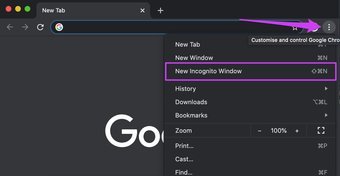
Agora, digite o URL de download do arquivo na barra de endereço e pressione Enter / Return no teclado. Se o download for concluído, o seu navegador provavelmente tem uma extensão desonesta. Para saber a extensão que está causando o problema, abra a página de gerenciamento de extensões do Chrome (Menu> Mais ferramentas> Extensões) e desative todas as extensões.

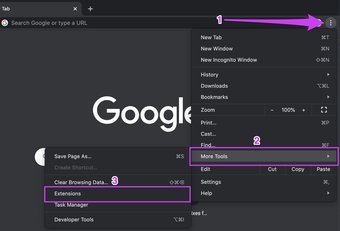
Em seguida, ative as extensões necessárias, uma de cada vez, e observe aquela que causa falha nos downloads devido a erro de rede. Depois de descobrir a extensão incorreta, recomendamos que você remova-a permanentemente.
3. Limpe os dados do navegador Chrome
Freqüentemente, a exclusão de dados temporários que o Chrome acumula ao longo do tempo pode ajudar a corrigir problemas persistentes que afetam o desempenho do navegador e certas atividades - downloads de arquivos. Siga as etapas abaixo para fazer isso. Antes de continuar, leia o que acontece quando você limpa os dados de navegação no Chrome.
Passo 1: Toque no menu de três pontos e selecione Configurações.

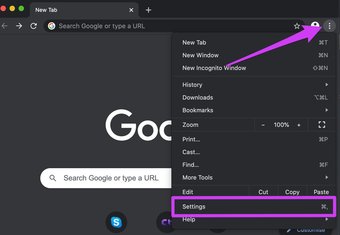
Passo 2: Vá até a seção 'Privacidade e segurança' e clique em 'Limpar dados de navegação'.

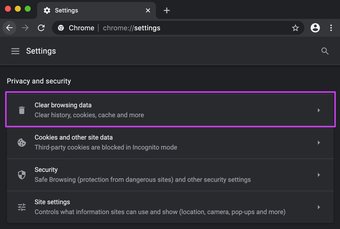
Etapa 3: Vá para a guia Básico e clique no botão Limpar dados.

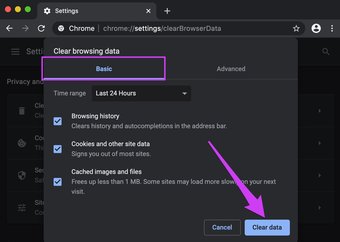
Tente fazer o download novamente e verifique se ele foi concluído.
4. Redefina o Chrome
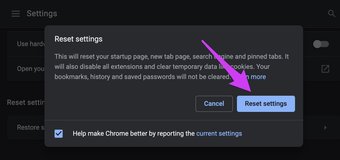
Ainda recebendo a mensagem 'Falha. Erro de rede 'quando você baixa arquivos? Você pode ter que redefinir o navegador, restaurar o Chrome para suas configurações padrão. Quando você redefine o Google Chrome, as extensões de terceiros são desativadas (mas não excluídas), os arquivos temporários (cache e cookies) são excluídos, o serviço de sincronização é pausado, entre outras coisas.
A redefinição do Chrome não afetará dados vitais como histórico de navegação, histórico de download, senhas salvas e favoritos. Veja como redefinir o Google Chrome.
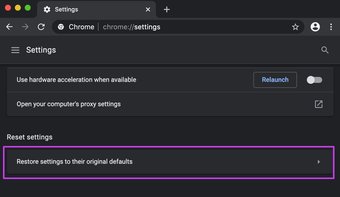
Passo 1: Digite ou cole chrome: // settings na barra de endereço e pressione Enter / Return no teclado.

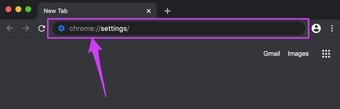
Isso o redirecionará para o menu de configurações do Chrome.
Passo 2: Role até a parte inferior do menu de configurações e clique no botão suspenso Avançado.

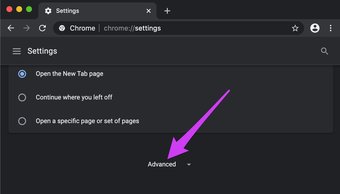
Etapa 3: Em seguida, clique na opção 'Restaurar configurações aos padrões originais'.

Passo 4: Toque em Redefinir configurações no prompt para continuar.

Download bem sucedido
O Chrome é propenso a bugs que afetam as funcionalidades do aplicativo, como rolagem de página, downloads de arquivos, etc. Manter o Chrome atualizado eliminará esses bugs e, consequentemente, eliminará o erro de falha de download. Consulte nosso guia completo sobre como atualizar o Google Chrome no Windows e Mac PC. Se o seu navegador estiver atualizado e o problema persistir, reinicie o computador. E se isso também não der resultado, reinstale o Chrome ou redefina as configurações de rede do seu PC.
Próximo: Você está tendo problemas para sincronizar suas senhas do Chrome entre os dispositivos? Então você deve ler a postagem abaixo. Compilamos algumas correções úteis para sincronizar suas senhas do Chrome facilmente entre os dispositivos.
O artigo acima pode conter links afiliados que ajudam a apoiar a Guiding Tech. No entanto, isso não afeta nossa integridade editorial. O conteúdo permanece imparcial e autêntico.
Fonte Adicione ao Google Notícias


