
Fazer login em papéis de parede diferentes sempre que inicializar o Mac é uma experiência estranha, especialmente se essa não for a sua preferência e ocorrer sempre novamente. O papel de parede do seu Mac muda com frequência depois que você o reinicia ou inicializa? Bem, abordamos algumas soluções eficazes para o problema neste guia.
Existem vários motivos pelos quais esse problema ocorre. Primeiro, a imagem da sua área de trabalho pode mudar automaticamente se o seu Mac usar um papel de parede dinâmico. Outros fatores como bugs de software e exibição externa também podem influenciar essa complicação. Vamos orientá-lo nas soluções.
1. Modifique as configurações de exibição e papel de parede
Embora a Apple dê a você a liberdade de usar fotos pessoais como papel de parede do seu Mac, há uma enorme coleção de papéis de parede integrados ao sistema macOS. Esses papéis de parede vêm em diferentes designs e estilos. Alguns são projetados para serem estáticos (ou seja, imagens estáticas, cores ou arte), enquanto outros são dinâmicos - o que significa que eles mudam com base em fatores como localização, hora do dia, etc. Alguns papéis de parede dinâmicos predefinidos também podem mudar imagens em intervalos (digamos a cada X ou Y minutos / horas) ou com base em certas ações do dispositivo (por exemplo, quando o Mac está bloqueado ou sai do modo de espera).


Se a imagem na área de trabalho do seu MacBook mudar após a reinicialização, pode ser apenas porque você tem uma daquelas imagens dinâmicas predefinidas como seu papel de parede padrão. Você pode corrigir isso de duas maneiras:
- Desative o intervalo de mudança de imagem para imagens dinâmicas / papel de parede ou
- Escolha um papel de parede Estático / Estático.
Veja como você pode fazer as duas coisas.
Desativar intervalo de mudança de imagem para papéis de parede dinâmicos no Mac
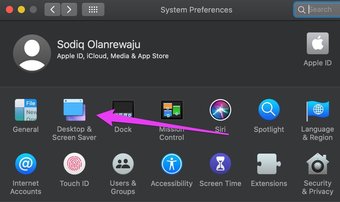
Passo 1: Abra as Preferências do Sistema e selecione 'Desktop e Protetor de Tela'.

Passo 2: Vá para a guia Desktop e observe o retângulo no canto superior esquerdo da janela.

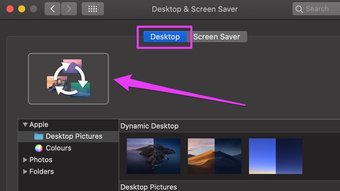
Se você vir um ícone de atualização com três setas, significa que seu papel de parede atual é dinâmico e as imagens da área de trabalho mudam ocasionalmente. Prossiga para a próxima etapa para desativar isso.
Etapa 3: Na parte inferior da guia Área de trabalho, desmarque a opção Alterar imagem.

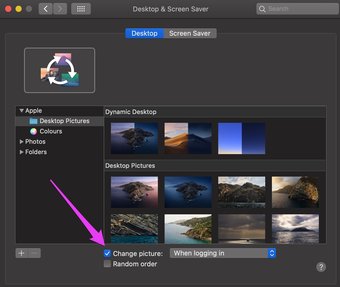
Isso impedirá que o papel de parede do seu Mac mude.
Como identificar e escolher um papel de parede estático no Mac
Como explicamos anteriormente, os papéis de parede estáticos (ou estáticos) não mudam suas imagens. Para identificar um papel de parede estático no Mac, vá para a página de configurações da área de trabalho (Preferências do sistema> Área de trabalho e protetor de tela) e clique em qualquer papel de parede de sua escolha.

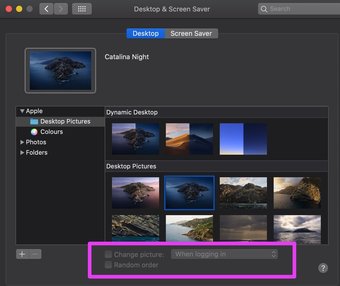
Se as opções Alterar imagem e Ordem aleatória estiverem esmaecidas, a imagem ou arte selecionada é um papel de parede estático.
2. Desconecte o monitor externo
Também descobrimos (a partir da experiência de alguns usuários afetados) que ter monitores externos conectados ao seu Mac pode arruinar as configurações do papel de parede - especialmente quando o monitor está conectado ao seu Mac durante a reinicialização.
Uma boa maneira de atenuar isso é desconectar o (s) monitor (es) externo (s) do seu Mac antes de apertar o botão Desligar ou Reiniciar.
E se você se esqueceu de desconectar o monitor externo antes de desligar o Mac, não precisa se preocupar. Apenas certifique-se de desconectá-lo antes de inicializar seu Mac.
3. Exclua o arquivo de banco de dados de imagens da área de trabalho

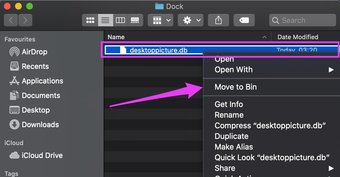
Se você não usa um papel de parede dinâmico nem tem um monitor externo conectado ao seu Mac. Ainda assim, o papel de parede continua mudando depois de reiniciar. Tente excluir o arquivo de banco de dados responsável pela imagem da área de trabalho do macOS. Este arquivo de banco de dados (ou arquivo .db, para abreviar) é rotulado desktoppicture.dbe armazena a configuração do papel de parede do seu Mac.
O papel de parede do seu Mac pode funcionar mal se este arquivo estiver corrompido. Portanto, excluí-lo pode ajudar. Não é nada complexo e você não precisa se preocupar em estragar nada. Veja como fazer isso.
Passo 1: Na área de trabalho do seu Mac, clique em Ir na barra de menus e selecione 'Ir para a pasta'.

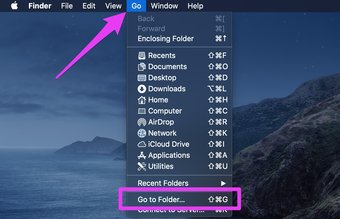
Como alternativa, use o atalho de teclado Shift + Command + G em qualquer lugar da área de trabalho.
Passo 2: Cole o caminho abaixo na caixa de diálogo e clique em Ir.

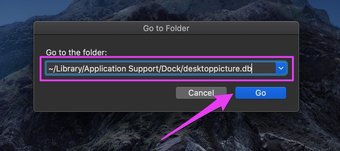
Isso iniciará o Finder e o redirecionará automaticamente para a pasta Dock onde o arquivo de banco de dados Desktop Picture está localizado.
Etapa 3: Clique com o botão direito no arquivo e selecione 'Mover para a lixeira'.

Passo 4: Reinicie seu computador após excluir o arquivo.
Após a reinicialização, o macOS teria recriado um novo arquivo de banco de dados para Desktop Picture.
Nota: Excluir o arquivo de banco de dados de imagens da área de trabalho pode redefinir o papel de parede para o padrão de fábrica. No entanto, há uma probabilidade muito pequena de o papel de parede do seu Mac mudar após a reinicialização.
Selecione o papel de parede de sua preferência e verifique se isso resolve o problema. Lembre-se de não escolher um papel de parede dinâmico. E se você fizer isso, certifique-se de configurar o papel de parede para não alterar as imagens da área de trabalho (consulte o método nº 1).
4. Atualize o macOS
Pelo que sabemos, esse problema pode ser o efeito de um bug do macOS. Se nenhum dos métodos de solução de problemas acima corrigir o problema, atualize o sistema operacional do seu Mac para a versão mais recente (vá para Preferências do Sistema> Atualização de Software) e veja se isso ajuda.
Estar no controle
Esperamos que você tenha corrigido o problema com as soluções mencionadas acima e agora tenha o papel de parede do seu Mac sob controle. A propósito, já que estamos falando de papéis de parede, você deve verificar alguns aplicativos de papel de parede incríveis para Mac que oferecem coleções com curadoria elegante de imagens de qualidade HD e 4K, obras de arte e diferentes categorias de papéis de parede.
Próximo: Os ícones da área de trabalho do seu Mac desapareceram ou não estão aparecendo? Leia o artigo com link abaixo para aprender 4 soluções de problemas que ajudarão a recuperar os ícones ausentes na área de trabalho.
O artigo acima pode conter links afiliados que ajudam a apoiar a Guiding Tech. No entanto, isso não afeta nossa integridade editorial. O conteúdo permanece imparcial e autêntico.
Fonte Adicione ao Google Notícias


