
Há momentos em que queremos ficar longe de nossos smartphones, principalmente quando estamos dormindo. Algumas pessoas não gostam de receber notificações no meio da noite. Quem quer essas notificações atormentadoras? É um incômodo ser perturbado de seu sono profundo com notificações sem importância.
Bem, se você quiser se livrar daquele toque irritante, vibrações ou luzes de LED piscando no meio da noite, ative a automação Não perturbe.
Utilizar a automação Não perturbe permite que você controle seu telefone da maneira que desejar. Você pode habilitá-lo durante reuniões importantes, durante o sono ou em atividades que não deseja ser perturbado.
No entanto, existem coisas que você não pode ter diretamente. Existem alguns casos em que não funcionará imediatamente. É claro que você não só precisa aprender como configurar a automação, mas também como consertar a automação do Android Não perturbe quando ele não estiver funcionando.
Não precisa se preocupar, aqui estão alguns dos métodos de como consertar a automação Do Not Disturb do Android.
Métodos sobre como consertar o Android Não perturbe
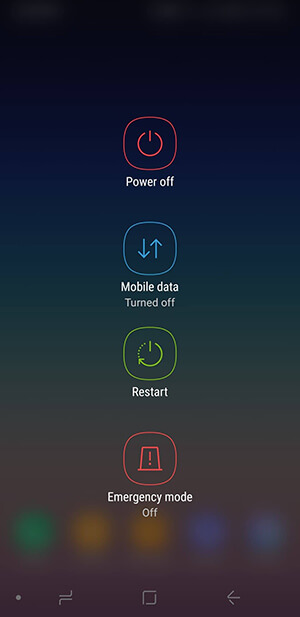
Método 1: Reiniciar o dispositivo
Este método de solução de problemas pode ser a primeira coisa de que você se lembra quando algo não está funcionando com seu dispositivo Android. Uma maneira de corrigir o modo Não perturbe do Android é reiniciar o dispositivo. Assim que o dispositivo for ligado novamente, ative o modo Não perturbe; ele pode ser desativado.
Se o seu problema for resolvido, você pode continuar com suas atividades diárias. No entanto, se ainda estiver lá, siga os próximos métodos.
Método 2: Atualizar o dispositivo Android
Todos nós sabemos que há momentos em que nossos aparelhos funcionam de maneira indiferente por possuir uma versão desatualizada do software. Tente atualizar o software, atualizações de lançamento do Android que ajudam a corrigir o problema. Se você sabe que seu dispositivo Android não está atualizado, siga as seguintes etapas:
Passo 1: Vá para as configurações.
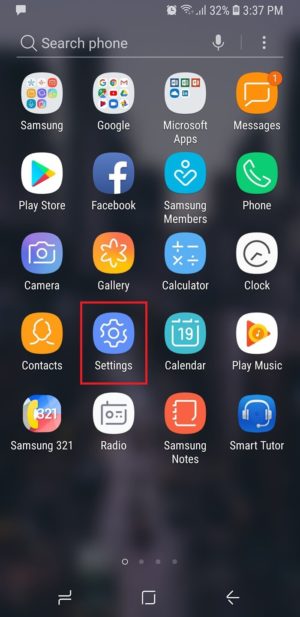
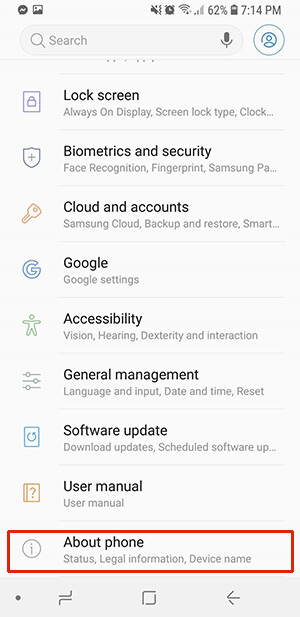
Passo 2: Toque em Sobre o telefone.
Etapa 3: Toque em Atualizações de software.
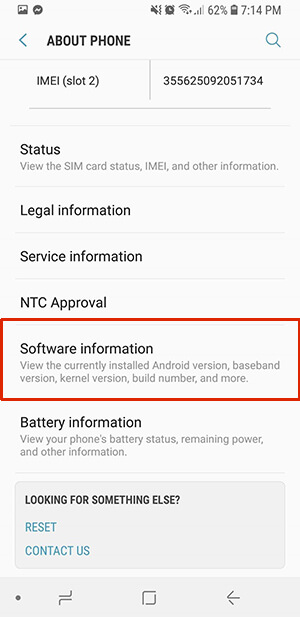
Passo 4: Baixe a atualização de software se estiver disponível.
Nota: Certifique-se de que você está conectado a uma rede Wi-Fi para evitar cobranças de dados. Depois que o telefone for reiniciado, as atualizações serão instaladas com sucesso. Esperançosamente, seu problema de Não perturbe foi corrigido.
Método 3: alterar a configuração
Passo 1: Vá para as configurações.
Passo 2: Procure por sons e vibração.
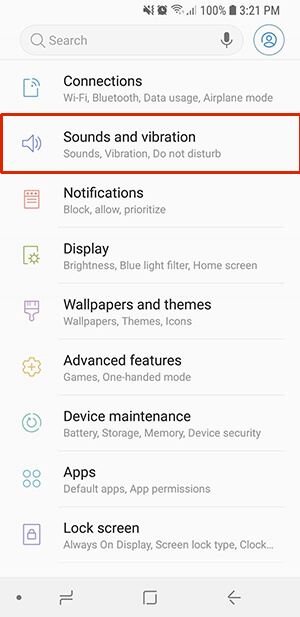
Etapa 3: Toque em Não perturbe.
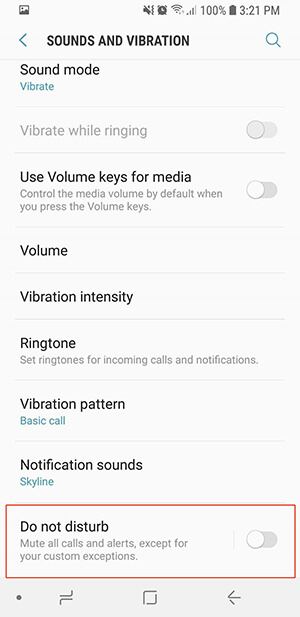
Passo 4: Vá para “Permitir exceções”
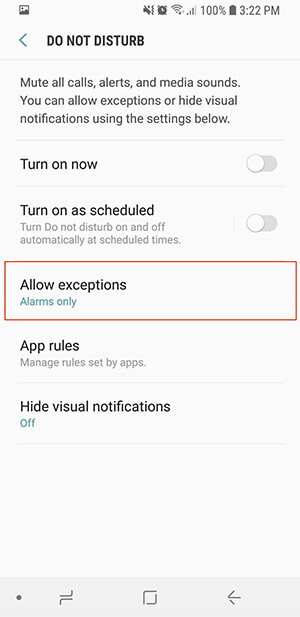
Etapa 5: Toque em um recurso e altere a configuração.
Basicamente, depois de alterar a configuração da exceção, você terá a opção de desativar ou ativar a automação Não perturbe. O seu dispositivo Android e a automação Não perturbe funcionarão normalmente novamente.
Método 4: redefina seu dispositivo
Se os métodos não funcionarem realmente, você só tem um último método, mas para redefinir seu dispositivo para as configurações de fábrica.
Passo 1: Vá para as configurações.
Passo 2: Procure a Gerência Geral.
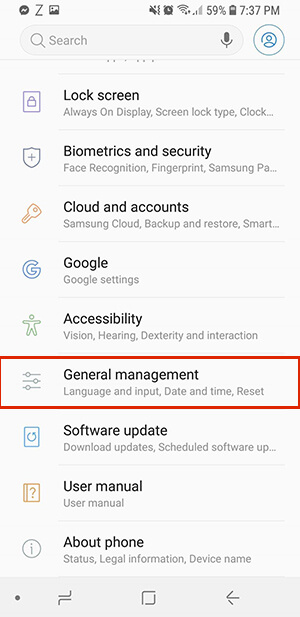
Etapa 3: Toque em Redefinir.
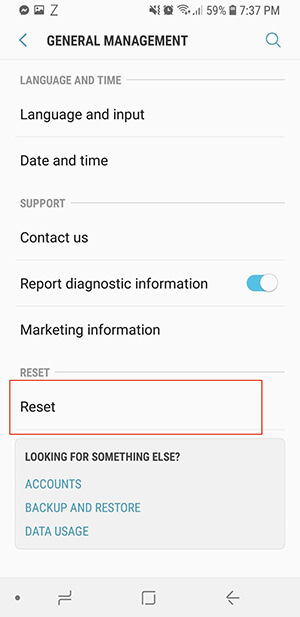
Passo 4: Confirme a seleção.
Nota: Lembre-se de fazer backup de todos os seus dados antes de redefinir o telefone. Este método é um longo processo. Você tem que restaurar todos os dados e instalar os aplicativos apagados.
FAQs
Você deve se lembrar que a automação Não perturbe só funciona quando a tela do telefone está bloqueada. No entanto, isso realmente depende de suas configurações. Você pode ter habilitado algumas interrupções que permitem que contatos de emergência cheguem até você.
Além disso, você pode querer personalizar sua tela de bloqueio para o seu dispositivo Android.
Há um aplicativo Android que pode ajudá-lo a habilitar a automação Não perturbe quando você estiver dirigindo. É compatível com qualquer dispositivo que execute Android 4.1 ou posterior. Detetive de condução é um aplicativo Android que mede sua velocidade atual e bloqueia notificações que podem atrapalhar sua direção. 
O recurso “Não perturbe” é a automação do Android que ajuda a bloquear notificações irritantes. O Android tem alguns automações disponíveis para você tornar suas atividades diárias mais fáceis. Defina mais automação do Android em seu telefone Android para facilitar a usabilidade e verifique como automatizar o Android em etapas fáceis.
Para encerrar as coisas
Estes são alguns dos métodos de como consertar a automação do Android Do Not Disturb. Alguns dos usuários tiveram um problema único e, para outros, o problema ocorre novamente com eles. Se você está enfrentando atualmente o problema Não perturbe em seu telefone Android, use os métodos mencionados acima.
você acha que este artigo te ajudou? Compartilhe isso com seus amigos que têm as mesmas preocupações com você. Além disso, se houver preocupações que você considere importantes e que devam ser mencionadas, você pode mencioná-las na seção de comentários.
Imagem em destaque
Fonte Adicione ao Google Notícias


