
RAM é um acrônimo para Memória de acesso aleatório. É um tipo de memória instalada na placa-mãe do seu computador para armazenar informações. No entanto, ao contrário do disco rígido, outro dispositivo de armazenamento em um PC, você perde todos os dados armazenados na RAM quando desliga o computador. A RAM armazena apenas temporariamente informações do sistema operacional Windows e de outros aplicativos executados em seu PC.
Certas situações garantem que você saiba o tamanho da RAM em seu PC. Uma dessas situações é quando você precisa saber se o tamanho da sua RAM é grande o suficiente para acomodar a execução de aplicativos com grande consumo de memória. Quando o sistema fica lento, você também pode precisar descobrir o tamanho da RAM e não tem certeza da causa. Aqui estão diferentes maneiras de verificar o tamanho da RAM.
1. Verifique o tamanho da RAM usando as configurações do PC
Para verificar o tamanho da RAM usando as configurações do PC, siga as etapas abaixo:
Passo 1: No seu PC, clique no menu Iniciar no canto inferior esquerdo da tela.

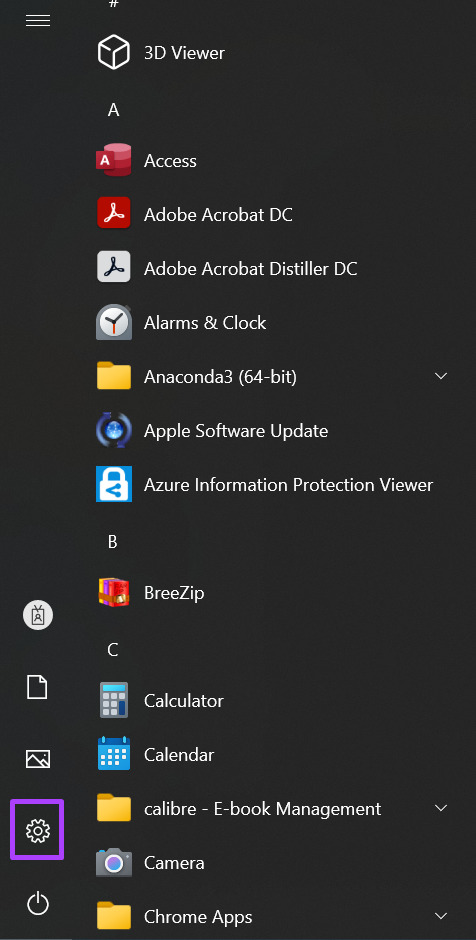
Passo 2: Clique no ícone de engrenagem para iniciar as configurações do Windows.
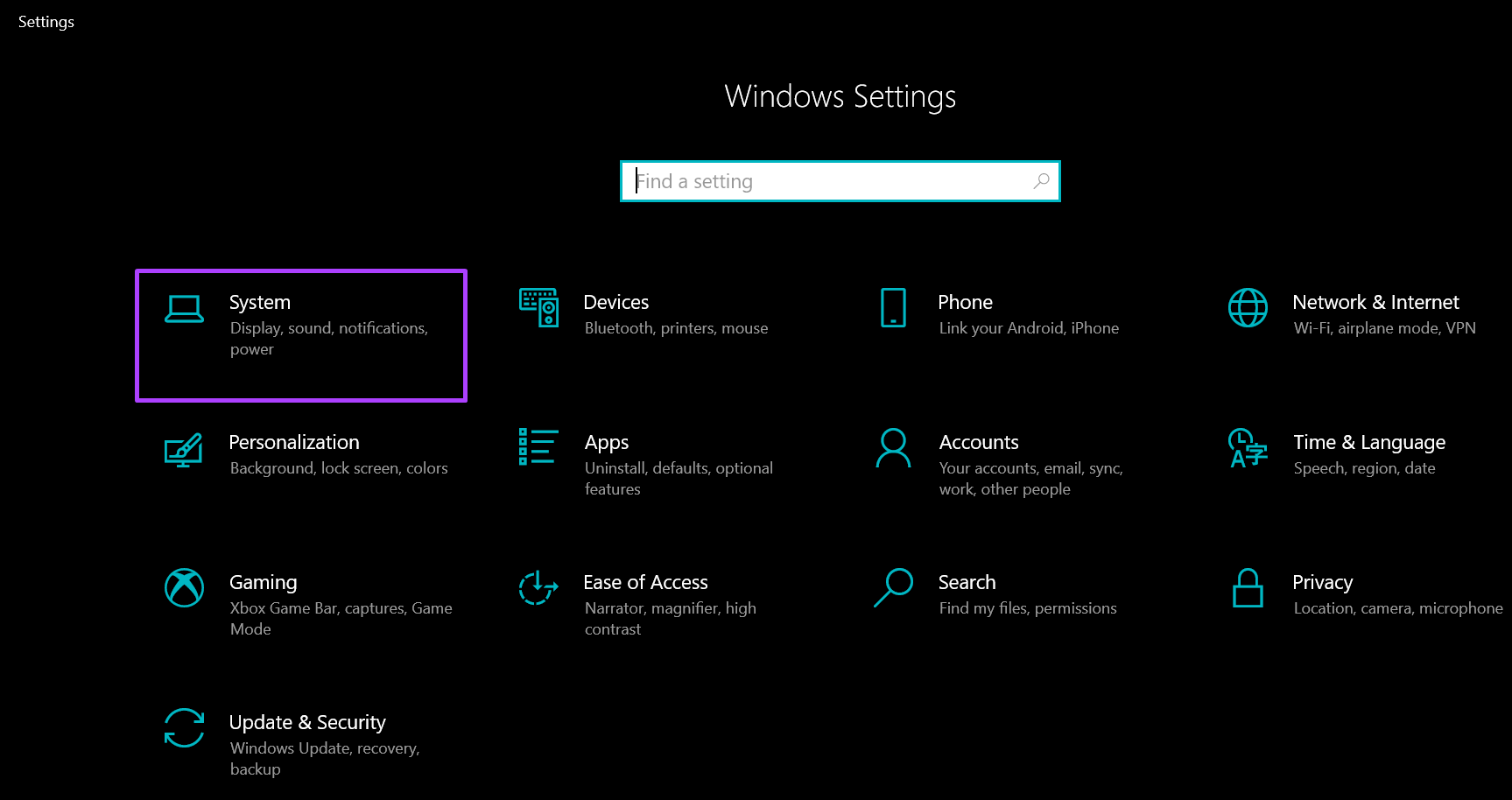
Etapa 3: Clique em Sistema nas opções exibidas.
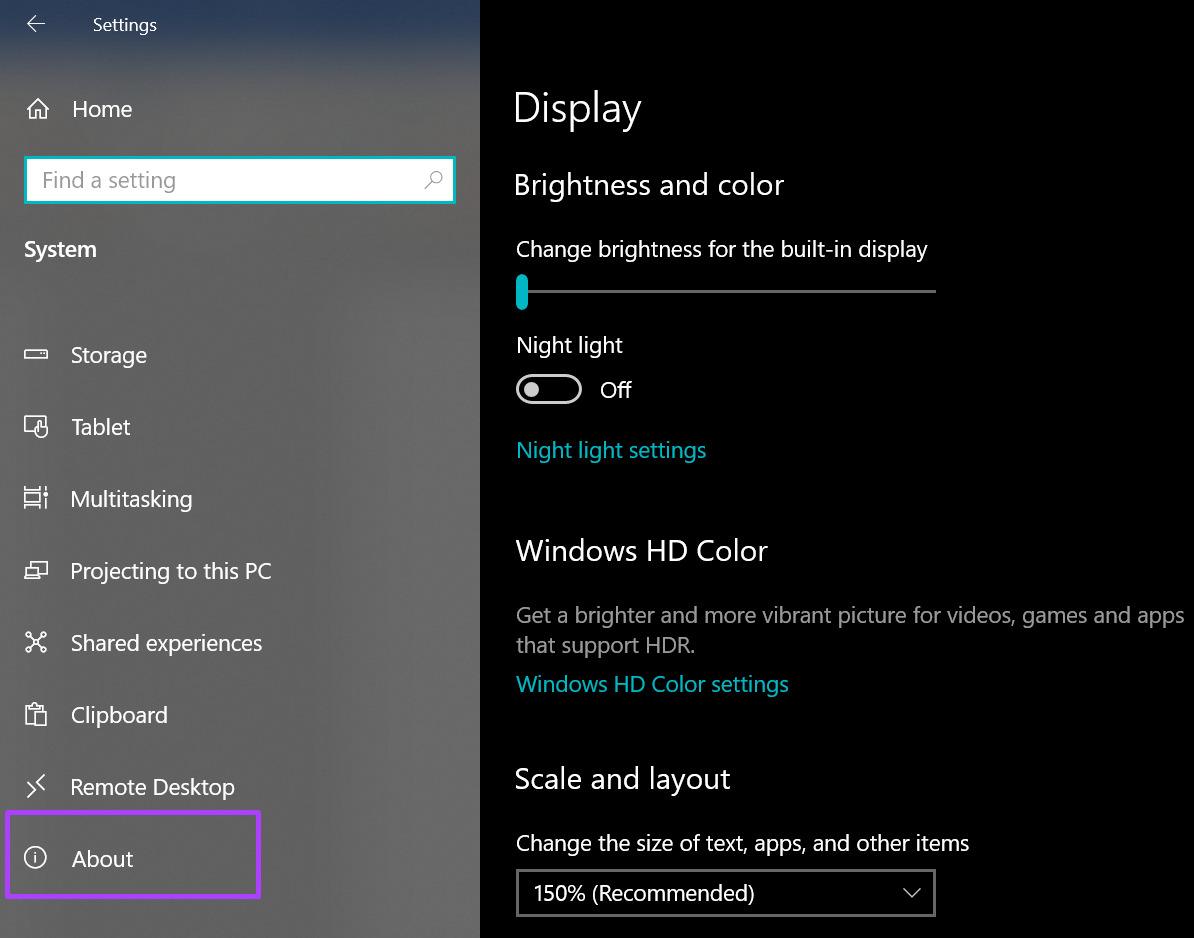
Passo 4: No painel esquerdo da janela Sistema, role até a parte inferior e clique em Sobre nas opções listadas.
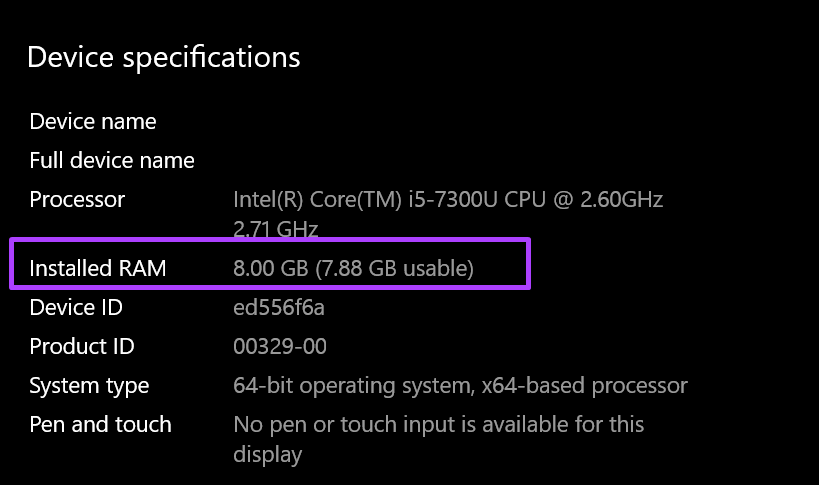
Etapa 5: Em Especificações do dispositivo, leia para encontrar informações sobre o tamanho da RAM.
2. Verificando o tamanho da RAM usando as informações do sistema
Veja como verificar o tamanho da RAM usando as informações do sistema:
Passo 1: Inicie a caixa de diálogo Executar pressionando as teclas Windows + R simultaneamente no teclado.
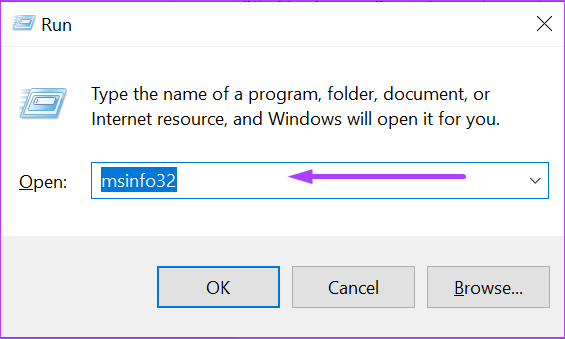
Passo 2: Tipo msinfo32 no campo vazio ao lado de Abrir.
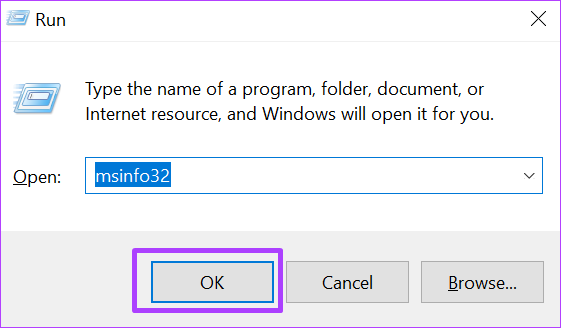
Etapa 3: Clique em OK para iniciar a janela Informações do sistema.
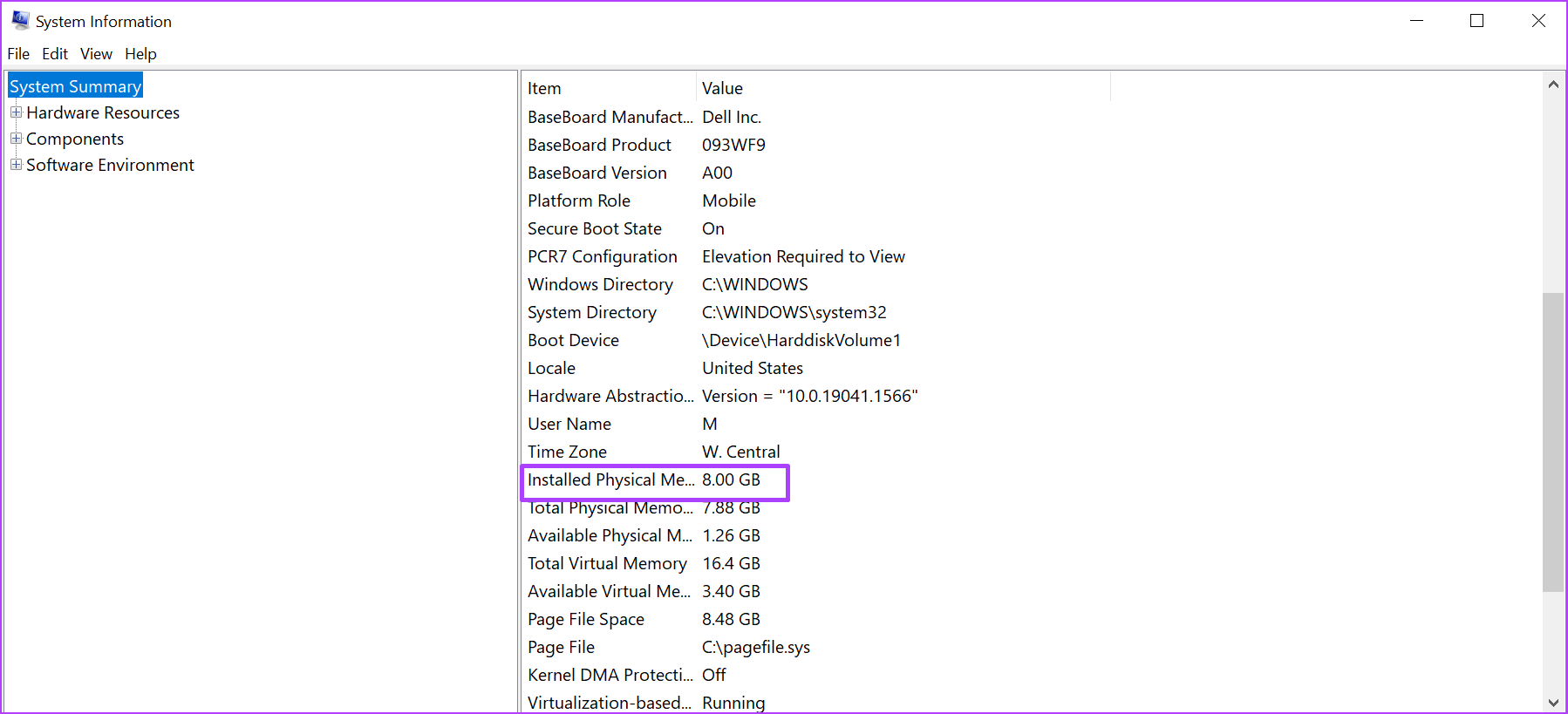
Passo 4: Clique em Resumo do sistema no painel esquerdo da janela Informações do sistema.
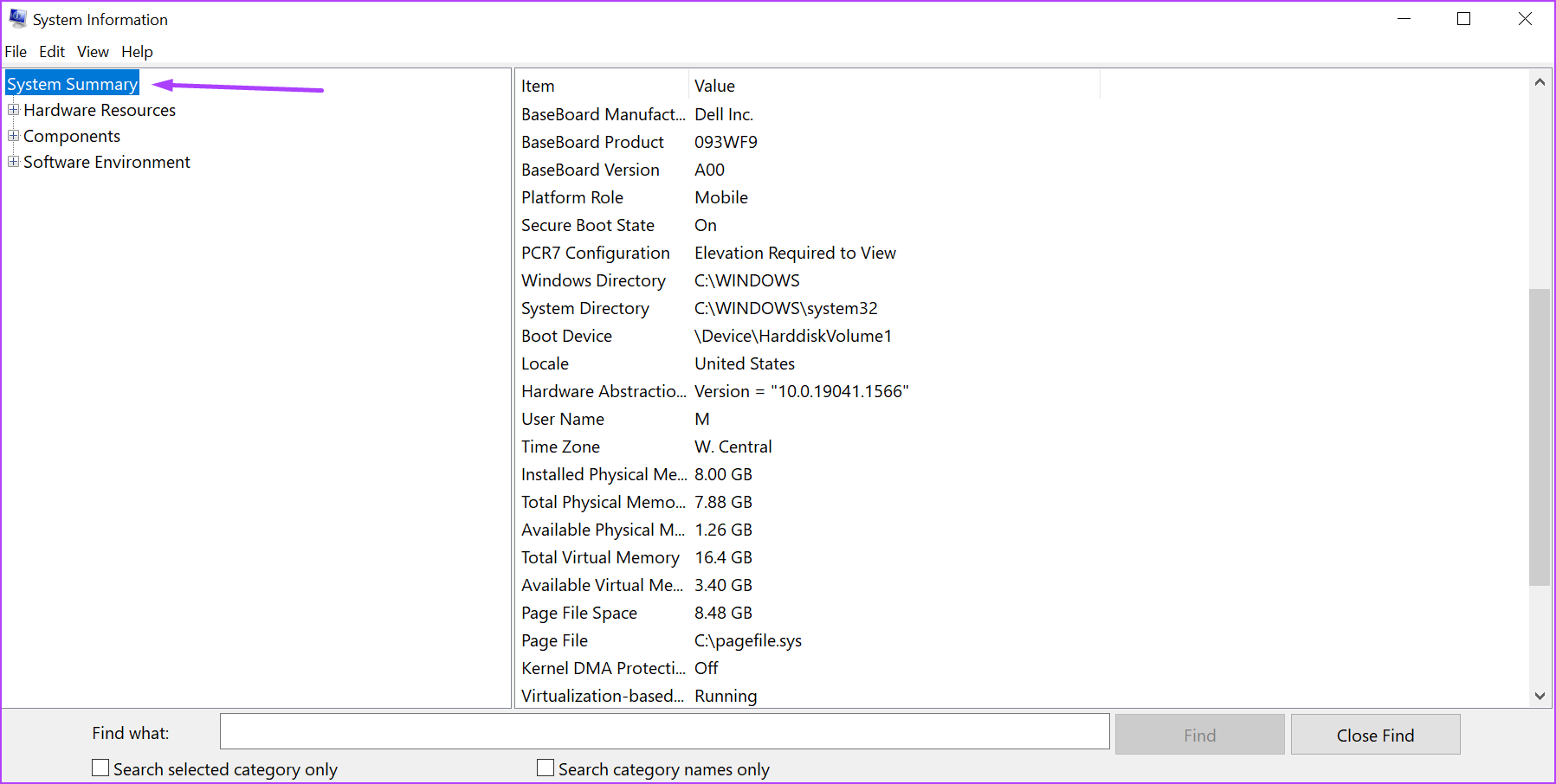
Etapa 5: Vá para o painel direito da janela System Information e role para baixo até Installed Physical Memory (RAM). Você deve ver o tamanho da RAM no seu PC.
3. Verifique o tamanho da RAM usando o prompt de comando
O prompt de comando é outra maneira de descobrir o tamanho da RAM do seu computador. A maioria das pessoas considera esse processo um pouco difícil, pois exige que você insira um comando específico. Facilitamos para você reunindo os comandos necessários para o processo abaixo:
Passo 1: No seu PC, clique no menu Iniciar no canto inferior esquerdo da tela.
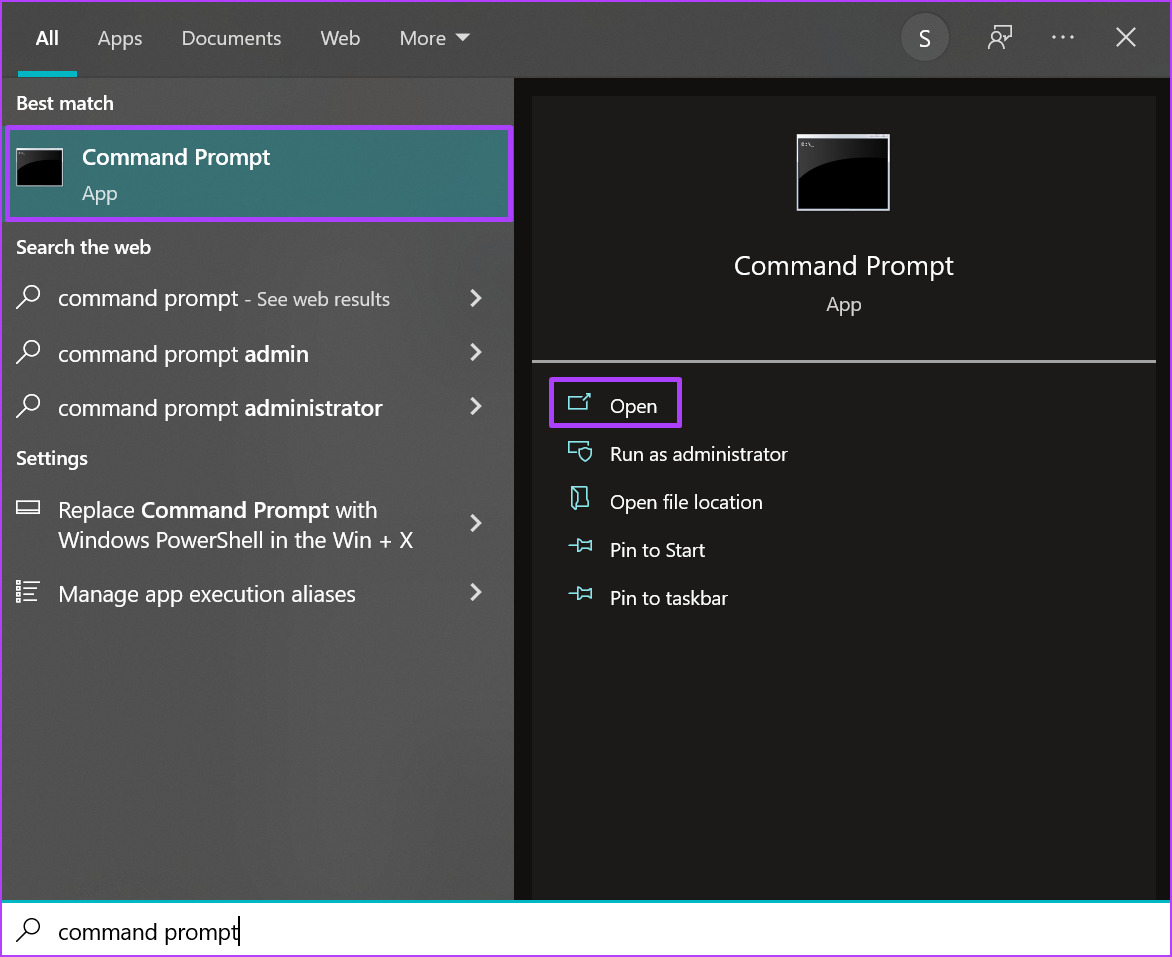
Passo 2: No campo de pesquisa, insira uma consulta para Prompt de Comando.
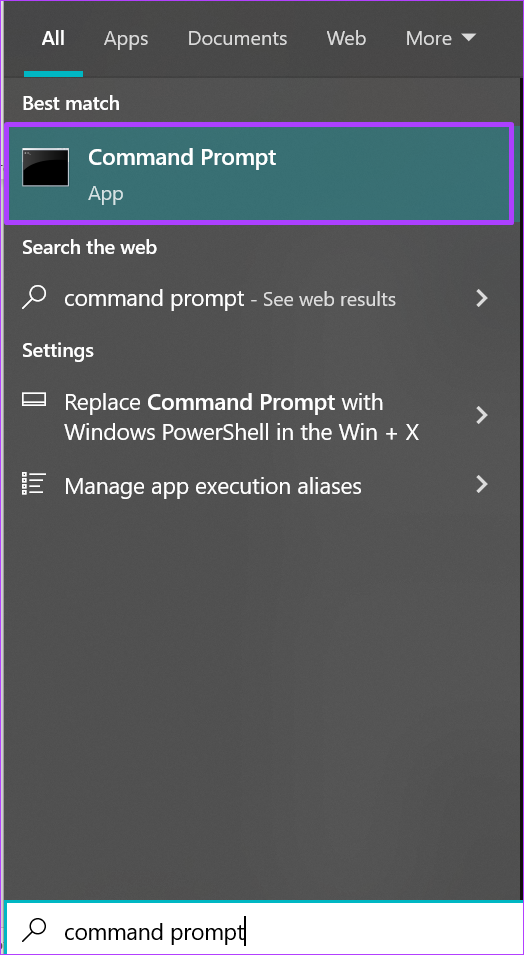
Etapa 3: Clique no resultado do prompt de comando para iniciá-lo.
Passo 4: Tipo chip de memória wmic obter/formato: lista no prompt de comando.
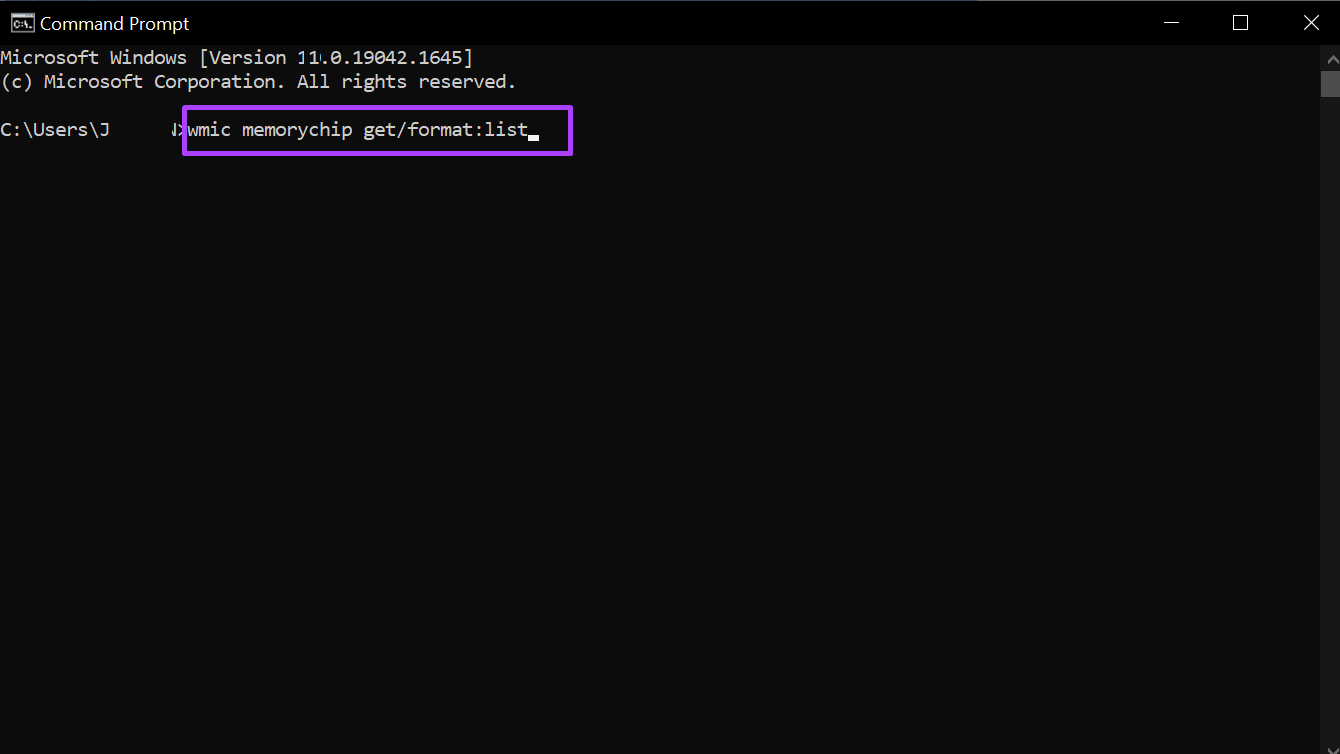
Etapa 5: Pressione Enter no teclado para executar o comando.
Etapa 6: a partir dos resultados, procure o valor ao lado de Capacidade, que representa o tamanho da sua RAM.
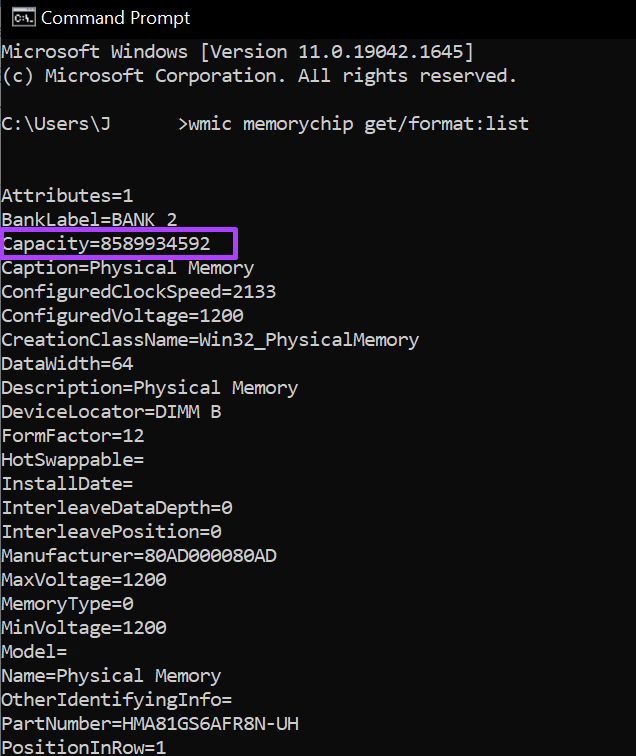
Você sempre obterá um valor numérico depois de inserir os comandos acima. Se você não tiver certeza do significado do valor numérico, sempre poderá realizar pesquisas.
4. Verifique o tamanho da RAM usando o Gerenciador de tarefas
O Gerenciador de Tarefas do seu computador é um de seus recursos mais importantes. É versátil e fornece informações sobre os processos do seu computador e o status da memória, como tamanho da RAM, uso e velocidade. Siga as etapas abaixo para verificar o tamanho da RAM do seu PC usando o Gerenciador de Tarefas:
Passo 1: Clique com o botão direito do mouse na barra de tarefas do seu PC.

Passo 2: Clique no Gerenciador de Tarefas nas opções listadas.
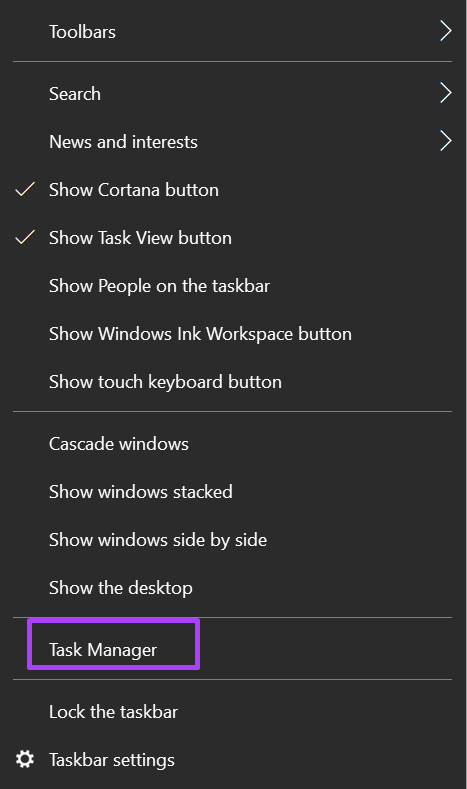
Você também pode iniciar o Gerenciador de Tarefas pressionando simultaneamente as teclas Ctrl + Alt + Delete no teclado.
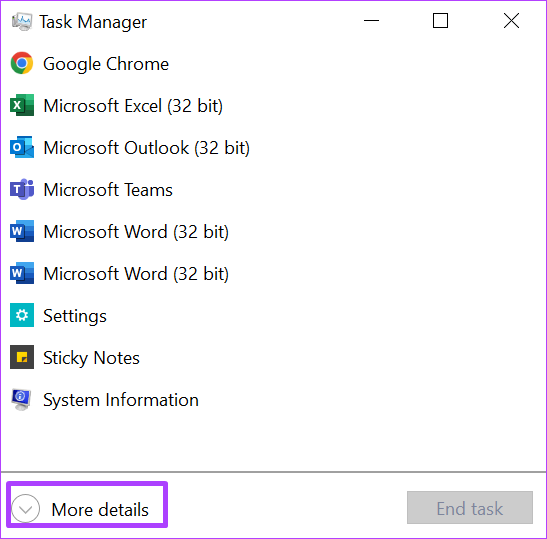
Etapa 3: Se o seu Gerenciador de Tarefas for iniciado como uma mini janela, vá para o canto inferior esquerdo da janela e clique em Mais detalhes para expandi-lo.
Passo 4: Nas guias na parte superior da janela, clique em Desempenho.
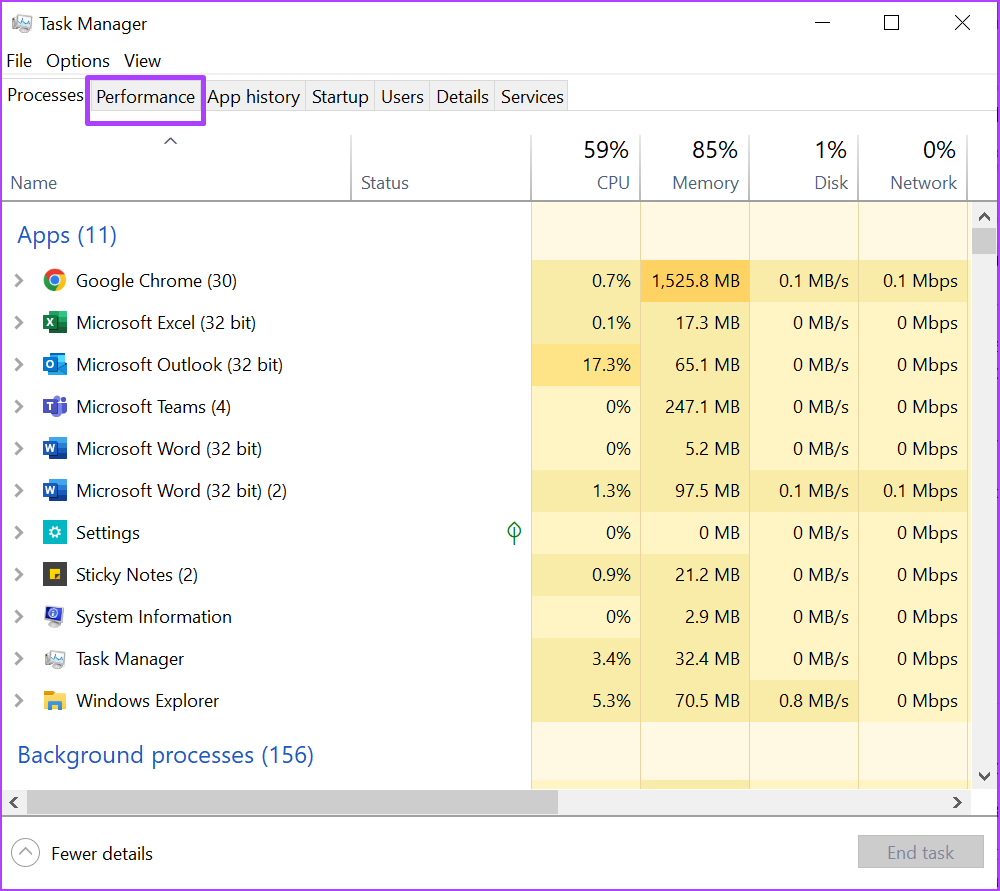
Etapa 5: Coloque o cursor na barra lateral e clique em Memória para ver todas as informações sobre sua memória RAM.
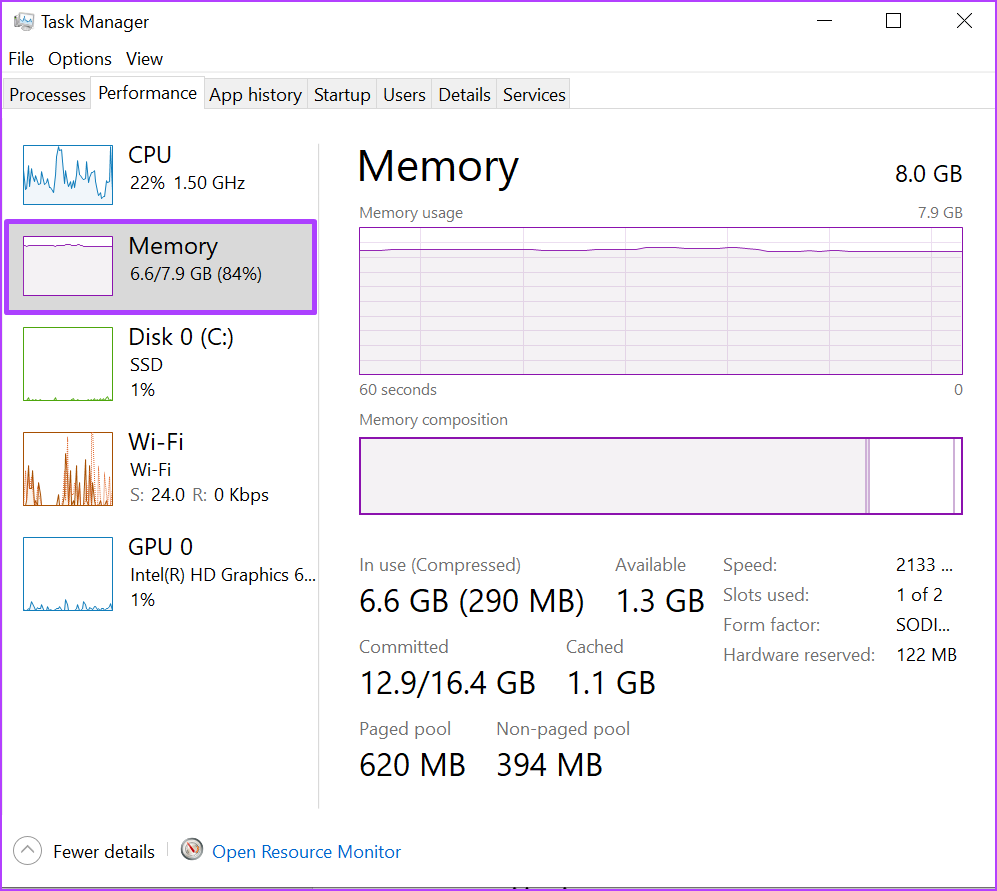
Etapa 6: À direita do painel Memória, você deve ver o tamanho da sua RAM indicado na parte superior.
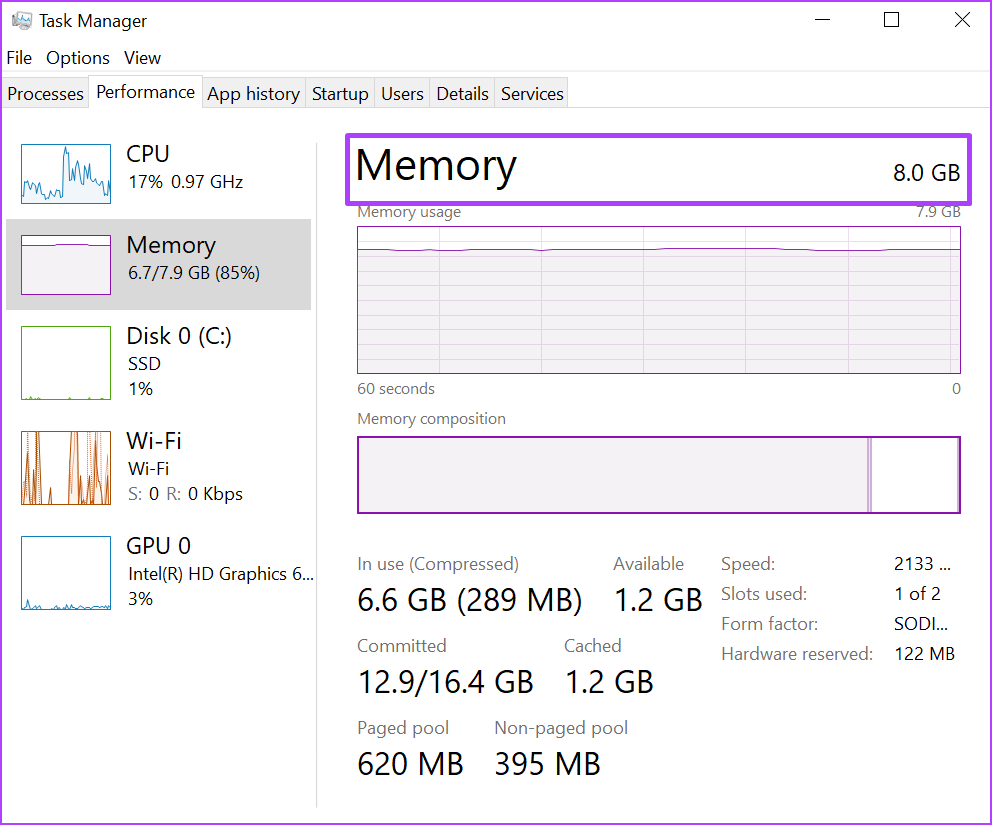
A parte superior da janela mostra o tamanho e o tipo de RAM, enquanto a parte inferior mostra o uso de RAM, velocidade, tamanho e fator de forma do modelo de memória, etc.
Recuperando dados do armazenamento do PC
É isso como verificar o tamanho da RAM em um computador com Windows 11. Uma coisa a notar é que a RAM de um PC armazena dados apenas temporariamente. Portanto, uma vez que seu PC é desligado, as informações são perdidas. No entanto, para discos rígidos ou cartões de memória no seu PC, você poderá recuperar informações corrompidas ou perdidas.


