Com a introdução da linha 2016 do MacBook, a Apple abandonou as portas convencionais no MacBook e as substituiu pela porta USB tipo C habilitada para Thunderbolt 3. Agora, todo novo Mac vem com portas USB Tipo C em favor das portas USB, HDMI e de carregamento tradicionais. Embora seja excelente para uniformidade e ajude na magreza do dispositivo, a mudança trouxe alguns pontos problemáticos, especialmente ao transferir dados como fotos do Android.
Fotos trasnfer "width =" 1392 "height =" 898 "tamanhos de dados =" tamanhos automáticos "=" (largura mínima: 976px) 700px, (largura mínima: 448px) 75vw, 90vw "srcset =" https: // cdn.guidingtech.com/imager/assets/2020/01/546902/photos-trasnfer_4d470f76dc99e18ad75087b1b8410ea9.jpg?1579281936 1392w, https://cdn.guidingtech.com/imager/assets/2020/01/546902/54-cnf_324 ? 1579281936 700w, https://cdn.guidingtech.com/imager/assets/2020/01/546902/photos-trasnfer_40dd5eab97016030a3870d712fd9ef0f.jpg?1579281936 500w, https://cdn.guidingtech.com/imager/assets/2020/01 /546902/photos-trasnfer_7c4a12eb7455b3a1ce1ef1cadcf29289.jpg?1579281936 340w

Os usuários do iPhone não precisam investir no cabo Tipo C para Iluminação, pois sempre podem usar o Airdrop para enviar um arquivo do celular para o Mac. É o ecossistema do Android onde a confusão começa.

Como você já deve saber, a maioria dos telefones Android vem com cabos USB-A para Tipo C, enquanto a transferência de mídia entre um Android e um Mac requer um cabo Tipo C para Tipo C. Você pode investir em um dongle ou comprar um cabo Tipo C para Tipo C. Mas e se você esquecer de levar aqueles com você? Nesse caso, você sempre pode usar os truques abaixo para fazer as coisas.

Já abordamos as maneiras de transferir fotos do iPhone para o Windows. Neste post, abordaremos as maneiras de enviar mídia do Android para o Mac. Abordaremos as formas online e offline de realizar a transferência. Vamos começar.

1. Google Fotos

O Google Fotos é um dos melhores produtos que saem da sede do Google nos últimos anos. Oferece backup ilimitado de fotos para a nuvem do Google e truques de IA para organizar automaticamente as memórias.

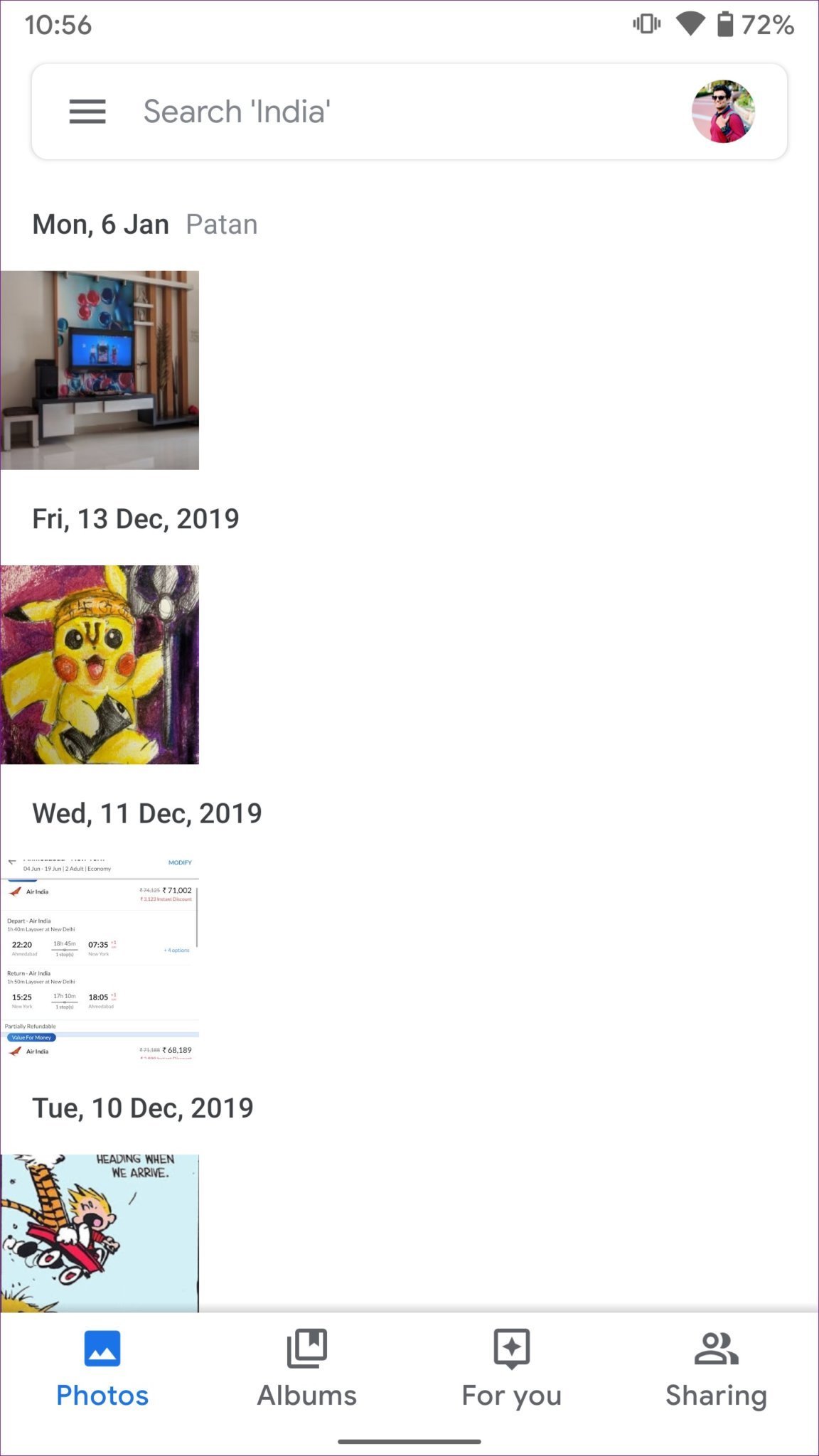
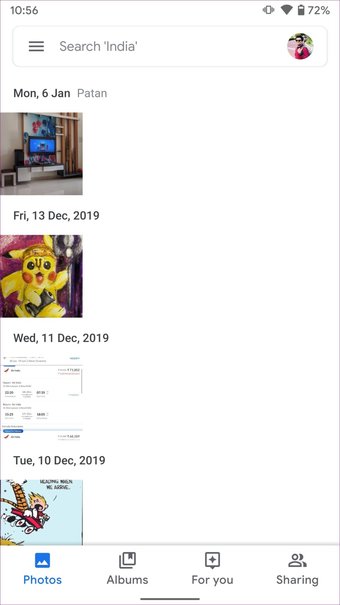
Os usuários podem fazer upload das fotos e vídeos no Google Fotos e baixá-los no Mac usando a Web do Google Fotos. Aqui está como fazê-lo.

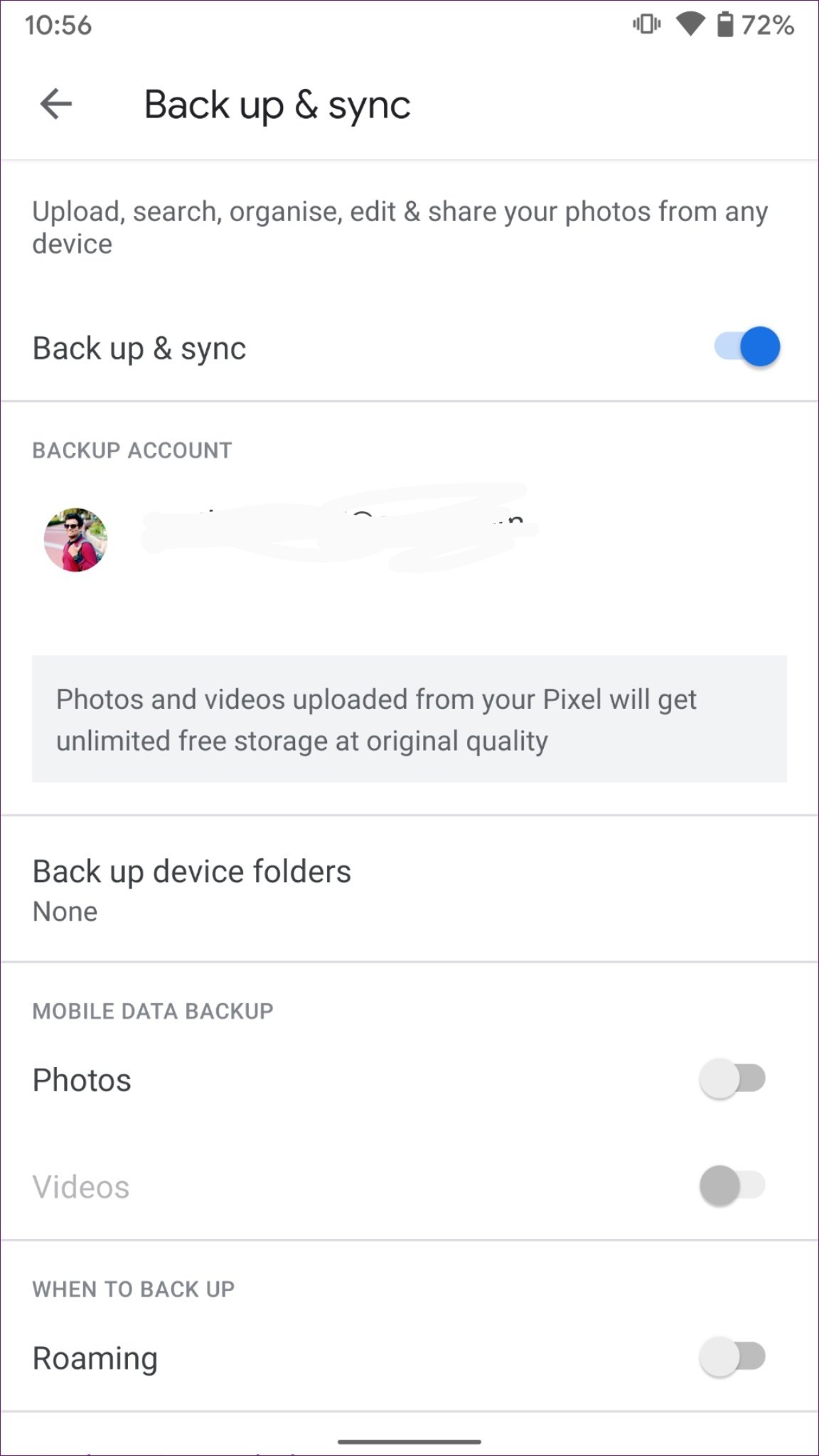
No seu dispositivo Android, abra Google Fotos> Configurações> Backup e sincronização> e ative a alternância para backup.
Transferência de fotos do Google Transferência de fotos do Google "width =" 1152 "height =" 2048 "tamanhos de dados =" tamanhos automáticos "=" (largura mínima: 976px) 700px, (largura mínima: 448px) 75vw, 90vw "srcset =" https: / /cdn.guidingtech.com/imager/assets/2020/01/546954/google-photos-transfer_4d470f76dc99e18ad75087b1b8410ea9.jpg?1579283834 1152w, https://cdn.guidingtech.com/imager/assets/2020/01/546954/google- photos-transfer_935adec67b324b146ff212ec4c69054f.jpg? 1579283834 700w, https://cdn.guidingtech.com/imager/assets/2020/01/546954/google-photos-transfer_40dd5eab97016030a3870d712fd9ef0f28.jpg imager / assets / 2020/01/546954 / google-photos-transfer_7c4a12eb7455b3a1ce1ef1cadcf29289.jpg? 1579283834 340w
Backup de fotos do Google Backup do Google photos "width =" 1152 "height =" 2048 "tamanhos de dados = tamanhos" automáticos "=" (largura mínima: 976px) 700px, (largura mínima: 448px) 75vw, 90vw "srcset =" https: / /cdn.guidingtech.com/imager/assets/2020/01/546953/google-photos-backup_4d470f76dc99e18ad75087b1b8410ea9.jpg?1579283834 1152w, https://cdn.guidingtech.com/imager/assets/2020/01/546953/google- photos-backup_935adec67b324b146ff212ec4c69054f.jpg? 1579283834 700w, https://cdn.guidingtech.com/imager/assets/2020/01/546953/google-photos-backup_40dd5eab97016030a3870d712fd9ef0f.j35?38 imager / assets / 2020/01/546953 / google-photos-backup_7c4a12eb7455b3a1ce1ef1cadcf29289.jpg? 1579283835 340w

Você também pode acessar o menu de álbuns e selecionar manualmente os álbuns que deseja armazenar no Google Fotos.

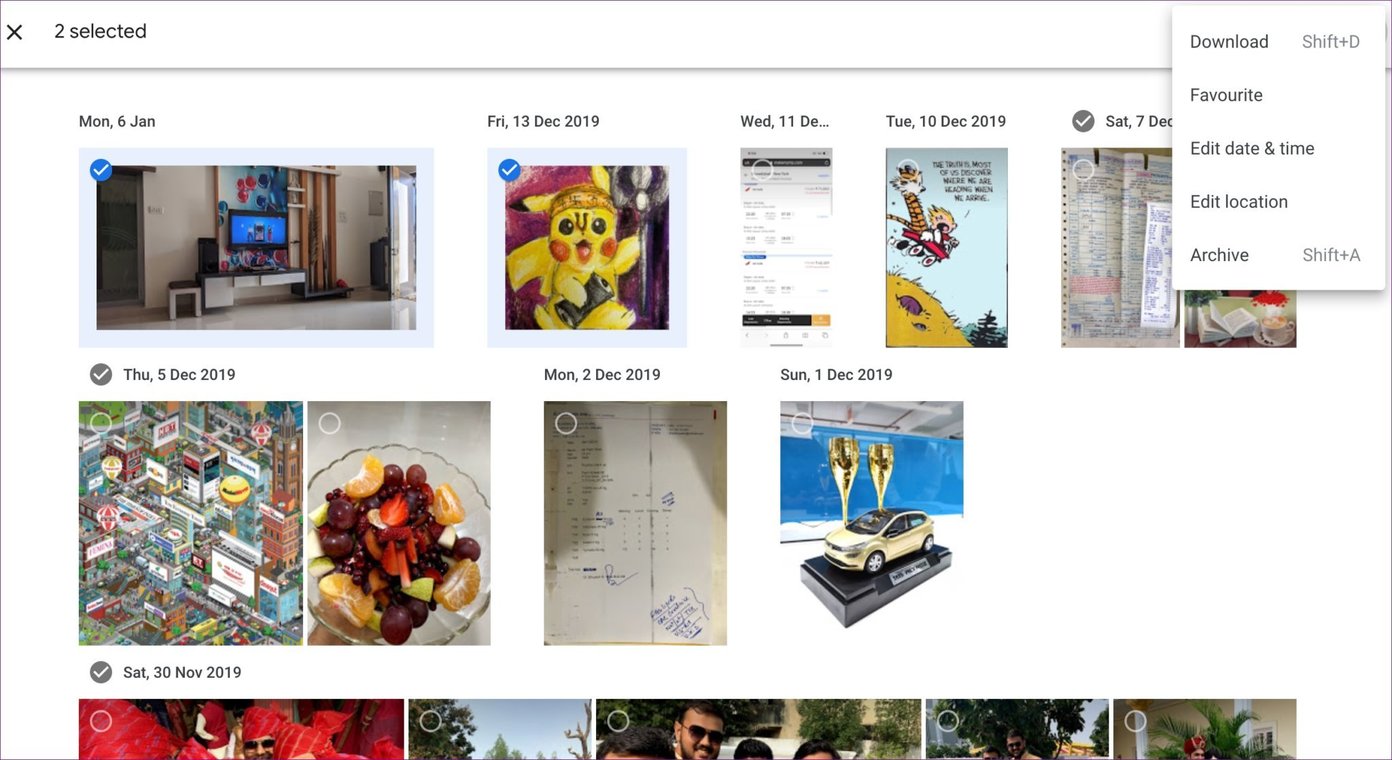
Agora abra o Mac e visite a web do Google Fotos em qualquer navegador. Selecione fotos e toque no menu de três pontos acima. Escolha o download ou use o atalho do teclado (Shift + D) para fazer o download no Mac.
Web de fotos do Google Web do Google photos "width =" 1392 "height =" 760 "tamanhos de dados = tamanhos" automáticos "=" (largura mínima: 976px) 700px, (largura mínima: 448px) 75vw, 90vw "srcset =" https: / /cdn.guidingtech.com/imager/assets/2020/01/546955/google-photos-web_4d470f76dc99e18ad75087b1b8410ea9.jpg?1579283835 1392w, https://cdn.guidingtech.com/imager/assets/2020/01/546955/google- photos-web_935adec67b324b146ff212ec4c69054f.jpg? 1579283836 700w, https://cdn.guidingtech.com/imager/assets/2020/01/546955/google-photos-web_40dd5eab97016030a3870d712fd9ef0f.jpg?38 imager / assets / 2020/01/546955 / google-photos-web_7c4a12eb7455b3a1ce1ef1cadcf29289.jpg? 1579283836 340w

Além disso, também é possível usar a excelente ferramenta de backup e sincronização do Google para manter a sincronização de fotos entre o Android e o Mac. Para uma troca rápida, recomendo a opção da web.

2. OneDrive

Há uma seção de usuários que não optam pelos serviços do Google por motivos de privacidade. Nesse caso, você sempre pode usar o armazenamento em nuvem de terceiros do OneDrive, Dropbox e Box,

O OneDrive é uma excelente alternativa ao Google, pois a Microsoft oferece 1 TB de armazenamento bastante generoso em todos os planos do Office 365.

Você pode usar o serviço para transferir dados do Android para o Mac. Primeiro, baixe o aplicativo OneDrive da Play Store.
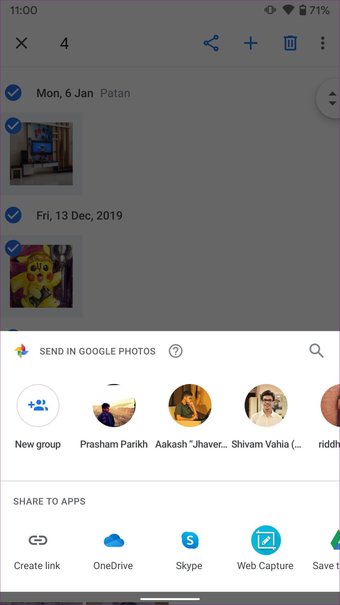
Partilha Onedrive Compartilhamento Onedrive "width =" 1152 "height =" 2048 "tamanhos de dados =" tamanhos automáticos "=" (largura mínima: 976px) 700px, (largura mínima: 448px) 75vw, 90vw "srcset =" https: // cdn.guidingtech.com/imager/assets/2020/01/546956/onedrive-share_4d470f76dc99e18ad75087b1b8410ea9.jpg?1579284257 1152w, https://cdn.guidingtech.com/imager/assets/2020/01/5469566b4d4d5e4e4d4d5d4b4d4d5d4b4d ? 1579284258 700w, https://cdn.guidingtech.com/imager/assets/2020/01/546956/onedrive-share_40dd5eab97016030a3870d712fd9ef0f.jpg?1579284258 500w, https://cdn.guidingtech.com/imager/assets/2020/01 /546956/onedrive-share_7c4a12eb7455b3a1ce1ef1cadcf29289.jpg?1579284258 340w

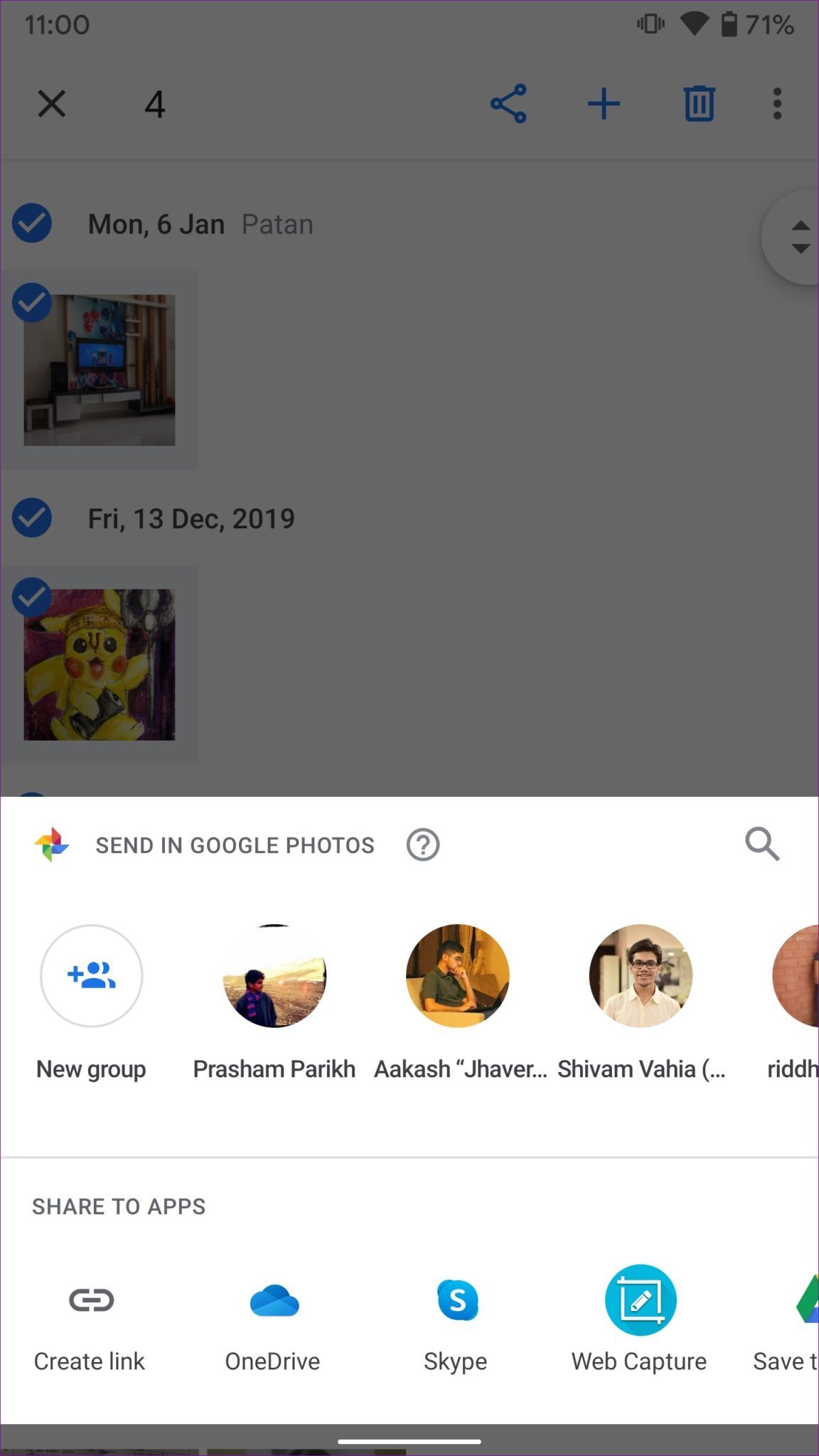
Selecione as fotos que você deseja transferir e compartilhe-as com o aplicativo OneDrive.

Depois de carregar as fotos no OneDrive, abra a web do OneDrive no Mac e localize o local em que as fotos foram carregadas.

Selecione-os e toque no botão de download para iniciar o processo.
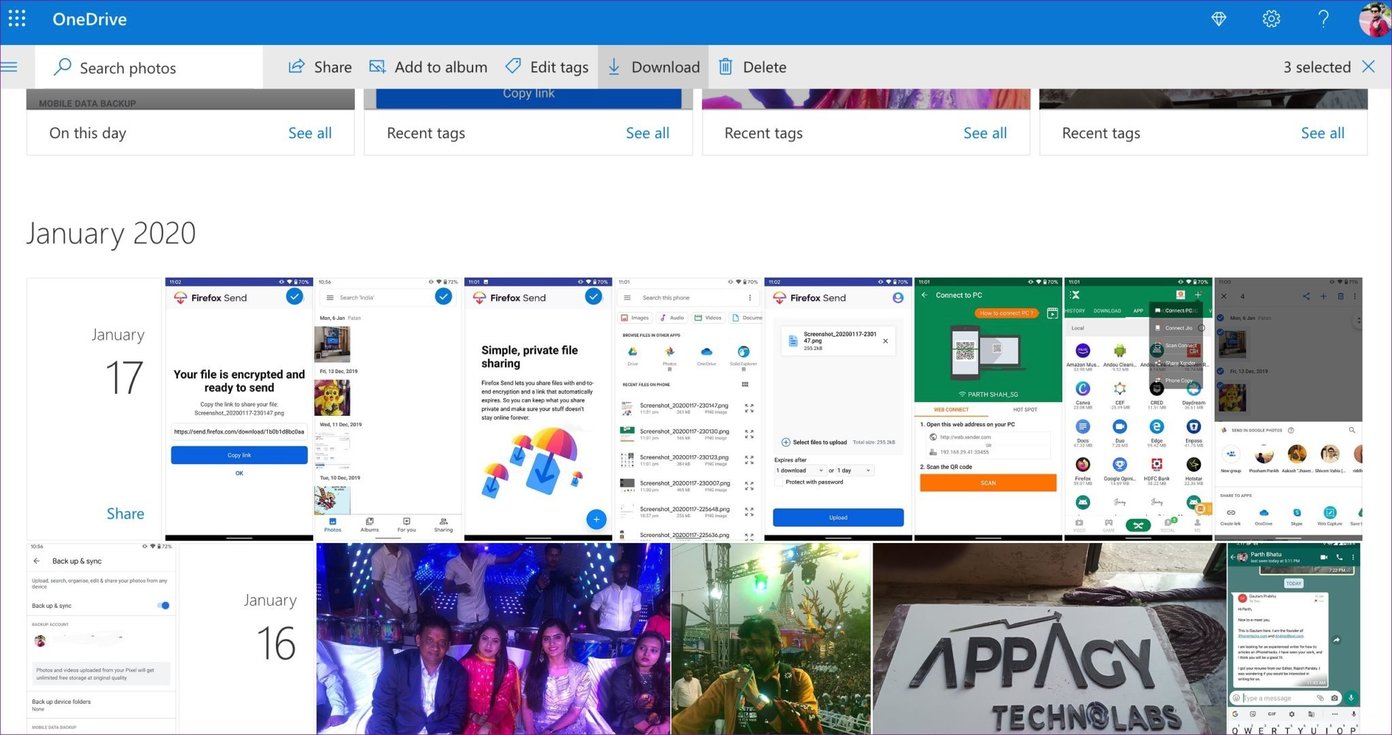
Web Onedrive Web Onedrive "width =" 1392 "height =" 735 "tamanhos de dados =" auto "tamanhos =" (largura mínima: 976px) 700px, (largura mínima: 448px) 75vw, 90vw "srcset =" https: // cdn.guidingtech.com/imager/assets/2020/01/546957/onedrive-web_4d470f76dc99e18ad75087b1b8410ea9.jpg?1579284258 1392w, https://cdn.guidingtech.com/imager/assets/2020/01/5469576b4ad4f4fd ? 1579284259 700w, https://cdn.guidingtech.com/imager/assets/2020/01/546957/onedrive-web_40dd5eab97016030a3870d712fd9ef0f.jpg?1579284259 500w, https://cdn.guidingtech.com/imager/assets/2020/01 /546957/onedrive-web_7c4a12eb7455b3a1ce1ef1cadcf29289.jpg?1579284259 340w

A Microsoft também oferece um aplicativo OneDrive para Mac da App Store. Os usuários podem fazer o download e sincronizar as pastas entre o Mac e os dispositivos móveis.

3. Xender

As duas maneiras acima envolvem o envio de dados para suporte de terceiros e da Internet para funcionar. Agora, falaremos sobre maneiras offline de fazer as coisas. Vamos começar com o Xender.

O Xender é um dos softwares conhecidos para transferir mídia, aplicativos e arquivos de um dispositivo para outro. Ele também tem uma versão web para suportar PC e Mac.

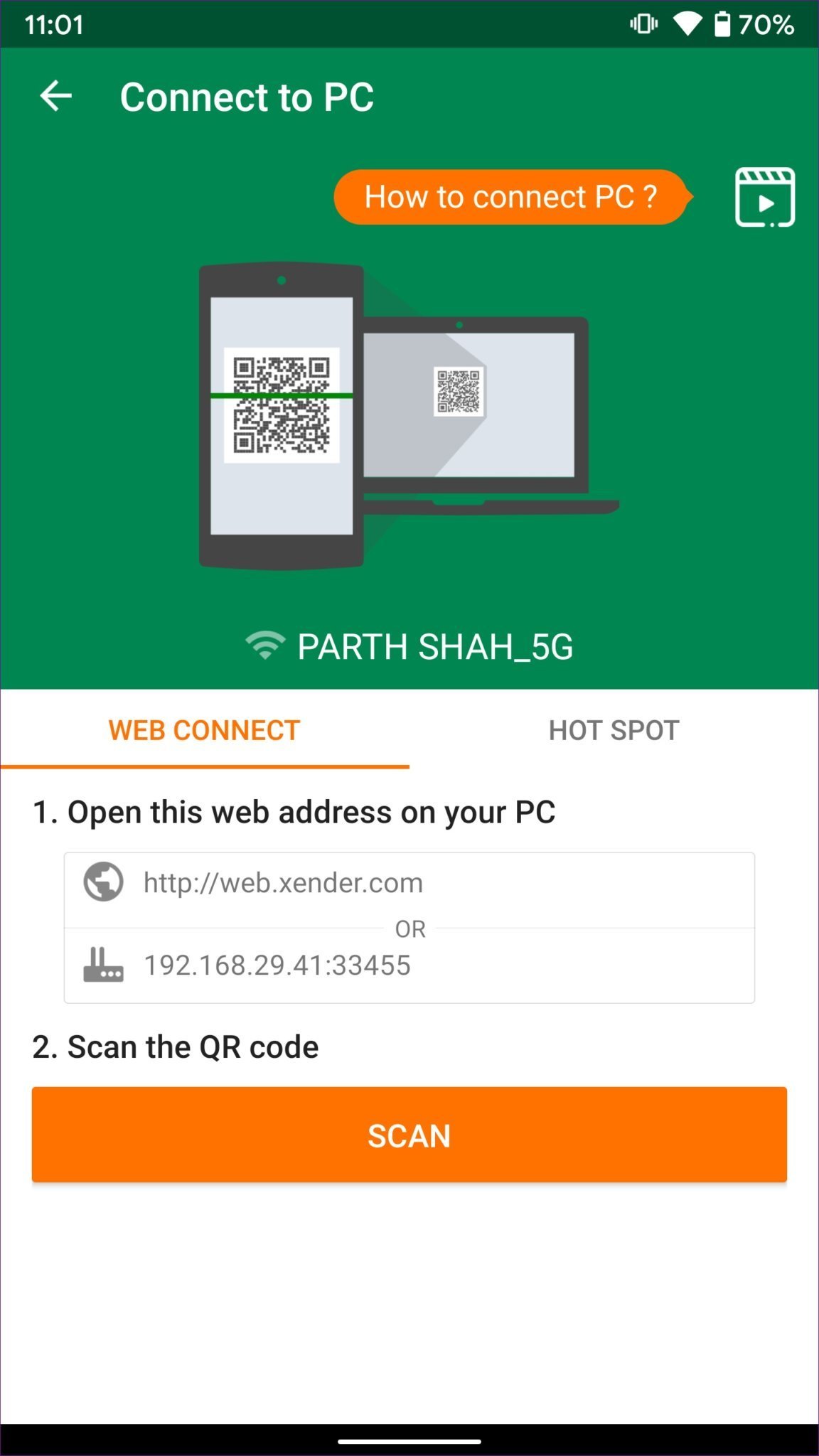
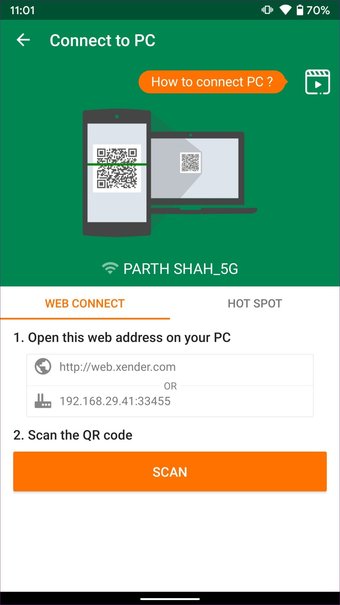
Primeiro, faça o download do Xender no seu telefone Android. Abra o aplicativo e toque no botão "+" no canto superior direito. Selecione Conectar PC.
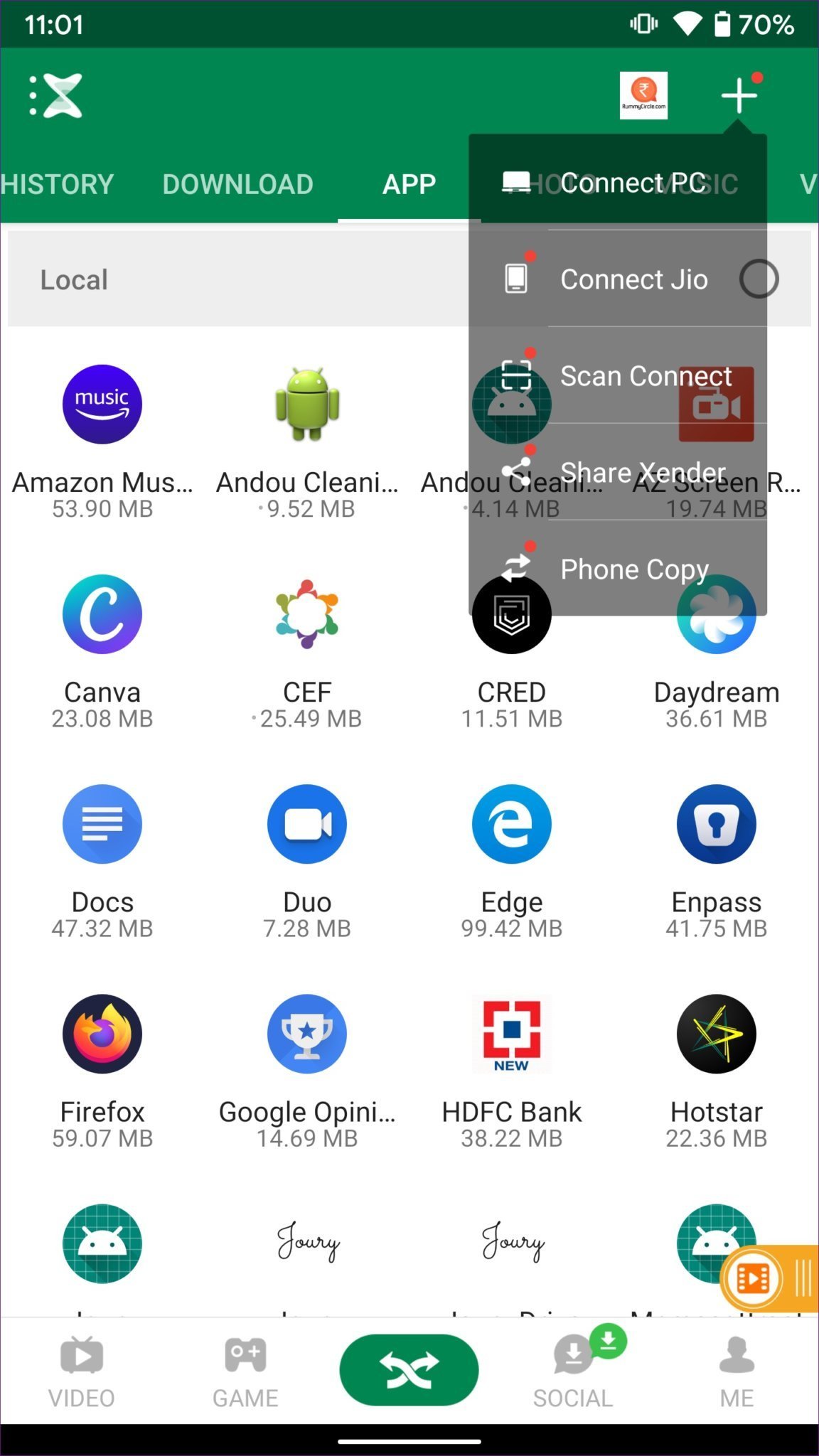
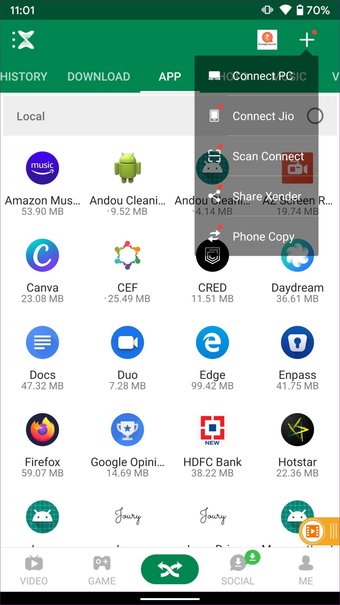
Conectar pc xender Conecte o pc xender "width =" 1152 "height =" 2048 "tamanhos de dados =" auto "tamanhos =" (largura mínima: 976px) 700px, (largura mínima: 448px) 75vw, 90vw "srcset =" https: / /cdn.guidingtech.com/imager/assets/2020/01/546947/connect-pc-xender_4d470f76dc99e18ad75087b1b8410ea9.jpg?1579284260 1152w, https://cdn.guidingtech.com/imager/assets/2020/01/546947/connect- pc-xender_935adec67b324b146ff212ec4c69054f.jpg? 1579284260 700w, https://cdn.guidingtech.com/imager/assets/2020/01/546947/connect-pc-xender_40dd5eab97016030a3870d712fd9ef028.jpg imager / assets / 2020/01/546947 / connect-pc-xender_7c4a12eb7455b3a1ce1ef1cadcf29289.jpg? 1579284260 340w
Verificação Xender Varredura do Xender "width =" 1152 "height =" 2048 "tamanhos de dados =" auto "tamanhos =" (largura mínima: 976px) 700px, (largura mínima: 448px) 75vw, 90vw "srcset =" https: // cdn.guidingtech.com/imager/assets/2020/01/546958/xender-scan_4d470f76dc99e18ad75087b1b8410ea9.jpg?1579284261 1152w, https://cdn.guidingtech.com/imager/assets/2020/01/546958/xec-scan_9354f6 ? 1579284262 700w, https://cdn.guidingtech.com/imager/assets/2020/01/546958/xender-scan_40dd5eab97016030a3870d712fd9ef0f.jpg?1579284262 500w, https://cdn.guidingtech.com/imager/assets/2020/01 /546958/xender-scan_7c4a12eb7455b3a1ce1ef1cadcf29289.jpg?1579284263 340w

Agora vá para a web do Xender no Mac e a página inicial solicitará que você escaneie um código QR do celular. Reverta para o celular e toque em digitalizar para digitalizar manualmente o código na tela do computador.

Todos os seus arquivos de mídia são exibidos na web do Xender. Vá para fotos ou vídeos, selecione arquivos e toque no botão de download no menu superior.
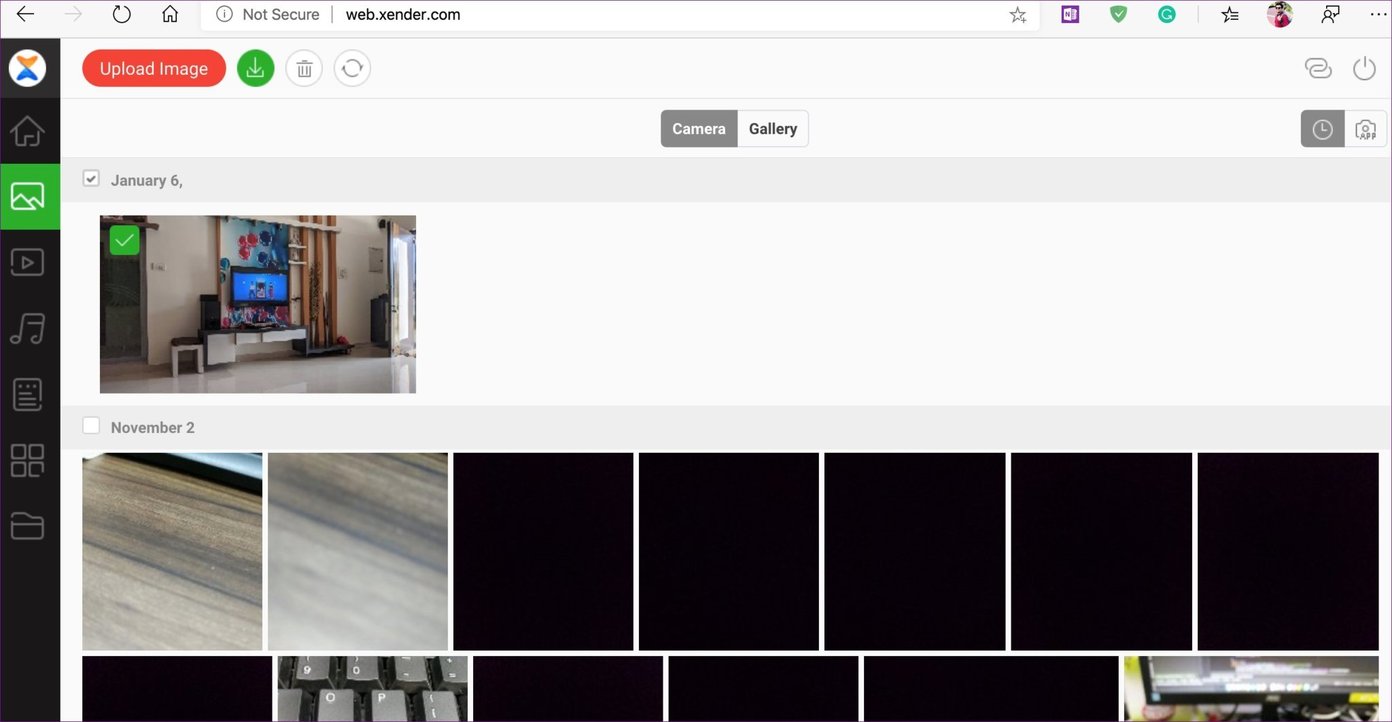
Web do Xender Web do Xender "width =" 1392 "height =" 722 "tamanhos de dados =" tamanhos automáticos "=" (largura mínima: 976px) 700px, (largura mínima: 448px) 75vw, 90vw "srcset =" https: // cdn.guidingtech.com/imager/assets/2020/01/546959/xender-web_4d470f76dc99e18ad75087b1b8410ea9.jpg?1579284263 1392w, https://cdn.guidingtech.com/imager/assets/2020/01/546959/feccweb_32354f6 ? 1579284264 700w, https://cdn.guidingtech.com/imager/assets/2020/01/546959/xender-web_40dd5eab97016030a3870d712fd9ef0f.jpg?1579284265 500w, https://cdn.guidingtech.com/imager/assets/2020/01 /546959/xender-web_7c4a12eb7455b3a1ce1ef1cadcf29289.jpg?1579284266 340w

Você também pode adicionar arquivos de volta ao seu telefone Android usando a função arrastar e soltar. Basta selecionar os arquivos e arrastá-los para a web do Xender no Mac. Ele será transferido para a pasta Android Xender no celular.

Faça a transferência sem complicações

O Android não possui uma alternativa Airdrop capaz para usuários de Mac. Mas isso não deve limitar os usuários a enviar rapidamente os dados do telefone para o Mac. Usando os truques acima, pode-se facilmente enviar arquivos com formas online e offline. Quanto a mim, uso o Firefox Send para transferir arquivos de mídia entre meu Pixel XL, MacBook Air e até mesmo um PC doméstico.

Próximo: Também é possível fazer o upload das pastas do dispositivo Android para as pastas do OneDrive. Leia o post abaixo para ver como fazer isso.

Última atualização em 21 de janeiro de 2020


Fonte Adicione ao Google Notícias
Neste artigo
  1. 1. Google Fotos
  2. 2. OneDrive
  3. 3. Xender
  4. Faça a transferência sem complicações