
O Windows Defender é um aplicativo de segurança integrado da Microsoft que verifica e protege seu computador contra agentes mal-intencionados. Você pode obter informações detalhadas sobre as verificações e detecções feitas pelo Windows Defender na página Histórico de proteção. Normalmente, o log do histórico de proteção é limpo automaticamente a cada 30 dias, mas se você quiser, pode acelerar as coisas manualmente.
Limpar o histórico de proteção criará espaço extra em seu computador. Além disso, pode ajudá-lo a corrigir a segurança do Windows quando não estiver abrindo. Este guia apresenta quatro maneiras de limpar o histórico de proteção do Windows Defender no Windows 11. Então, vamos dar uma olhada.
1. Limpe o histórico de proteção do Windows Defender usando o File Explorer
Como muitos aplicativos, o Windows Defender armazena o log do histórico de proteção em seu computador como um arquivo acessível. A maneira mais rápida e fácil de acessar e excluir o log do histórico de proteção no Windows 11 é usando o File Explorer. Veja como fazer isso:
Passo 1: Pressione a tecla Windows + E para abrir o Explorador de Arquivos. Clique na unidade do sistema operacional Windows, que geralmente é C para a maioria dos usuários.
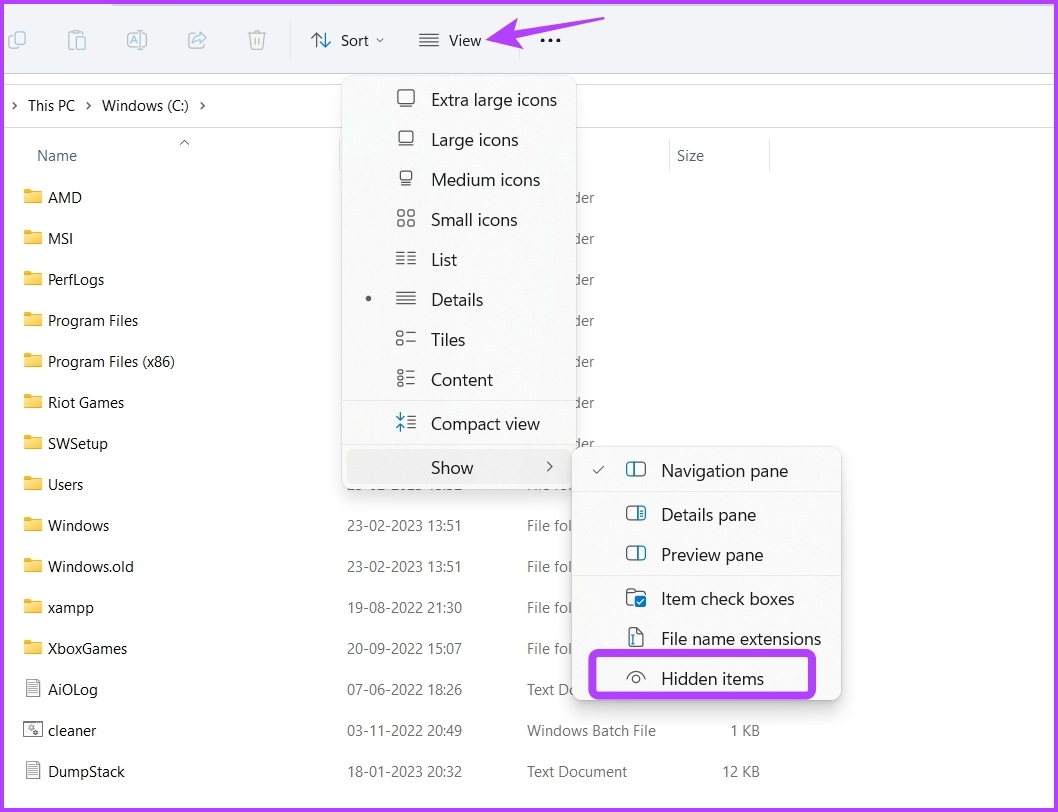
Passo 2: Clique na opção Exibir na parte superior, selecione Mostrar no menu de contexto e escolha a opção Itens ocultos no submenu.
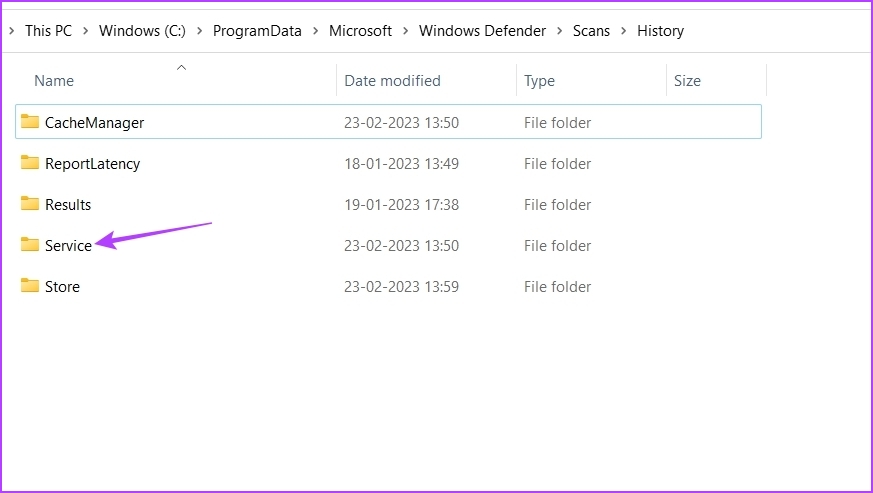
Etapa 3: Em seguida, navegue até o seguinte local ou você pode copiá-lo e colá-lo na barra de endereços do File Explorer:
C:ProgramDataMicrosoftWindows DefenderScansHistory
Passo 4: Clique na pasta Serviços.
Passo 5: Pressione as teclas Control + A para selecionar tudo e pressione a tecla Shift + Delete para remover permanentemente todos os arquivos do histórico.
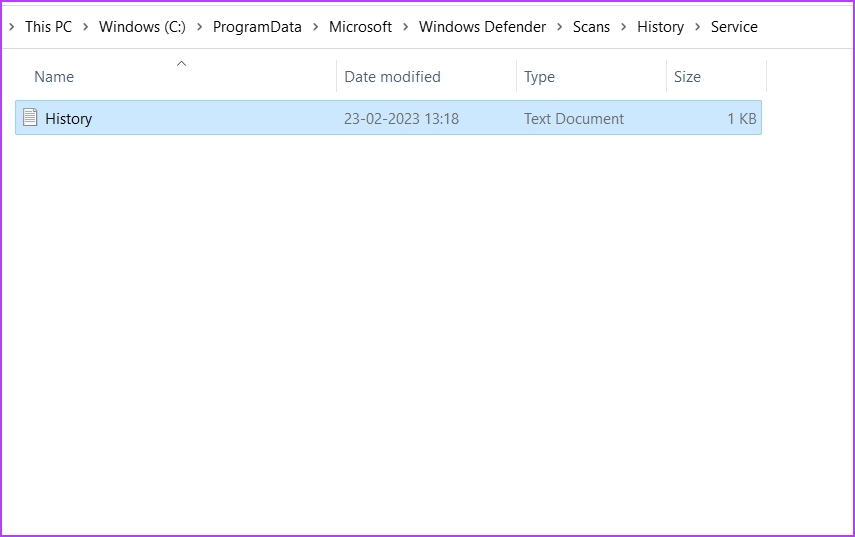
Você ganhará algum espaço de armazenamento se for a primeira vez que remove o histórico de proteção do Windows Defender do seu computador.
2 . Limpe o histórico de proteção do Windows Defender usando o Editor de Diretiva de Grupo
O Group Policy Editor é um utilitário do Windows de onde você pode gerenciar e editar políticas importantes do Windows. No entanto, o Editor de Diretiva de Grupo não está disponível no Windows 11 Home Edition. Se você estiver usando edição em seu computador, pule esta solução.
Para usá-lo para limpar o registro do histórico de proteção, siga as instruções abaixo:
Passo 1: Pressione as teclas Windows + R para abrir a caixa de diálogo Executar.
Passo 2: Tipo gpedit.msc na barra de pesquisa e clique em OK.
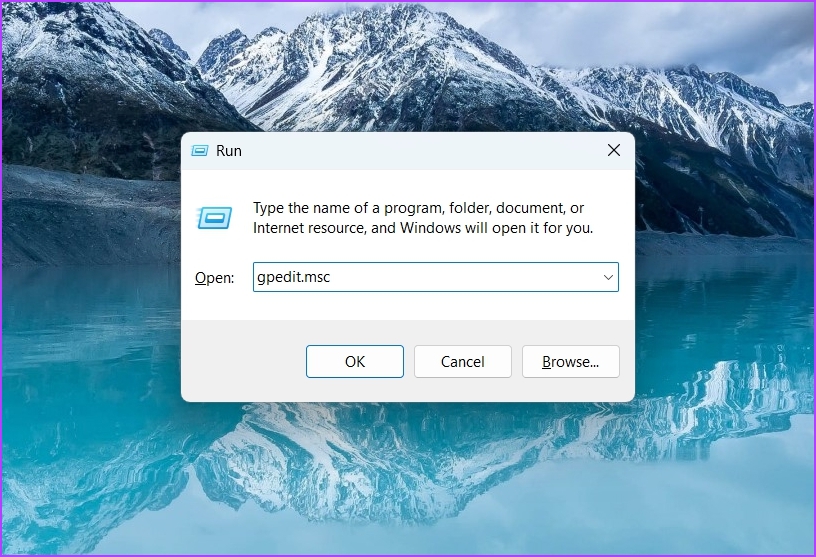
Etapa 3: No Editor de Diretiva de Grupo, navegue até o seguinte local na barra lateral esquerda:
Computer Configuration > Administrative Templates > Windows Components > Microsoft Defender Antivirus > Scan
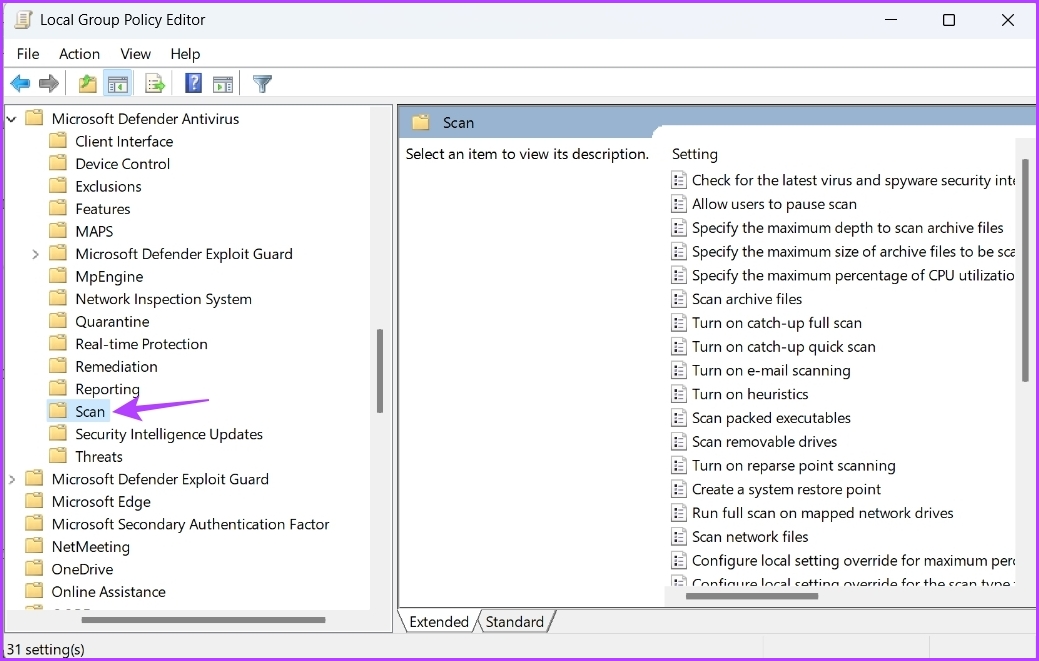
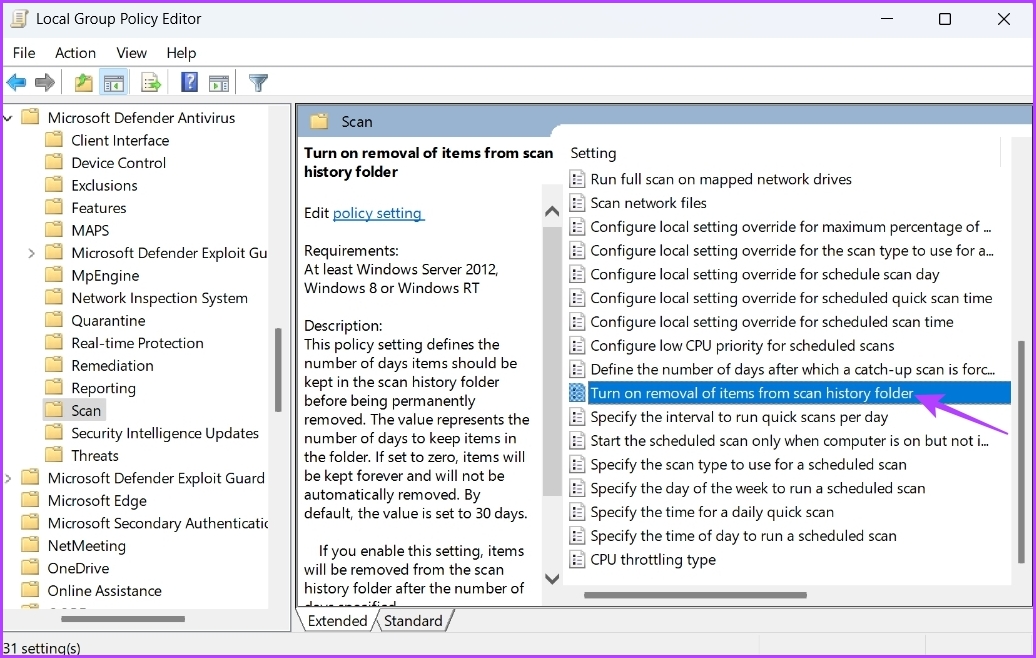
Passo 4: No painel direito, clique duas vezes em 'Ativar remoção de itens da pasta do histórico de verificação'.
Passo 5: Escolha Ativado. Além disso, atribua um número de dias após o qual o histórico será limpo automaticamente. Por padrão, é definido como 30 dias.
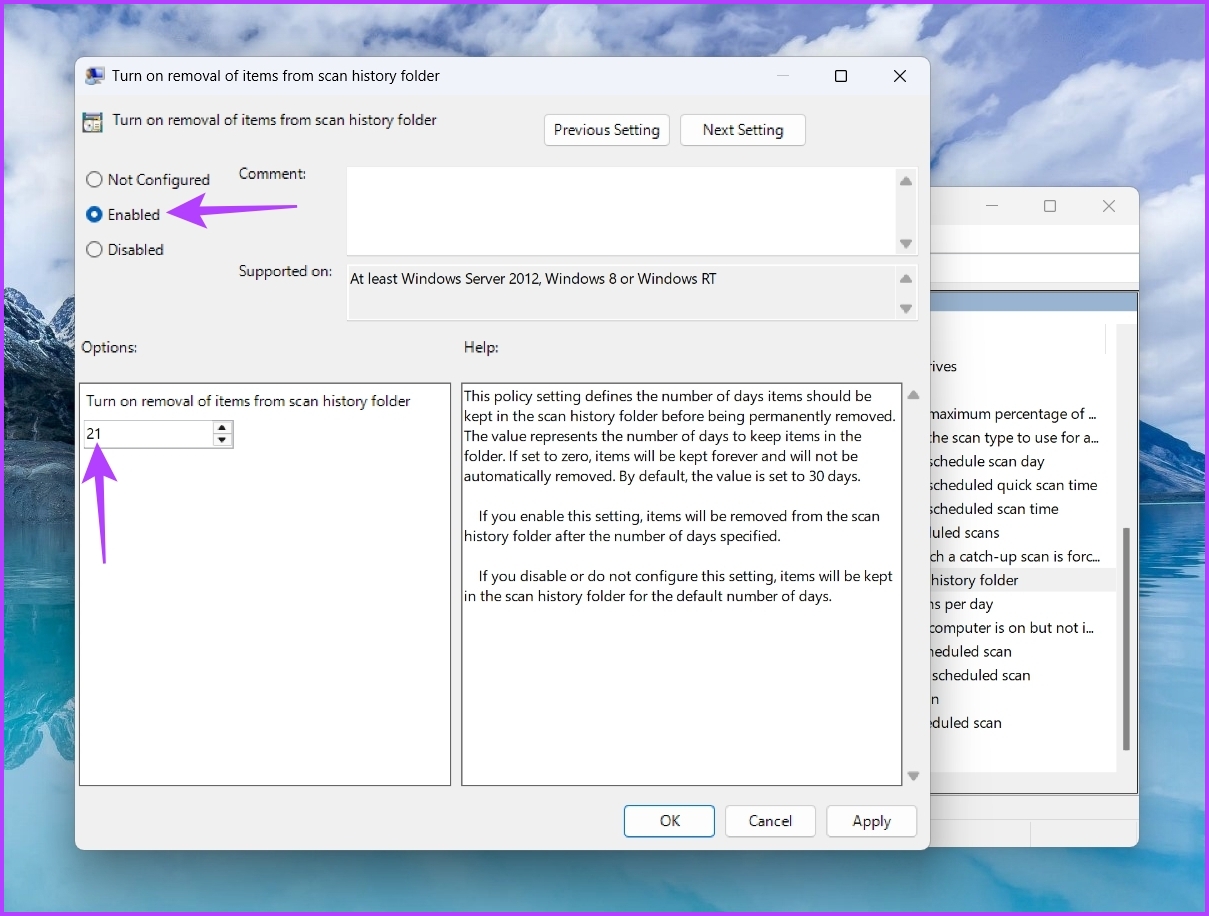
Passo 6: Clique em Aplicar e OK.
3. Limpe o histórico de proteção do Windows Defender usando o Visualizador de eventos
O Windows armazena um log de mensagens dos recursos do sistema, como erros, avisos, informações e outras mensagens no Visualizador de Eventos. Portanto, outra maneira rápida de limpar o histórico de proteção do Windows Defender é por meio do Visualizador de eventos. Veja como:
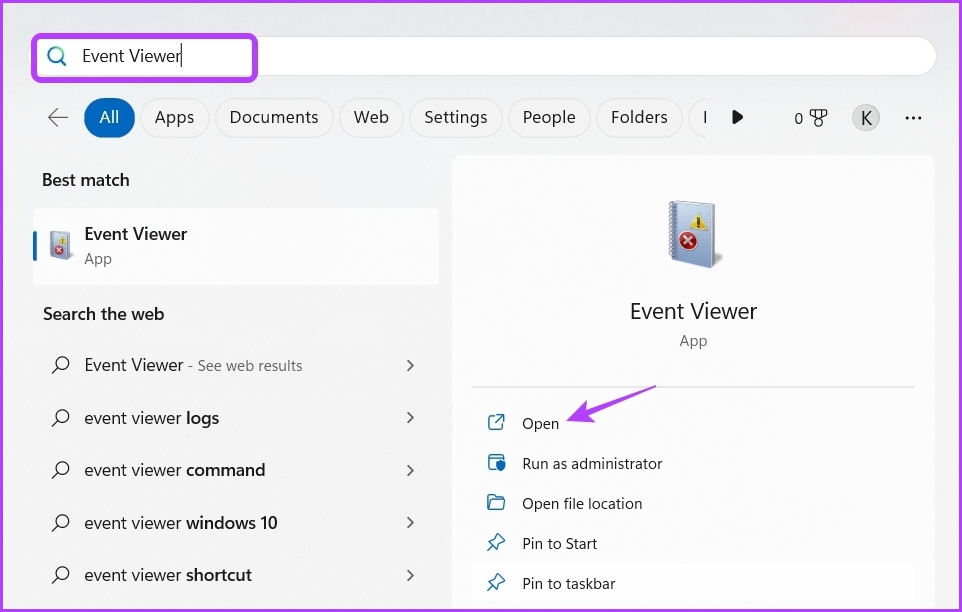
Passo 1: Pressione a tecla Windows para abrir o Menu Iniciar, digite Visualizador de eventos na barra de pesquisa e escolha Abrir no painel direito.
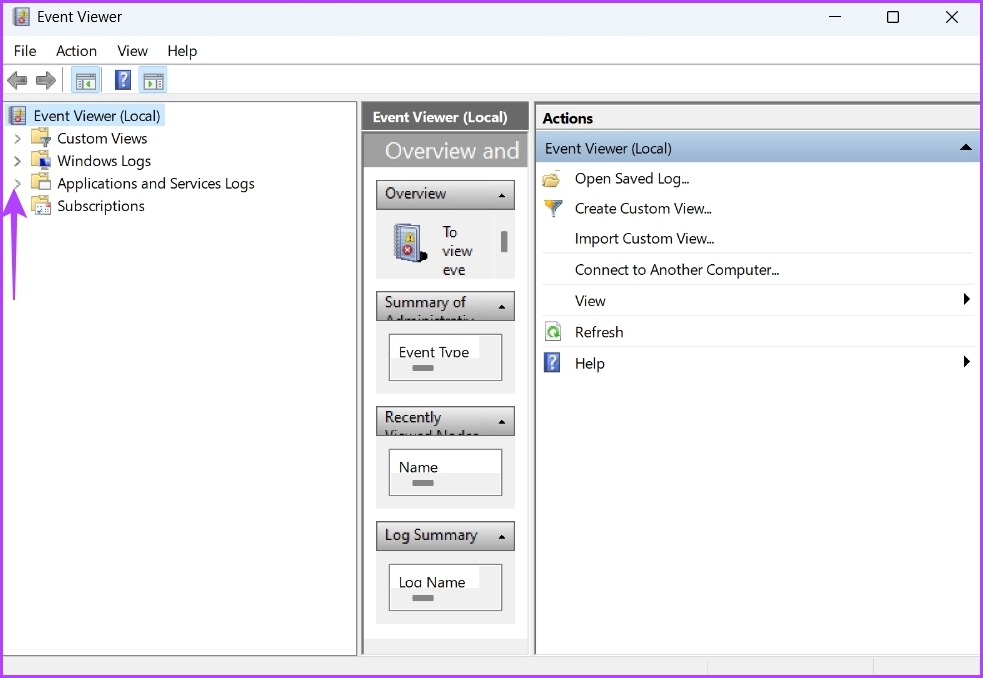
Passo 2: Clique na seta suspensa antes dos logs de Aplicativos e Serviços na barra lateral esquerda.
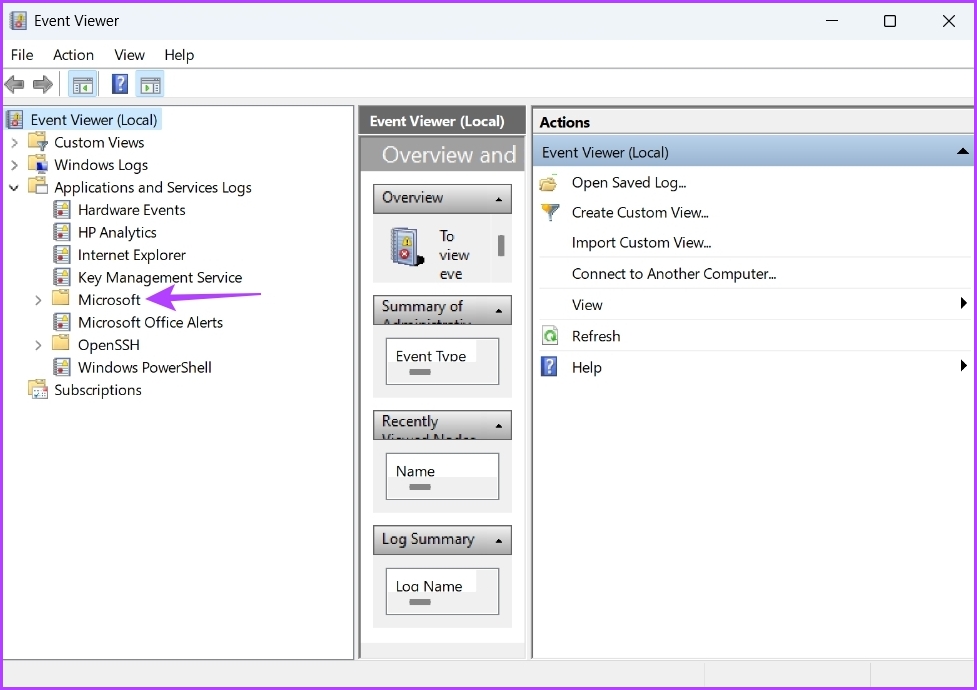
Etapa 3: Clique na seta suspensa ao lado da pasta Microsoft na barra lateral esquerda.
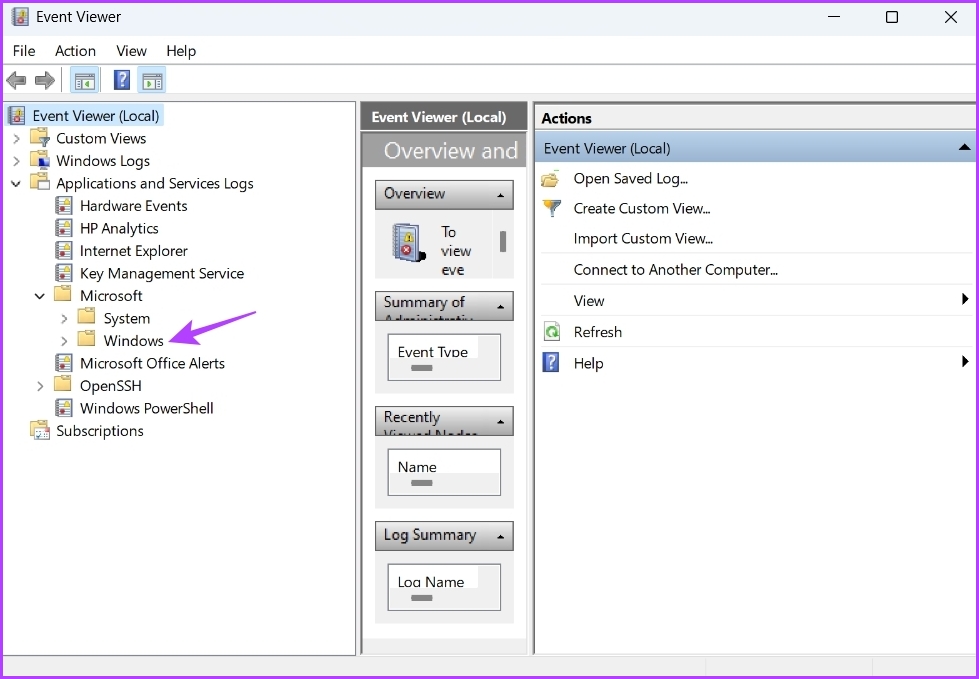
Passo 4: Agora, clique na seta suspensa antes da pasta do Windows na barra lateral esquerda.
Passo 5: Localize e clique duas vezes na pasta Windows Defender na barra lateral esquerda.
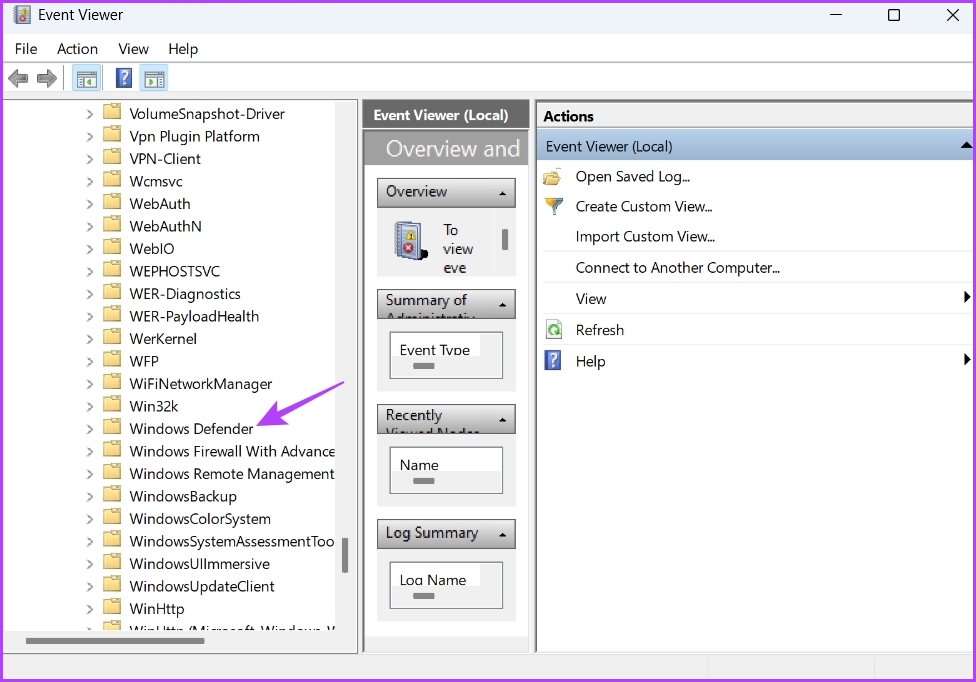
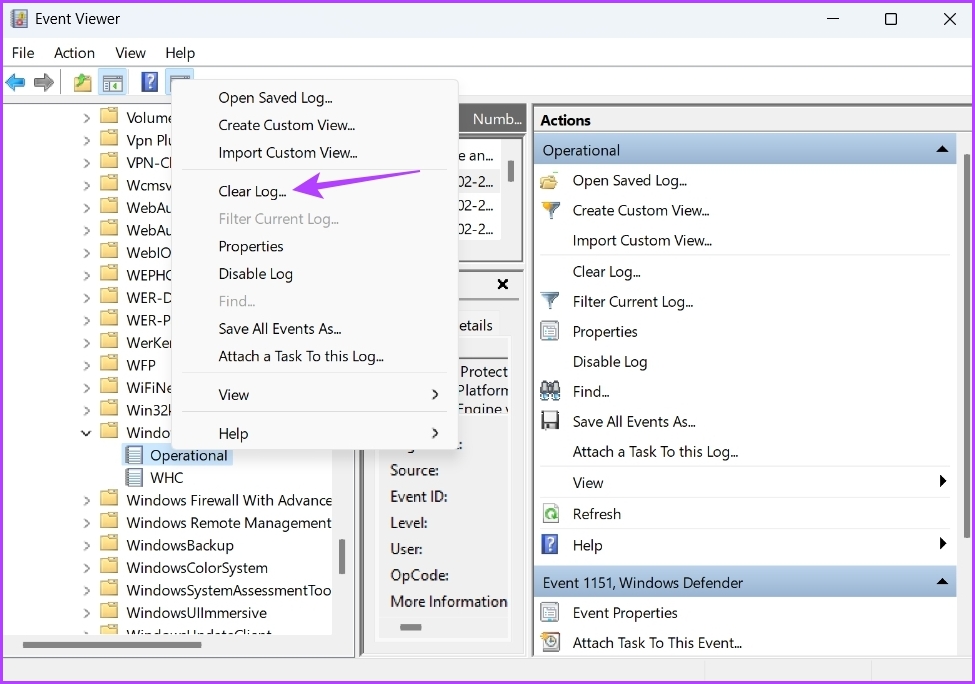
Passo 6: Clique com o botão direito do mouse no Log operacional e escolha Limpar log no menu de contexto.
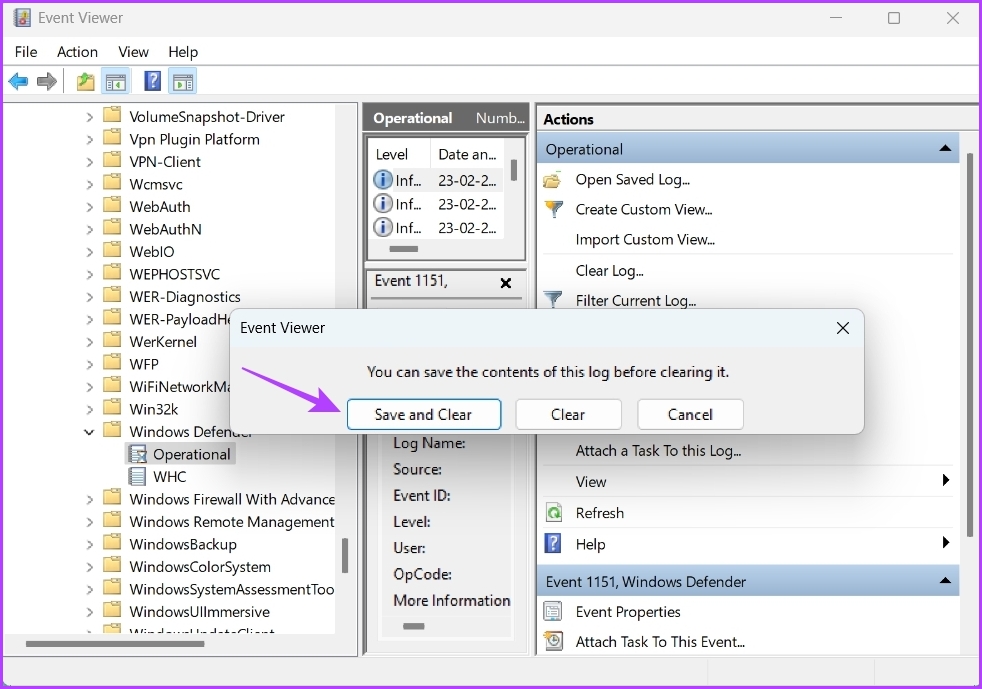
Passo 7: Escolha 'Salvar e limpar' na caixa de confirmação que aparece.
4. Limpe o histórico de proteção do Windows Defender usando o Windows PowerShell
O Windows PowerShell é uma ferramenta de linha de comando que você pode usar para gerenciar programas, resolver problemas do sistema e muito mais. Você também pode usá-lo para limpar o registro do histórico de proteção do Windows Defender no Windows 11. Veja como:
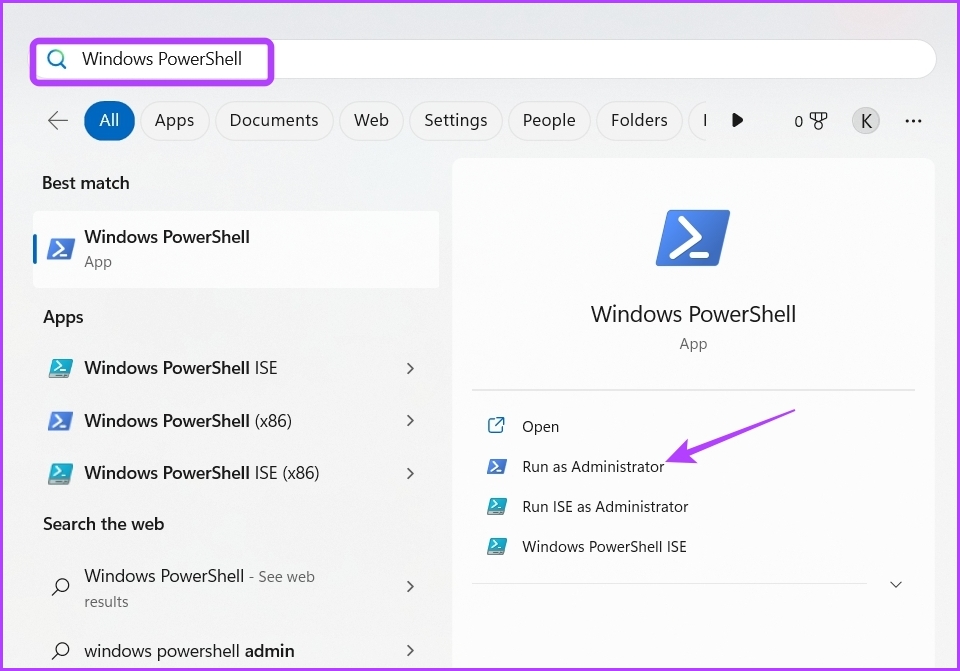
Passo 1: Abra o Menu Iniciar, digite Windows PowerShell na barra de pesquisa e escolha Executar como administrador no painel direito.
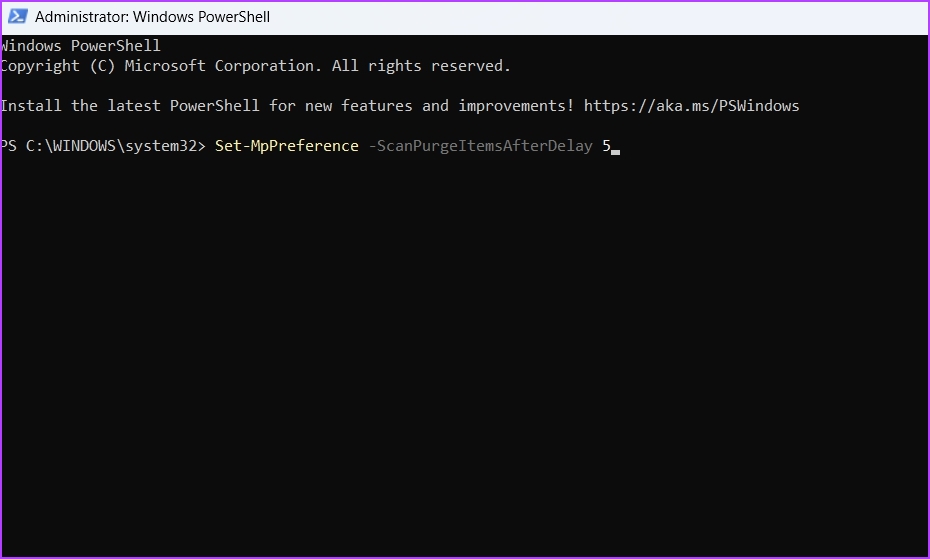
Passo 2: Na janela elevada do PowerShell, digite o seguinte comando e pressione Enter. Certifique-se de substituir Dias no comando pelo número de dias após os quais deseja que o log do histórico de proteção seja limpo automaticamente. Por exemplo, escolhemos 5 dias.
Set-MpPreference -ScanPurgeItemsAfterDelay Days
Como corrigir o problema de travamento do histórico de proteção
O histórico de proteção está travando toda vez que você o abre no Windows 11? Se for esse o caso, você pode estar acima para ver o histórico em primeiro lugar. Siga as soluções abaixo para corrigir o problema de travamento do histórico de proteção no Windows 11.
1. Desative temporariamente a proteção em tempo real
A melhor maneira de corrigir o problema de travamento do histórico de proteção é desabilitar temporariamente a proteção em tempo real no aplicativo de segurança do Windows. Aqui está exatamente o que você precisa fazer:
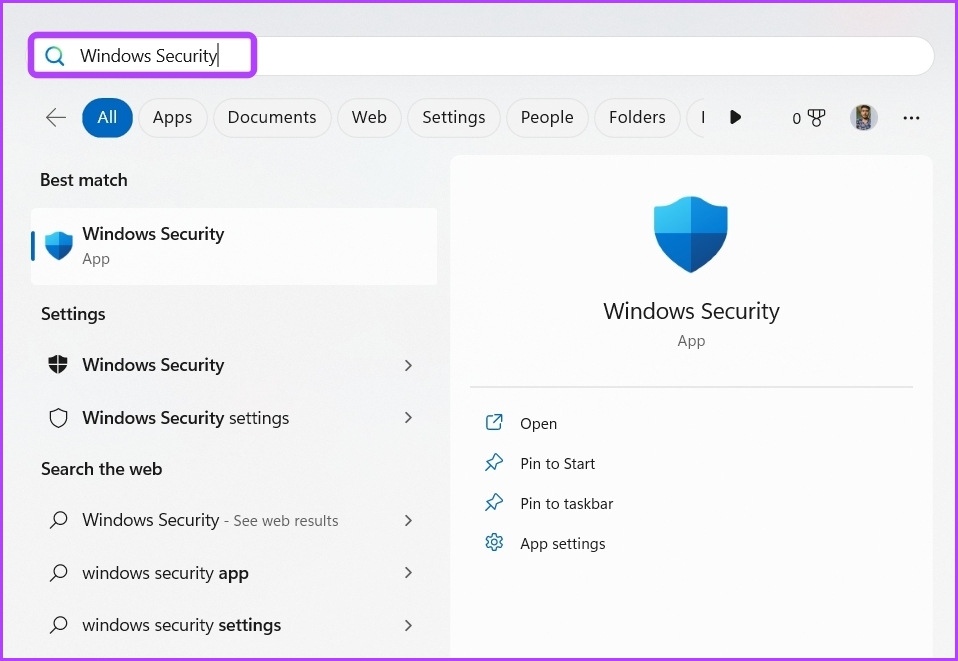
Passo 1: Abra o Menu Iniciar, digite Segurança do Windowse pressione Enter.
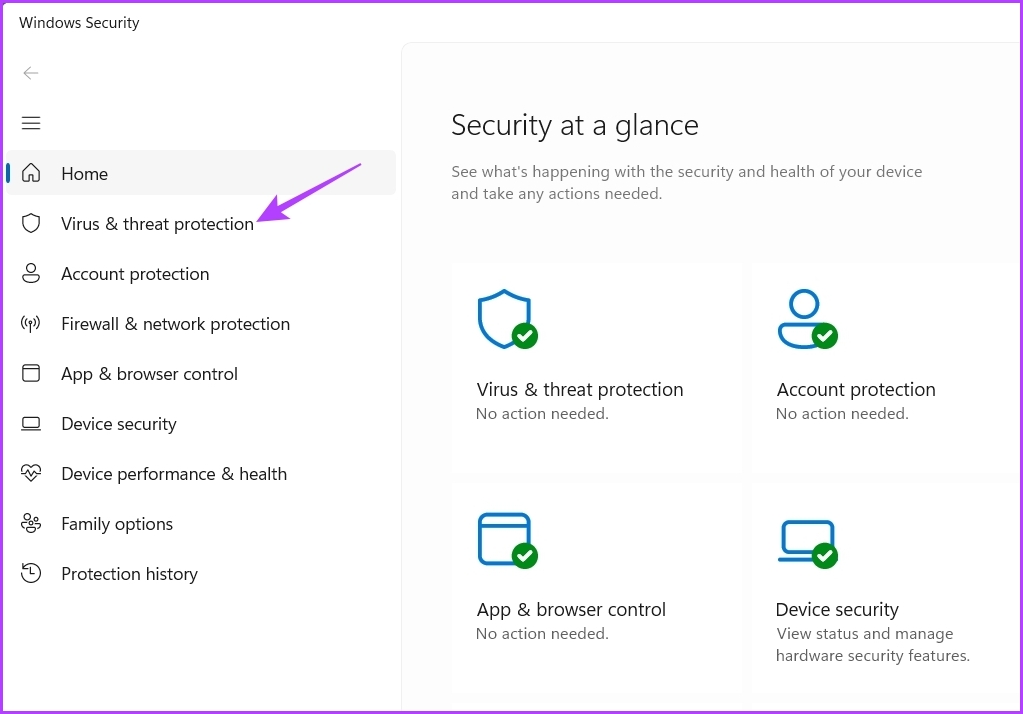
Passo 2: Escolha Proteção contra vírus e ameaças na barra lateral esquerda.
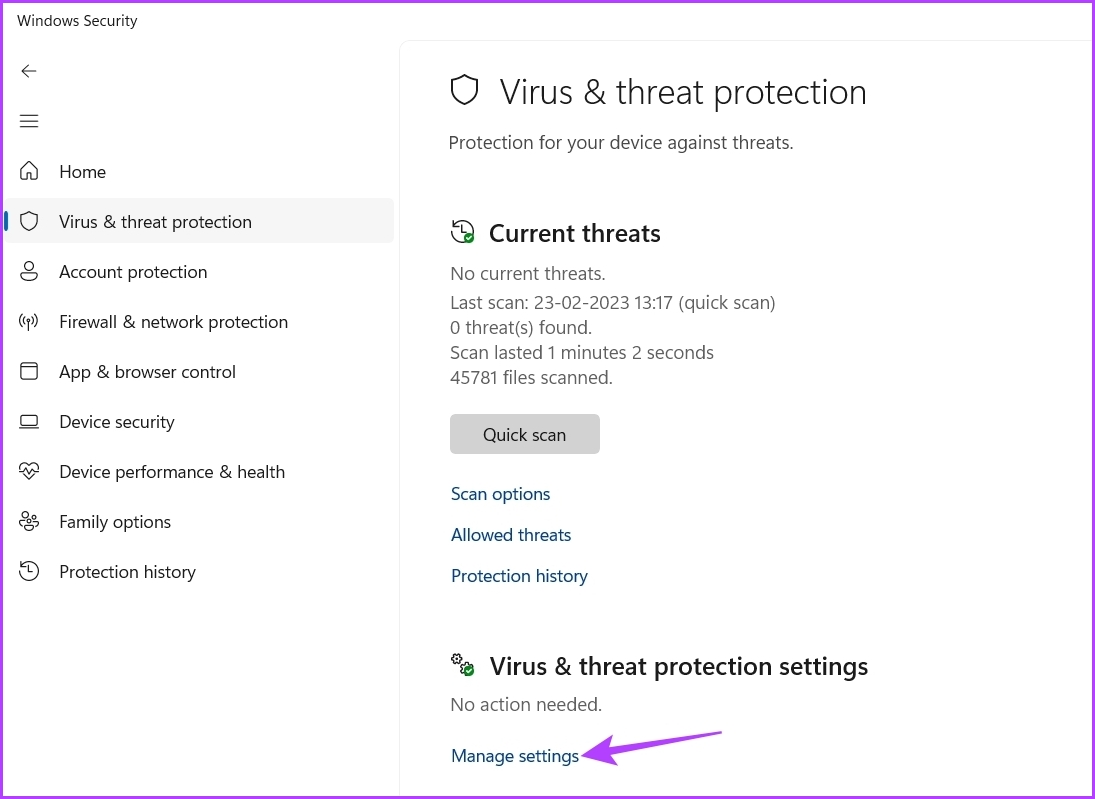
Etapa 3: Clique em Gerenciar configurações.
Passo 4: Desative a alternância em Proteção em tempo real e Proteção fornecida pela nuvem.
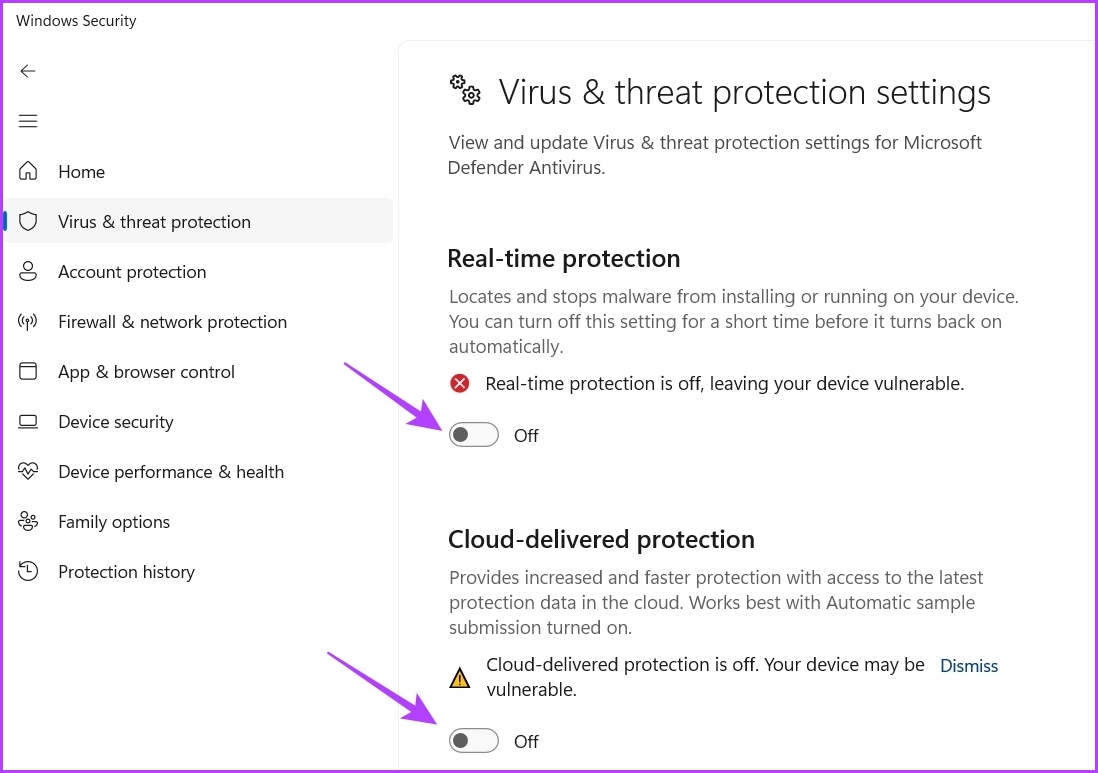
Passo 5: Pressione as teclas Windows + E para abrir o arquivo File Explorer e navegue até o seguinte local ou você pode copiá-lo e colá-lo na barra de endereço:
C:ProgramDataMicrosoftWindows DefenderScansHistory
Passo 6: Abra o aplicativo Segurança do Windows e ative a proteção em tempo real e a proteção fornecida pela nuvem.
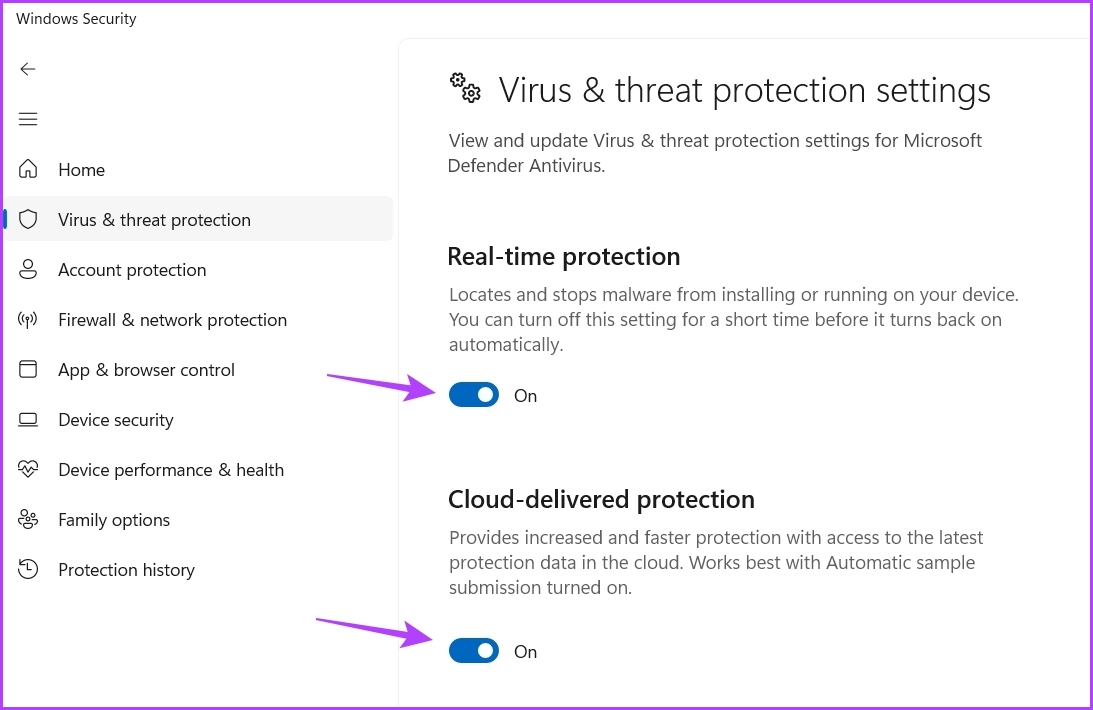
2. Redefina a segurança do Windows
Se você ainda estiver enfrentando o problema, poderá redefinir o aplicativo Windows Security como último recurso. Você pode fazer isso seguindo as etapas abaixo.
Passo 1: Pressione Windows + I para abrir o aplicativo Configurações.
Passo 2: Escolha Aplicativos na barra lateral esquerda.
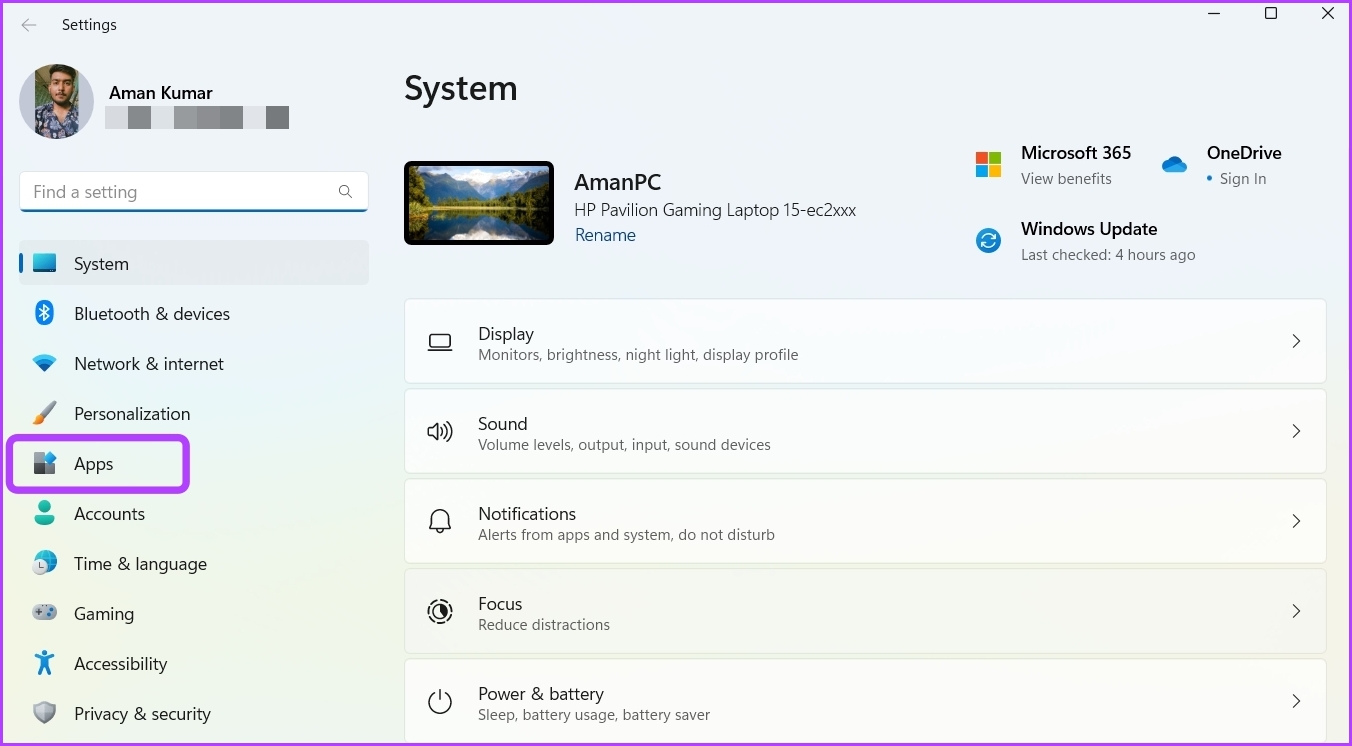
Etapa 3: Selecione Aplicativos instalados.
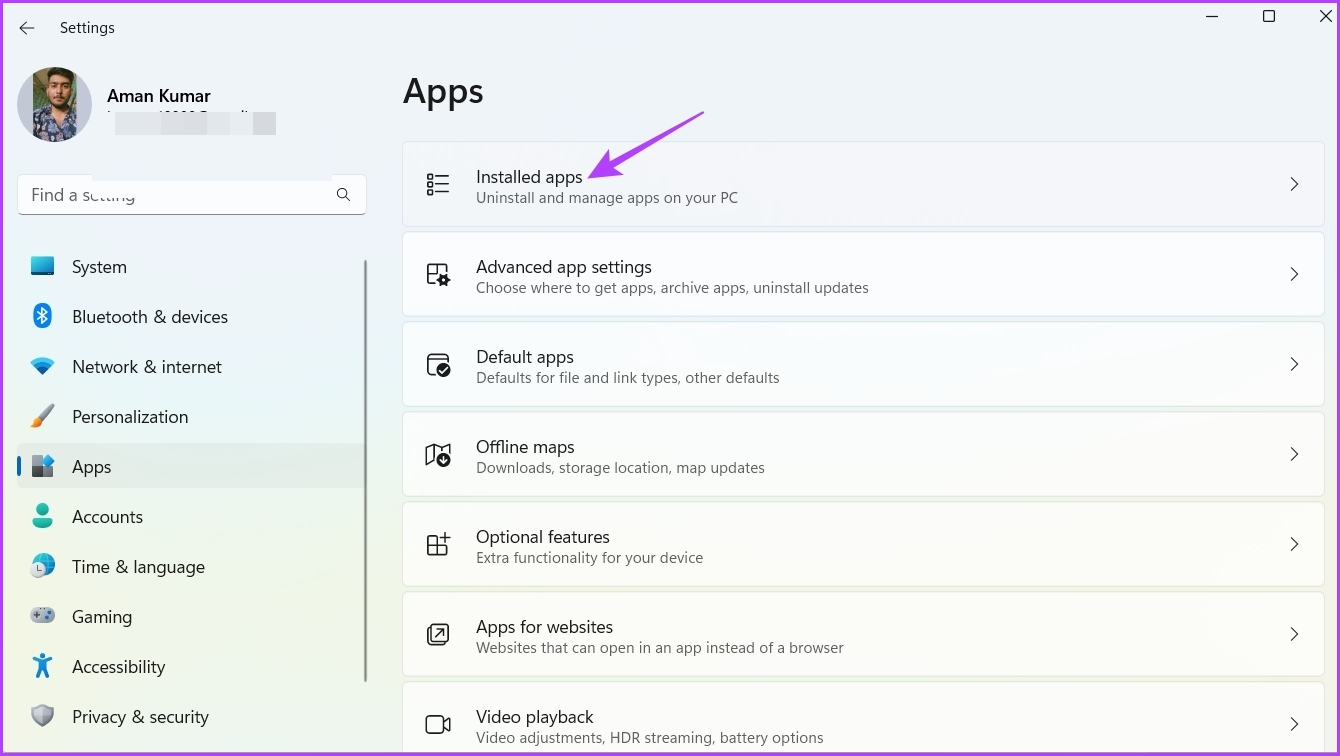
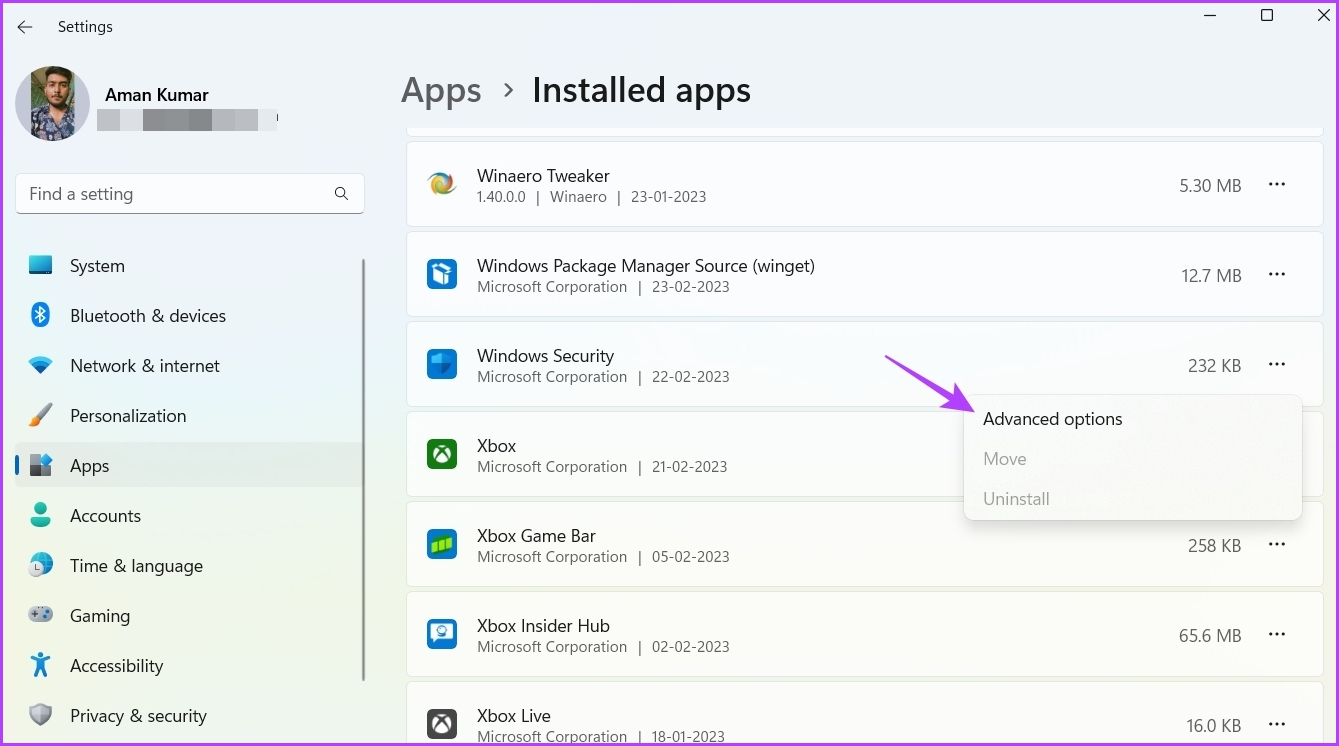
Passo 4: Clique nos três pontos horizontais ao lado de Segurança do Windows e escolha Opções avançadas.
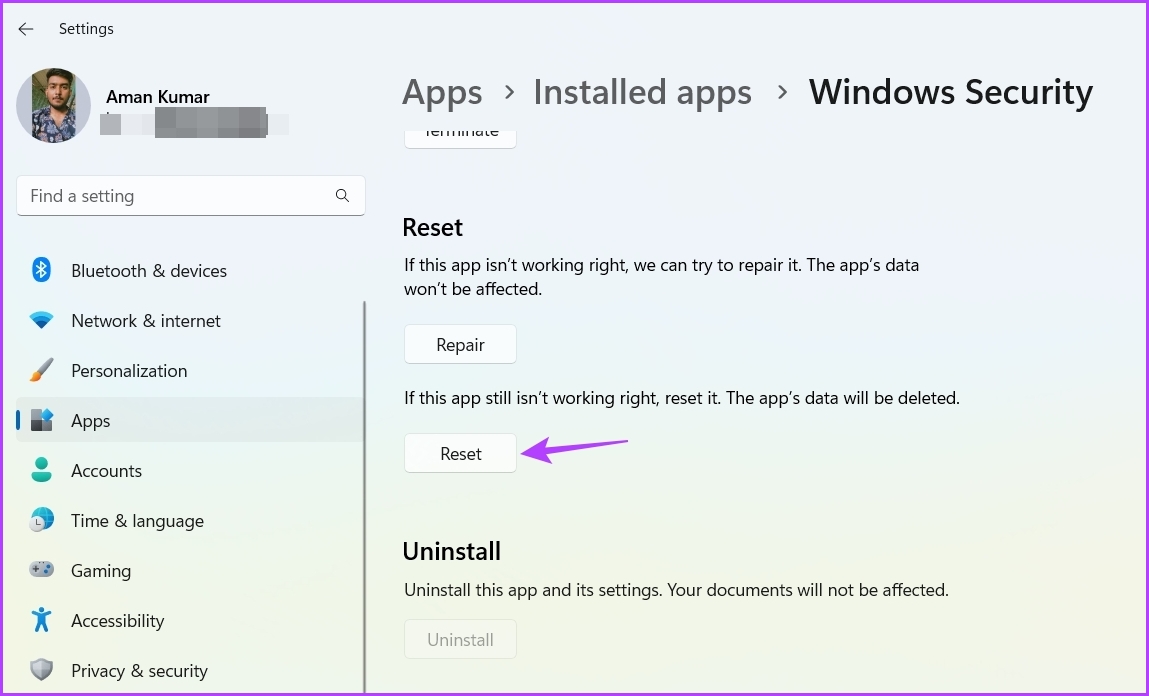
Passo 5: Clique no botão Redefinir.
Mantenha o histórico de proteção limpo
Sejam arquivos de sistema temporários ou logs do histórico de proteção do Windows Defender, você deve limpá-los regularmente. Isso garante que seu sistema sempre ofereça o melhor desempenho. Você pode limpar o histórico de proteção do Windows Defender seguindo qualquer um dos métodos mencionados acima.
Neste artigo
- 1. Limpe o histórico de proteção do Windows Defender usando o File Explorer
- 2 . Limpe o histórico de proteção do Windows Defender usando o Editor de Diretiva de Grupo
- 3. Limpe o histórico de proteção do Windows Defender usando o Visualizador de eventos
- 4. Limpe o histórico de proteção do Windows Defender usando o Windows PowerShell
- Como corrigir o problema de travamento do histórico de proteção
- Mantenha o histórico de proteção limpo


