
No Windows 10, o recurso de histórico da área de transferência permite que os usuários visualizem os itens copiados em um período específico. Os itens podem ser texto, HTML ou imagens (menos de 4 MB). Você pode ter uma lista ou histórico do conteúdo que copiou para usá-lo posteriormente. No entanto, você terá que habilitar o histórico da área de transferência em seu computador Windows primeiro.


O histórico da área de transferência pode ajudá-lo a recuperar o conteúdo copiado, especialmente quando o navegador ou um aplicativo trava. Portanto, a sequência de conteúdo copiado permanece segura.
Para habilitar o seu, você pode usar os métodos abaixo.
1. Habilite o histórico da área de transferência por meio das configurações do Windows
Uma das maneiras de habilitar o histórico da área de transferência no Windows 10 é por meio das Configurações. Funciona assim:
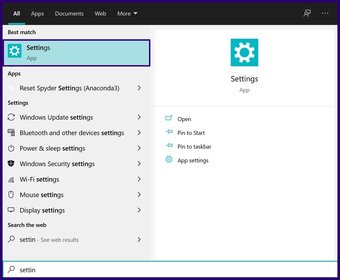
Passo 1: Inicie as Configurações do Windows a partir do menu Iniciar ou com a tecla Windows + I atalho.
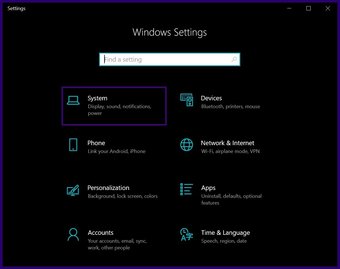
Passo 2: Na nova janela, clique em Sistema.

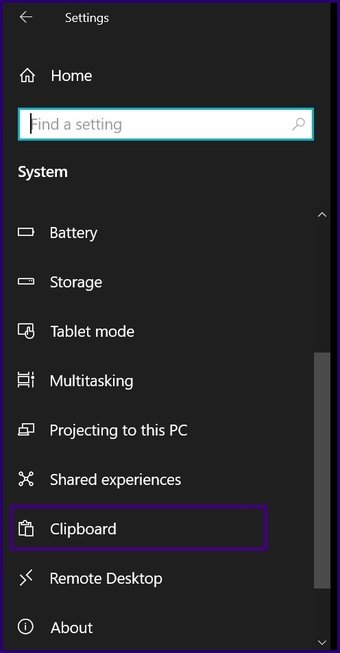
Etapa 3: Percorra a bandeja do sistema e selecione Área de transferência.

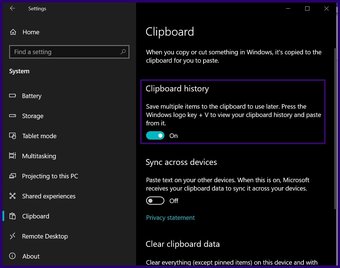
Passo 4: No menu de Histórico da área de transferência, ative a opção alternando o botão para Ativado. Você também pode desativar o histórico da área de transferência alternando para Desligado.

Etapa 5: Para ter certeza de que ativou o recurso, pressione a tecla Windows + V para abrir a área de transferência.


Quando o histórico da área de transferência é habilitado pela primeira vez, ele aparece em branco. No entanto, quando os itens são copiados no PC, os itens são armazenados automaticamente na área de transferência. Esses itens podem ser copiados da área de transferência e colados em outro lugar.
2. Ative o histórico da área de transferência por meio do atalho do teclado
Como o termo atalho indica, esse método é breve e direto. Aqui está tudo o que você precisa fazer:
Passo 1: Pressione essas teclas no teclado do Windows, tecla + V.
Passo 2: O prompt do histórico da área de transferência deve aparecer.


Etapa 3: Clique em Ativar para habilitar o histórico da área de transferência.


Também em Tecnologia de Orientação
3. Habilite o histórico da área de transferência por meio do registro do Windows
Se você for um usuário avançado do Windows 10, poderá usar o Registro do Windows para ativar o histórico da área de transferência. Este método só é aconselhável se as outras opções acima falharem, pois um passo em falso pode tornar o seu PC instável.
Confira as etapas abaixo:
Passo 1: Pressione a tecla Windows + R para abrir a caixa de diálogo Executar.

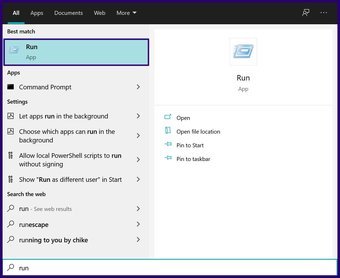
Passo 2: Quando a caixa de diálogo Executar abrir, digite regedit na caixa e pressione Enter.

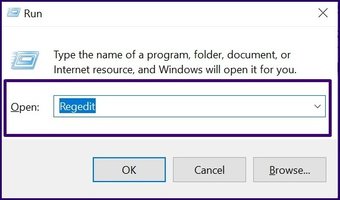

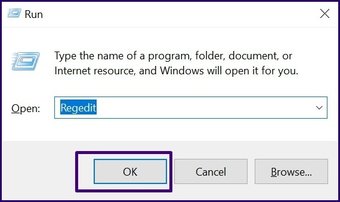
Passo 4: No Editor de registro, selecione o menu suspenso ao lado de Computador.

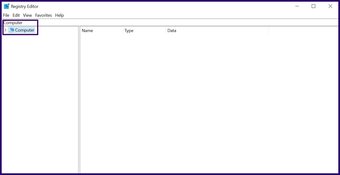
Etapa 5: Selecione o menu suspenso ao lado de HKEY_CURRENT_USER.

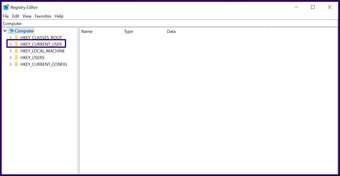
Etapa 6: Selecione o menu suspenso ao lado de Software.

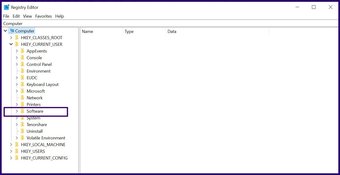
Etapa 7: Percorra as opções e selecione Microsoft

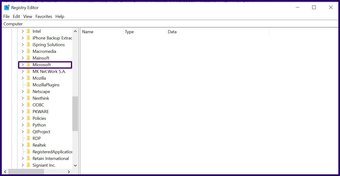
Etapa 8: Selecione o menu suspenso ao lado de AuthCookies.

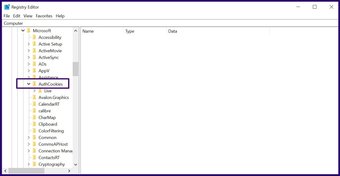
Etapa 9: Selecione Área de transferência e, do lado direito do painel, deverá ser exibida a opção Ativar histórico da área de transferência. No entanto, se isso não acontecer, siga as etapas abaixo para incluí-lo.

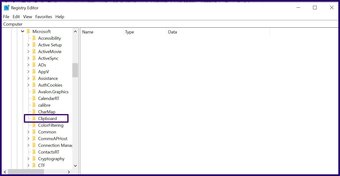
Etapa 10: Clique com o botão direito na área de transferência para revelar uma lista de opções.

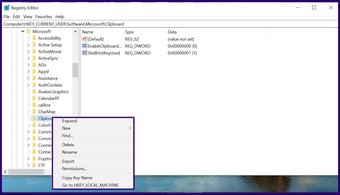
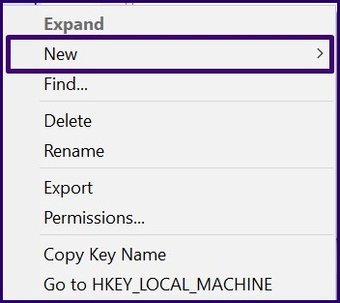
Etapa 11: Selecione Novo na lista de opções.

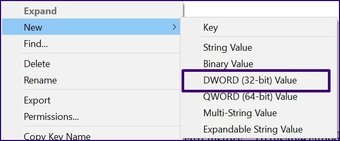
Etapa 12: Selecione Valor DWORD (32 bits) na próxima lista de opções.

Etapa 13: Modelo EnableClipboardHistory como o nome.

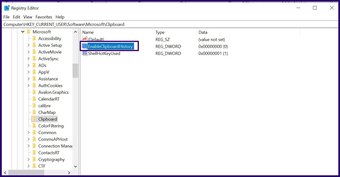
Etapa 14: Clique duas vezes no novo nome para abrir uma caixa de diálogo.
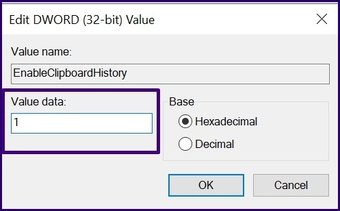
Etapa 15: No menu para dados de valor, insira 1 para habilitar o histórico da área de transferência. Para desativar o histórico da área de transferência, digite 2.

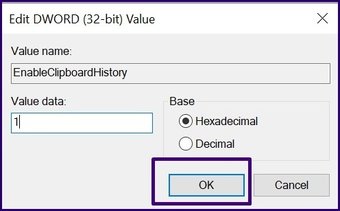
Etapa 16: Clique em OK para salvar as alterações.

Etapa 17: Reinicie o seu PC para efetuar as alterações.
4. Habilite o histórico da área de transferência por meio do Editor de política de grupo local
Se você planeja habilitar o Histórico da área de transferência para vários usuários, a maneira mais rápida de fazer isso é por meio do Editor de Diretiva de Grupo. No entanto, esse método só funciona se você for um administrador do sistema. Veja como:
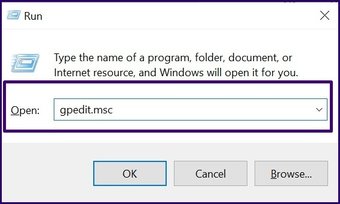
Passo 1: Pressione a tecla Windows + R para abrir a caixa de diálogo Executar.

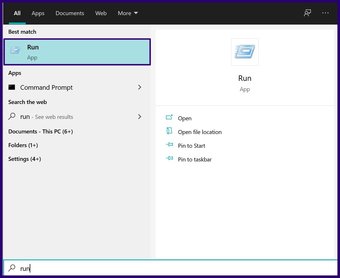
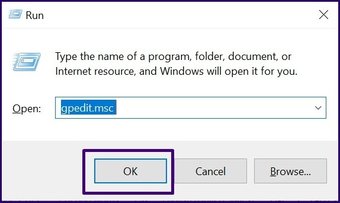
Passo 2: Quando a caixa de diálogo Executar abrir, digite gpedit.msc na caixa e pressione Enter.


Passo 4: No editor, clique no menu suspenso ao lado de Configuração do computador.

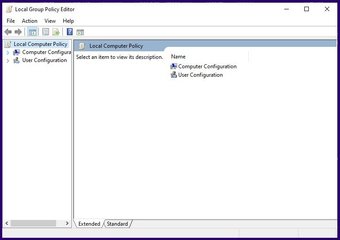
Etapa 5: Clique no menu suspenso ao lado de Modelos administrativos.

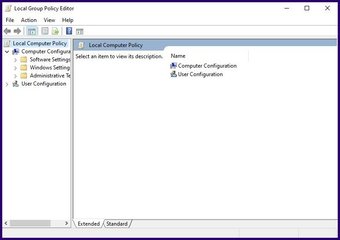
Etapa 6: Clique no menu suspenso ao lado de Sistema.

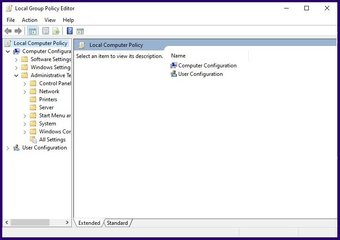
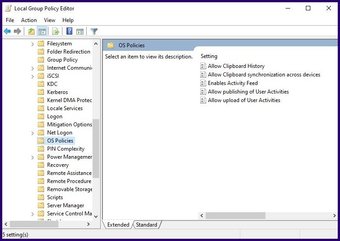
Etapa 7: Role para baixo na bandeja do menu e clique em Políticas do sistema operacional.

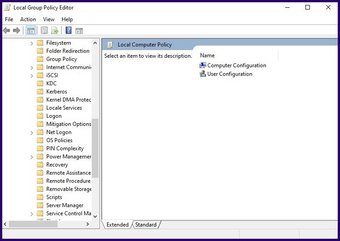
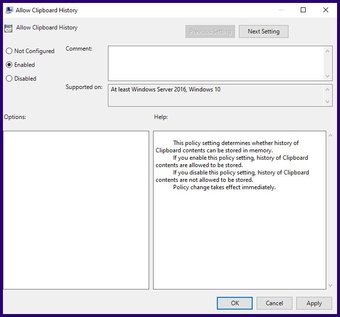
Etapa 8: Clique duas vezes em Permitir histórico da área de transferência no painel à direita e isso abrirá uma nova janela.

Etapa 9: Para habilitar o histórico da área de transferência, selecione Habilitado. Você também pode desativá-lo selecionando Desativado.

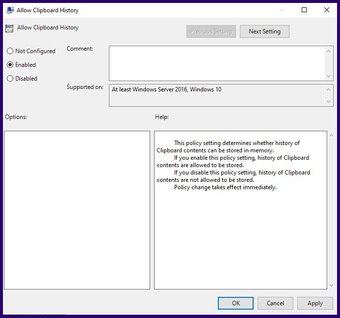
Etapa 10: Clique em OK para salvar as alterações.

Como usar o histórico da área de transferência
É importante observar que o histórico da área de transferência pode salvar no máximo 25 entradas. Copiar novos itens substitui os antigos. O histórico da área de transferência também é redefinido automaticamente quando o PC é reiniciado. Para evitar a perda de um item copiado, ele deve ser fixado na área de transferência.
O artigo acima pode conter links afiliados que ajudam a apoiar a Guiding Tech. No entanto, isso não afeta nossa integridade editorial. O conteúdo permanece imparcial e autêntico.
Fonte Adicione ao Google Notícias
Neste artigo
- 1. Habilite o histórico da área de transferência por meio das configurações do Windows
- 2. Ative o histórico da área de transferência por meio do atalho do teclado
- 3. Habilite o histórico da área de transferência por meio do registro do Windows
- 4. Habilite o histórico da área de transferência por meio do Editor de política de grupo local
- Como usar o histórico da área de transferência


