
O Microsoft Excel é uma ferramenta popular utilizável para executar sua função de análise de dados. Isso funciona se os dados não estiverem confusos. Um exemplo de um possível problema de dados do Excel seria ter várias linhas em branco na planilha do Excel pode quebrar totalmente sua análise. Felizmente, existem várias maneiras de excluir linhas em branco na Web do Microsoft Excel ou na versão offline.

Se você estiver lidando com um pequeno conjunto de dados, poderá excluir manualmente as linhas em branco. No entanto, se você tiver um grande conjunto de dados, é complicado. Felizmente, você pode limpar as linhas em branco dentro do Excel e existem diferentes maneiras de fazer isso. Veja como fazer isso:
Usando o recurso Get & Transform no Excel
O recurso Get & Transform é uma das maneiras mais rápidas de recuperar dados no Microsoft Excel. Você pode usá-lo para excluir linhas em branco em sua planilha. No entanto, seus dados precisam aparecer em uma tabela para que esse recurso funcione de forma eficaz.
Veja como funciona:
Passo 1: Clique no botão Iniciar e digite Excele pressione Enter para iniciar o Microsoft Excel.

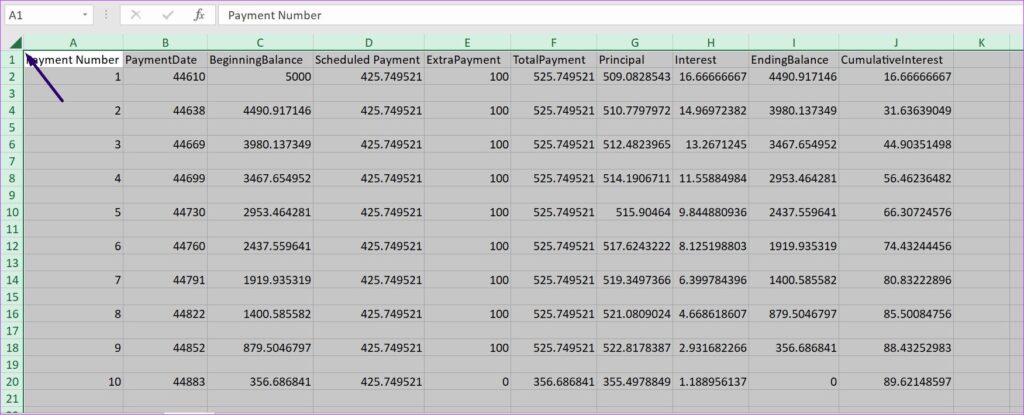
Passo 2: Abra o arquivo do Excel que você deseja corrigir e coloque o cursor entre o triângulo em ângulo reto entre a linha e a coluna da planilha do Excel. Isso destacará todas as células na planilha.
Etapa 3: Na Faixa de Opções, selecione a guia Dados.

Passo 4: no grupo Obter e transformar dados, clique em Da tabela/intervalo.

Etapa 5: Na caixa de diálogo Criar Tabela, insira manualmente ou arraste o cursor para as células do Excel para preencher os detalhes da localização dos dados em sua tabela.
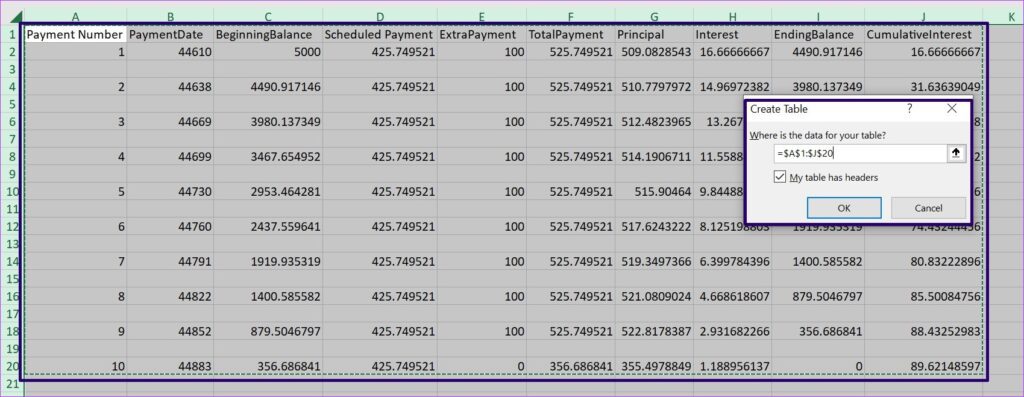
Etapa 6: Clique em OK e aguarde o Power Query Editor aparecer.
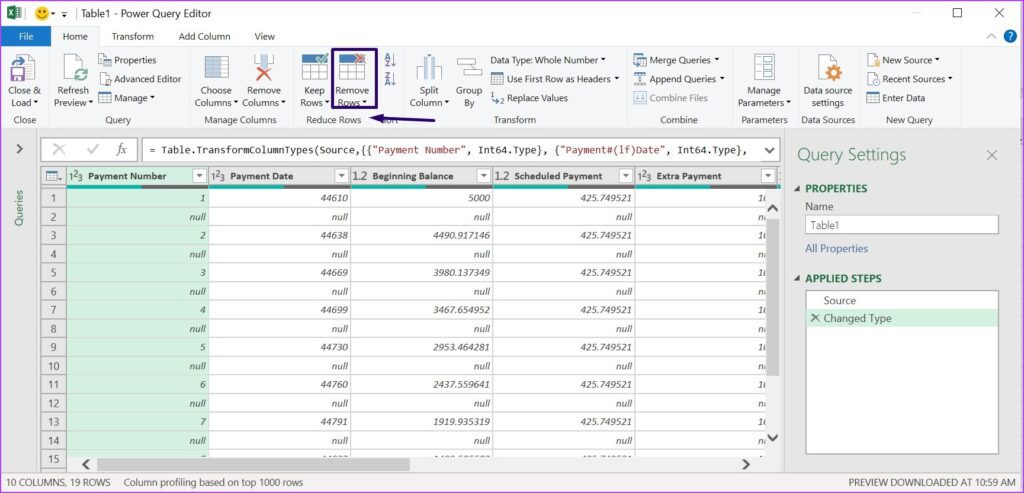
Etapa 7: Na guia Início do Power Query, clique na lista suspensa Remover Linhas localizada no grupo Reduzir Linhas.
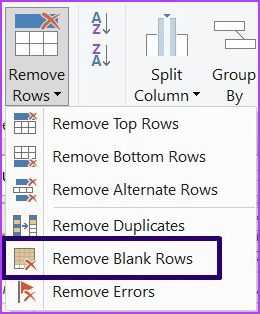
Etapa 8: Clique em Remover linhas em branco nas opções.
Etapa 9: na guia Início do Power Query, clique em Fechar e carregar para salvar suas alterações.

Seu arquivo limpo deve ser carregado em uma nova planilha sem as linhas em branco.
Usando o recurso de filtro
Outra opção que você pode considerar ao remover linhas em branco de um conjunto de dados é o recurso Filtro do Excel. Veja como funciona:
Passo 1: inicie o arquivo do Microsoft Excel.

Passo 2: selecione o intervalo de células que contém todos os dados em seu conjunto de dados. Isso deve incluir as linhas em branco também.
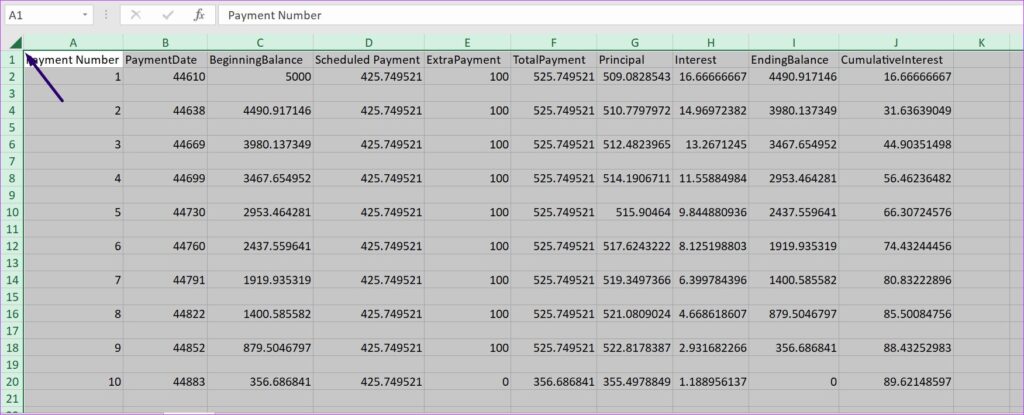
Etapa 3: Na Faixa de Opções, selecione a guia Dados.

Passo 4: No grupo Classificar e Filtrar, clique em Filtrar. Depois de fazer isso, você verá setas ao lado de cada nome de campo.
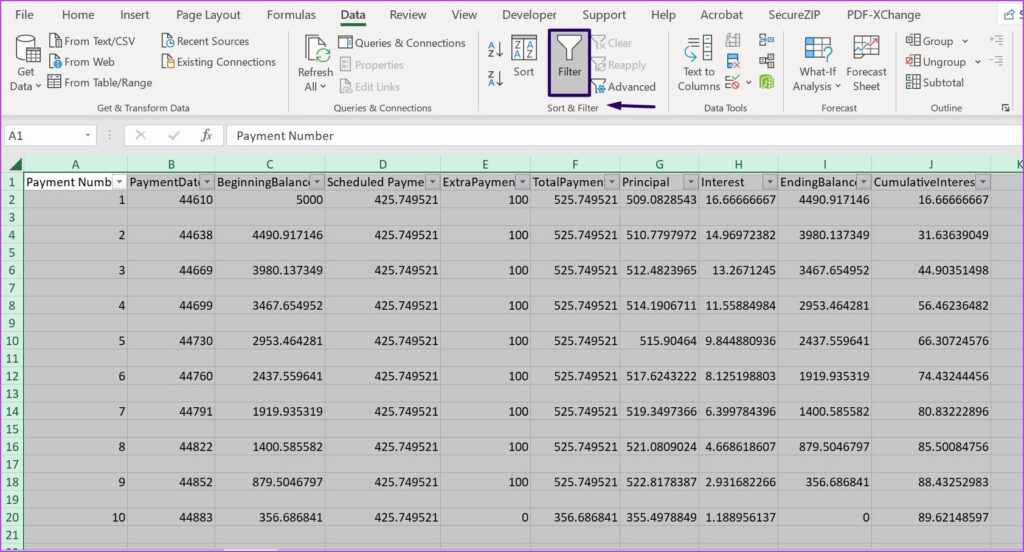
Etapa 5: Clique na seta ao lado de um nome de campo que tenha células em branco nas linhas que você deseja excluir.
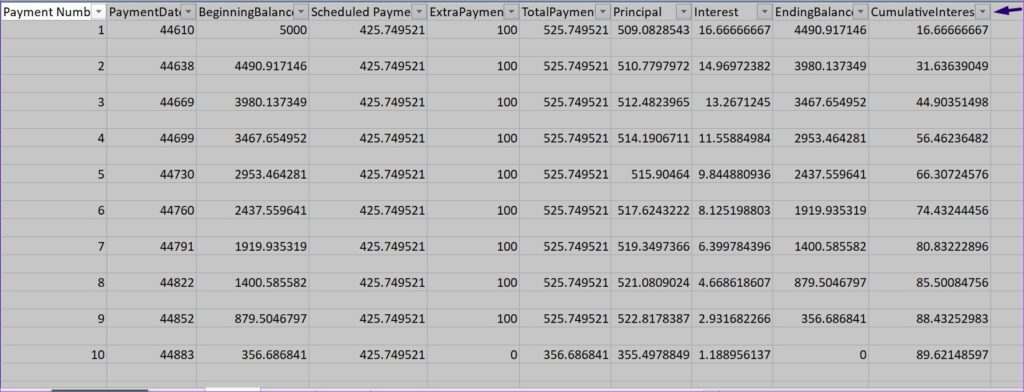
Etapa 6: desmarque a opção Selecionar tudo.
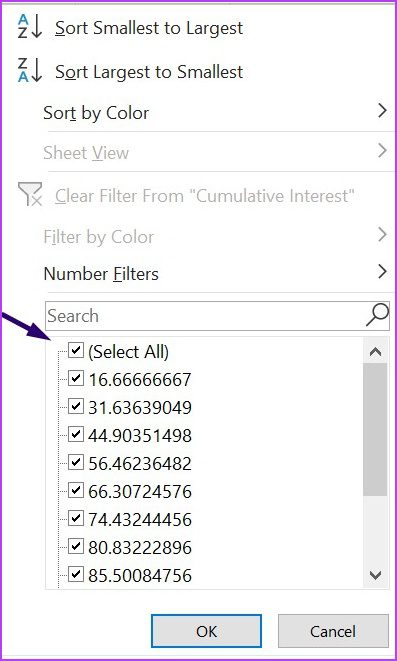
Etapa 7: Role para baixo na lista de opções e selecione Em branco.
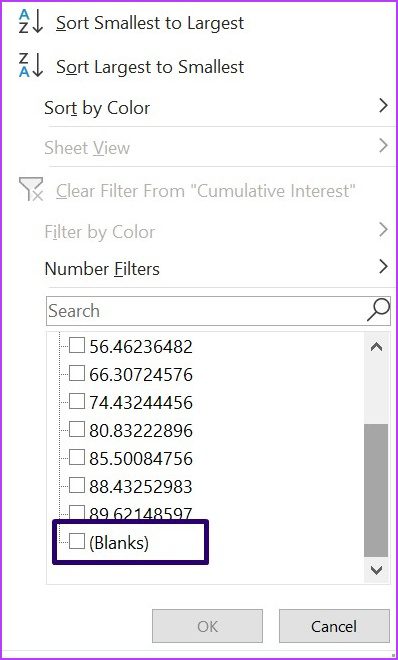
Etapa 8: selecione todos os títulos de linha de suas linhas filtradas. Faça isso clicando na primeira linha, mantendo pressionada a tecla Shift no teclado e clicando no título da última linha.
Etapa 9: Clique com o botão direito em qualquer um dos títulos que você selecionou para revelar uma lista de menu e clique em Excluir linha.
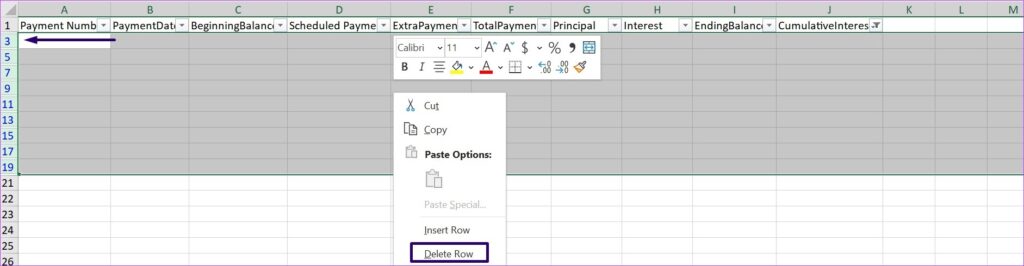
Etapa 10: Clique na guia Dados novamente e selecione Limpar dentro do grupo Classificar e filtrar para se livrar da filtragem.

Usando o recurso de classificação
Uma das maneiras mais fáceis de excluir linhas em branco no Excel é usar o recurso Classificar. Quando você usa esse método, ele move as linhas em branco para baixo para ignorá-las facilmente. Veja como usar este método:
Passo 1: inicie o arquivo do Microsoft Excel.
Passo 2: Coloque o cursor entre o triângulo de ângulo reto entre a linha e a coluna da planilha do Excel. Isso destacará todas as células na planilha.
Etapa 3: Na Faixa de Opções, selecione a guia Dados.
Passo 4: No grupo Classificar e Filtrar, clique em Classificar. Sua ação revelará uma caixa de diálogo. Se houver uma linha de cabeçalho em sua seleção, marque a caixa ao lado de Meus dados têm cabeçalhos.

Etapa 5: mova o mouse ao lado da opção Classificar por e clique na coluna ou campo com os espaços em branco que deseja eliminar. Escolha a melhor opção de classificação adequada aos seus dados, como do menor para o maior, de A a Z, decrescente ou crescente. Isso exibirá os espaços em branco na base do seu conjunto de dados.
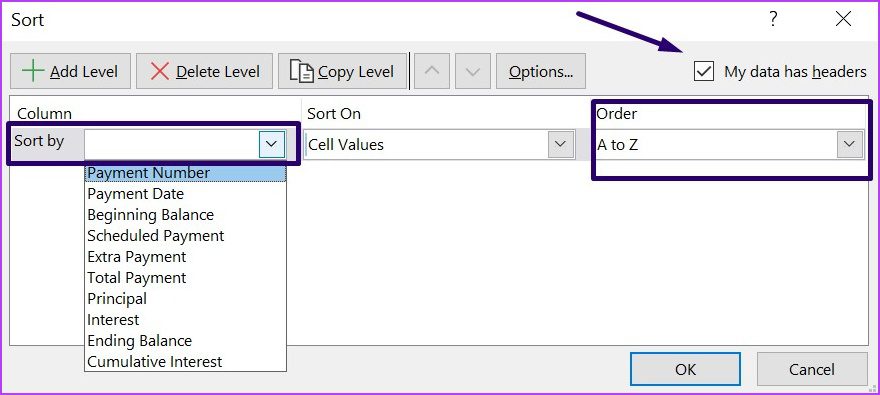
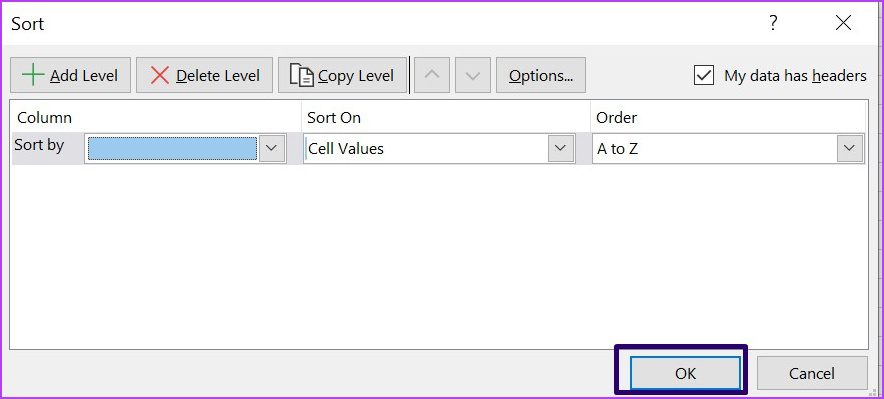
Etapa 6: Clique em OK.
Usando o recurso Ir para
Por fim, você também pode usar o recurso Ir para especial para remover linhas em branco no Excel. Aqui está como funciona.
Passo 1: selecione uma coluna com células em branco (supondo que as outras linhas da coluna estejam em branco).
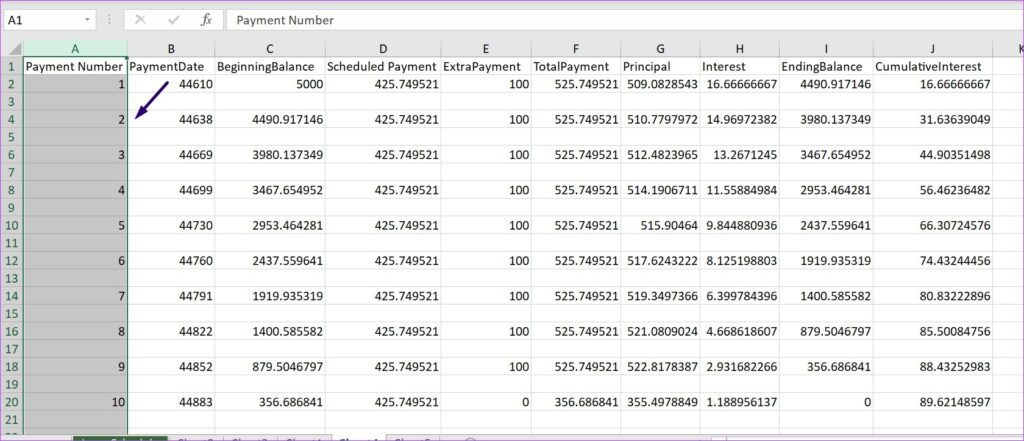
Passo 2: Pressione Ctrl + G simultaneamente no teclado para revelar a caixa de diálogo Ir para.
etapa 3: Clique em Especial para mostrar a caixa de diálogo Ir para especial.
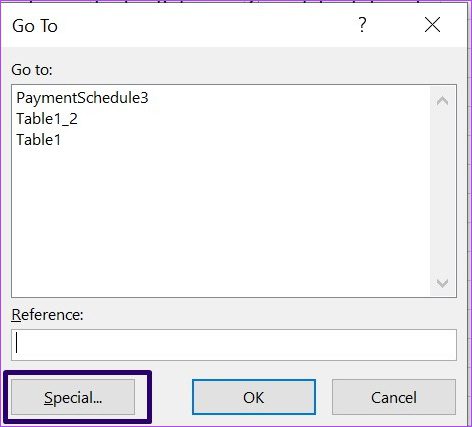
Passo 4: Na caixa de diálogo Go To Special, clique em Blanks e, em seguida, clique em OK. O Excel seleciona automaticamente todas as células em branco no intervalo selecionado.
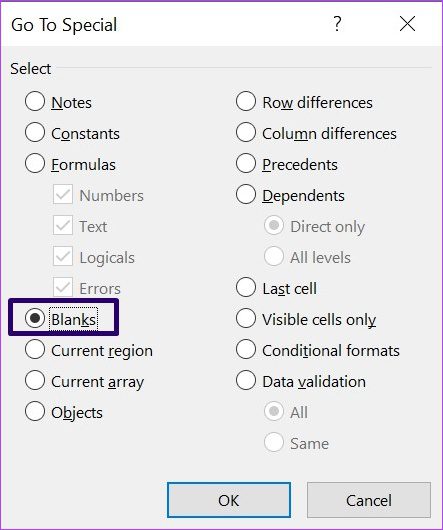
Etapa 5: Clique com o botão direito do mouse em qualquer uma das células em branco selecionadas e clique em Excluir na lista de opções do menu.
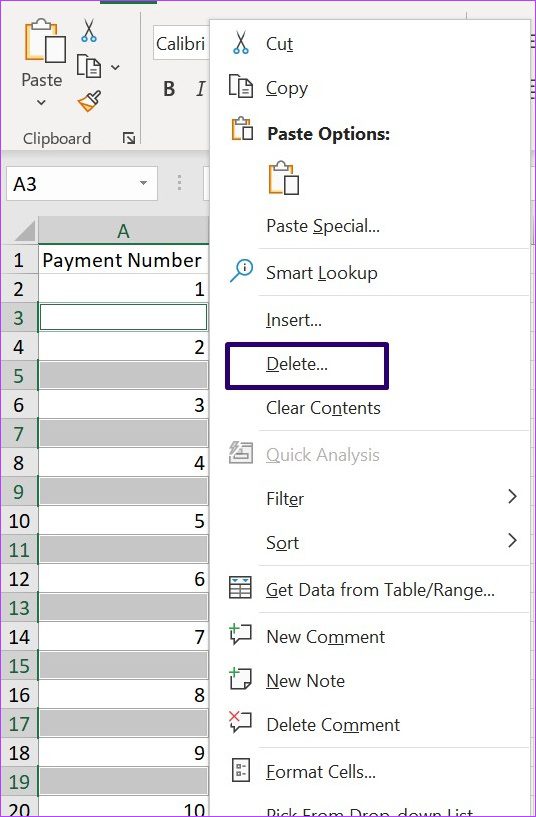
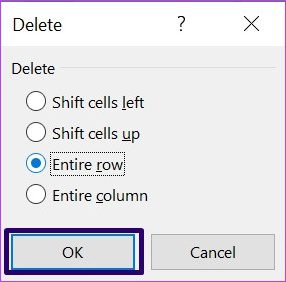
Etapa 6: na caixa de diálogo Excluir, escolha Linha inteira e clique em OK.
Acompanhar alterações no Excel
Limpar os dados contidos em um arquivo do Excel levaria a várias alterações. Para garantir que você possa manter um rastro das alterações que ocorrem no documento, certifique-se de habilitar o recurso de rastreamento de alterações no Excel.
Fonte Adicione ao Google Notícias


