
O Airdrop da Apple funciona perfeitamente para transferir arquivos entre dispositivos Apple. Mas compartilhar arquivos de um iOS para Android pode ser um incômodo. Como um usuário do iPhone, normalmente se envia um arquivo PDF para outros usuários da Apple por meio do iMessage. Mas quando você tenta fazer o mesmo com um usuário Android, não funciona. Você deve estar se perguntando como compartilhar arquivos PDF do iPhone para o Android. Aqui estão 4 maneiras diferentes de fazer isso.
Os métodos a seguir funcionarão para todas as situações, ou seja, se o usuário do Android está perto ou longe. Alguns aplicativos podem ser instalados em seu telefone enquanto você precisará baixar outros. Se baixar um aplicativo não parece uma boa ideia, temos uma opção alternativa também.
Vamos mostrar quatro maneiras diferentes de enviar PDF do iPhone para telefones ou tablets Android.
1. Usando aplicativos de bate-papo
Os aplicativos de mensagens instantâneas mais populares que funcionam em todas as plataformas oferecem suporte ao compartilhamento de arquivos. Você pode usá-los para transferir PDF do iPhone para o Android. Alguns dos aplicativos de bate-papo que podem ser usados são WhatsApp, Telegram, Slack, etc.
Vamos ver como usar esses aplicativos.
Como enviar arquivos PDF do WhatsApp
Passo 1: Abra o WhatsApp no seu iPhone.
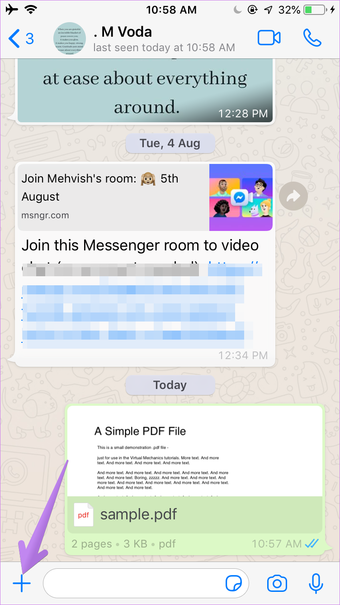
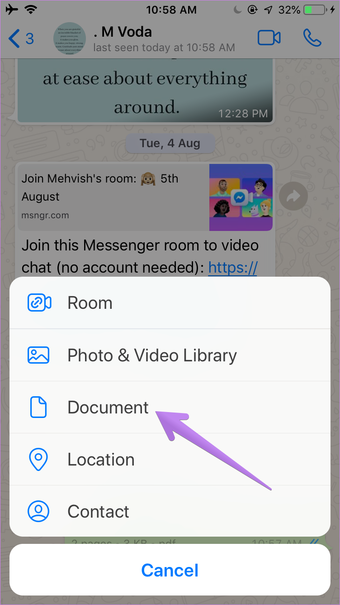
Passo 2: Abra o contato com quem deseja compartilhar o arquivo. Toque no ícone adicionar (+) no canto inferior esquerdo. Selecione Documento na lista.


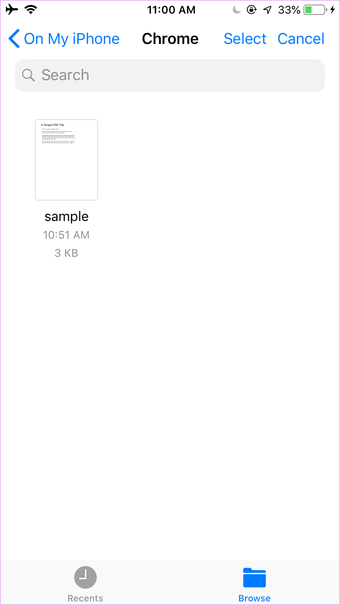
Etapa 3: Navegue até a pasta que contém seu PDF usando a opção Procurar. Toque no arquivo PDF para selecioná-lo.

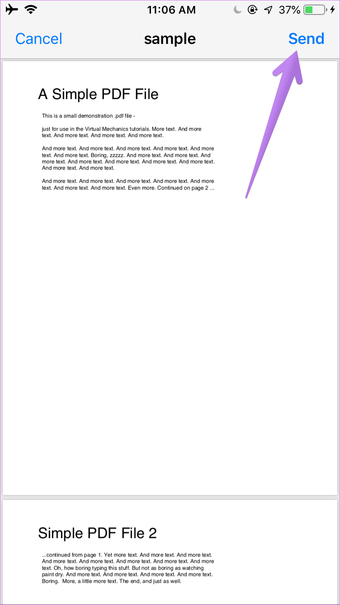
Passo 4: Uma prévia do arquivo PDF será mostrada a você. Toque em Enviar.
Dica: Caso você tenha enviado acidentalmente um arquivo errado, você pode cancelar o envio no WhatsApp.

Como enviar arquivos PDF do Telegram
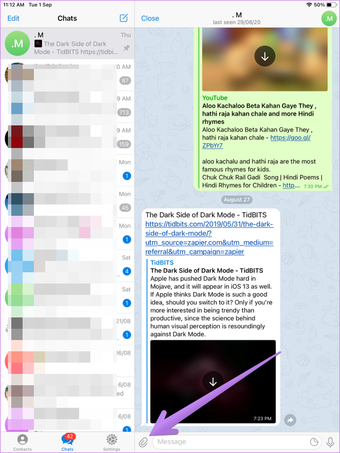
Passo 1: Inicie o aplicativo Telegram e abra o contato.
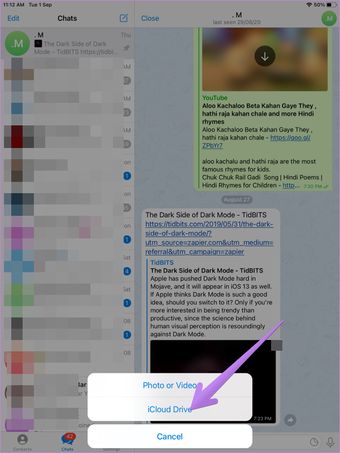
Passo 2: Toque no ícone do anexo na parte inferior. Selecione Arquivo no menu.


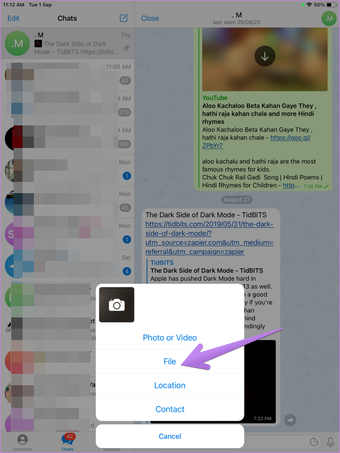
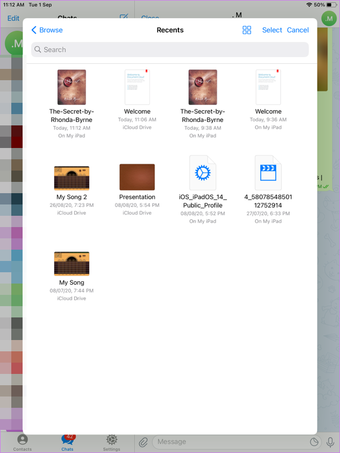
Etapa 3: Selecione iCloud Drive. Navegue até o arquivo PDF e toque nele para enviá-lo.


Dica profissional: Descubra como o Telegram difere do Discord e qual usar.
2. Use ferramentas de compartilhamento de arquivos baseadas na web
Você também pode usar ferramentas de compartilhamento baseadas na web como Snapdrop e Sharedrop para transferir PDFs do iPhone para o Android. Eles são semelhantes ao Airdrop da Apple, mas funcionam em todas as plataformas usando qualquer navegador. No iPhone, toque no avatar ou nome do seu telefone Android e selecione Navegar no menu.
Vamos verificar as etapas para transferir arquivos PDF usando ShareDrop.
Passo 1: Abra o site ShareDrop no seu iPhone e Android a partir de qualquer navegador.
Passo 2: Você verá os nomes das pessoas conectadas à mesma rede Wi-Fi. No seu iPhone, toque no avatar ou nome do seu telefone Android e selecione Navegar no menu.

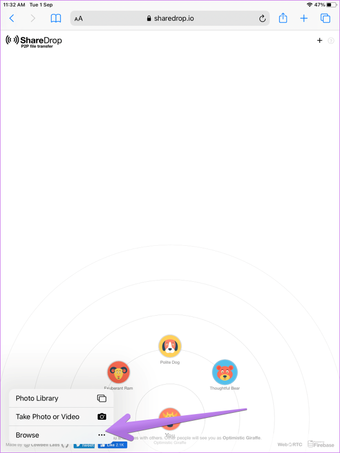
Etapa 3: Encontre o PDF que deseja enviar e toque nele. O remetente e o destinatário serão solicitados a confirmar se desejam enviar e receber. Aceite a confirmação e seu PDF será enviado para o seu telefone Android.
Nota: Caso o envio de arquivos PDF tocando diretamente no avatar não funcione, toque no ícone adicionar (+) na parte superior. Digitalize o código QR do seu telefone Android e envie o PDF do iPhone para o Android.
3. Use serviços de armazenamento em nuvem
Serviços de armazenamento em nuvem como Google Drive, Dropbox, etc., também podem ser úteis para enviar PDF para Android a partir do seu iPhone. Você precisa carregar seu PDF para o serviço em nuvem e, em seguida, compartilhar um link com o usuário Android. Como alternativa, se você compartilha dispositivos pessoais, pode fazer login em sua conta no mesmo serviço em seu telefone Android. Seu PDF aparecerá magicamente. Você pode usá-lo diretamente ou baixá-lo no seu telefone.
Veja como fazer todo o procedimento via Google Drive.
Passo 1: Inicie o Google Drive em seu iPhone.
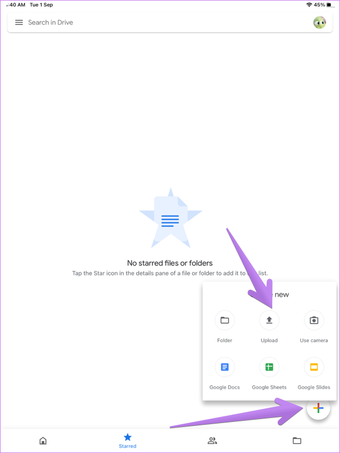
Passo 2: Toque no ícone adicionar (+) na parte inferior. Selecione Upload seguido de Browse.
Etapa 3: Vá para a pasta que contém seu PDF e toque nele para fazer o upload para o Google Drive.

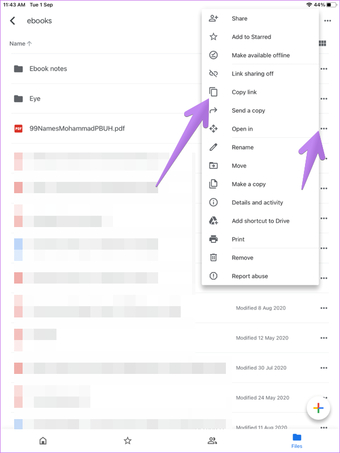
Passo 4: Depois de adicionado ao Google Drive, toque no ícone de três pontos ao lado do arquivo PDF no Drive e selecione Copiar link. Cole e envie o link para o usuário do Android.
Nota: Leia sobre as permissões de compartilhamento do Google Drive antes de compartilhar arquivos. E o que acontece quando você envia um link do Google Drive.

Também em Tecnologia de Orientação
4. Use os aplicativos do Ebook Reader
Se você deseja compartilhar um e-book em formato PDF com o seu telefone Android, você pode ter a ajuda de aplicativos de leitura de e-book de plataforma cruzada. Por exemplo, o Google Play Livros, o aplicativo Kindle e até o leitor Adobe Acrobat podem ajudar. Basta fazer o upload do PDF para o seu aplicativo leitor de Ebook do iPhone e abrir o mesmo aplicativo no Android. Em seguida, baixe o arquivo PDF.
Vamos ver como usar o Adobe Reader para transferir PDF de um dispositivo iOS para Android.
Passo 1: Abra o aplicativo Arquivos no seu iPhone ou iPad.
Passo 2: Navegue até o arquivo PDF. Toque e segure o arquivo. Selecione Compartilhar no menu.

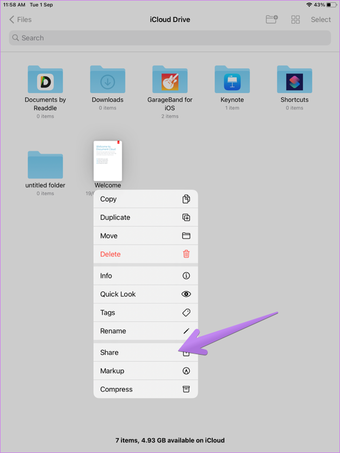
Etapa 3: No menu de compartilhamento, selecione Importar para Acrobat.

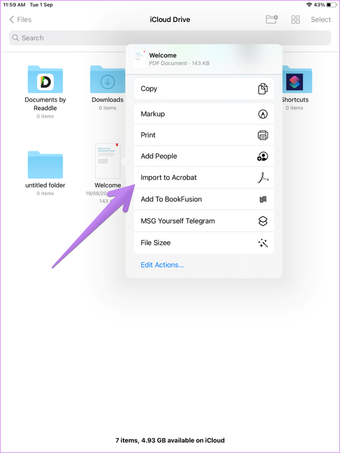
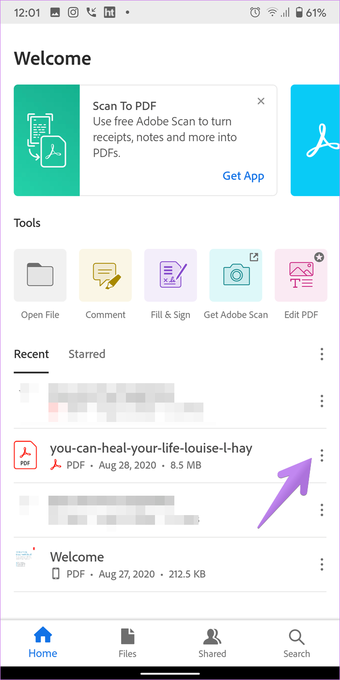
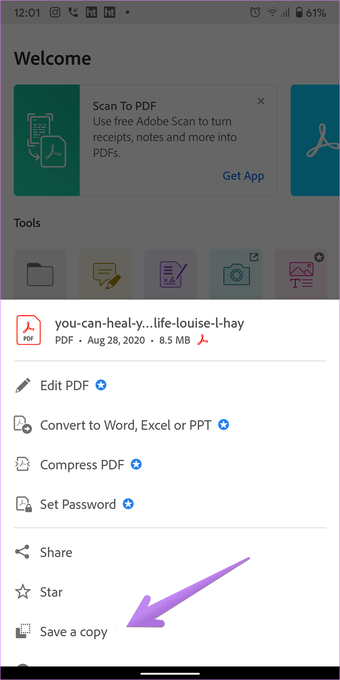
Passo 4: Quando adicionado com sucesso, abra o Acrobat Reader em seu telefone Android. Faça login com a mesma conta que você usou em seu dispositivo iOS.
Toque no ícone de três pontos ao lado do arquivo PDF no Acrobat Reader e selecione Salvar uma cópia.


Dica: Você sabia que pode usar o aplicativo Apple Books para salvar e marcar PDFs no seu iPhone e iPad?
Vamos transferir
Esses são os métodos que uso para transferir PDF do iPhone para o Android. É possível que tenhamos esquecido seu método favorito. Deixe-nos saber nos comentários abaixo. Além disso, verifique várias maneiras de transferir vídeos entre o Android e o iPhone.
Próximo: Está confuso entre qual aplicativo de anotações usar em seu dispositivo iOS? Confira a comparação entre o Apple Notes e o Google Keep no próximo link.
O artigo acima pode conter links afiliados que ajudam a apoiar a Guiding Tech. No entanto, isso não afeta nossa integridade editorial. O conteúdo permanece imparcial e autêntico.
Fonte Adicione ao Google Notícias


