
Com o Agendador de Tarefas do Windows 10, os usuários podem automatizar tarefas de rotina em um PC. O Agendador de Tarefas funciona monitorando os critérios ou gatilhos escolhidos como significantes para um evento. Com isso, ajuda a executar cada tarefa uma vez que os critérios sejam satisfeitos.


No entanto, podem surgir situações em que os usuários podem precisar desabilitar uma tarefa agendada. Possivelmente, a tarefa torna o PC lento ou não é mais necessária. Em tal situação, existem quatro maneiras de desabilitar a tarefa agendada.
Usando o Agendador de Tarefas para Desativar Tarefas Agendadas
Da mesma forma que as tarefas são habilitadas no agendador de tarefas, os usuários também podem desabilitá-las. Veja como desabilitar tarefas agendadas usando o Agendador de Tarefas:
Passo 1: Clique no botão Windows na parte inferior esquerda da tela do seu PC.


Passo 2: Role até Ferramentas Administrativas do Windows e clique na seta suspensa para revelar as diferentes ferramentas.

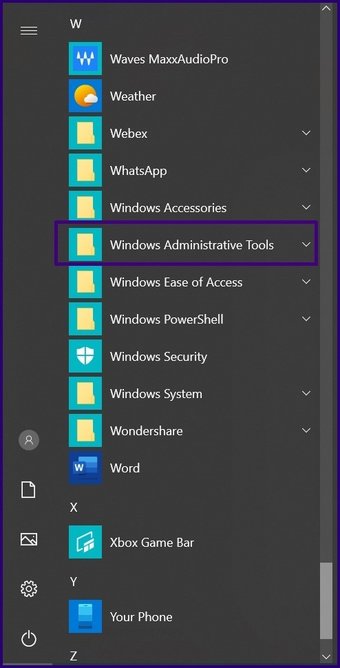
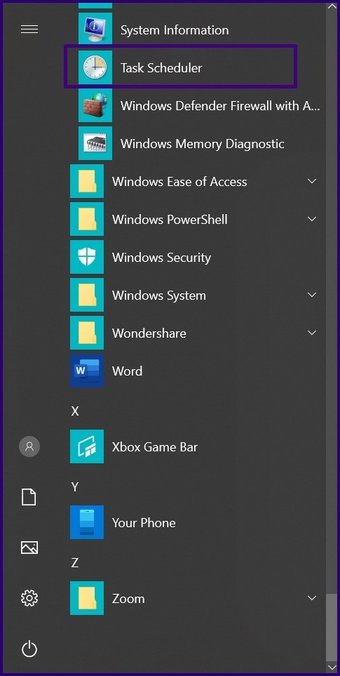
Etapa 3: Navegue até o Agendador de tarefas e clique nele. Uma forma alternativa de iniciar o Agendador de tarefas é clicar na caixa de pesquisa ao lado do botão do Windows, inserir a frase Agendador de tarefas e clicar no ícone ou pressionar Enter.

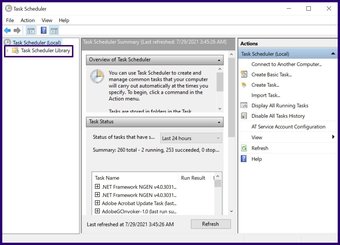
Passo 4: Quando o Agendador de tarefas iniciar, clique na biblioteca do Agendador de tarefas.

Etapa 5: Verifique na biblioteca do Agendador de tarefas para localizar a tarefa ou tarefas que você precisa desativar. Em alguns casos, pode ser necessário navegar por pastas diferentes para localizar as tarefas.

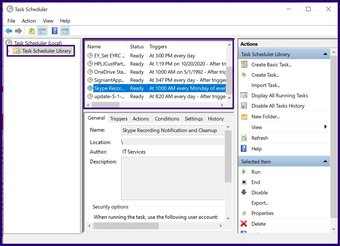
Etapa 6: Depois de selecionar a tarefa, no painel direito denominado Ações, clique na guia denominada Item selecionado para abrir um menu suspenso.

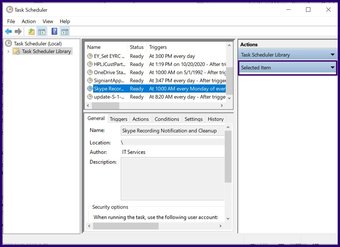
Etapa 7: Selecione Desativar na lista de opções disponíveis.

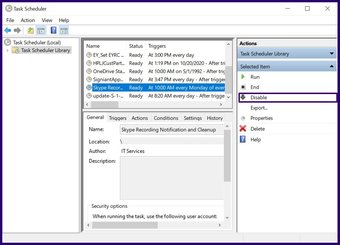
Depois de concluir as etapas acima, você deve desativar com êxito a tarefa agendada.
Também em Tecnologia de Orientação
Usando o prompt de comando do Windows para desabilitar tarefas agendadas
O Prompt de Comando também é outra opção a ser considerada ao tentar desabilitar tarefas no Windows 10 e em versões anteriores. Funciona assim:
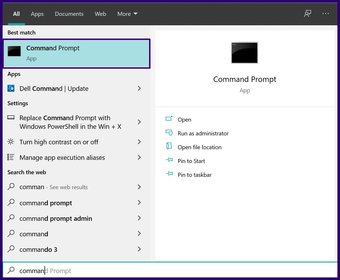
Passo 1: Na barra de pesquisa do Windows, insira a consulta de pesquisa para o Prompt de Comando e selecione Enter para iniciá-lo.

Passo 2: Normalmente, as tarefas agendadas são armazenadas na pasta raiz da biblioteca do Agendador de tarefas. Assim que o Prompt de Comando for iniciado, digite este comando no Prompt de Comando se suas tarefas estiverem na biblioteca de pasta raiz.
schtasks /Change /TN "<task name>" /Disable
No entanto, se as tarefas agendadas estiverem em uma pasta diferente da pasta raiz do Agendador de tarefas, use o nome da pasta real conforme mostrado abaixo:
schtasks /Change /TN "<folder location><task name>" /Disable
O nome da tarefa deve ser o nome da tarefa a ser desativada, enquanto o nome da pasta deve ser o local armazenado da tarefa.

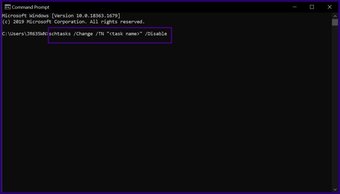
Etapa 3: Selecione Enter no teclado para executar o comando.
Usando o Prompt de Comando Elevated do Windows para Desabilitar Tarefas Agendadas
Se você receber um erro de acesso negado ao executar os Prompts de Comando, isso significa que você precisa de direitos de administrador. Isso exigirá que você inicie o Prompt de comando elevado. Você pode acessar o Prompt de comando elevado por:
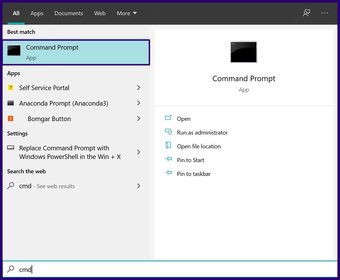
Passo 1: Na barra de pesquisa do Windows, digite cmd na Pesquisa do Windows.

Passo 2: À direita do resultado da pesquisa, selecione Executar como administrador.

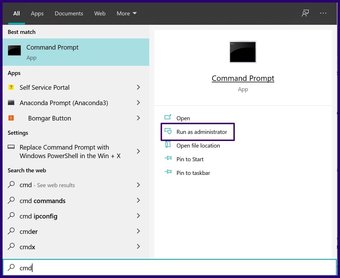
Etapa 3: Selecione Sim para executar o Prompt de Comando como Administrador.
Passo 4: Na janela do prompt de comando, dependendo da localização da entrada do tipo de tarefa:
schtasks /Change /TN "<task name>" /Disable
ou
schtasks /Change /TN "<folder location><task name>" /Disable

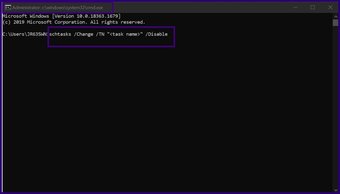
Etapa 5: Selecione Enter no teclado para executar o comando.
Usando o Windows PowerShell para desabilitar tarefas agendadas
Ao contrário do Prompt de Comando, que está disponível em todas as versões do Windows, o Windows PowerShell está disponível apenas no Windows 10. Veja como funciona:
Passo 1: Na caixa de pesquisa do Windows, digite a consulta de pesquisa Windows PowerShell e selecione Enter no teclado para iniciá-la. Se você receber uma mensagem de erro que diz acesso negado, tente executar o aplicativo como administrador.

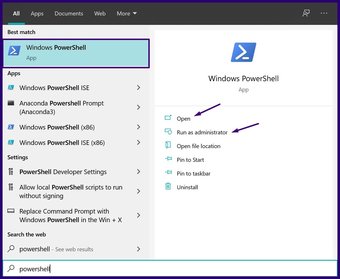
Passo 2: Digite qualquer um dos comandos fornecidos abaixo no PowerShell. Sua escolha dependerá da localização da tarefa agendada.
Pasta raiz da biblioteca do Agendador de tarefas:
Disable-ScheduledTask -TaskName "<task name>"
Outra pasta além da pasta raiz:
Disable-ScheduledTask -TaskPath "<folder location>" -TaskName "<task name>"

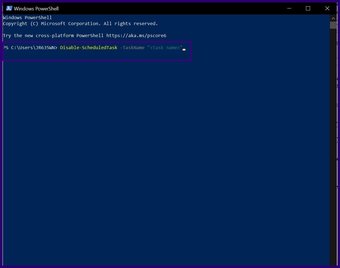
Etapa 3: Selecione Enter no teclado para executar o comando.
Usando o Microsoft Power Automate
Com as etapas mencionadas acima, você pode habilitar ou desabilitar tarefas agendadas no Windows 10. Além do Agendador de Tarefas, o Microsoft Power Automate é outra ferramenta que você pode usar para automatizar tarefas no Windows 10.
O artigo acima pode conter links afiliados que ajudam a apoiar a Guiding Tech. No entanto, isso não afeta nossa integridade editorial. O conteúdo permanece imparcial e autêntico.
Fonte Adicione ao Google Notícias
Neste artigo
- Usando o Agendador de Tarefas para Desativar Tarefas Agendadas
- Usando o prompt de comando do Windows para desabilitar tarefas agendadas
- Usando o Prompt de Comando Elevated do Windows para Desabilitar Tarefas Agendadas
- Usando o Windows PowerShell para desabilitar tarefas agendadas
- Usando o Microsoft Power Automate


