
Embora existam cerca de 8 maneiras diferentes de tirar capturas de tela em um computador com Windows, alguns usuários ainda enfrentam dificuldades. Para muitas pessoas, os comandos de atalho da captura de tela não executam nenhuma ação. E quando o fazem, as capturas de tela capturadas não podem ser encontradas. Isso acontece com você também? Leia este guia para aprender como fazer com que o seu PC com Windows tire capturas de tela sem nenhuma complicação.
Normalmente, esse problema ocorre quando um aplicativo em segundo plano está interferindo nas operações de captura de tela do seu PC. Além disso, alguns aplicativos podem fazer com que as capturas de tela capturadas sejam salvas em um diretório diferente do seu PC, fazendo com que você pense que seu dispositivo não captura capturas de tela.
Felizmente, não foi o botão dedicado da tela de impressão que desistiu.
Outros fatores são responsáveis por esse problema e os destacaremos com as respectivas soluções neste post.
1. Feche os aplicativos de interferência
Você deve verificar se algum dos aplicativos em execução em segundo plano está interferindo no recurso de captura de tela. Você pode abrir o Gerenciador de tarefas e fechar os aplicativos um por um para descobrir o culpado.
Aplicativos de armazenamento em nuvem, como Dropbox, OneDrive e a Ferramenta de Recorte do Windows, são geralmente responsáveis por essa interferência. Alguns usuários também relataram que o fechamento de algumas ferramentas de recorte de terceiros e aplicativos de edição de fotos ajudou a restaurar a funcionalidade de captura de tela do seu PC.


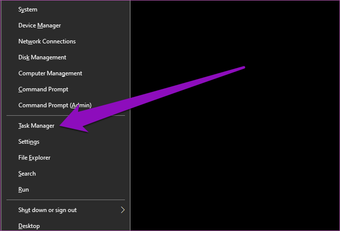
Inicie o Gerenciador de tarefas do Windows usando o atalho de teclado Ctrl + Shift + Esc. Você também pode tocar em 'Windows key + X' para abrir o Menu de acesso rápido e selecionar Gerenciador de tarefas.

Depois, examine as seções de processos Aplicativos e Background e feche qualquer aplicativo ativo de armazenamento em nuvem e edição de fotos que possa estar fazendo com que o seu PC com Windows não faça capturas de tela.

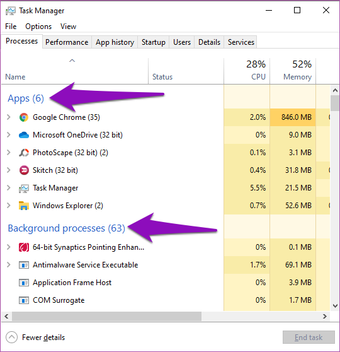
Para fechar um aplicativo no Gerenciador de tarefas do Windows, toque no aplicativo e clique no botão Finalizar tarefa no canto inferior direito.

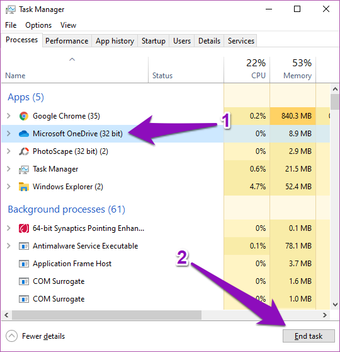
Tente fazer uma captura de tela depois de fechar esses aplicativos e verifique se funciona.
2. Modifique as configurações do OneDrive
Por padrão, as capturas de tela em um computador com Windows devem ser salvas em uma subpasta dedicada na pasta / seção Imagens do Gerenciador de Arquivos.

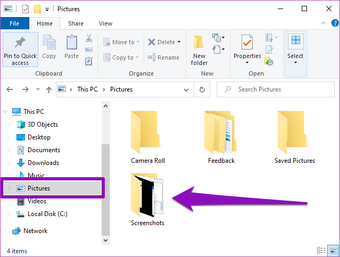
Se suas capturas de tela não aparecerem na pasta apropriada, pode ser porque:
- Seu PC não está fazendo capturas de tela.
- As capturas de tela estão sendo salvas em outro lugar no seu PC.
Um aplicativo que salva suas capturas de tela em outro lugar (que não seja a pasta Capturas de tela) é o OneDrive. Às vezes, as capturas de tela capturadas são salvas na pasta OneDrive automaticamente. Se você captura capturas de tela no seu PC, mas parece que não as encontra, verifique as configurações do OneDrive.
Passo 1: Clique com o botão direito do mouse no ícone do OneDrive no canto inferior direito da barra de tarefas do seu PC.

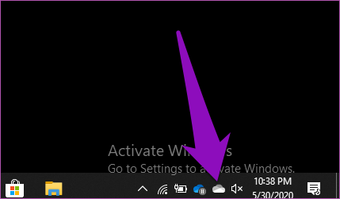
Passo 2: Em seguida, clique em Configurações.

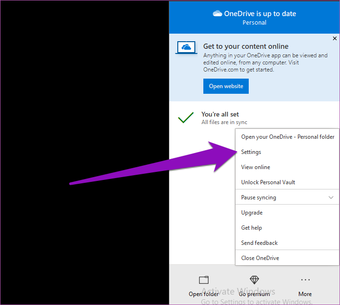
Isso abrirá uma nova janela de configurações do OneDrive.
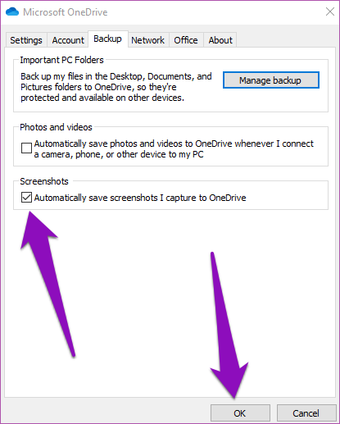
Etapa 3: Navegue para a seção Backup.

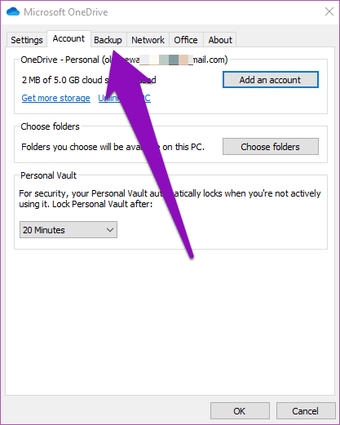
Passo 4: Desmarque a opção 'Salvar automaticamente capturas de tela que eu capturei no OneDrive' e selecione OK para salvar as alterações.

Agora, faça capturas de tela e verifique se elas estão visíveis na pasta de capturas de tela padrão do seu PC.
3. Atualize o driver do teclado
Você pode enfrentar dificuldades ao usar atalhos de teclado para capturar capturas de tela se o driver do teclado do seu PC estiver com defeito, incompatível com o SO do seu dispositivo ou se os drivers estiverem desatualizados. Tente atualizar o driver do teclado e verifique se a funcionalidade de captura de tela do seu PC foi restaurada.
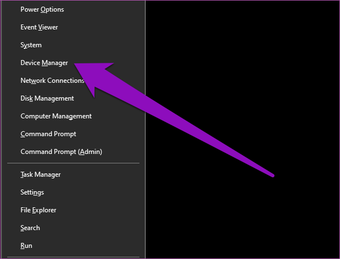
Passo 1: Use a tecla Windows + X para abrir o Menu de acesso rápido e selecione Gerenciador de dispositivos.

Passo 2: Toque no ícone suspenso Teclado para revelar o driver do teclado do seu PC.

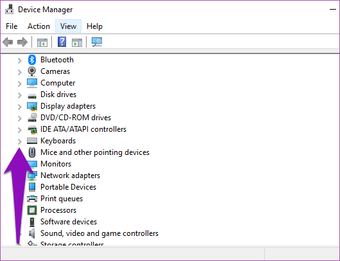
Etapa 3: Clique com o botão direito do mouse no driver do teclado e selecione Atualizar driver.

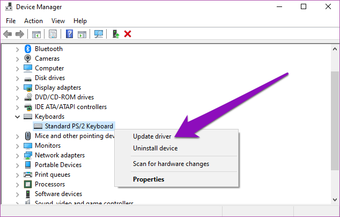
Passo 4: Em seguida, selecione 'Procurar automaticamente por software de driver atualizado'.

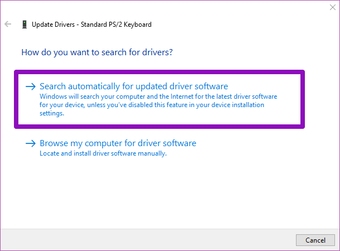
Nota: Para resultados eficientes, verifique se o seu PC está conectado à Internet.
Isso solicitará ao Gerenciador de dispositivos que procure no seu computador e na Internet uma versão atualizada do driver do seu teclado. Pode levar alguns segundos ou minutos, dependendo da sua conexão com a Internet.
Se houver uma atualização para o driver do teclado, siga o prompt de instalação para instalá-lo no seu PC. Se você possui o driver mais recente instalado no seu dispositivo e não pode capturar imagens, prossiga para a próxima opção de solução de problemas abaixo.
4. Atualize o sistema operacional Windows
Alguns usuários que executam versões antigas do sistema operacional Windows em seus computadores conseguiram recuperar o PC das capturas de tela atualizando o sistema operacional do dispositivo. Se estiver enfrentando o mesmo problema, verifique se o sistema operacional do seu computador está atualizado. Para fazer isso, inicie o menu Configurações do Windows> Atualização e segurança> Atualização do Windows> Verificar atualizações.
Tire screenshots sem problemas
Lembre-se, use uma ferramenta de captura de tela por vez. Se os atalhos do teclado não funcionarem, reinicie o PC ou atualize o driver do teclado. Como alternativa, você pode usar a ferramenta Snip & Sketch do Windows. E se nada disso for feito, pelo menos uma das opções de solução de problemas listadas acima deve restaurar a funcionalidade de captura de tela do seu PC com Windows de volta à normalidade.
Próximo: Windows e Mac possuem ferramentas nativas de captura de tela, mas quando você precisa de recursos avançados para anotar e editar seus snaps, as ferramentas gratuitas de captura de tela listadas no artigo vinculado abaixo podem corrigir o problema.
O artigo acima pode conter links afiliados que ajudam a apoiar a Guiding Tech. No entanto, isso não afeta nossa integridade editorial. O conteúdo permanece imparcial e autêntico.
Fonte Adicione ao Google Notícias


