
Problemas relacionados à rede no Amazon Fire TV Stick são tão comuns quanto irritantes. Eles tornam o dispositivo de streaming quase inutilizável - impedindo que os usuários transmitam conteúdo, instalem aplicativos e usem outros recursos do Fire TV Stick. Se você receber uma mensagem de erro com a mensagem 'Conectado com problemas' ao conectar o Fire TV Stick a uma rede Wi-Fi, nossas soluções deverão ajudá-lo a corrigir o erro.
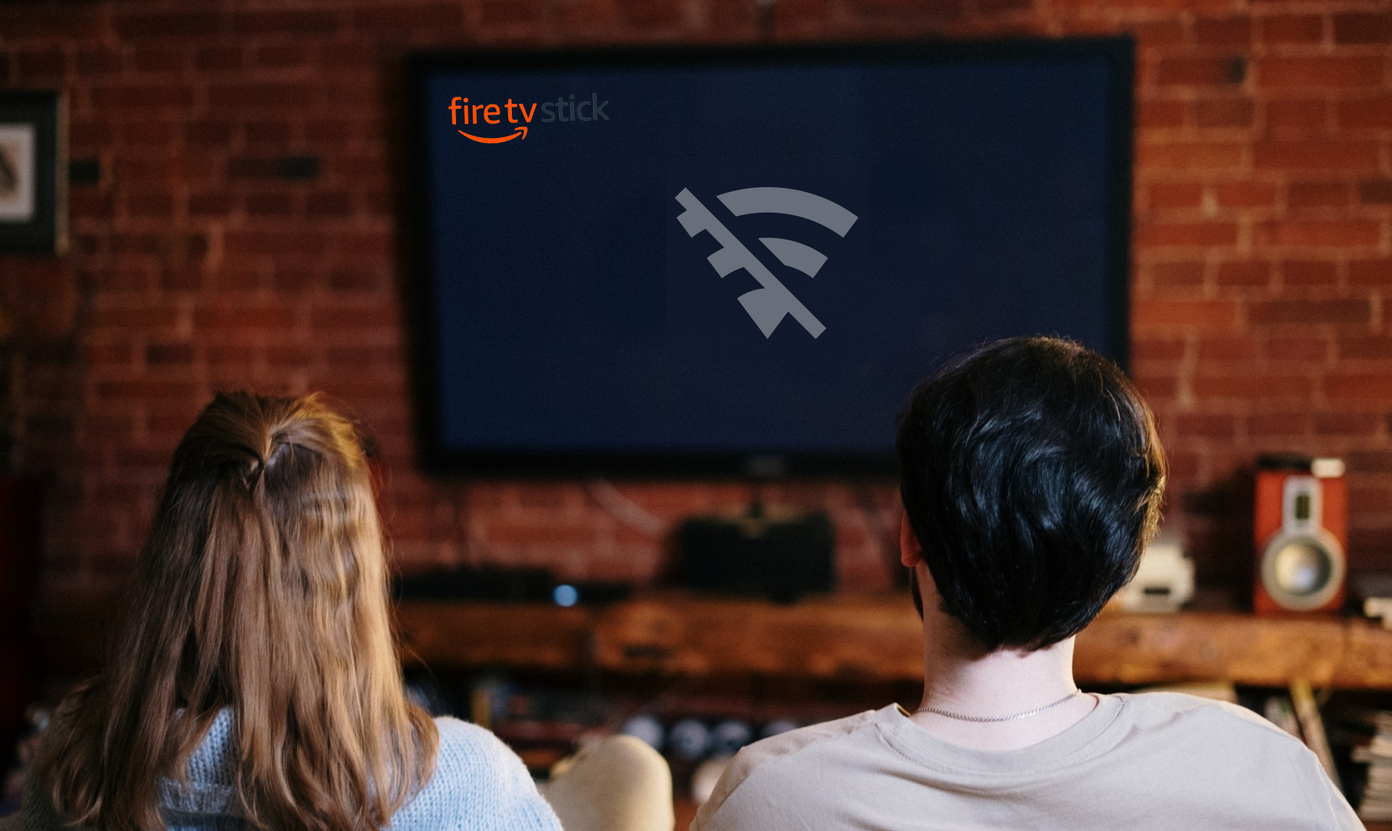
Como esse problema geralmente decorre da fonte de rede (ou seja, o roteador conectado ou o dispositivo de ponto de acesso sem fio), também é melhor corrigido solucionando problemas da rede Wi-Fi. Você também pode resolver esse erro de conexão fazendo algumas alterações nas configurações de rede do Fire TV Stick. Prossiga para a seção abaixo para aprender como corrigir o problema.
Nota: As correções de solução de problemas detalhadas abaixo para o erro 'Conectado com problemas' também se aplicam ao Fire TV Stick 4K.
1. Pesquise defeitos o roteador
Você pode começar verificando se o seu roteador da Internet está transmitindo dados corretamente. Tente conectar o Fire TV Stick a outra rede Wi-Fi - talvez um ponto de acesso móvel - e verifique se ele se conecta sem problemas. Se o stick de streaming funcionar com outra rede, você deve corrigir o roteador que não responde. Como alternativa, se você estiver usando um roteador de banda dupla, tente conectar-se a uma banda de frequência diferente (2,4 GHz ou 5 GHz) e verifique se isso resolve o problema. Às vezes, o canal de 2,4 GHz fica muito cheio e entupido por causa de vários dispositivos em casa.
Geralmente, reiniciar o roteador da Internet e reconectar o Fire TV Stick deve corrigir esse problema. No entanto, se o erro 'Conectado com problemas' ainda for exibido ao lado do nome Wi-Fi no menu de rede Fire TV Stick, considere reposicionar o roteador mais próximo do Fire TV Stick. Outra coisa importante a verificar é a validade do seu plano de internet.

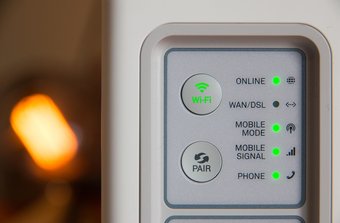
Confirme se você não esgotou sua largura de banda ou excedeu um limite de dados definido. Você também deve verificar se o seu plano de internet expirou. Se você tiver acesso ao painel de administração do roteador, verifique se o Fire TV Stick não foi bloqueado ou na lista negra da rede. Você também pode entrar em contato com o seu provedor de internet para confirmar se está tudo bem.
Se outros dispositivos puderem conectar e acessar a Internet na mesma rede Wi-Fi que está 'Conectada com problemas' no seu Fire TV Stick, o problema provavelmente decorre do Fire TV Stick. Se for esse o caso, continue com as soluções de solução de problemas abaixo.
2. Esqueça a rede

Outra maneira eficaz de corrigir o erro 'Conectado com problemas' é remover ou 'esquecer' a rede Wi-Fi no seu Fire TV Stick e reconectar o dispositivo de streaming. Siga as etapas listadas abaixo para esquecer uma rede Wi-Fi no Fire TV Stick.
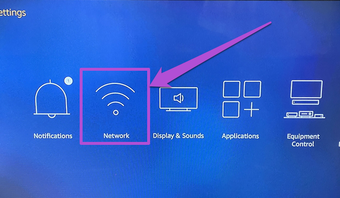
Passo 1: Navegue até o menu Configurações e selecione Rede.

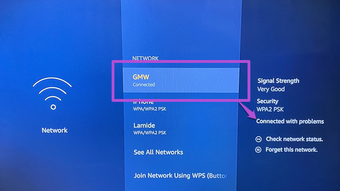
Passo 2: Mova o cursor para a rede Wi-Fi problemática e toque no botão Menu no controle remoto do Fire TV Stick.

Passo 4: Em seguida, toque no botão Selecionar para confirmar o esquecimento da rede afetada.

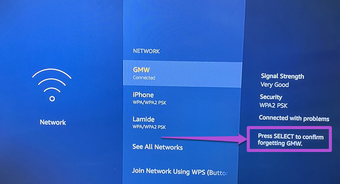
Você será notificado de que a rede foi desconectada. Agora, selecione a rede novamente, insira suas credenciais / senha e toque no botão Reproduzir / Pausar para conectar o Fire TV Stick à rede.
Se a mensagem de erro de rede ainda for exibida, prossiga para a próxima solução.
3. Reinicie com força o bastão de TV Fire

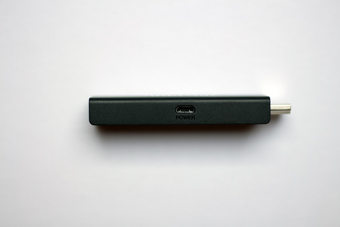
Alguns usuários do Fire TV Stick relataram que a reinicialização do dispositivo ajudou a corrigir o problema de conexão de rede. Você pode executar uma das três ações destacadas abaixo para reiniciar o Fire TV Stick:
- Desconecte o adaptador de energia do dispositivo da tomada / fonte de energia.
- Remova o cabo USB do dongle Fire TV Stick.
- Você também pode desligar o soquete que liga o Fire TV Stick e ligá-lo novamente - se não quiser mexer com fios ou cabos.
Conecte seu dispositivo novamente à fonte de alimentação e conecte-o à rede afetada. Se o problema persistir, você deve redefinir o seu Fire TV Stick.
4. Redefina o Fire TV Stick

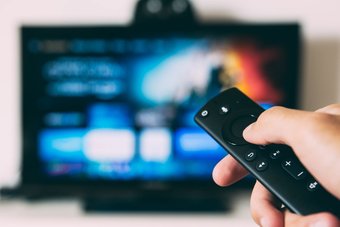
A restauração do Fire TV Stick como padrão de fábrica também pode ajudar a corrigir o problema 'Conectado com problemas'. No entanto, é altamente recomendável que você execute uma redefinição de fábrica no stick de streaming somente quando todos os outros métodos de solução de problemas forem ineficazes.
Nota: Redefinir o Fire TV Stick retornará o dispositivo ao estado em que estava quando você o desembalou. Isso significa que todos os aplicativos instalados anteriormente serão excluídos. Os aplicativos pré-instalados, por outro lado, terão seus dados / arquivos limpos, mas permanecerão no dispositivo.
Para redefinir o Fire TV Stick, navegue até Configurações> My Fire TV> Redefinir os padrões de fábrica. É altamente recomendável que você consulte o nosso guia sobre como redefinir um Fire TV Stick para aprender como fazê-lo corretamente (de aproximadamente 5 maneiras diferentes).
Conecte-se sem problemas
A mensagem de erro 'Conectado com problemas' também pode ser um problema relacionado ao hardware. Se a mensagem de erro aparecer em todas as redes Wi-Fi às quais você conectou o Fire TV Stick, considere devolver o dispositivo de streaming para uma unidade de substituição. E se o Fire TV Stick se recusar a se conectar apenas a uma rede específica, considere redefinir o roteador para o padrão de fábrica e verifique se isso corrige o problema.
Próximo: Deseja espelhar o conteúdo do seu telefone ou PC no seu Fire TV Stick, mas ele se recusa a trabalhar ou congela constantemente durante o uso? Consulte o artigo abaixo para corrigir o recurso de espelhamento Fire TV Stick.
O artigo acima pode conter links afiliados que ajudam a apoiar a Guiding Tech. No entanto, isso não afeta nossa integridade editorial. O conteúdo permanece imparcial e autêntico.
Fonte Adicione ao Google Notícias


