

Embora o Apple Music seja uma plataforma de streaming on-line, você pode baixar músicas para ouvir off-line. Isso é útil em situações em que você não pode transmitir música devido à falta de conexão à Internet. Se você não conseguir encontrar algumas (ou todas) as músicas baixadas no Apple Music, confira algumas maneiras de restaurá-las no seu dispositivo e como evitar que o problema ocorra novamente no futuro.

Você acorda uma manhã e a pasta Downloaded Music no Apple Music desaparece e, com ela, todas as músicas que você acumula no dispositivo há meses. Ou talvez anos. Sair do Apple ID é uma causa comum desse problema. Outras vezes, algumas configurações no menu Configurações do seu telefone podem excluir músicas do Apple Music sem o seu conhecimento.
Dependendo da causa desse problema, você pode ou não conseguir recuperar as músicas baixadas que estão faltando no seu dispositivo. Se você sair do Apple ID, por exemplo, todas as músicas baixadas para escuta offline serão removidas / excluídas do seu dispositivo. Isso significa que você terá que baixar novamente as músicas ausentes quando fizer login novamente no seu ID da Apple.
Se, por outro lado, as músicas baixadas não estiverem aparecendo no Apple Music devido a uma falha no aplicativo, no dispositivo ou no menu Configurações, você poderá recuperar as músicas baixadas ausentes. Sem mais delongas, vamos direto às soluções.
1. Reinicie seu dispositivo
Como mencionado anteriormente, as músicas baixadas podem desaparecer no Apple Music se o aplicativo ou o telefone estiver passando por algumas falhas. Felizmente, uma simples reinicialização do dispositivo pode ajudar a colocar as coisas em ordem e restaurar as músicas baixadas.
Se você ainda não conseguir encontrar as músicas baixadas no Apple Music, continue com as próximas correções de solução de problemas abaixo.
2. Reative a Apple Music & Sync Library
Desativar o Apple Music no seu dispositivo, intencionalmente ou por acidente, tornará o download inacessível. Se você deseja que suas músicas sejam restauradas no dispositivo, reative o Apple Music e o iTunes Library Sync. Alguns usuários que enfrentaram esse problema acharam isso eficaz ao fazer com que as músicas baixadas reapareçam no Apple Music.
Veja como fazê-lo.
Passo 1: Inicie as Configurações no seu iPhone (ou iPad) e selecione Música.
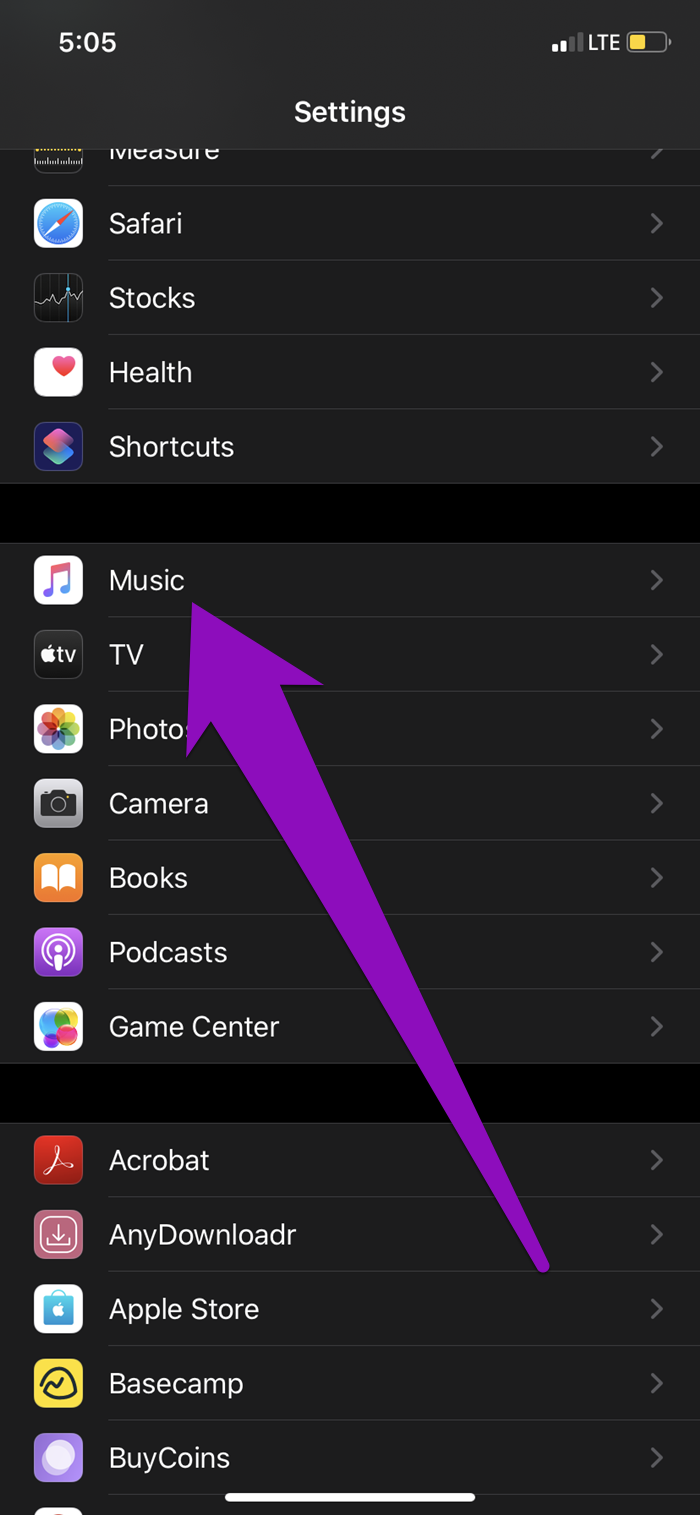
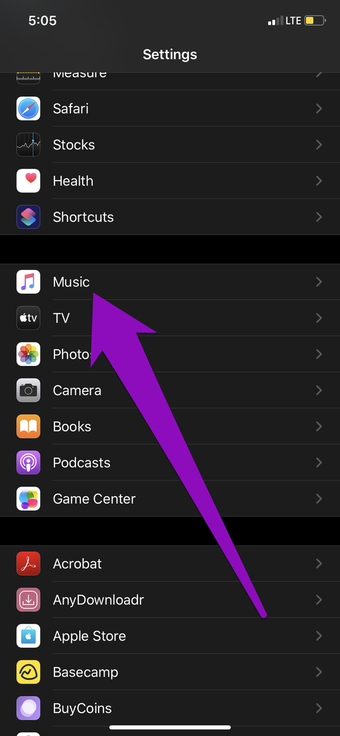
Passo 2: Ative as opções 'Mostrar Apple Music' e Sincronizar biblioteca.
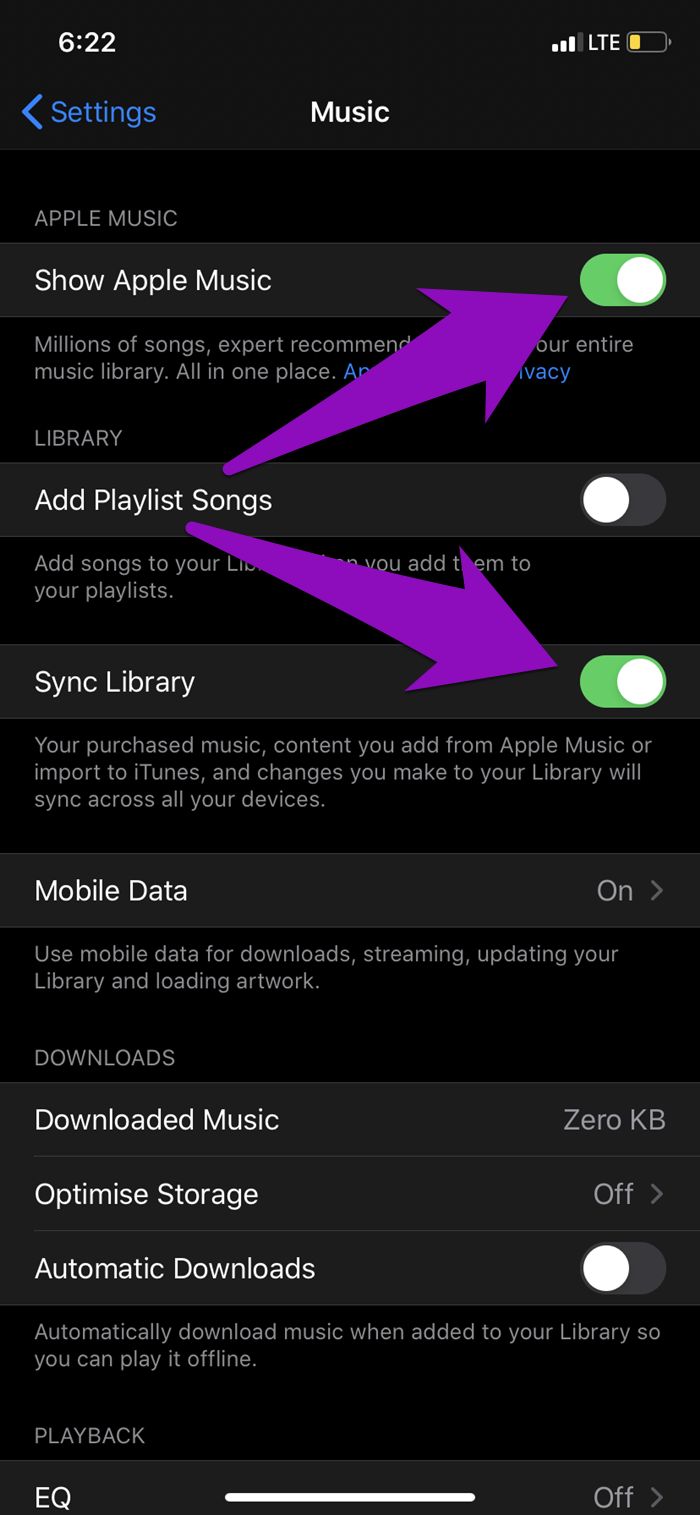
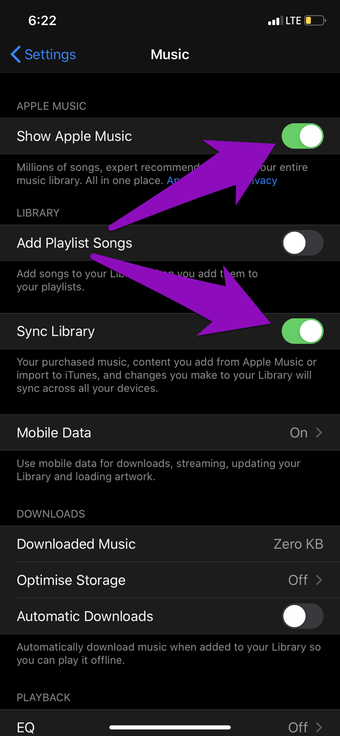
Se eles estiverem ativados, você pode desativá-los e reativá-los. Você também pode reiniciar o dispositivo e verificar se as músicas baixadas foram restauradas.
3. Entre no Apple ID
Em terceiro lugar, você deseja garantir que está conectado ao seu ID Apple no seu dispositivo. Se não for possível encontrar suas músicas baixadas, ou talvez o Apple Music não esteja reproduzindo as músicas baixadas, verifique se você está conectado ao ID da Apple no seu dispositivo. Aqui está como.
Passo 1: Abra o menu Configurações do seu dispositivo e selecione a opção "iTunes e App Store".
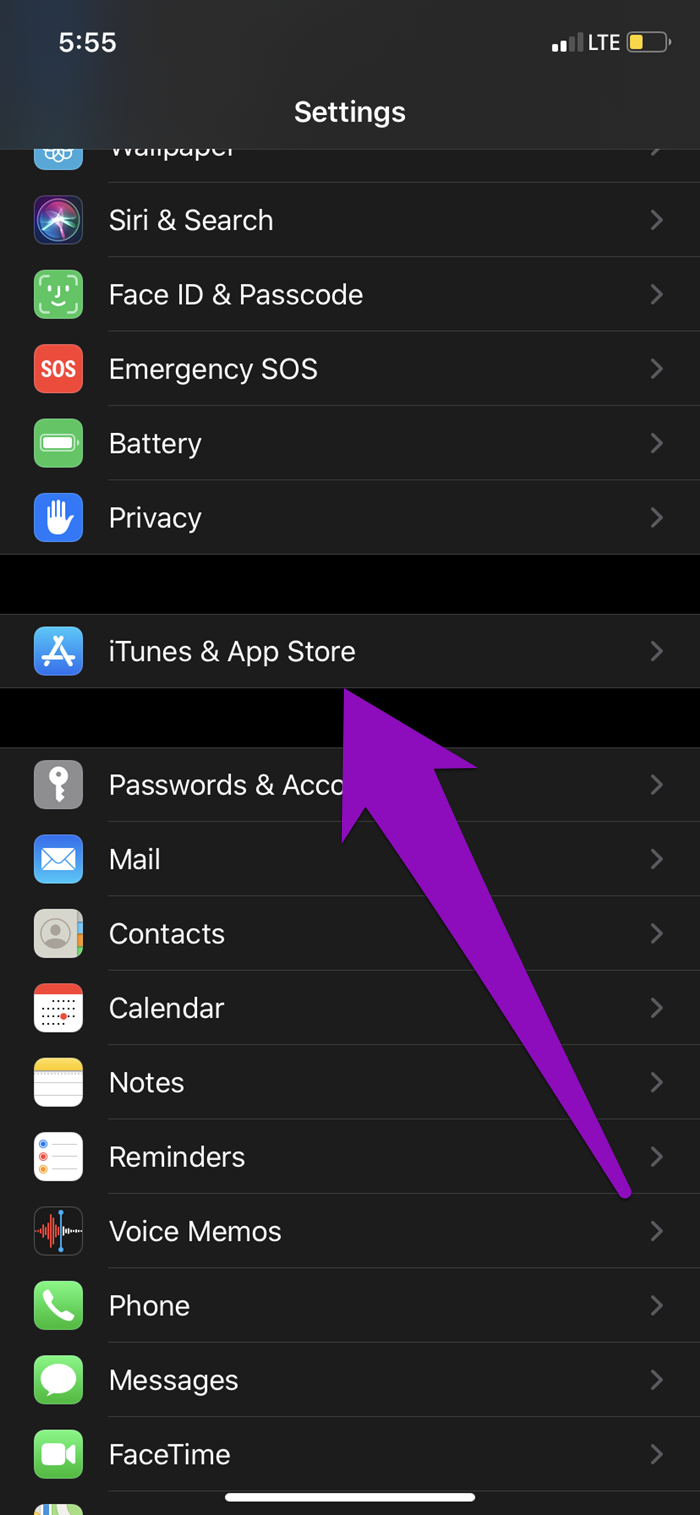
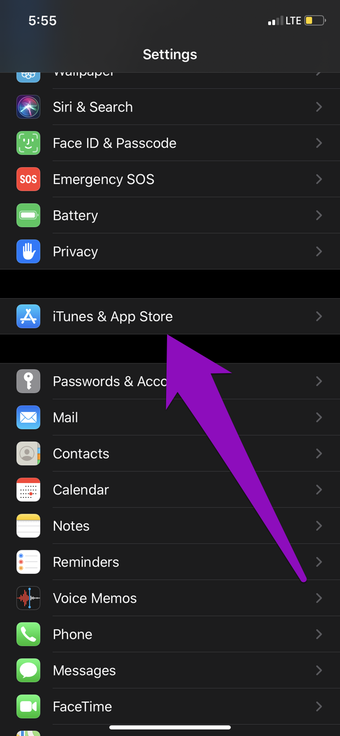
Passo 2: Se você não possui um ID Apple conectado ao dispositivo, deverá ver o botão Fazer login. Toque nele para fazer login no seu ID Apple.
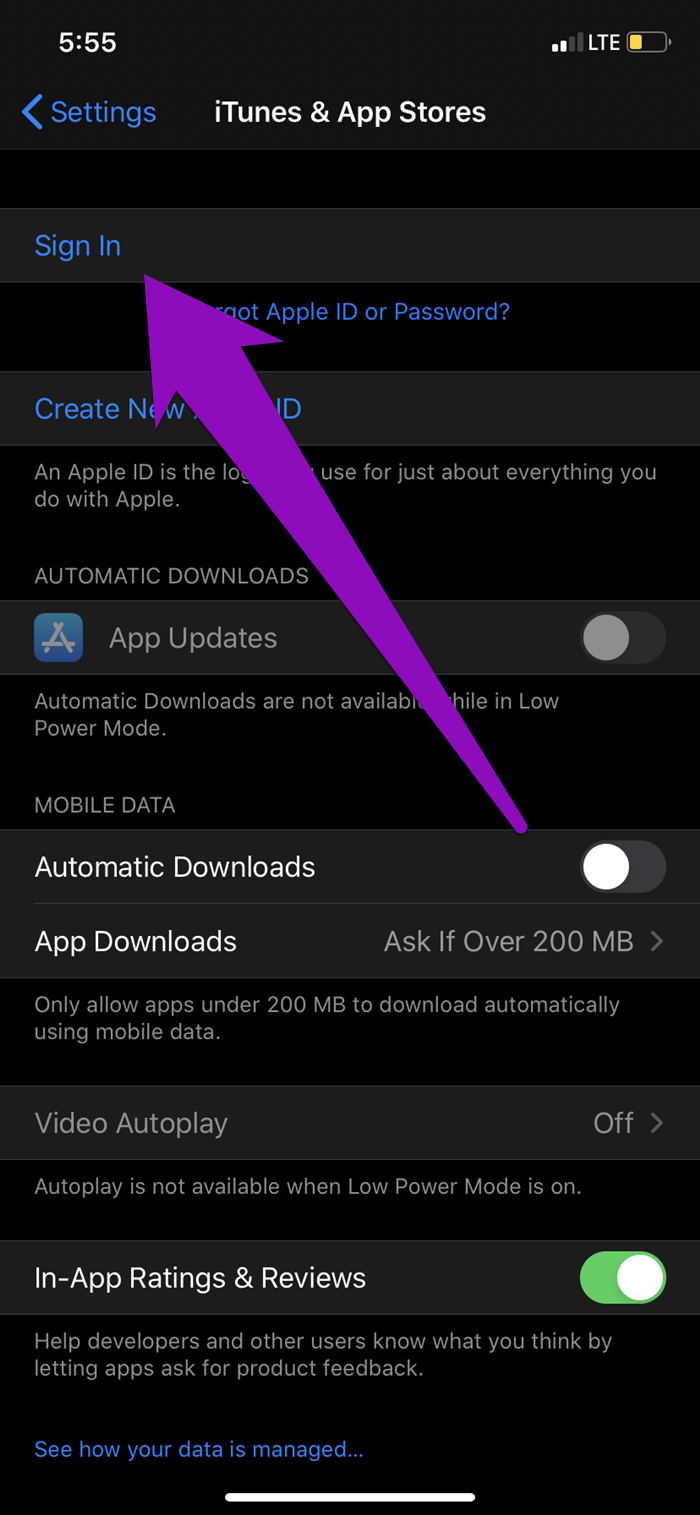
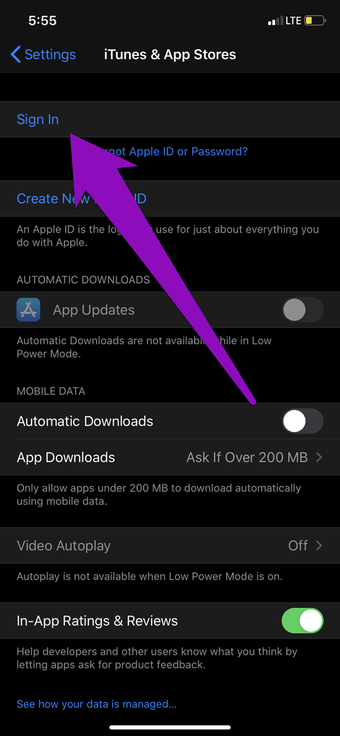
Etapa 3: Digite suas credenciais de ID Apple e toque em Entrar.
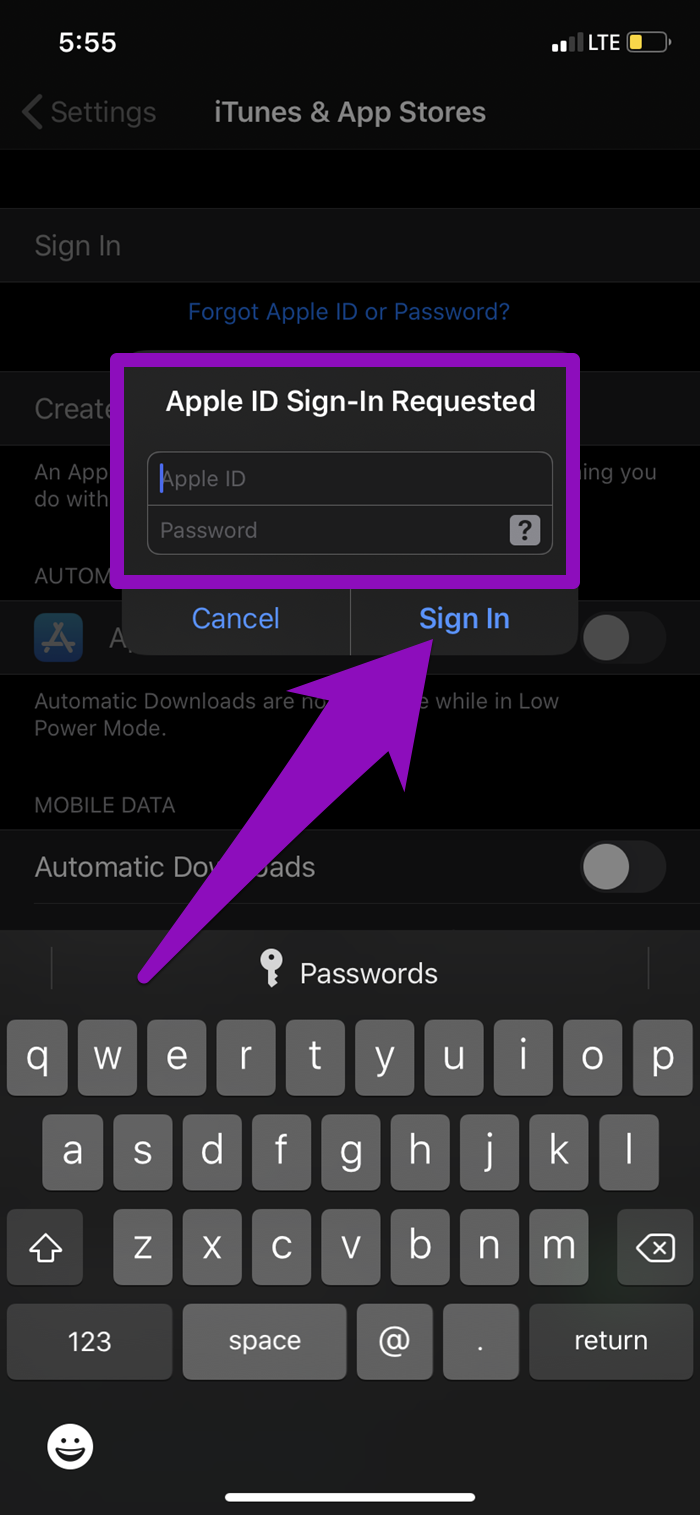
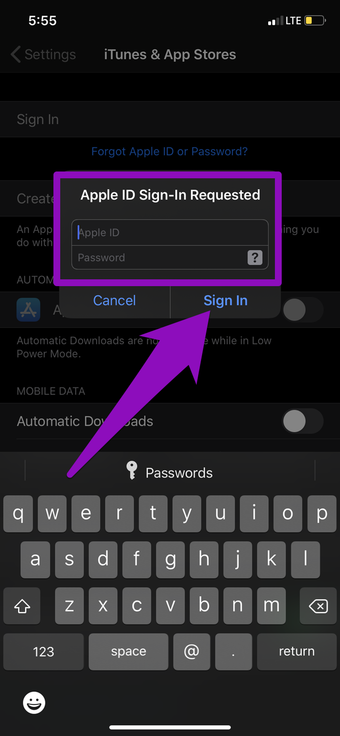
Nota: Isso restaurará apenas as músicas que você salvou no Apple Music, e não as músicas que você baixou anteriormente no seu dispositivo.
4. Desative Otimizar armazenamento
Para ajudar a economizar espaço de armazenamento no seu iPhone, a Apple criou o recurso "Armazenamento otimizado". Isso exclui automaticamente as músicas baixadas que você quase não ouve quando seu dispositivo está com pouco espaço de armazenamento. Embora isso realmente libere armazenamento no seu iPhone, algumas de suas músicas no Apple Music podem não estar mais disponíveis para reprodução offline.
Se o Armazenamento otimizado estiver ativado no seu iPhone, você deve desativá-lo para impedir que músicas sejam excluídas no Apple Music sem o seu conhecimento. Aqui está como.
Passo 1: Inicie o menu Configurações do seu telefone e selecione Música.
Passo 2: Role até a seção Downloads na parte inferior da página e toque em Armazenamento otimizado.
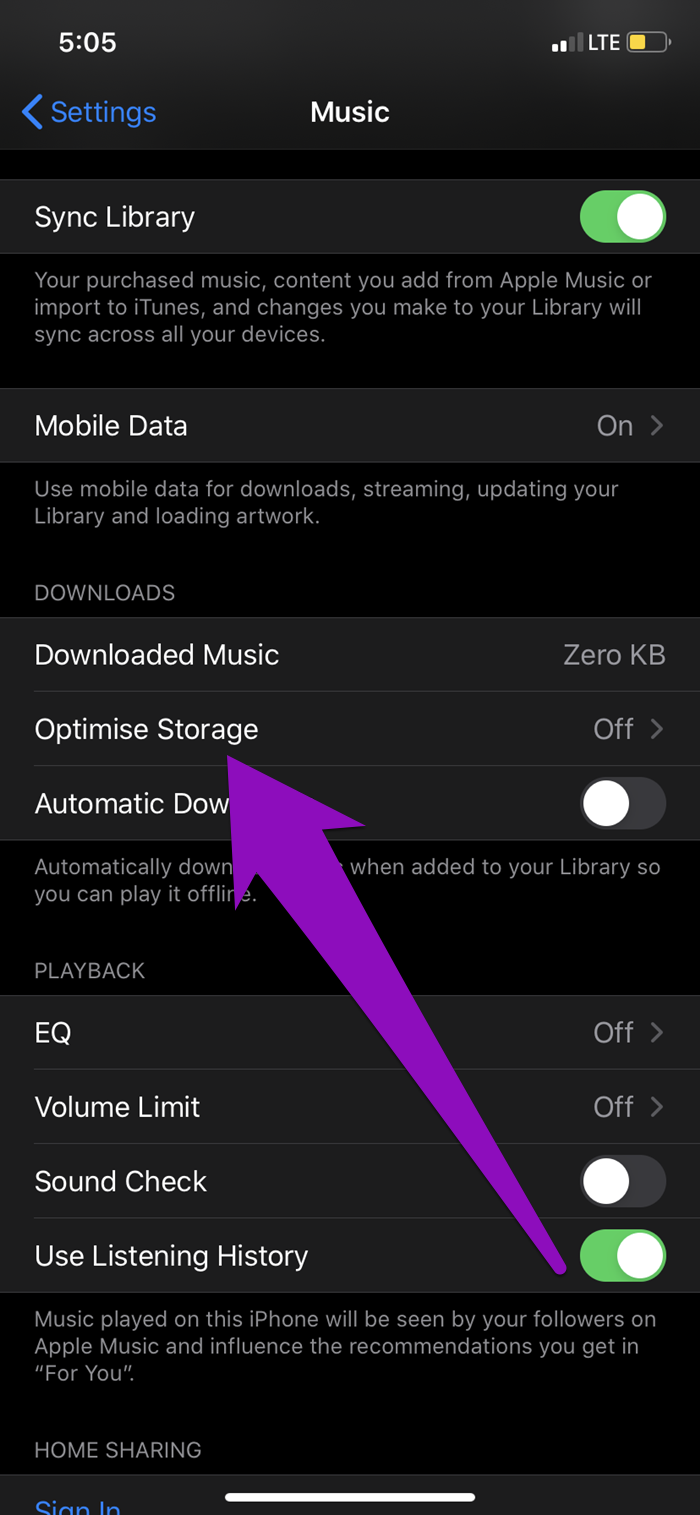
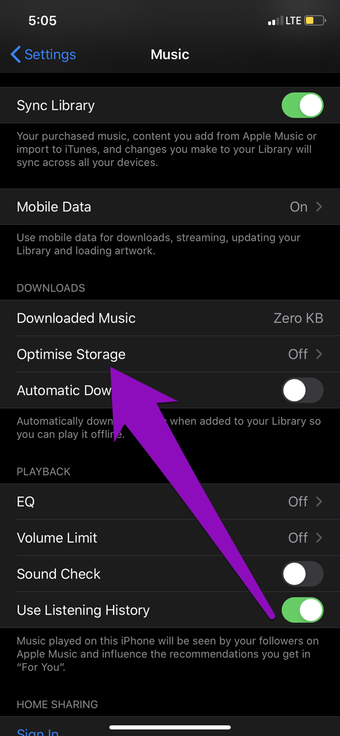
Etapa 3: Se ativado, toque no botão ao lado da opção Armazenamento otimizado para desativá-lo.


Isso desativará a exclusão automática de músicas baixadas do Apple Music no seu dispositivo.
Os métodos 3 e 4 não restauram as músicas ausentes no seu Apple Music. São apenas medidas para impedir que sua música baixada desapareça no Apple Music. Dito isto, se você não conseguir restaurar as músicas baixadas, precisará baixá-las manualmente novamente para o seu dispositivo.
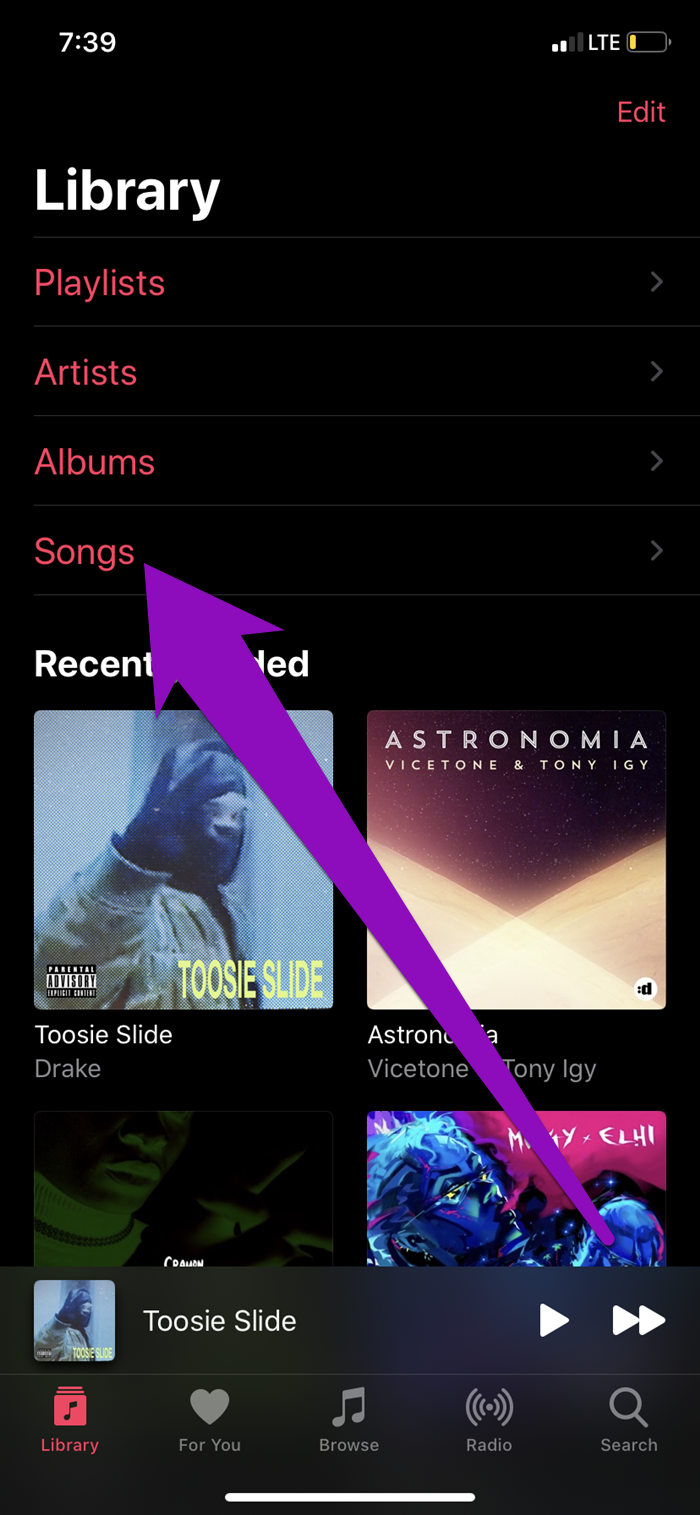
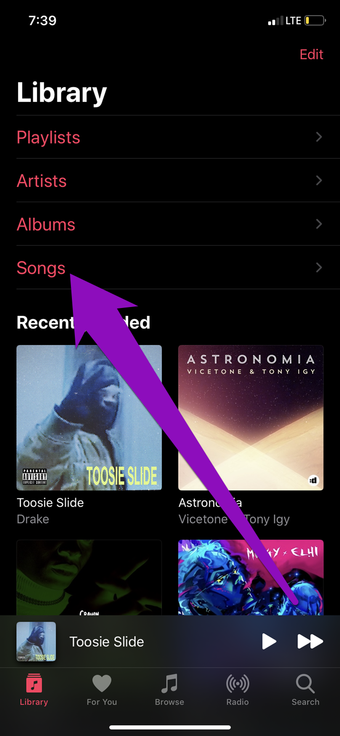
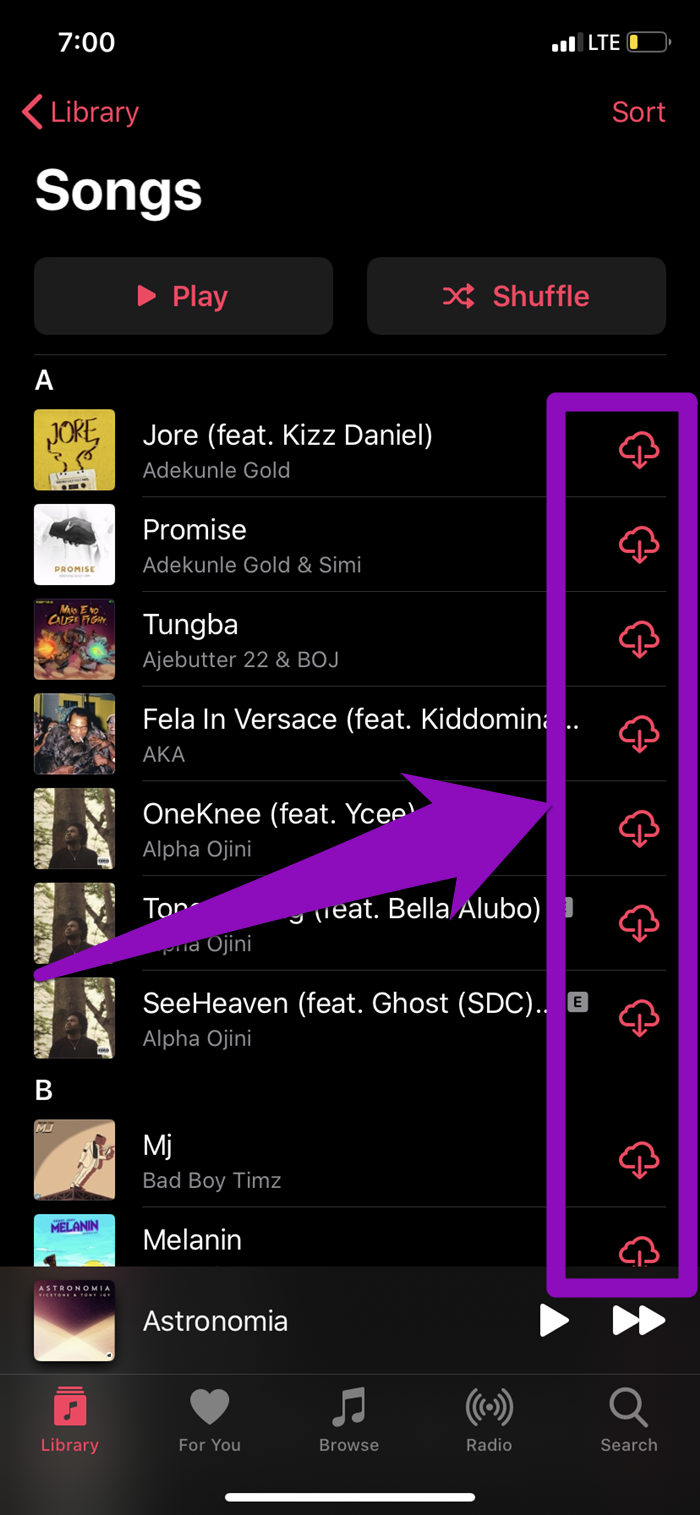
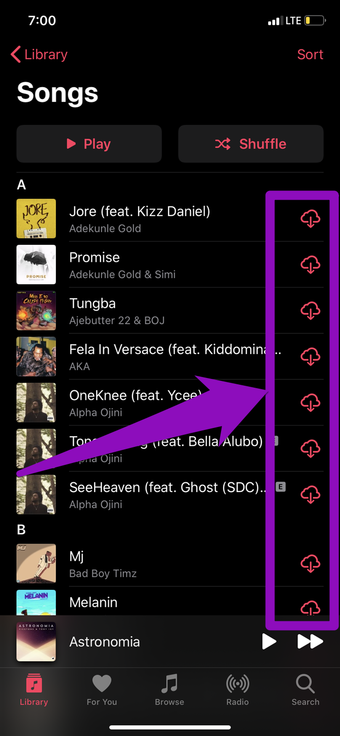
Para baixar suas músicas de volta para o seu dispositivo, inicie o Apple Music, clique na pasta Músicas e toque no ícone da nuvem para baixar cada música de volta para o seu dispositivo.
Tocar música sem parar
Agora que você sabe por que as músicas baixadas podem ser perdidas / excluídas do Apple Music do seu iPhone (ou iPad), você deve tomar precauções para impedir que isso aconteça. E se você perdeu algumas de suas músicas, tente restaurá-las usando os métodos 1 e 2. Caso contrário, você precisará baixar novamente as músicas ou recorrer à transmissão on-line.
Próximo: Pensando em cancelar sua assinatura do Apple Music? O link abaixo é um guia detalhado sobre como fazê-lo no iPhone, iPad, Android, Mac e Windows.
Última atualização em 30 de abril de 2020
O artigo acima pode conter links afiliados que ajudam a apoiar a Guiding Tech. No entanto, isso não afeta nossa integridade editorial. O conteúdo permanece imparcial e autêntico.
Fonte Adicione ao Google Notícias


