
As imagens PNG podem ter uma vantagem sobre os JPEGs em termos de qualidade da imagem. Mas o formato PNG não pode superar a ampla compatibilidade e os tamanhos de arquivo menores que o JPG traz para a mesa. No entanto, convertê-los em um iPhone pode parecer uma tarefa bastante, mas não é tão complicado.
Se você estiver em um iPhone ou iPad, certamente encontrará seu quinhão de PNGs - principalmente os gerados por capturas de tela. Mas o iOS e o iPadOS não oferecem meios prontos para converter PNGs em JPGs.
Bem, não se preocupe. Nós descobrimos as quatro melhores maneiras de converter imagens PNG para o formato JPG. Vamos vê-los.
1. Edite e salve a imagem
Faça uma edição simples na imagem PNG que deseja converter e ela deverá ser salva automaticamente no formato JPG. Usar a ferramenta varinha automática é a maneira mais rápida de realizar o trabalho. Mas se você quiser manter a imagem intacta, use a ferramenta de rotação.
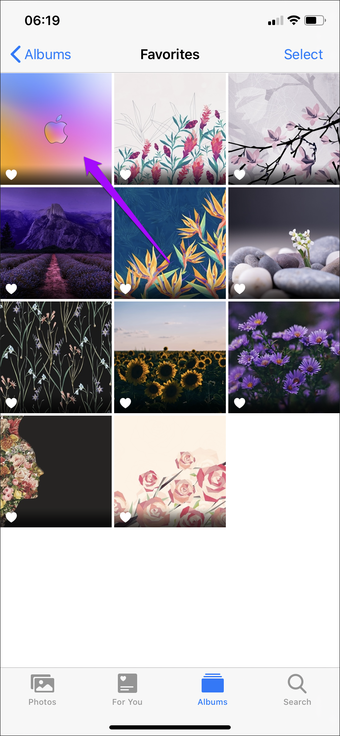
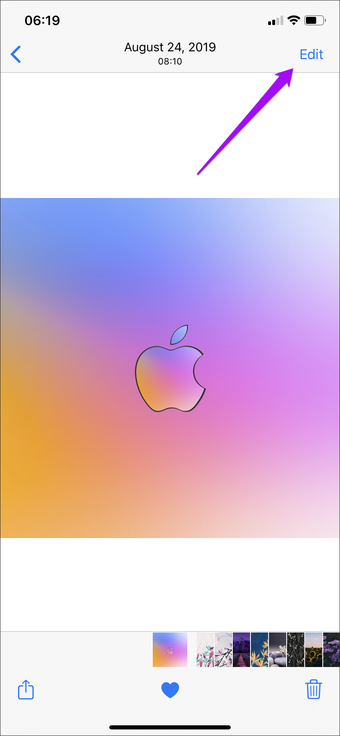
Passo 1: Abra a imagem que você deseja converter no aplicativo Fotos. Em seguida, toque na opção Editar no canto superior direito da tela.

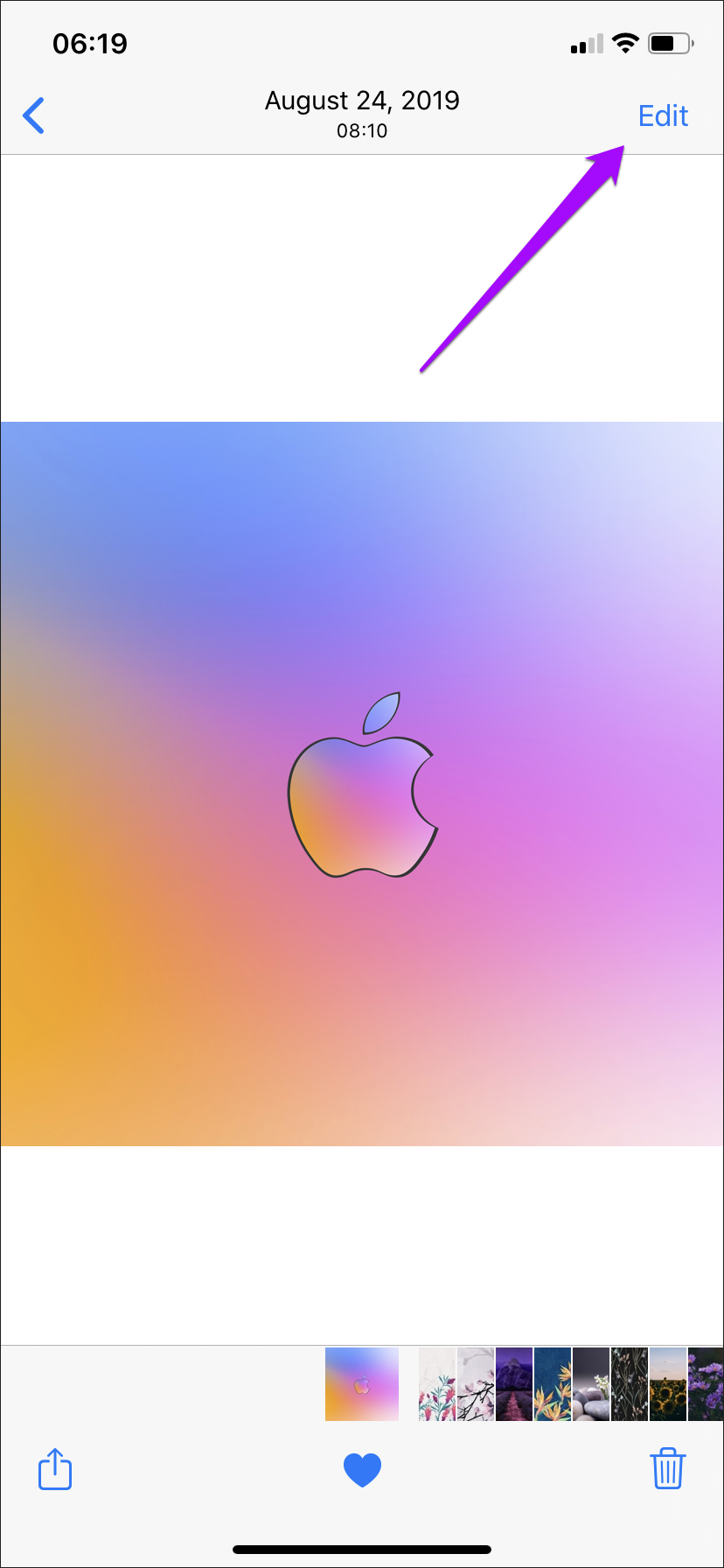
Passo 2: Toque no ícone Varinha mágica - que deve modificar a imagem automaticamente. Toque em Concluído.
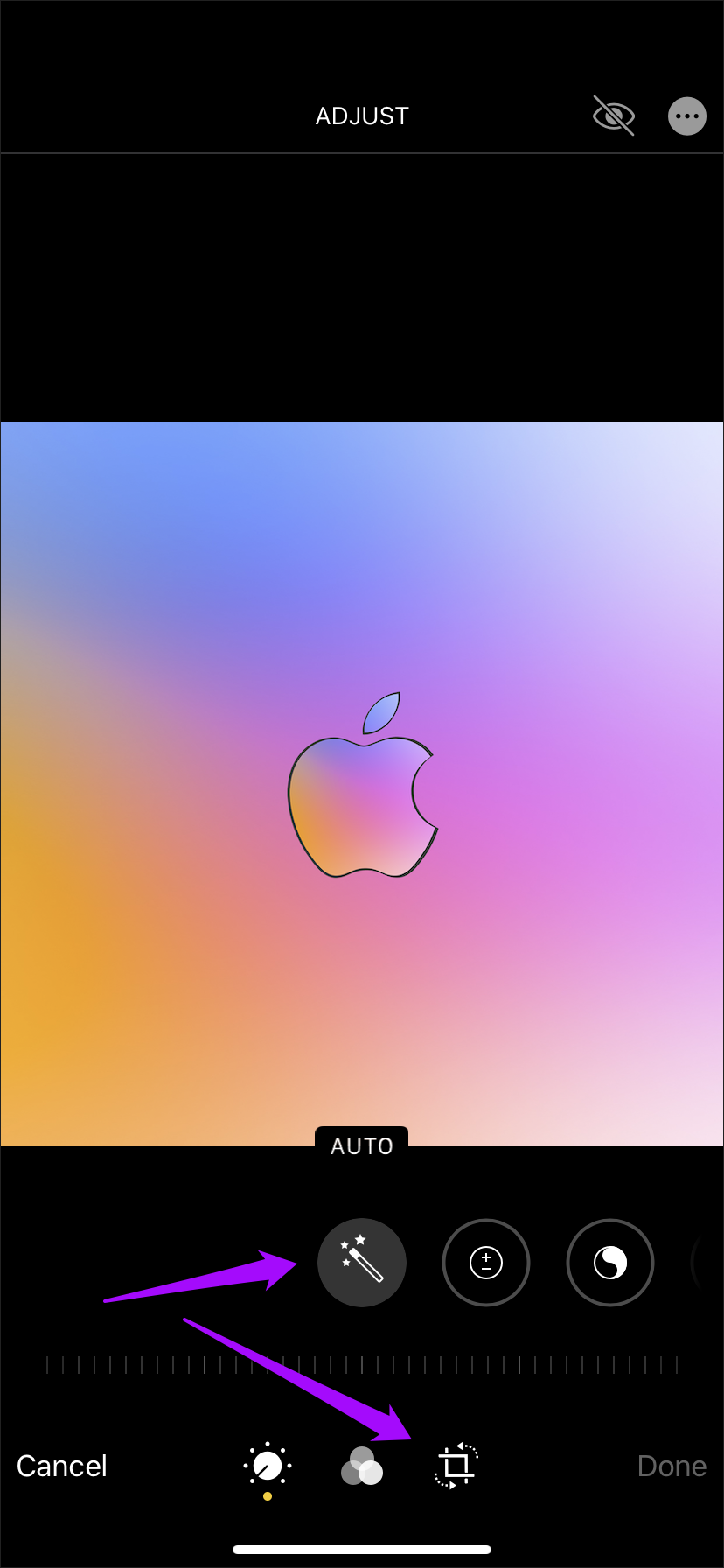
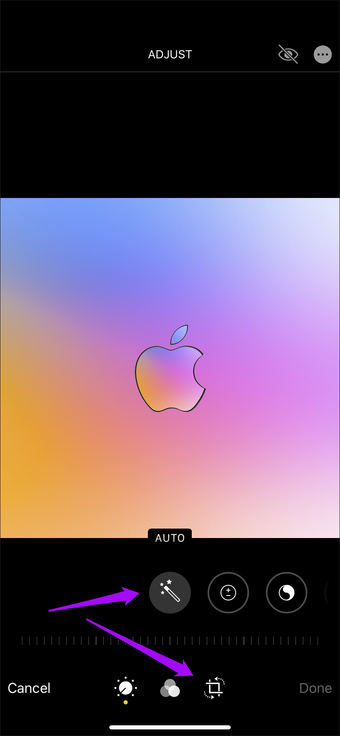
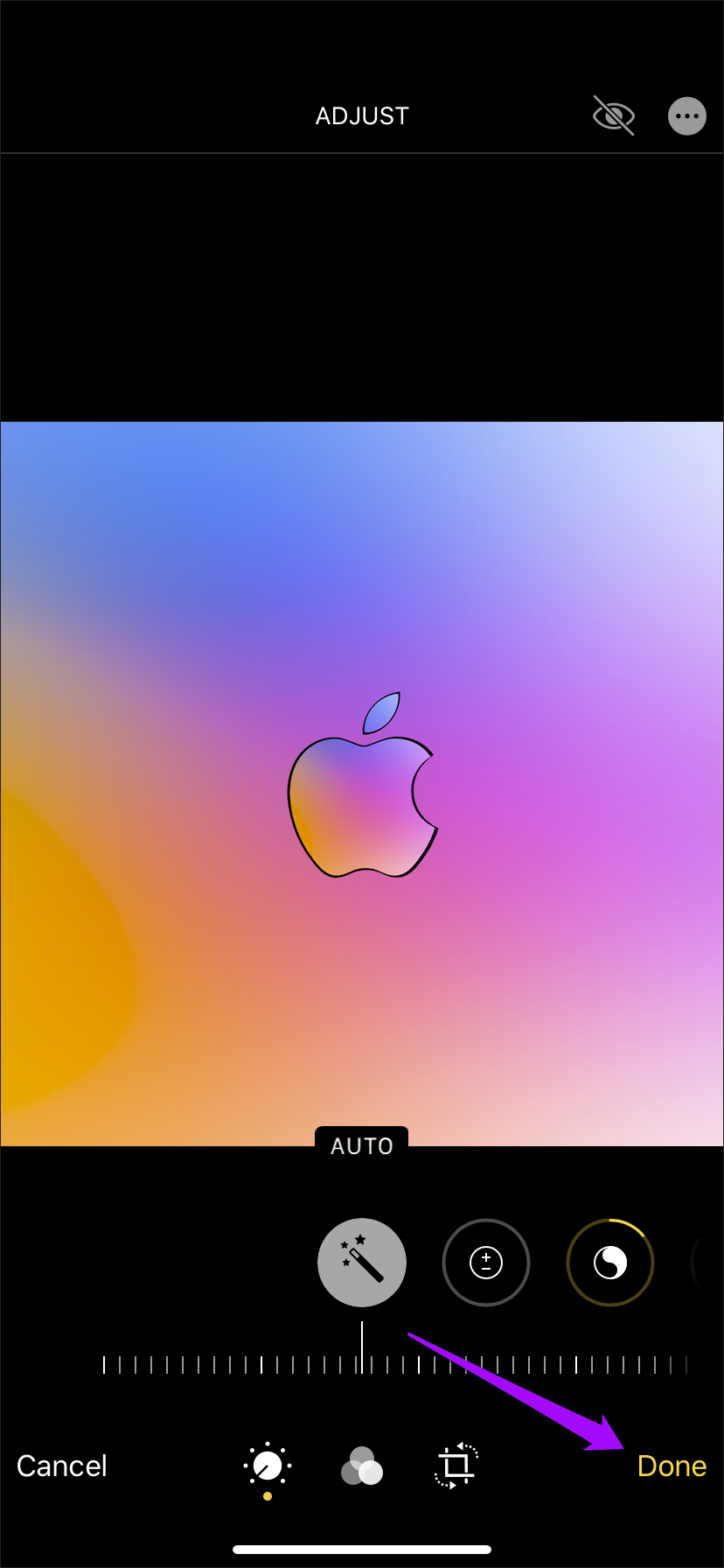
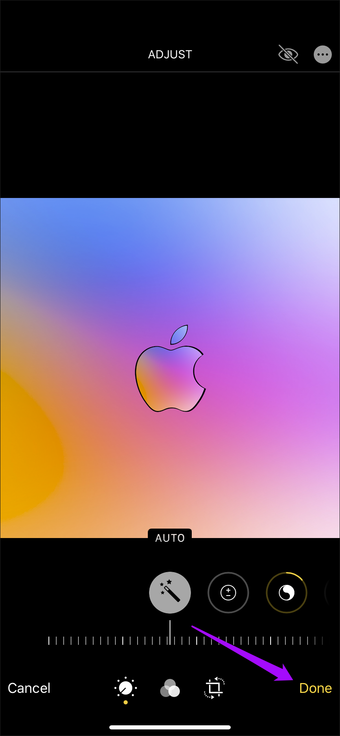
Nota: Se você optar por girar a imagem (toque no ícone Cortar para acessar a ferramenta de rotação), salve-o duas vezes para que a imagem volte à sua orientação original.
O aplicativo Fotos substituirá a imagem PNG original por uma versão JPG. No entanto, o aplicativo não permite verificar o formato do arquivo da imagem. Se você deseja confirmar, copie e cole a imagem no aplicativo Arquivos.
Dito isto, esse método é útil apenas para instâncias pontuais. O próximo método funciona melhor para converter lotes de imagens.
2. Crie um atalho
Se você tiver o aplicativo Atalhos instalado no seu iPhone ou iPad, poderá criar facilmente um atalho que converterá PNGs em JPGs.
Serão necessários muitos passos para concluir o trabalho. Mas, comparado ao método acima, você pode não apenas converter várias imagens de uma só vez, mas também manter intactas as cópias PNG originais.
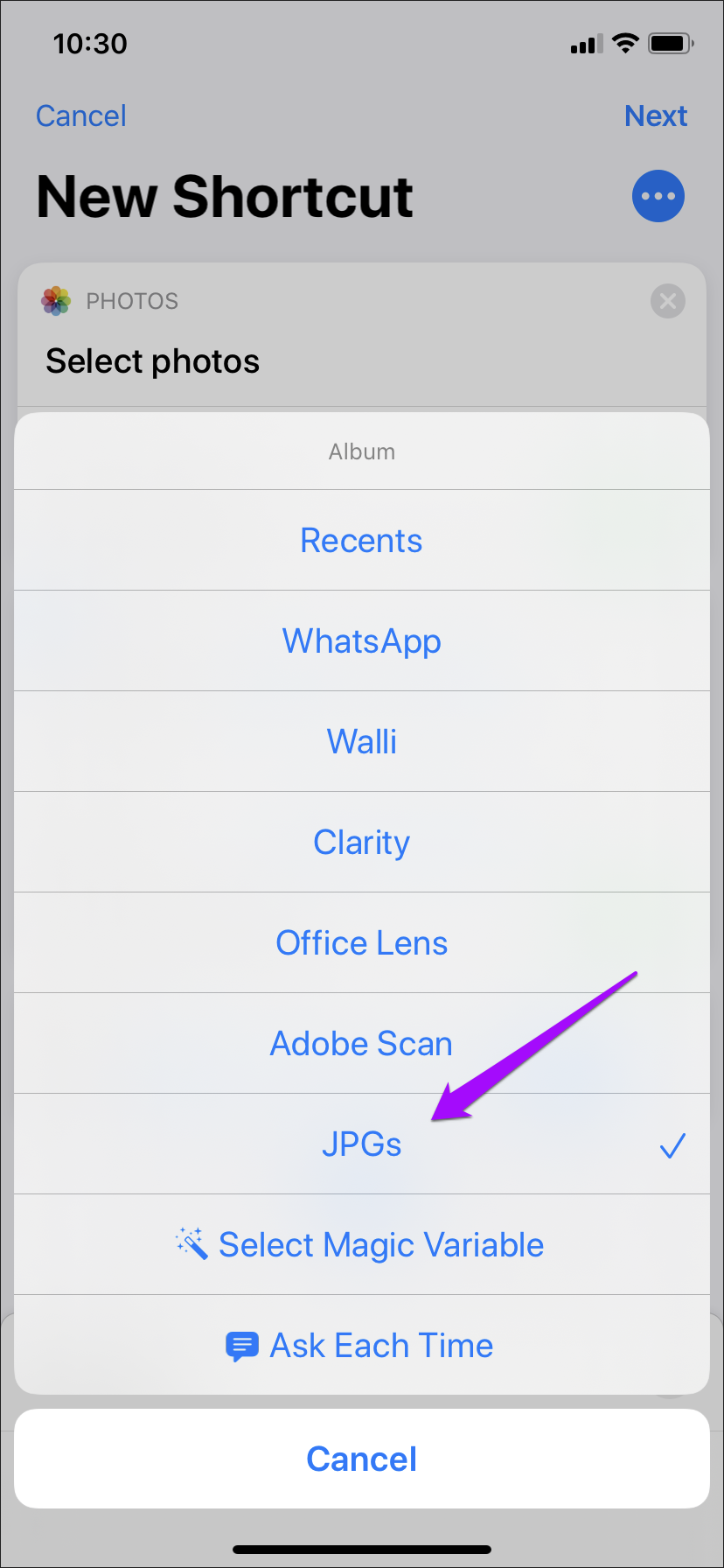
Dica: Antes de começar, considere criar um novo álbum do aplicativo Fotos - Fotos> Álbuns> Adicionar> Novo Álbum. Nomeie-o como 'JPGs' (ou algo nesse sentido). Dessa forma, você pode configurar o atalho para salvar os arquivos convertidos neste álbum, o que facilita a localização posterior.
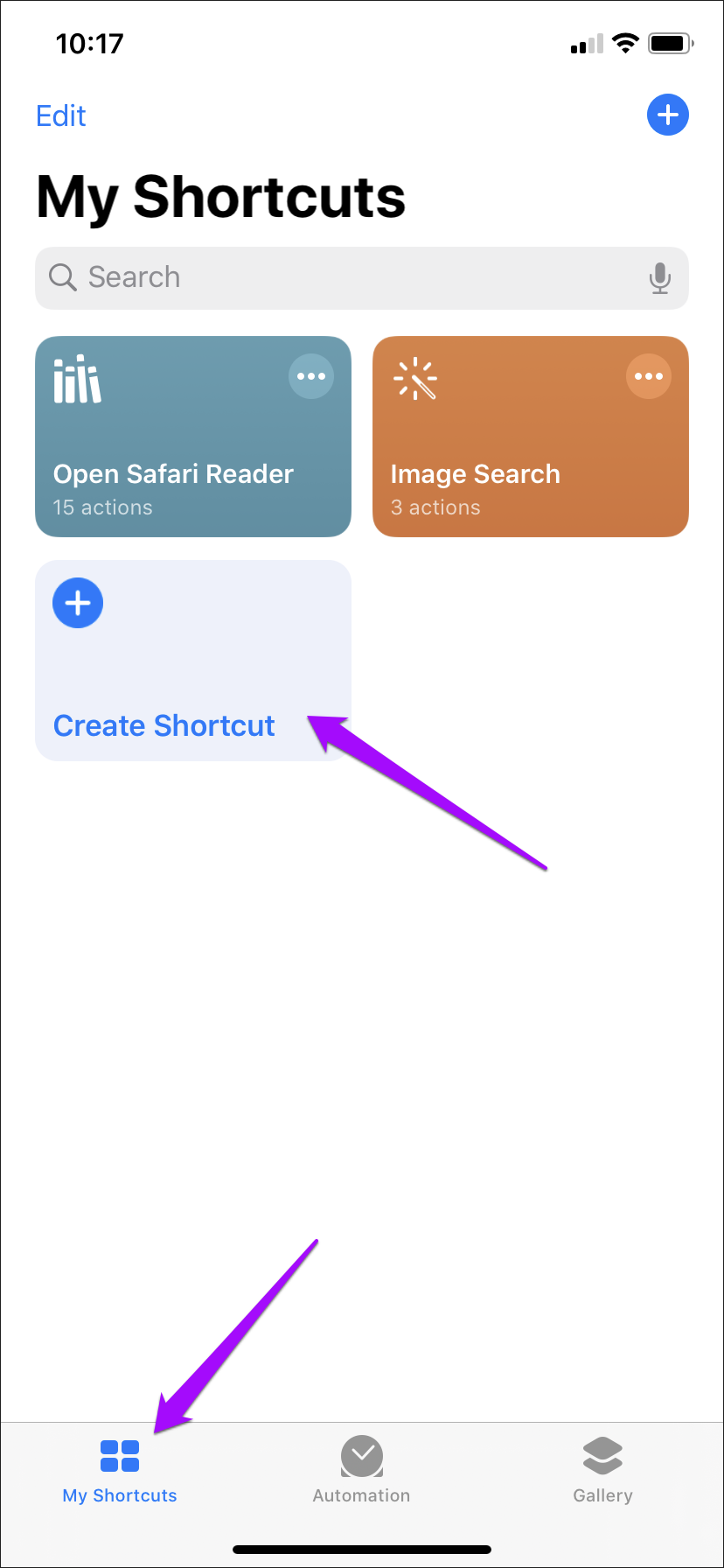
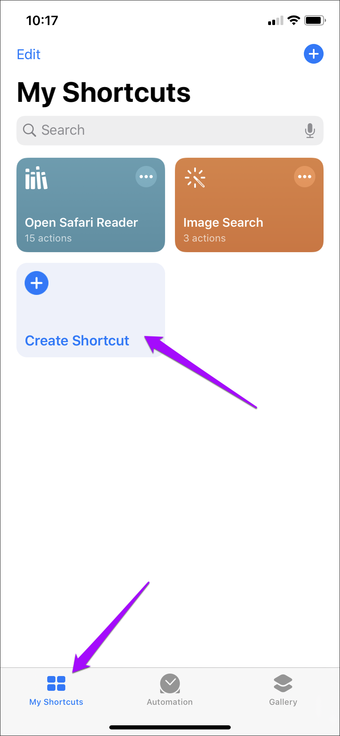
Passo 1: Abra o aplicativo Atalhos no seu iPhone ou iPad. Alterne para a guia Meus atalhos e toque em Criar atalho.
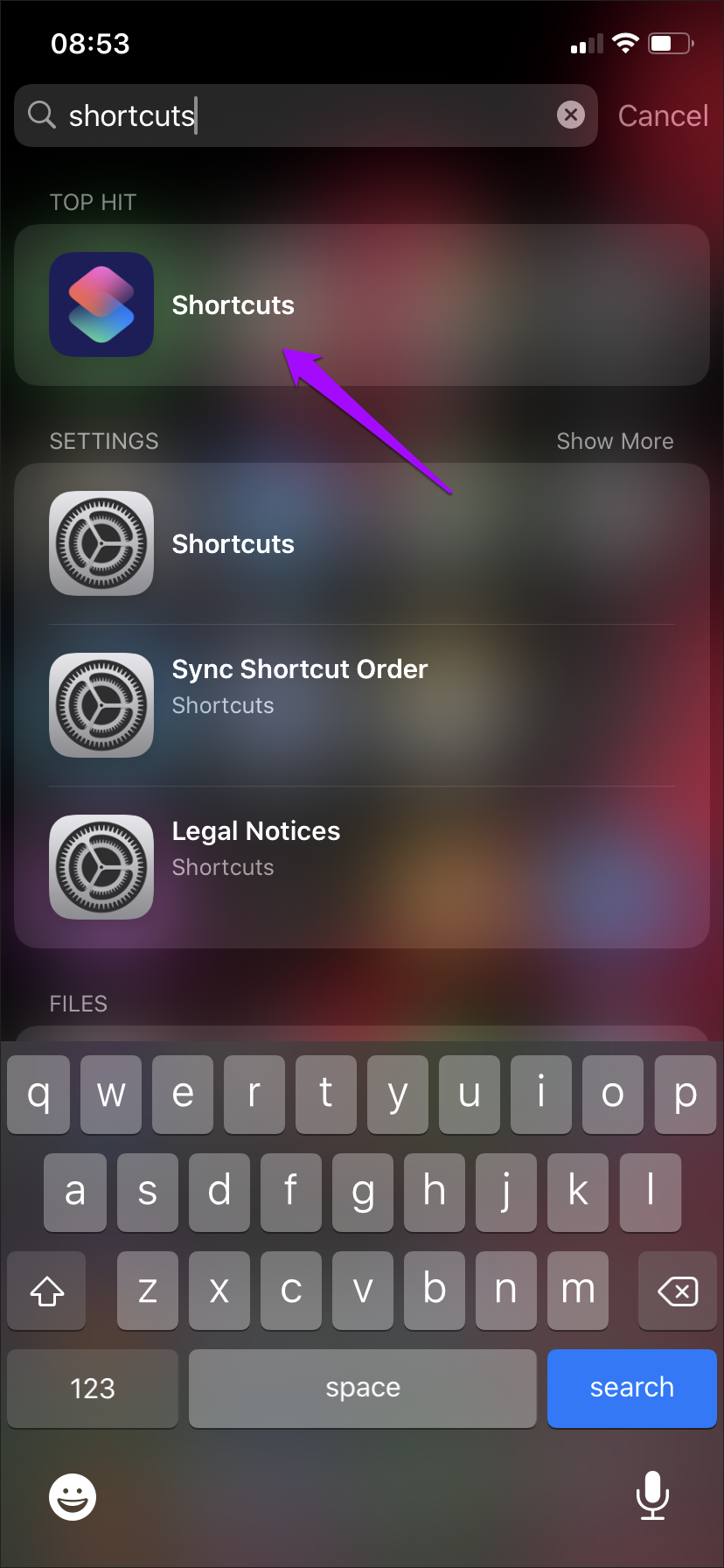
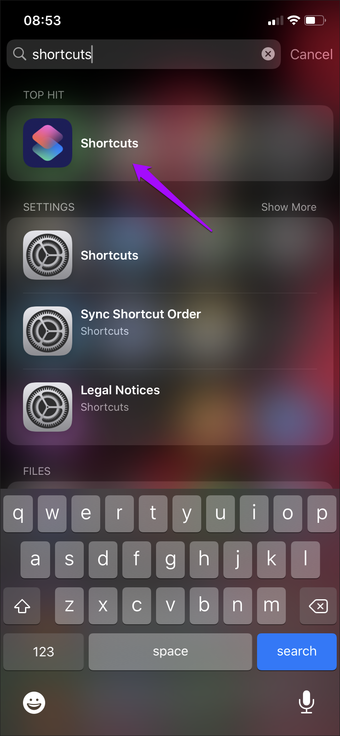
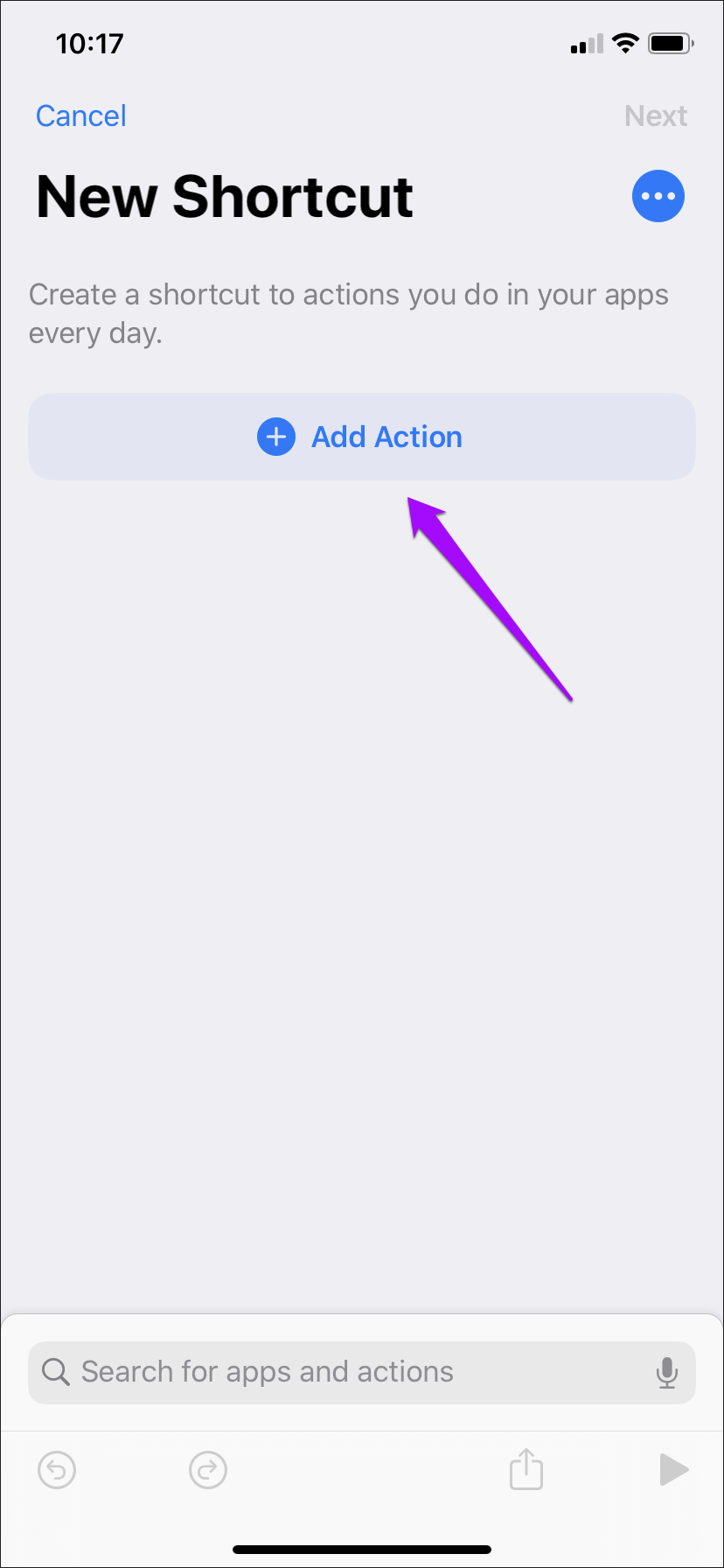
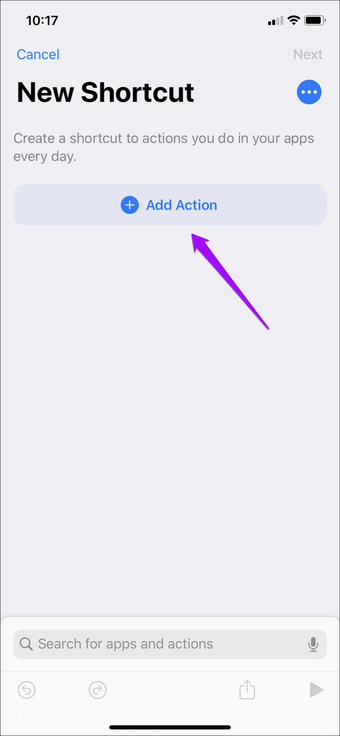
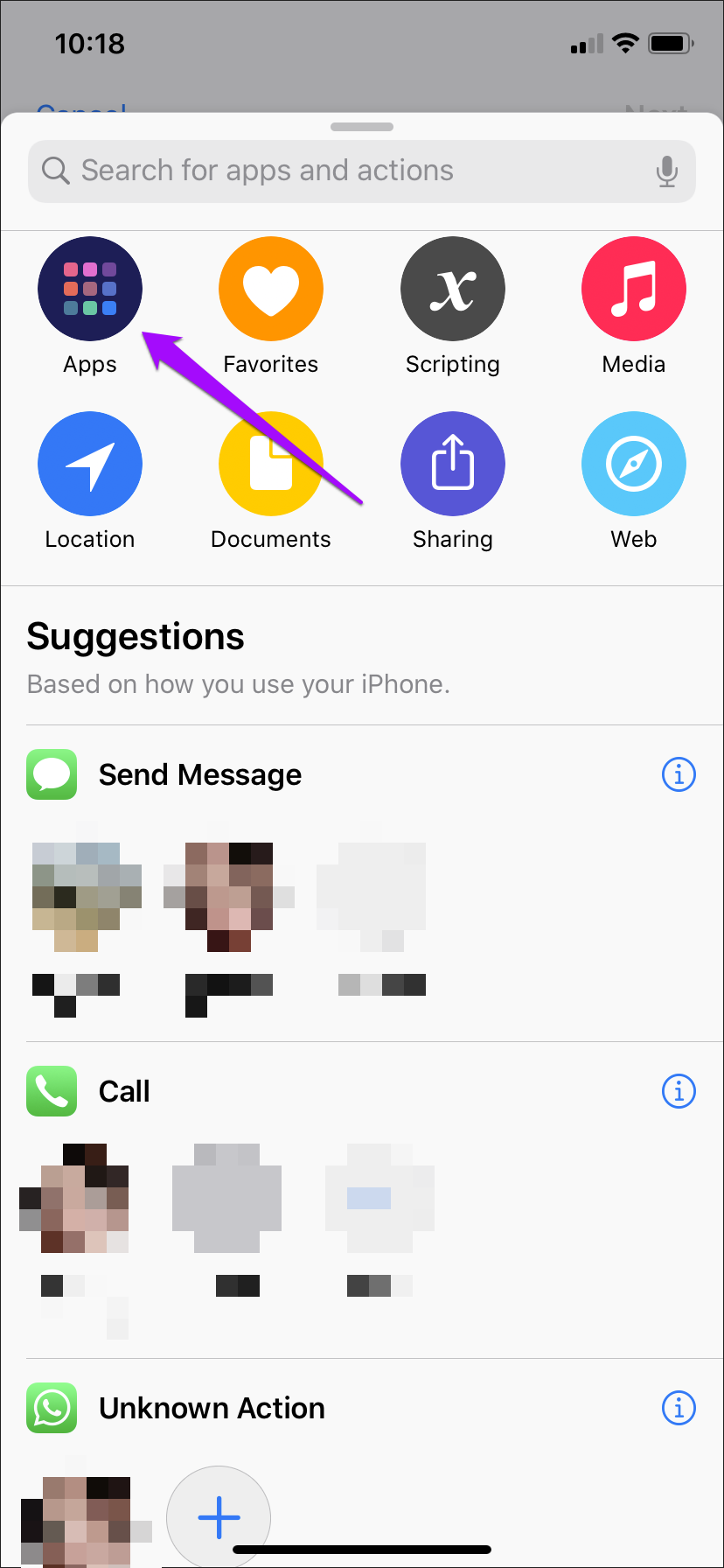
Passo 2: Toque em Adicionar ação. Na tela subseqüente, toque em Aplicativos.
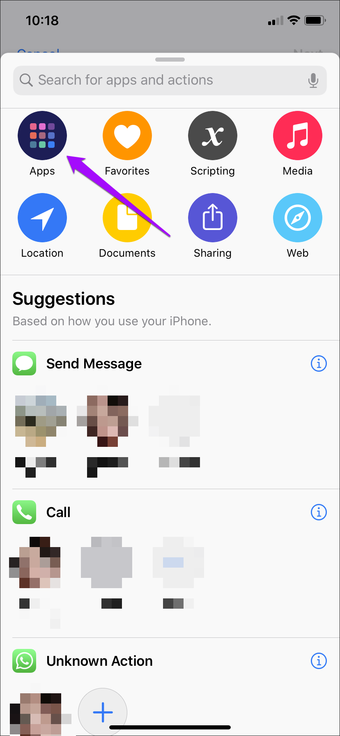
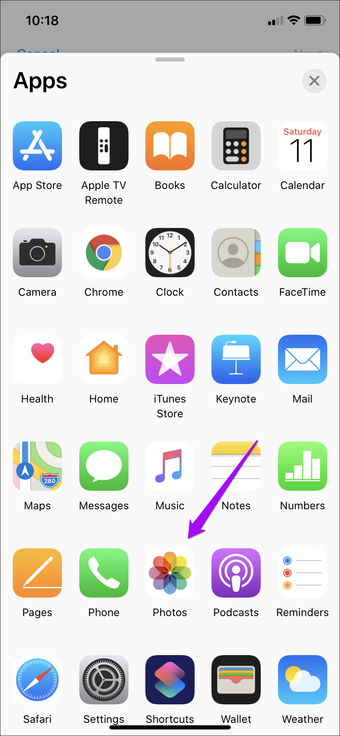
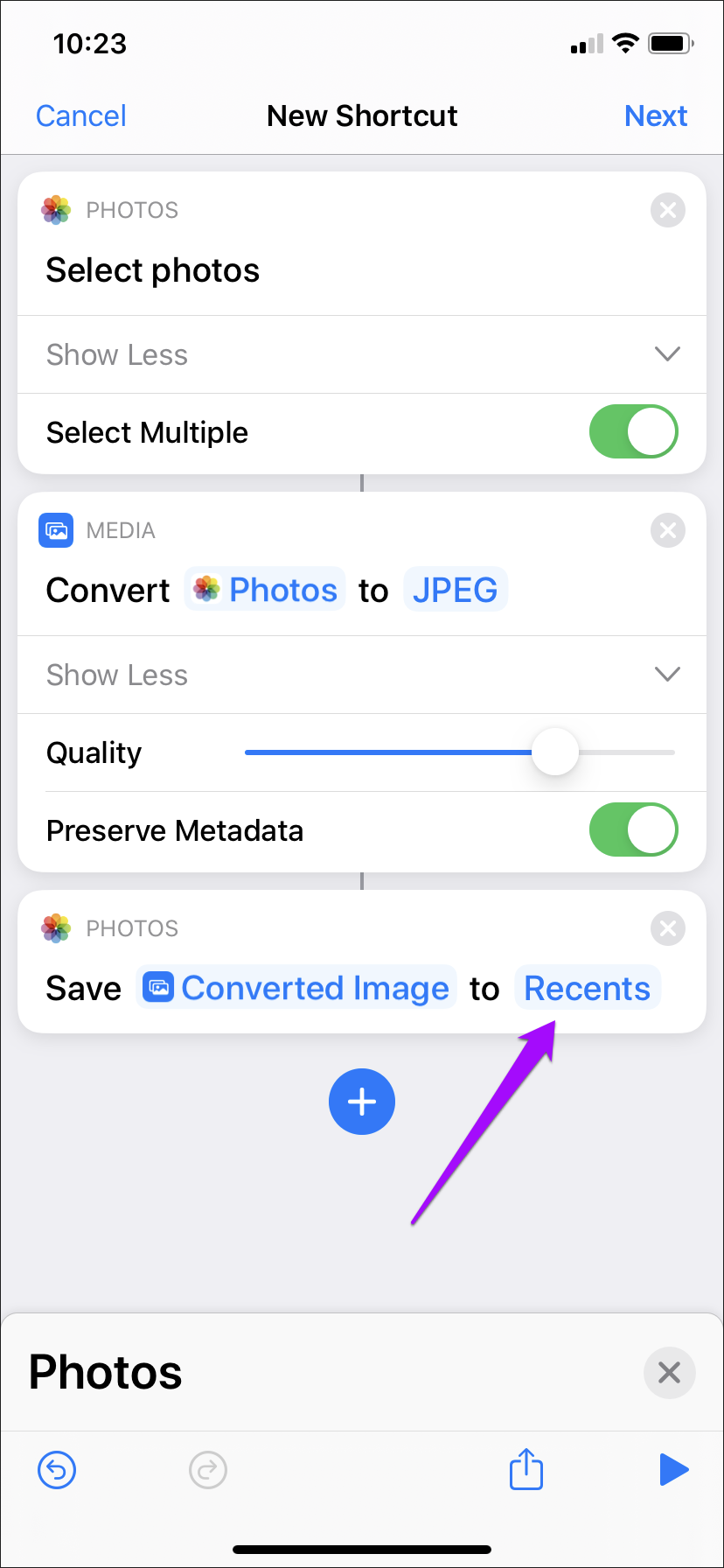
Etapa 3: Toque em Fotos, role para baixo e toque em Selecionar fotos.

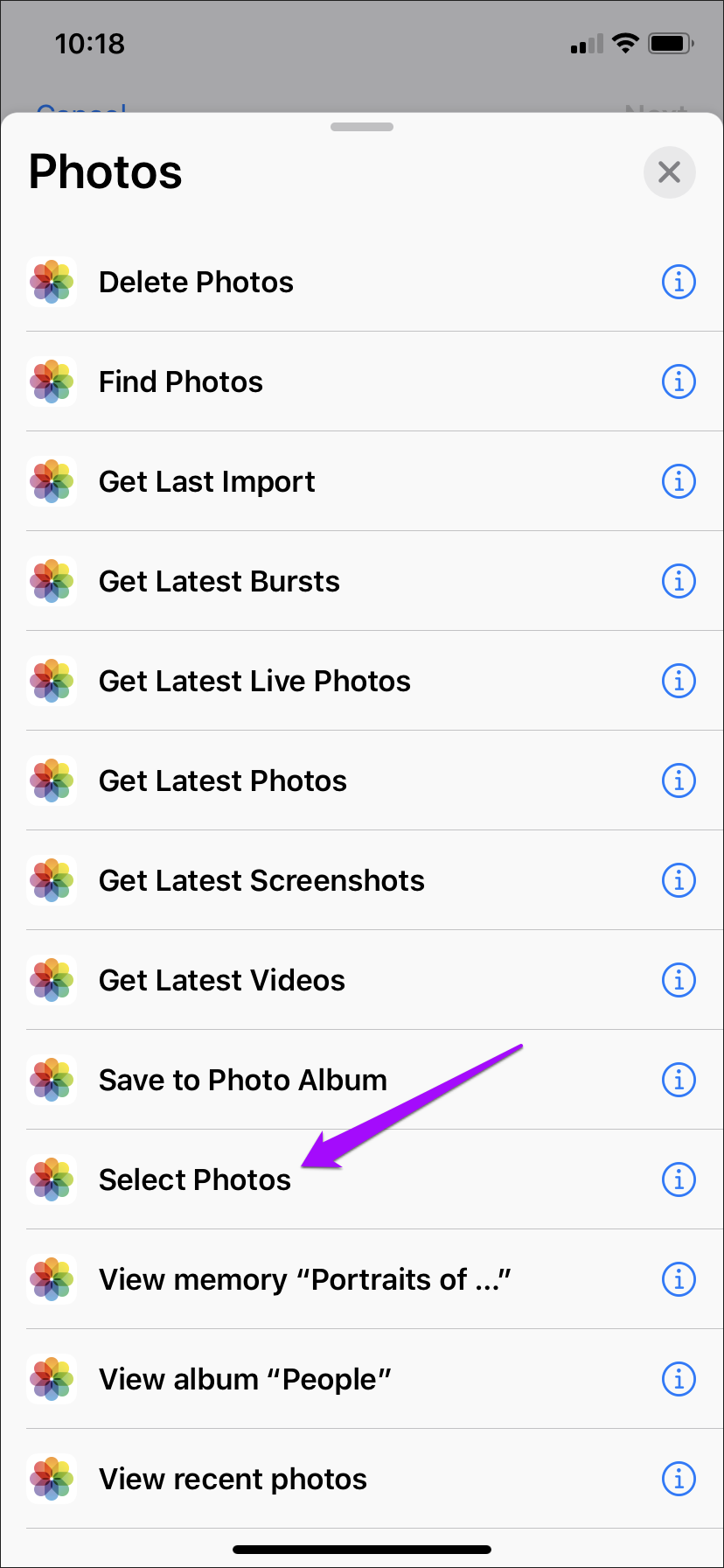
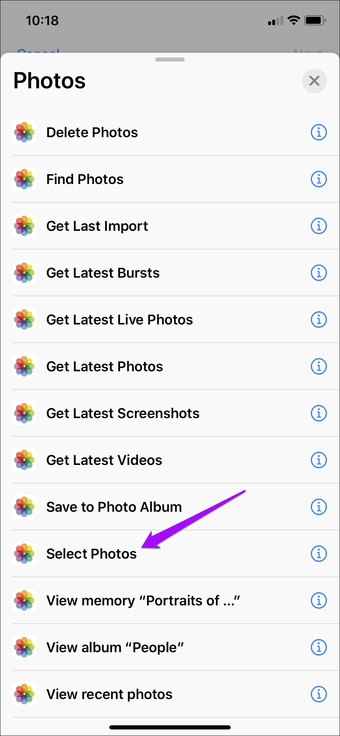
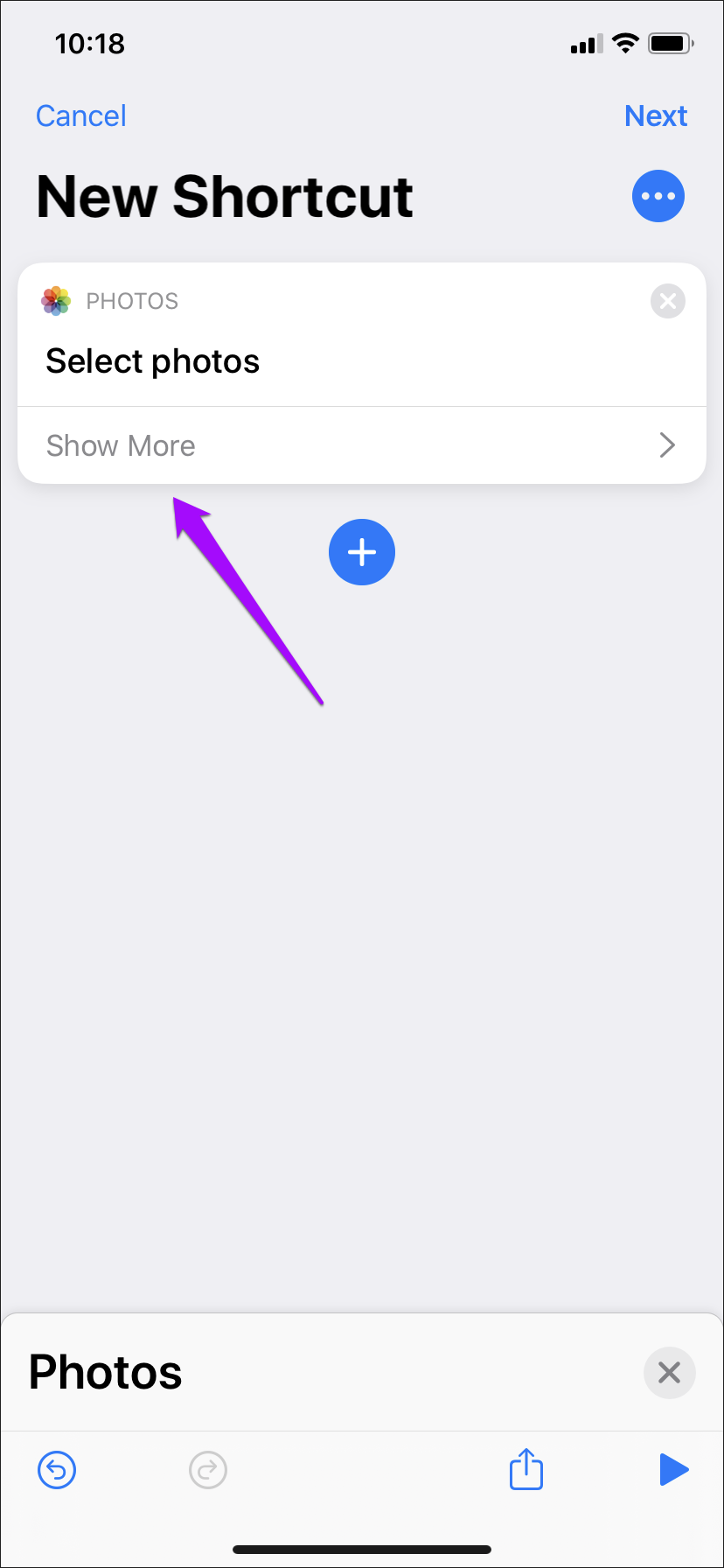
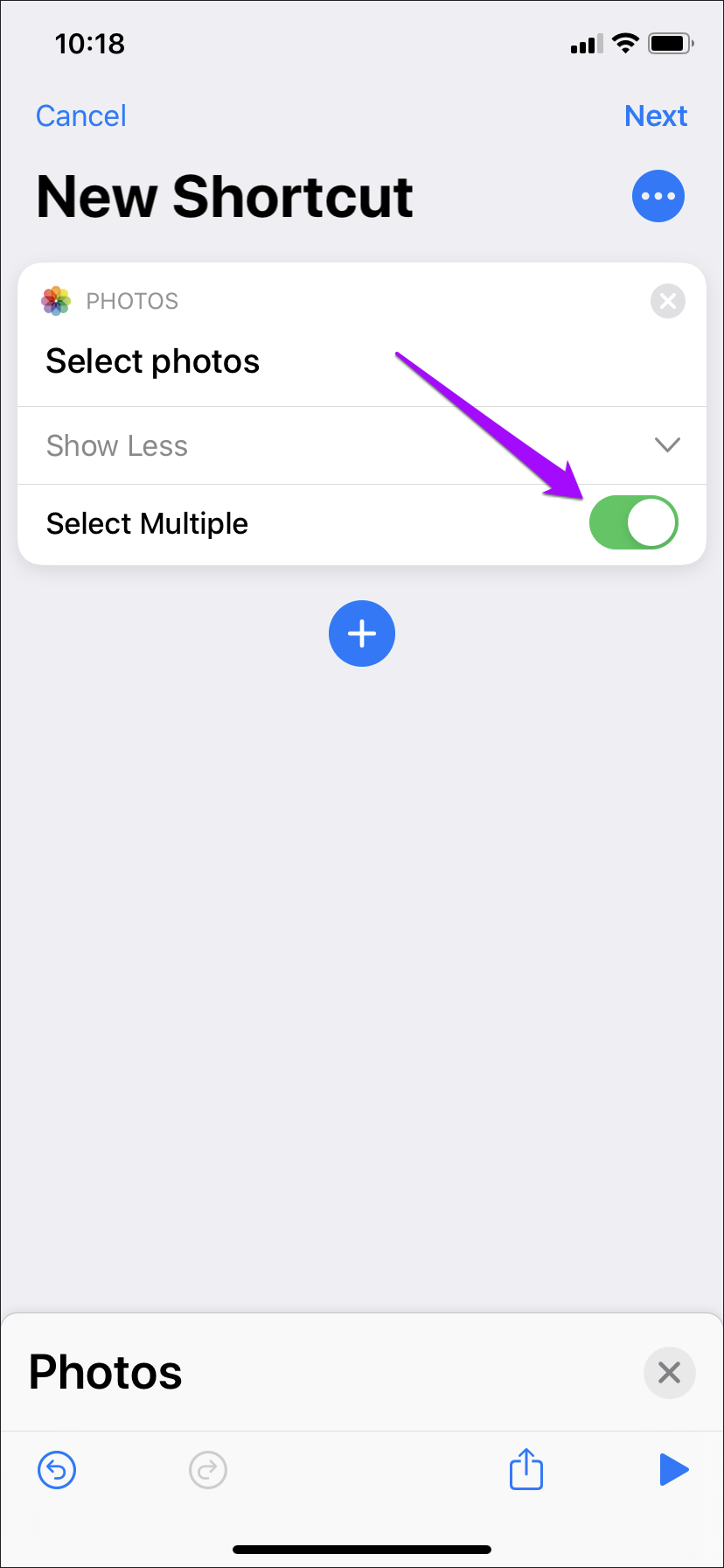
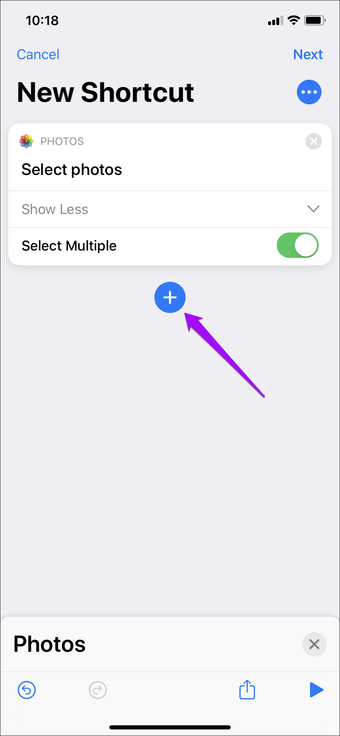
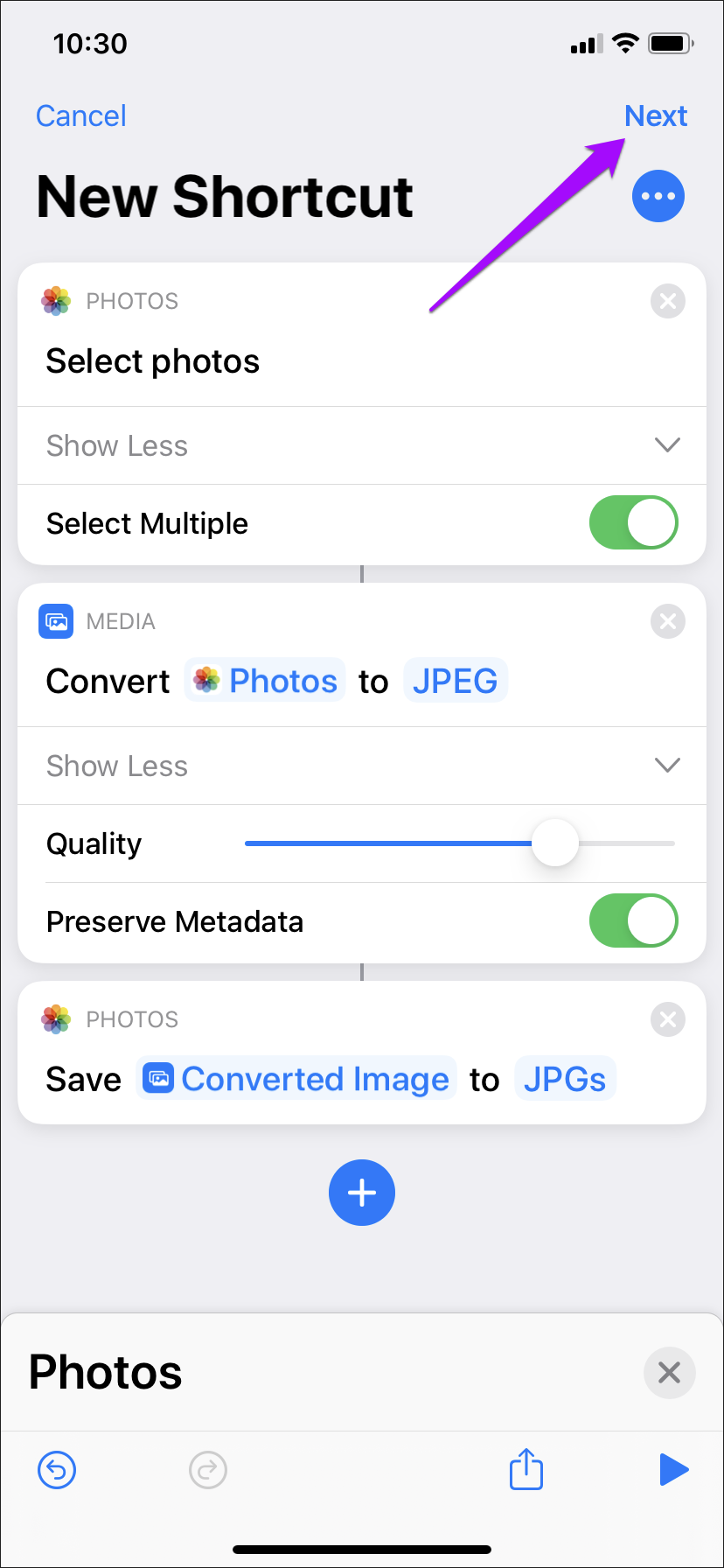
Passo 4: Expanda a ação Selecionar fotos (toque em Mostrar mais) e ative a alternância ao lado de Selecionar vários.
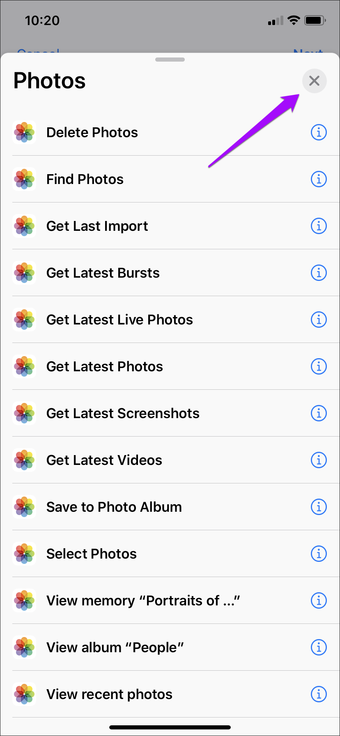
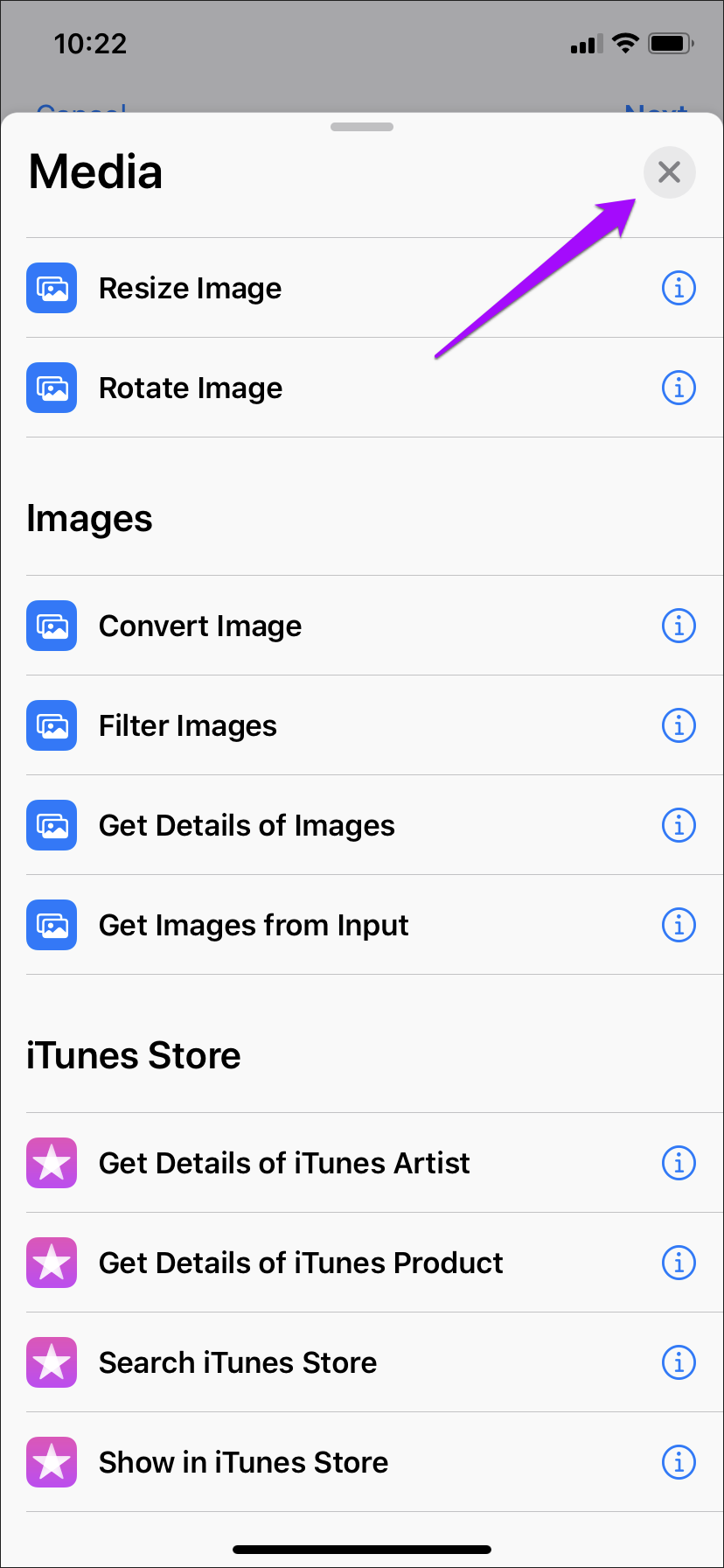
Etapa 5: Toque em '+' para começar a adicionar uma nova ação. Como o aplicativo exibe a mesma tela de seleção relacionada à ação anterior, toque em 'x' no canto superior direito duas vezes para voltar à área de seleção principal.
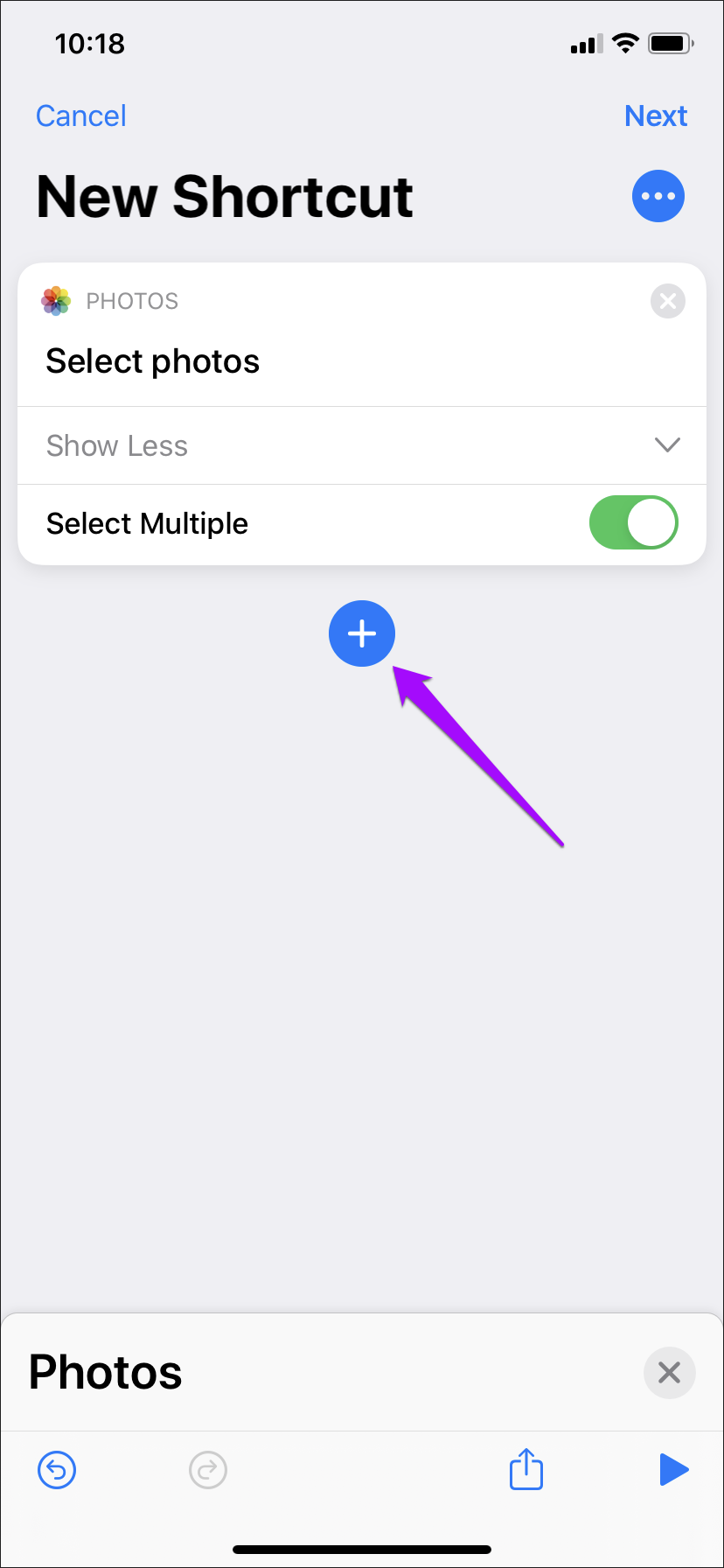
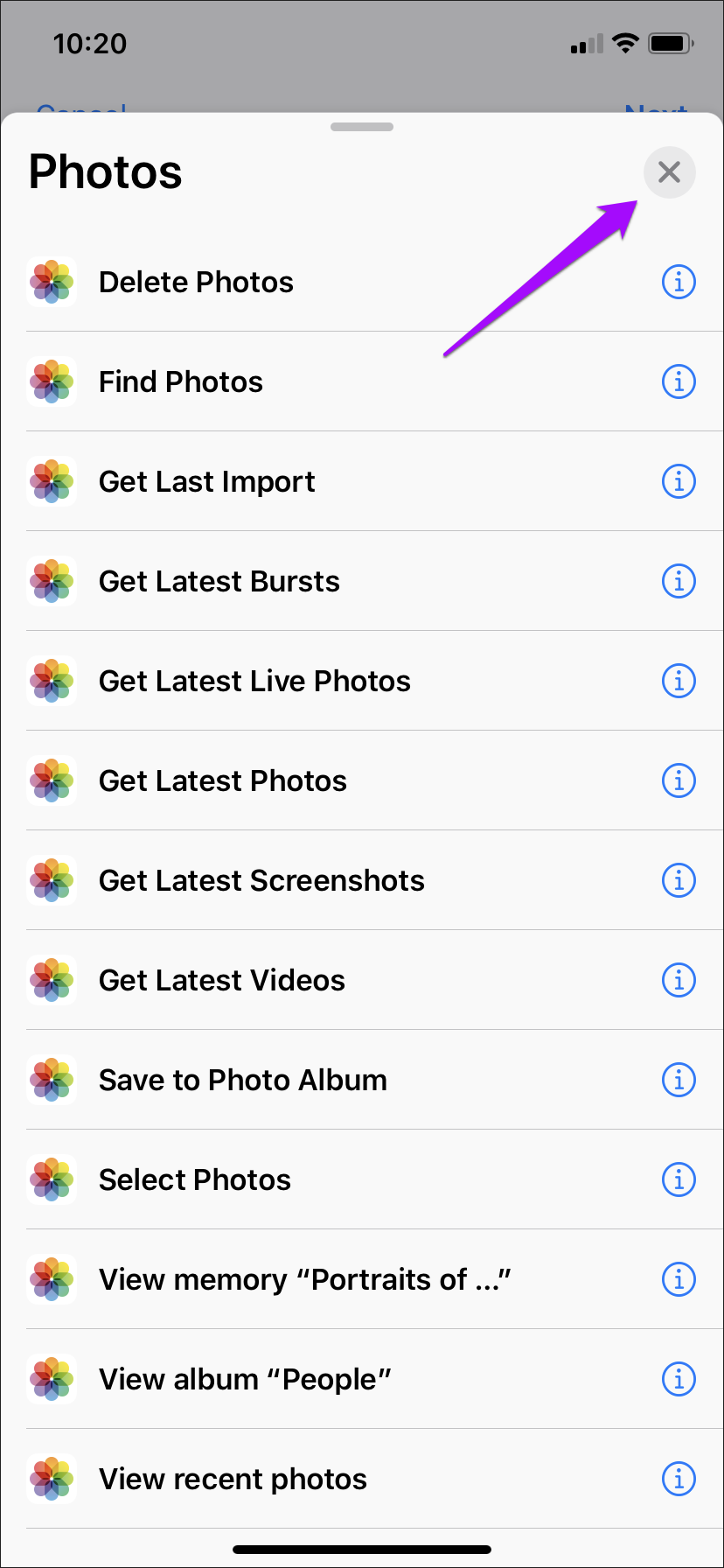
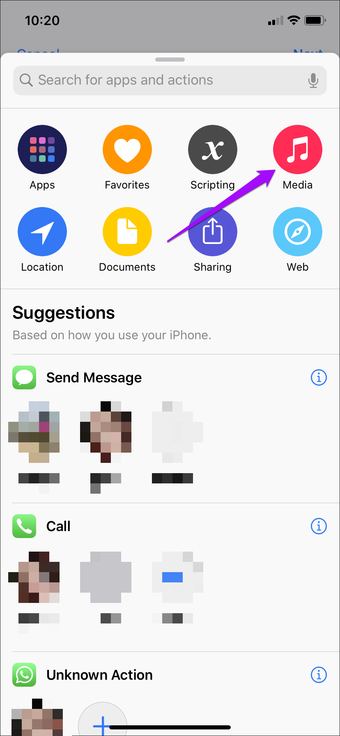
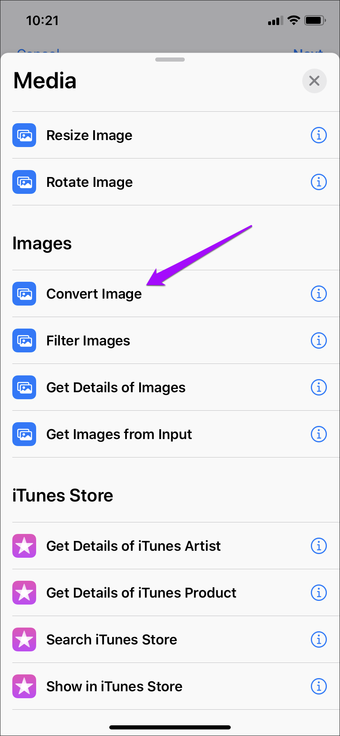
Etapa 6: Toque em Mídia. Role para baixo até a seção Imagens e toque em Converter imagem.
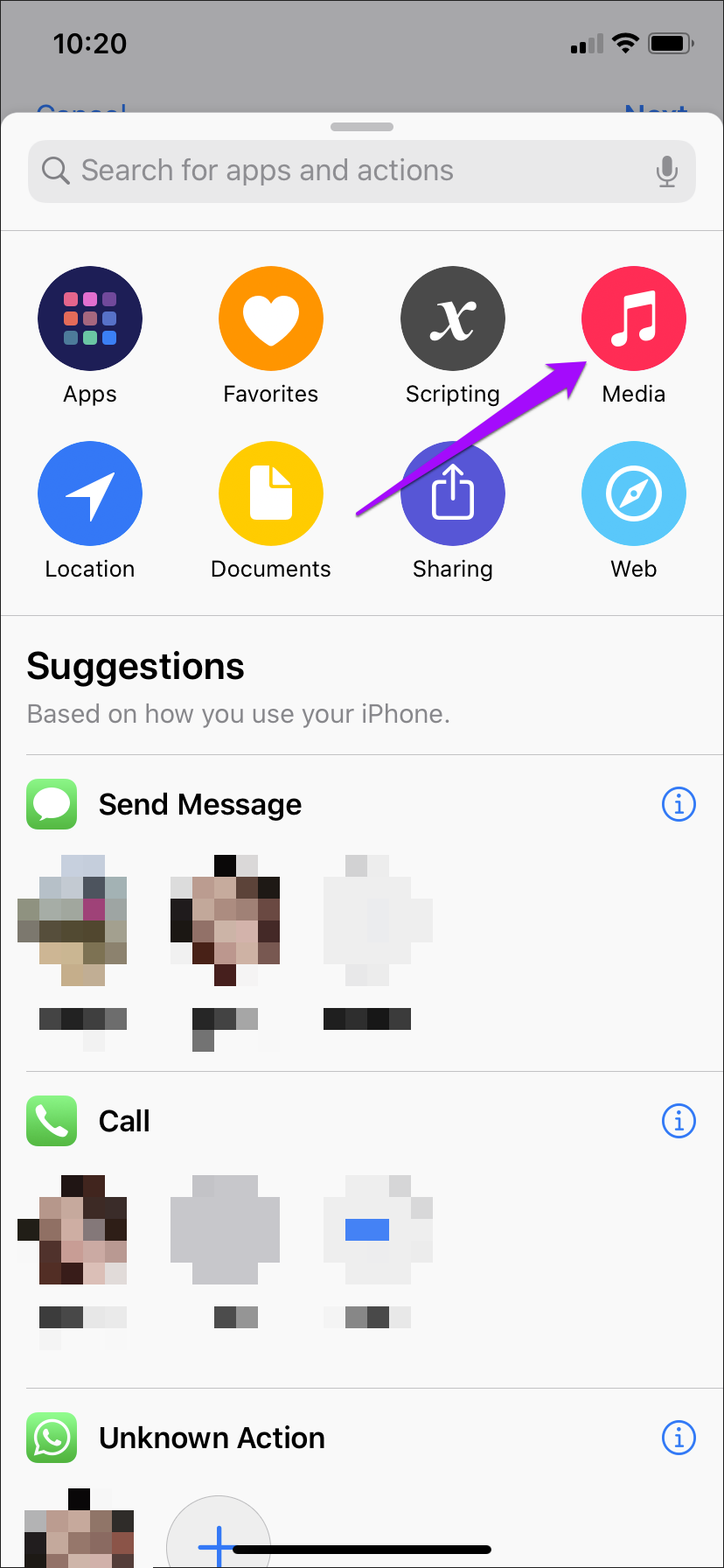
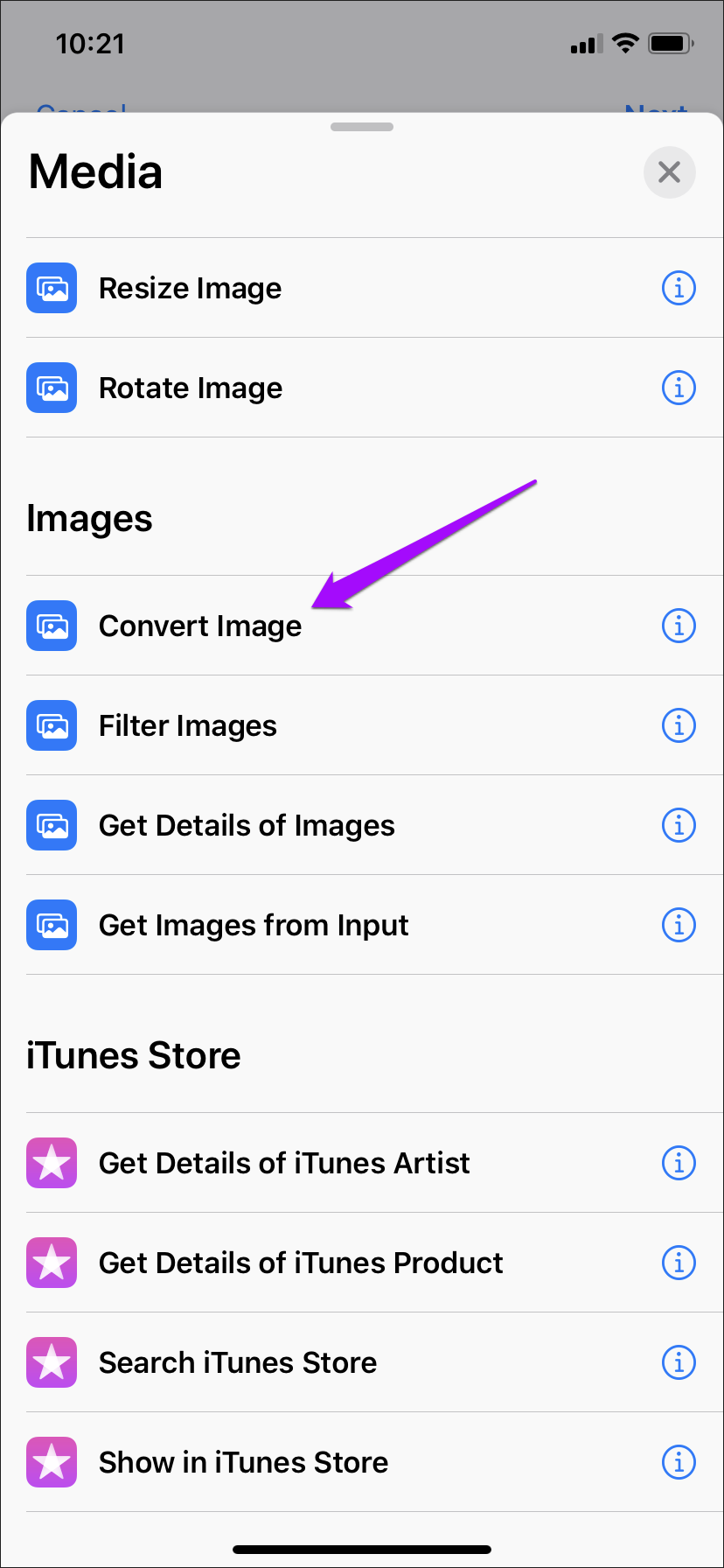
Etapa 7: Expanda a ação Converter imagem (toque em Mostrar mais). Defina a qualidade da saída e especifique se deseja preservar os metadados.
Nota: A ação Converter imagem deve ter como padrão 'Converter fotos em JPEG'. Se ele exibir um formato de saída diferente, selecione JPEG.
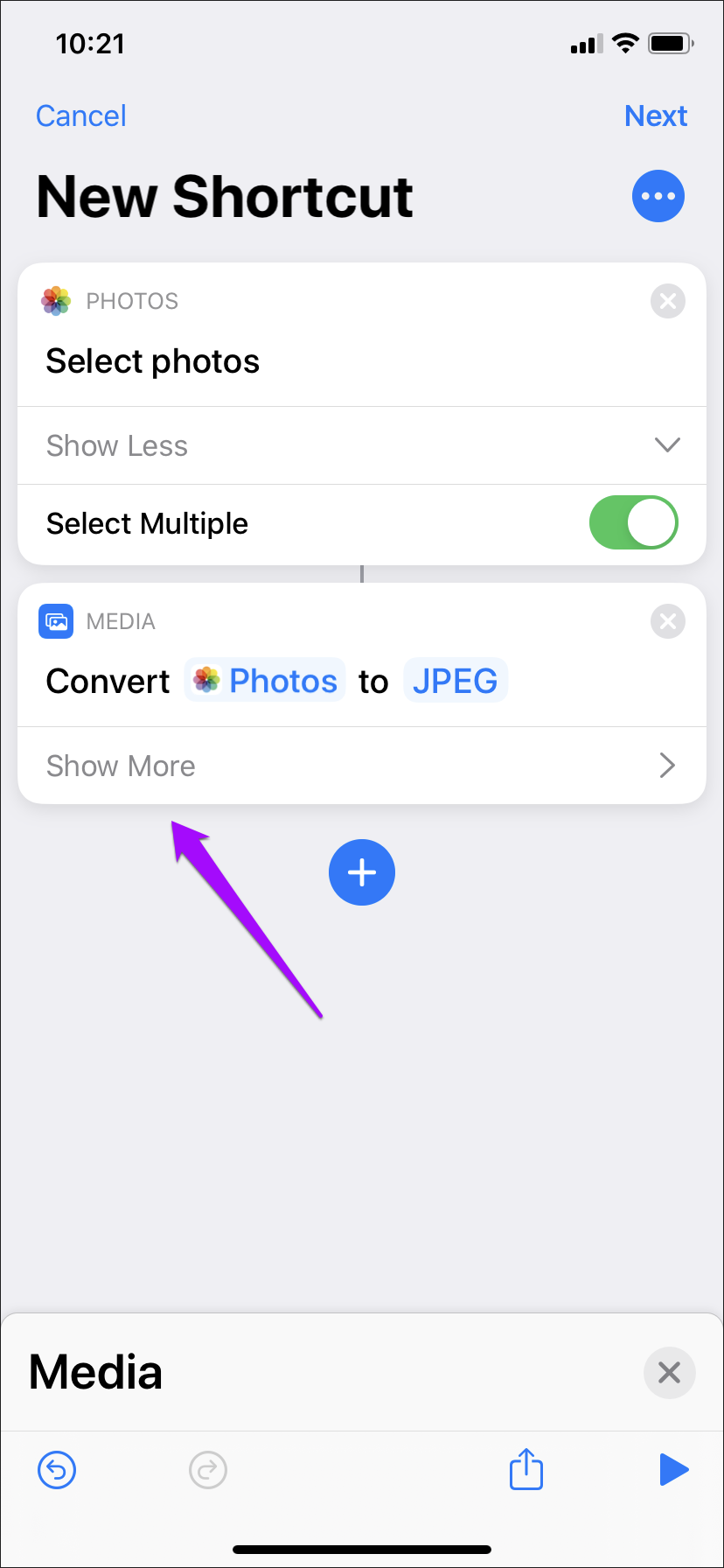
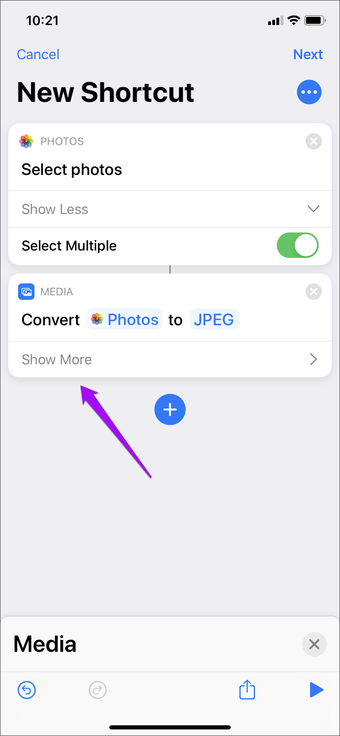
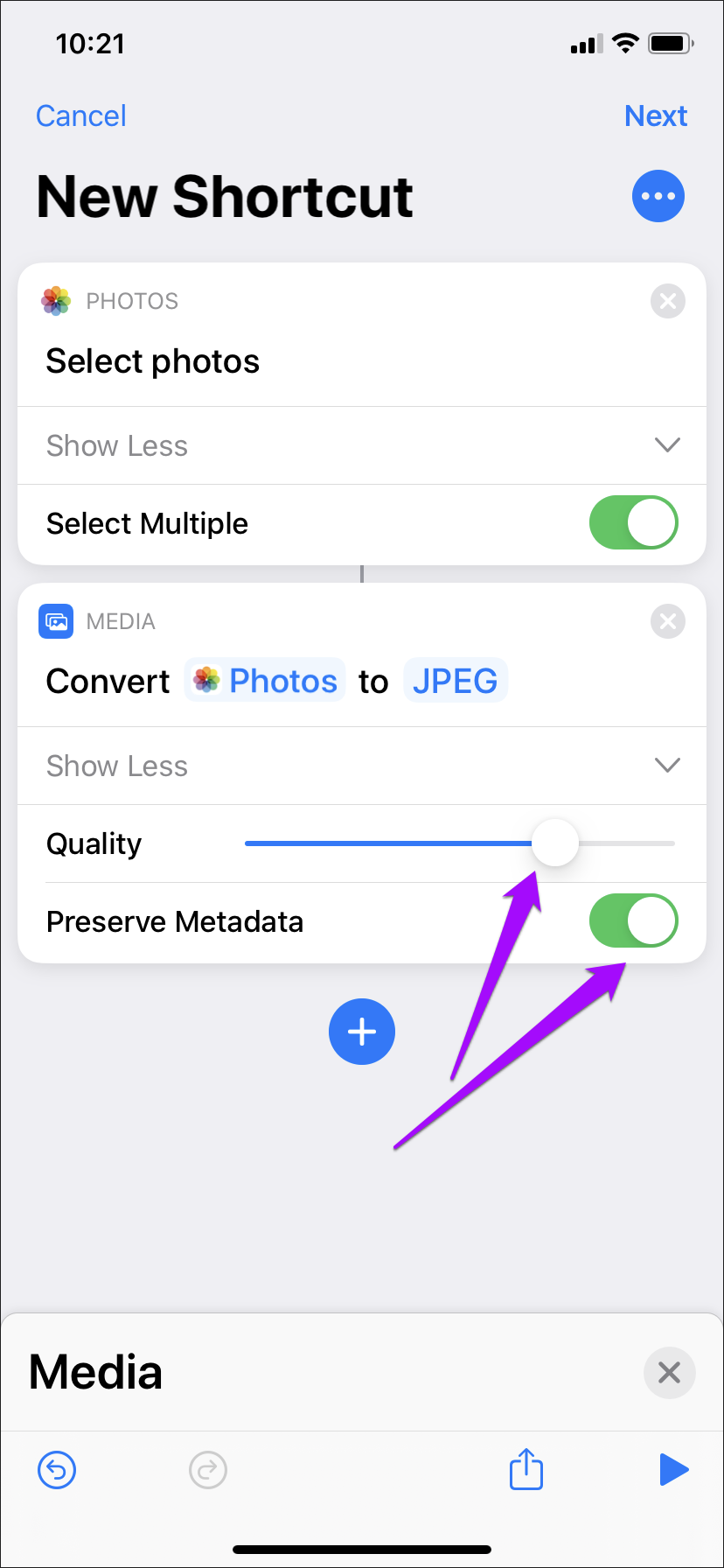
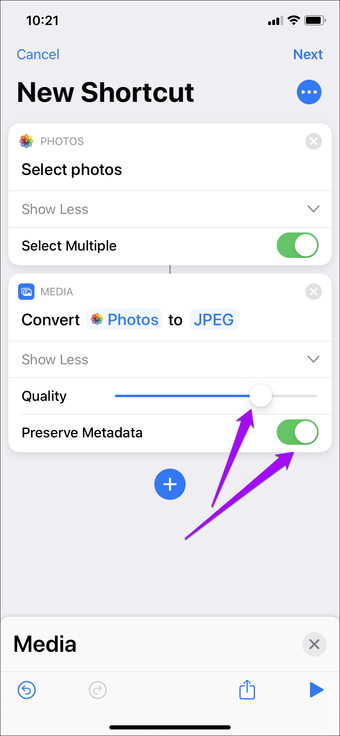
Etapa 8: Toque em '+' para adicionar uma nova ação. Toque em 'x' uma vez para voltar à tela de seleção relacionada à ação anterior e entrar na área de seleção principal.
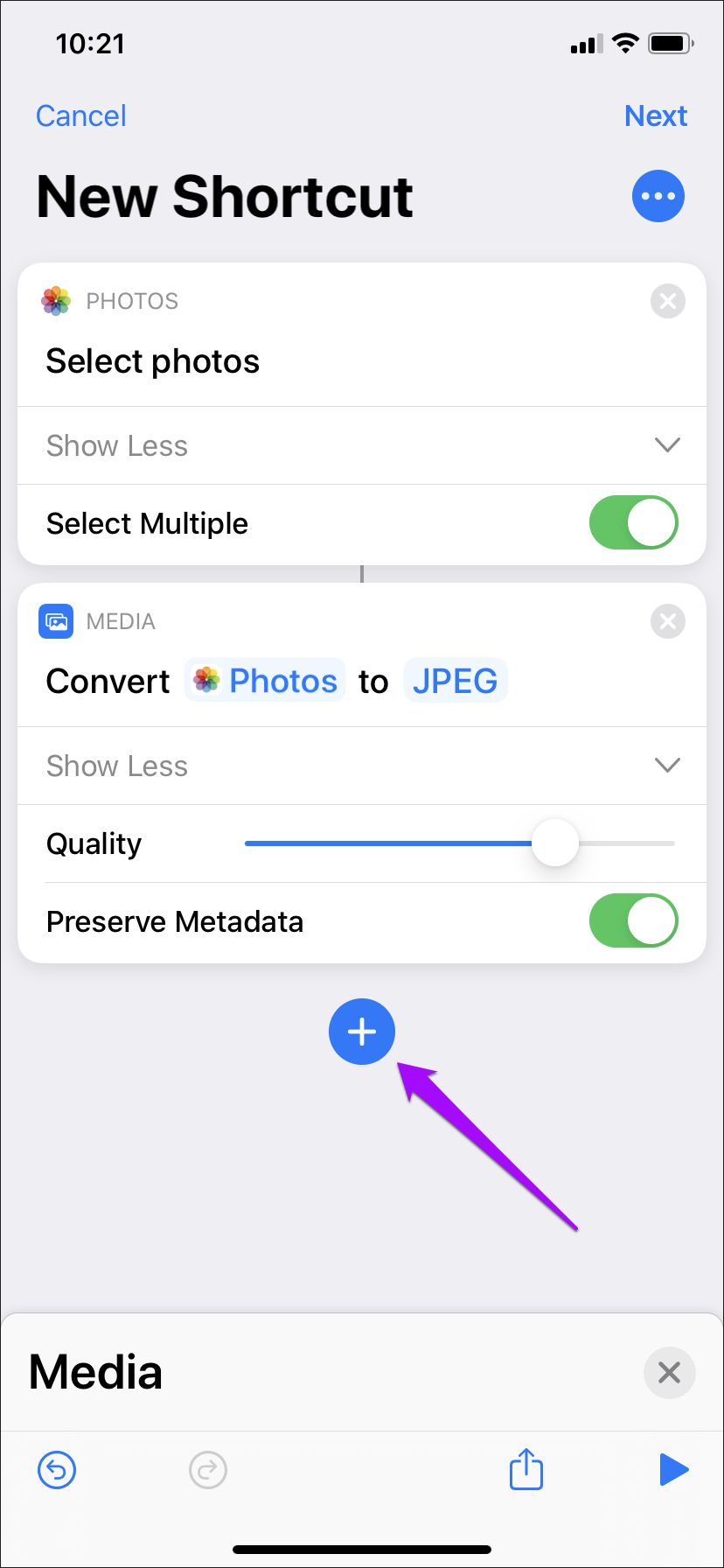
Etapa 9: Toque em Fotos, role para baixo e toque em Salvar no Álbum de Fotos.
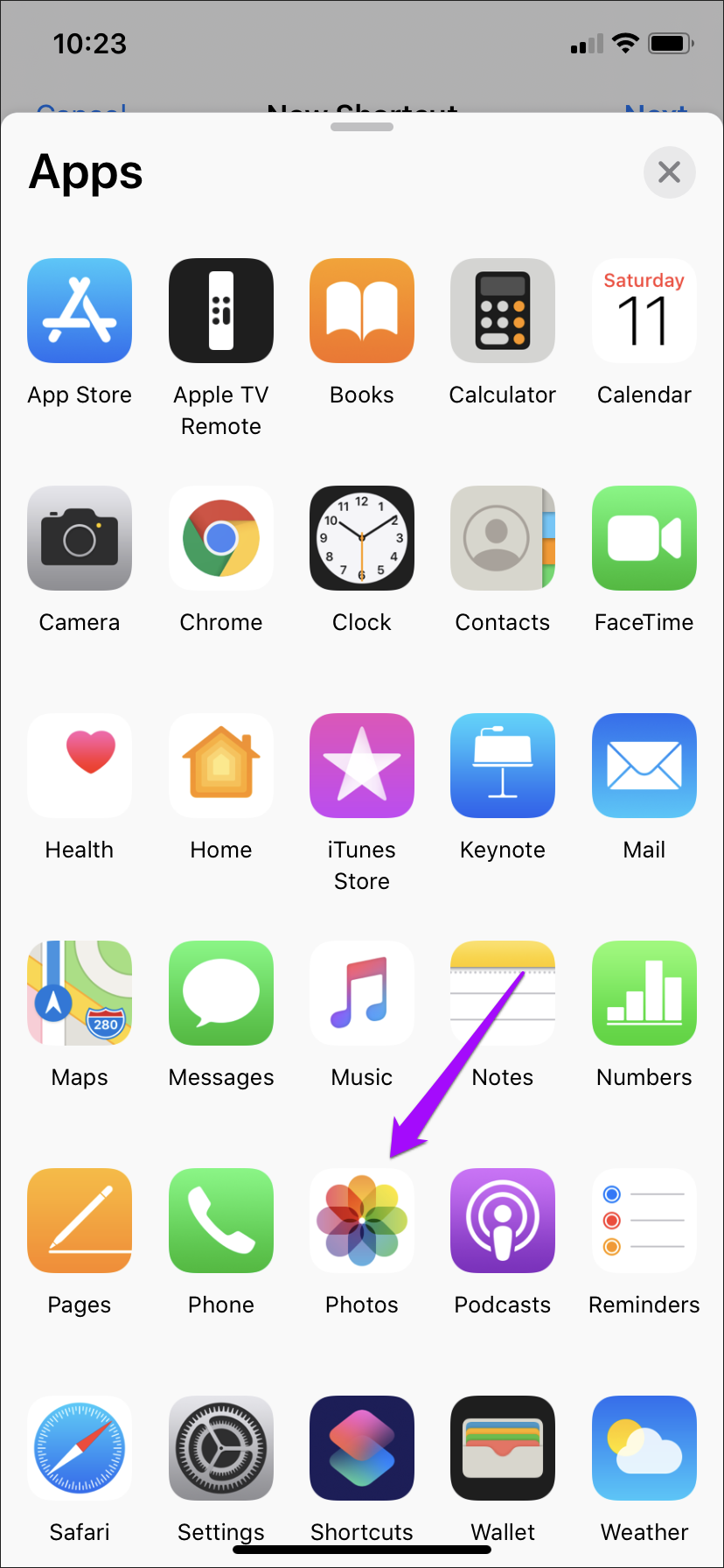
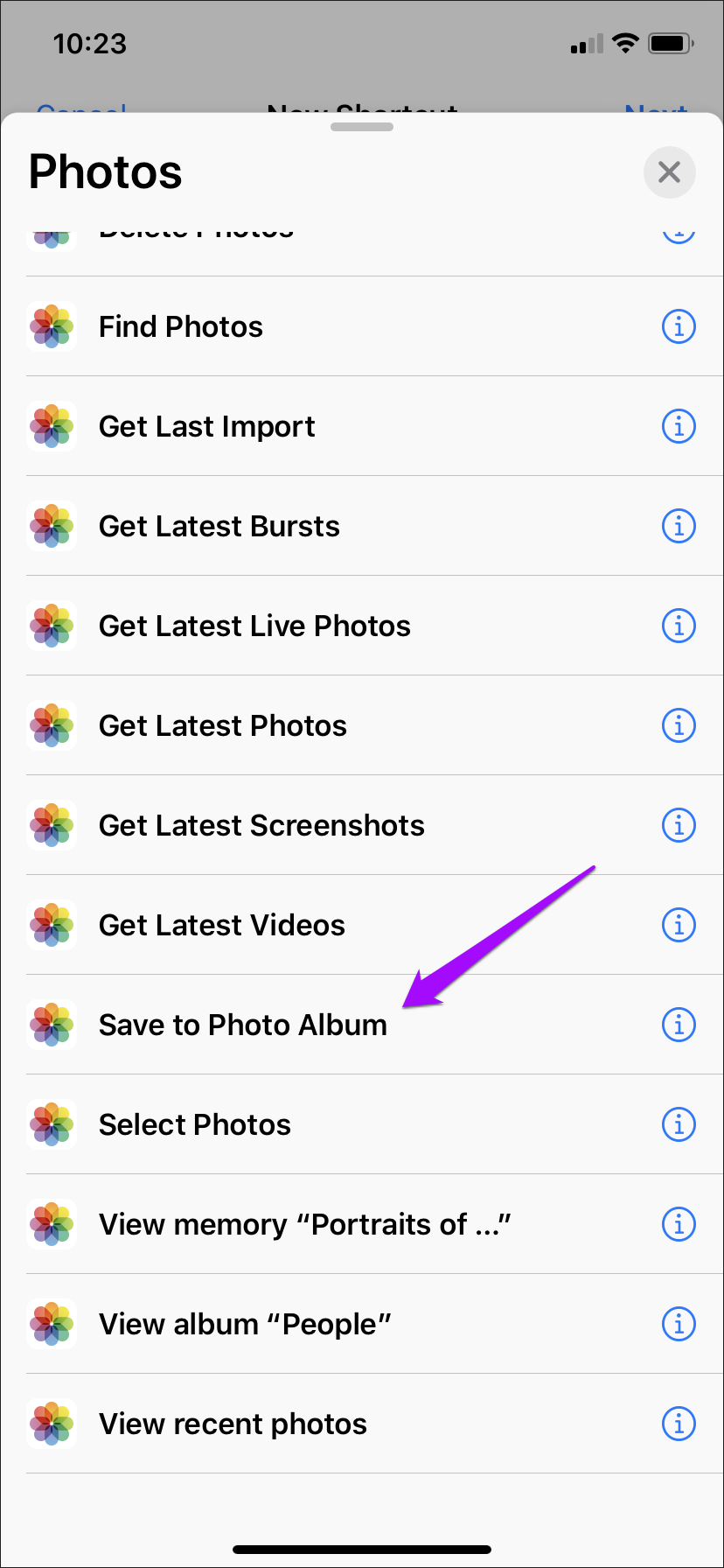
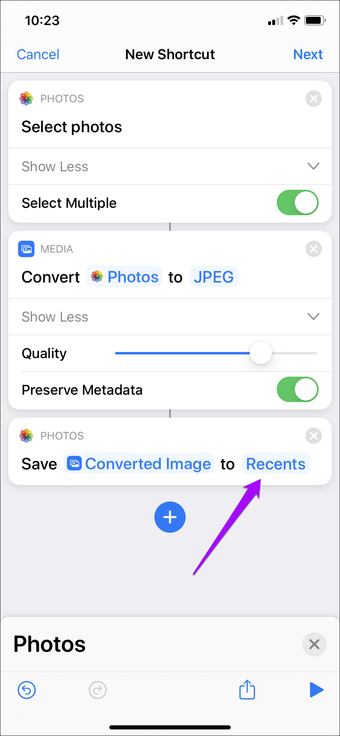
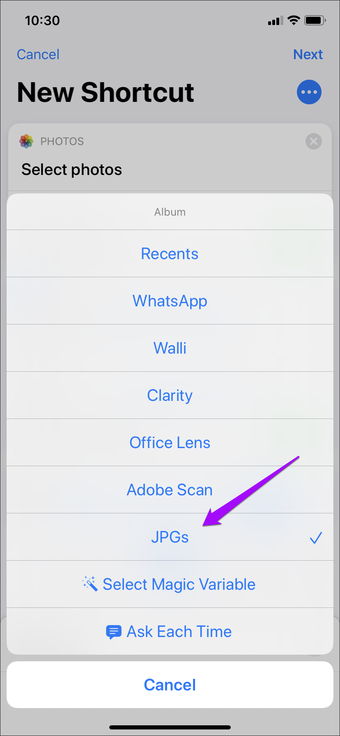
Etapa 10: Toque em Recentes na ação Salvar no álbum de fotos. Selecione um álbum no aplicativo Fotos para salvar as imagens convertidas. Pule esta etapa se não desejar selecionar um álbum específico.
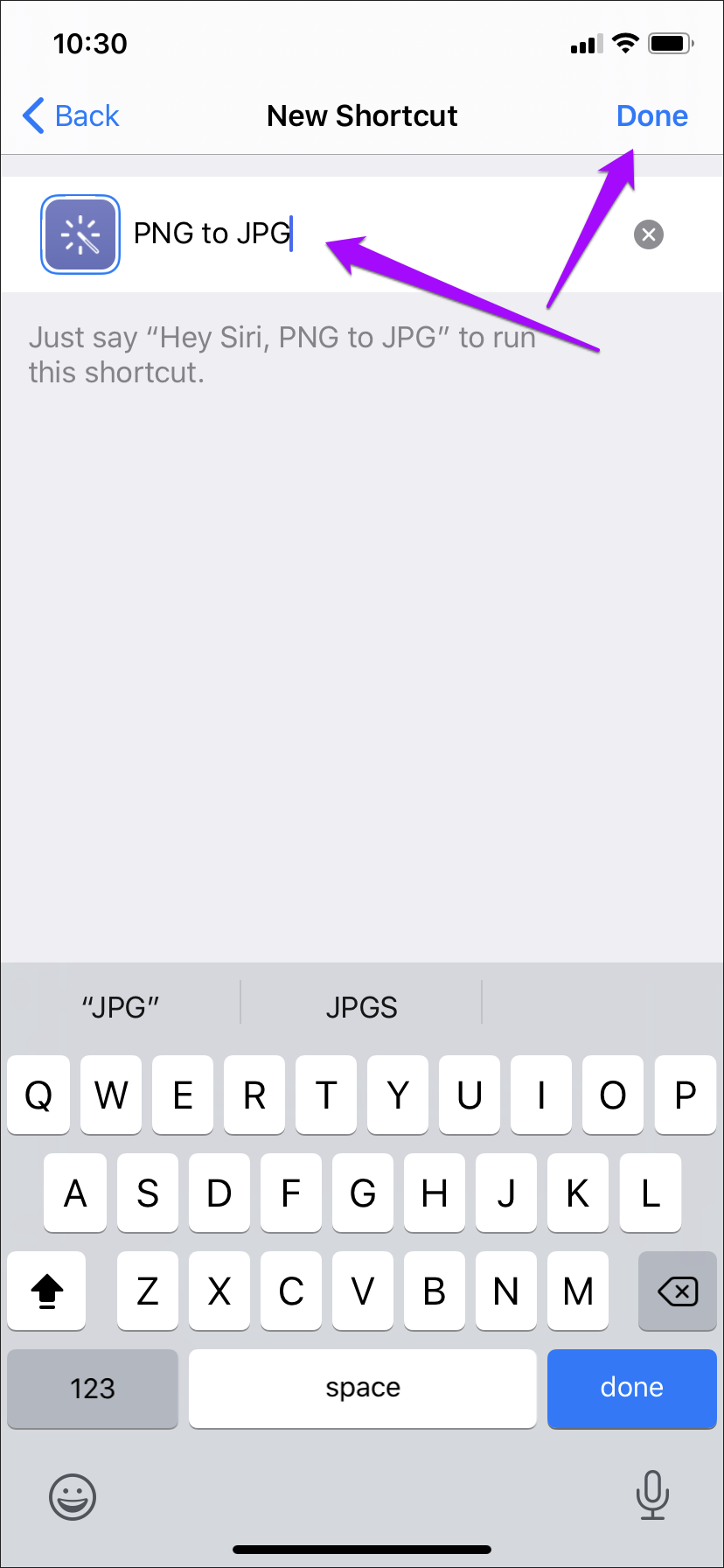
Etapa 11: Toque em Avançar. Insira um nome para o atalho e toque em Concluído para concluir a criação.
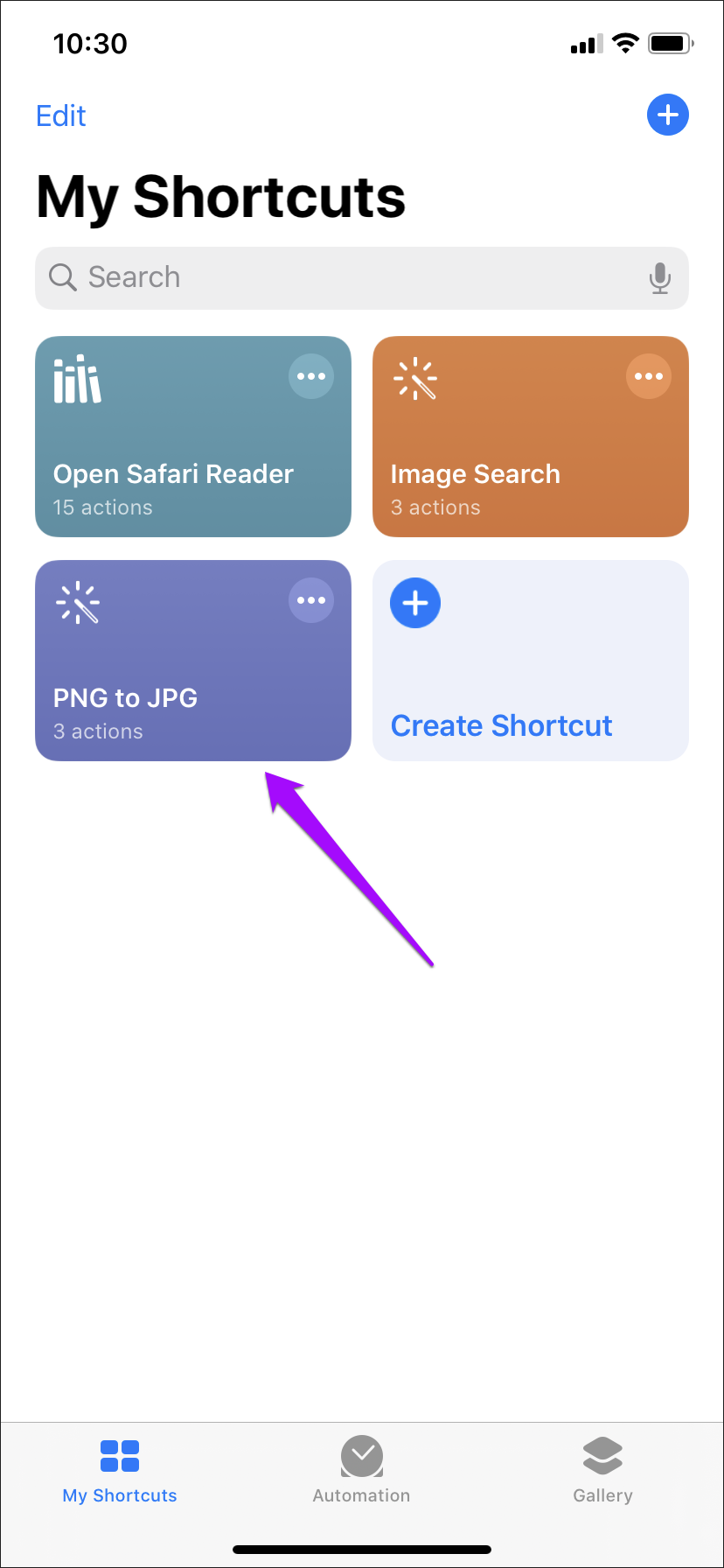
Etapa 12: Toque no atalho recém-criado no aplicativo Atalhos. Quando solicitado, selecione as imagens que deseja converter e toque em Concluído.
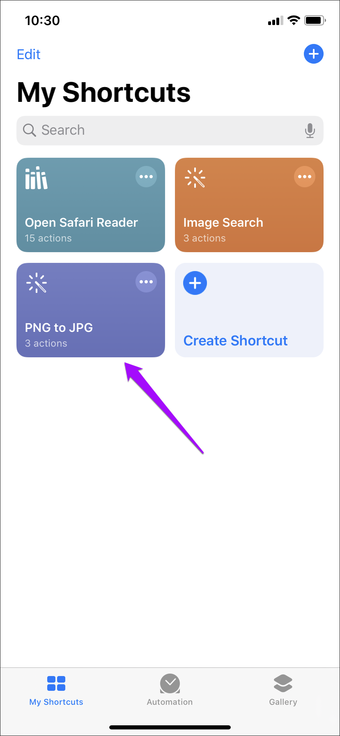
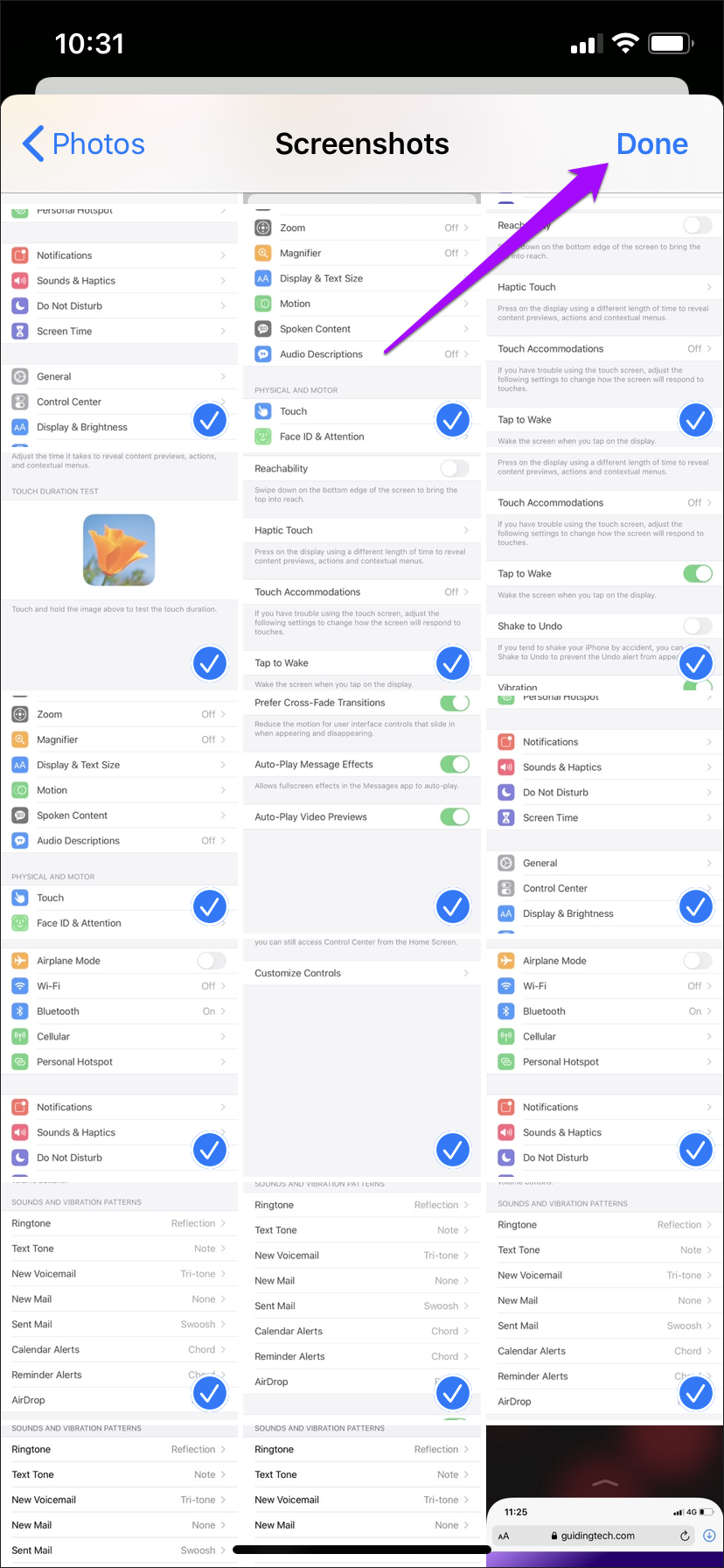
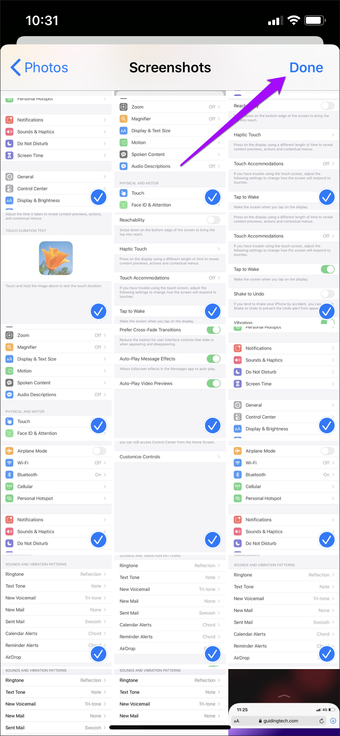
Etapa 13: Aguarde o atalho para converter as imagens - o bloco de atalhos indicará o progresso. Depois de concluir a conversão, vá para o álbum relevante no aplicativo Fotos para verificar as imagens convertidas.
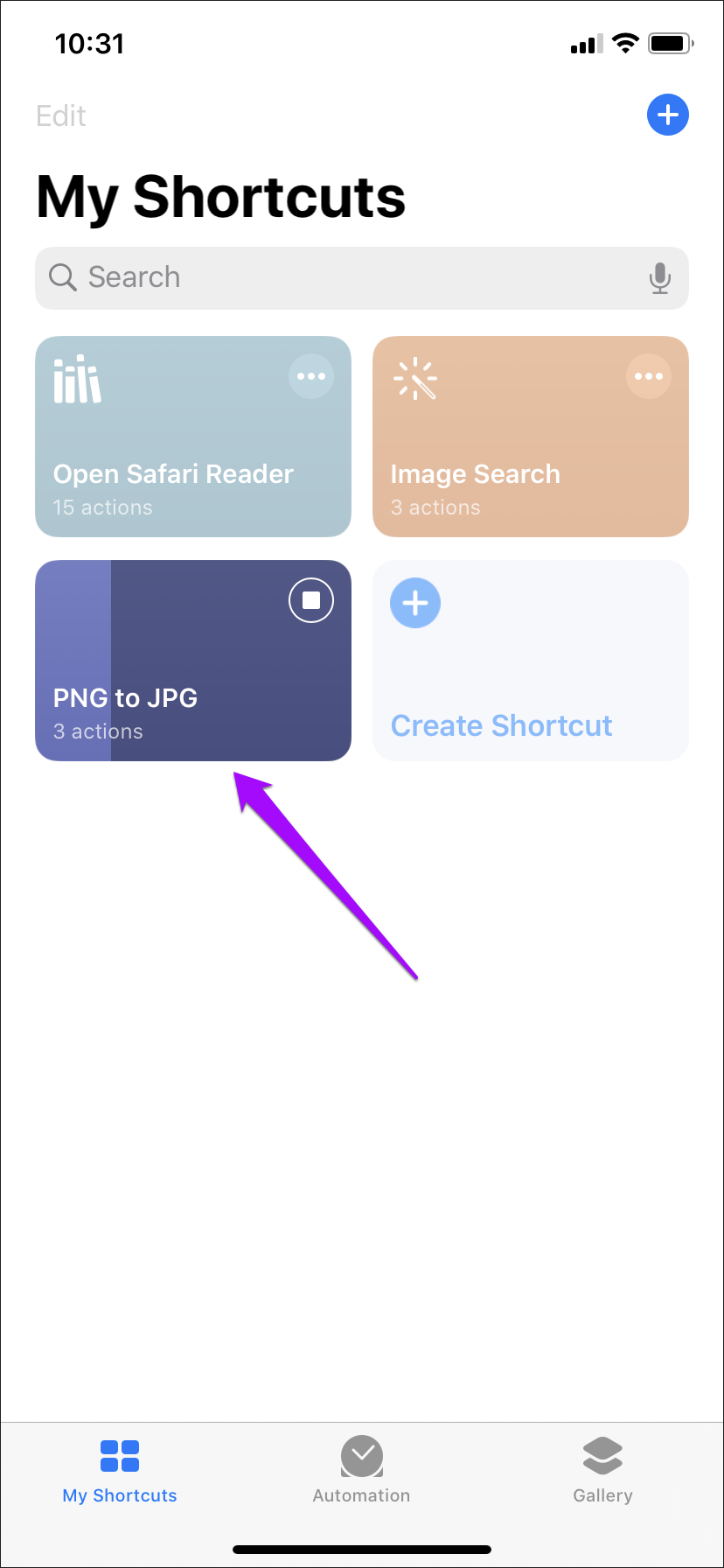
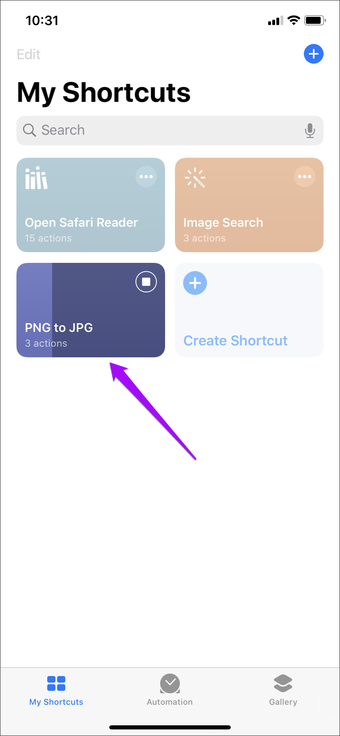
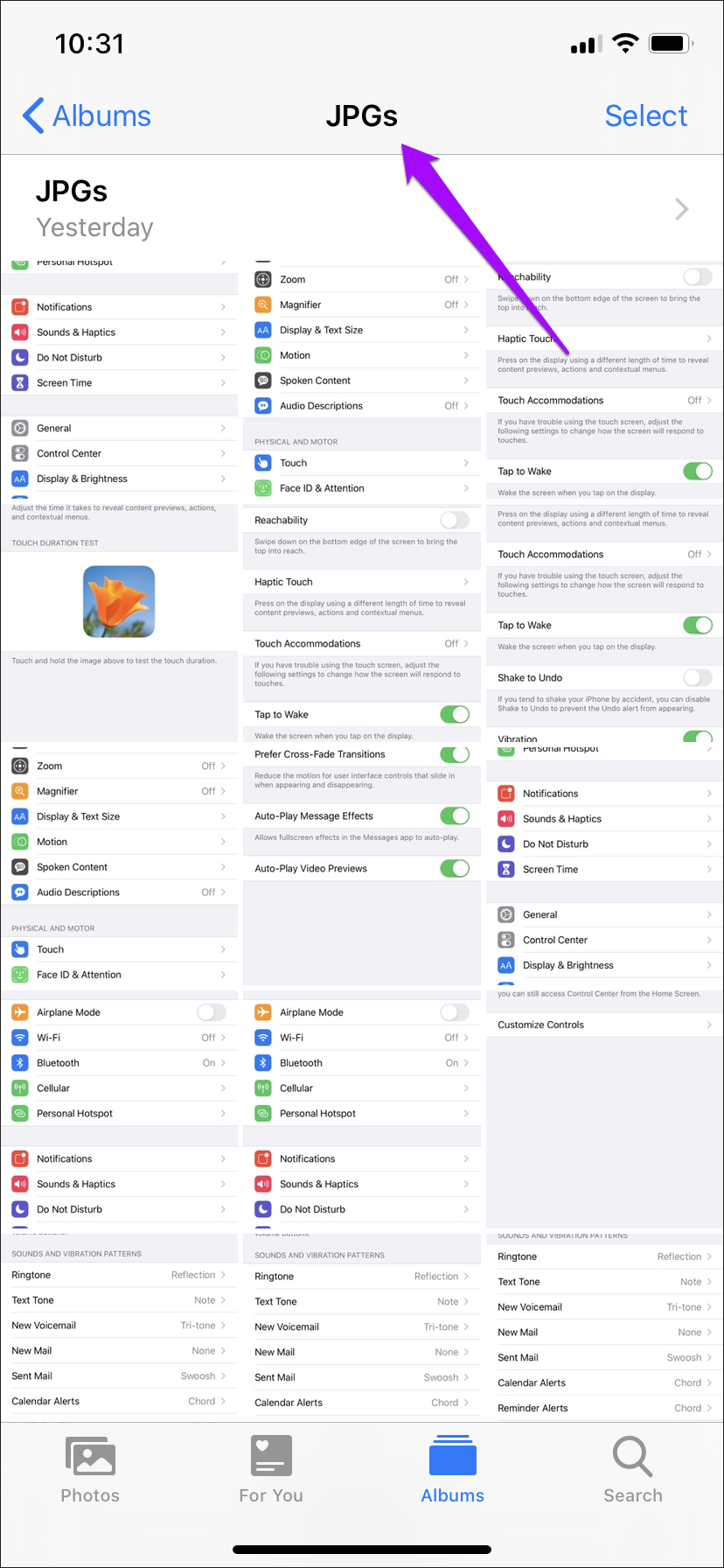
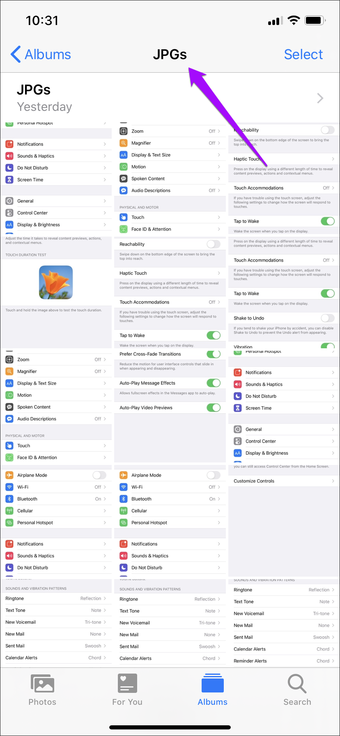
Além de acessar o atalho através do aplicativo Atalhos, você também pode executá-lo através do widget Atalhos (vá para a Visualização Hoje) e Siri.
3. Converter com aplicativo
Se você não gosta de editar ou salvar imagens ou gastar tempo criando um atalho, use uma ferramenta de conversão de terceiros da App Store para concluir o trabalho.
Aviso: Aplicativos de terceiros podem apresentar preocupações de privacidade e segurança. Evite converter imagens sensíveis.
Veja como converter imagens PNG para o formato JPG usando um utilitário de conversão de imagens decente chamado JPEG, PNG, Image File Converter.
Passo 1: Baixe e instale JPEG, PNG, Image File Converter.
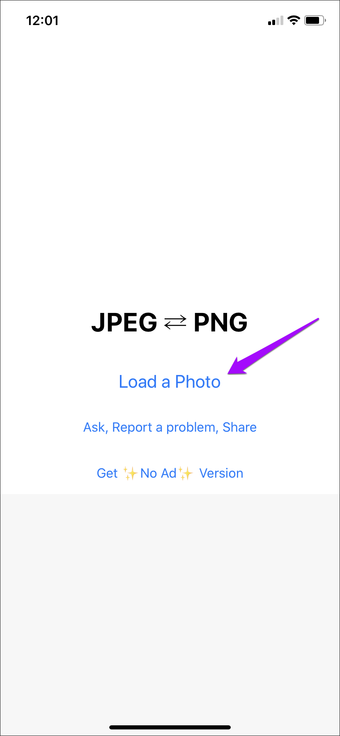
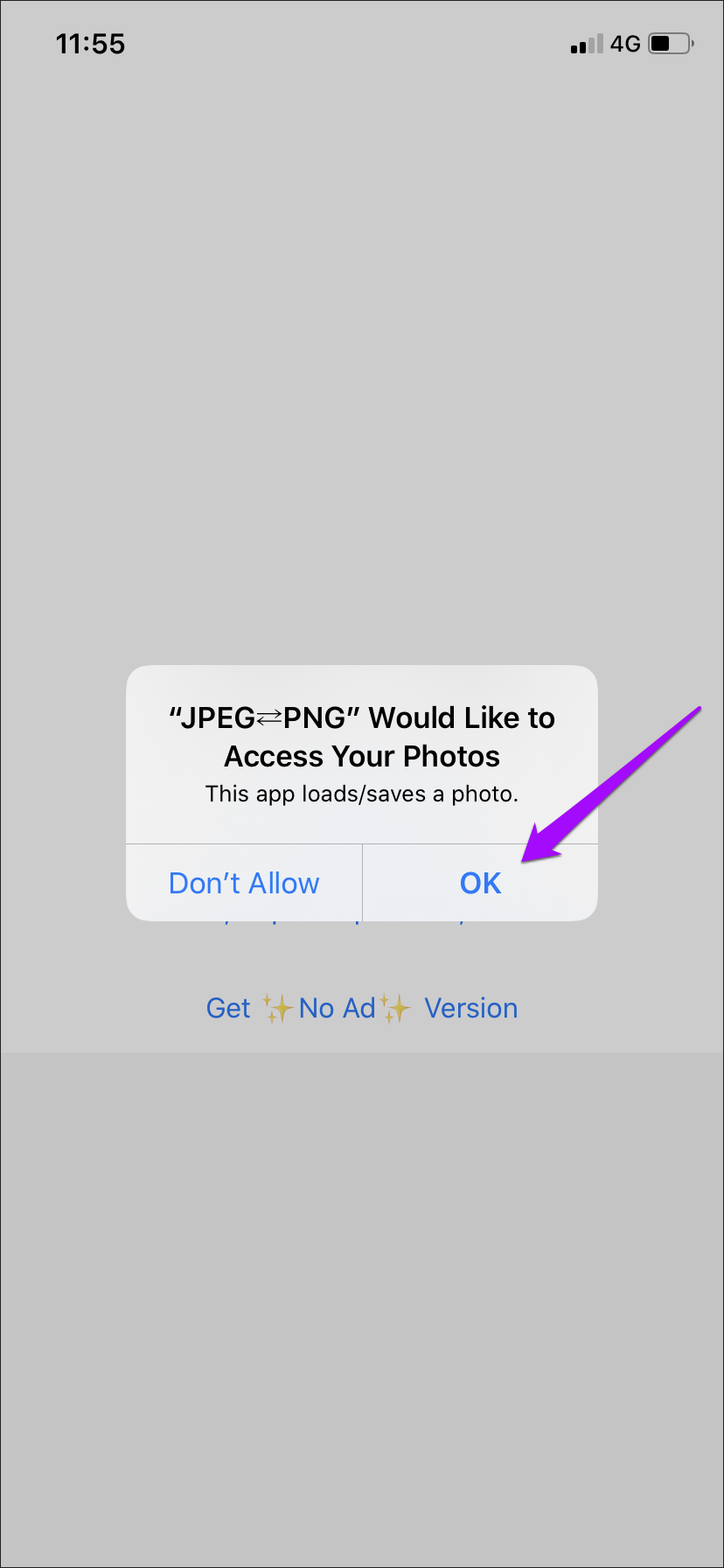
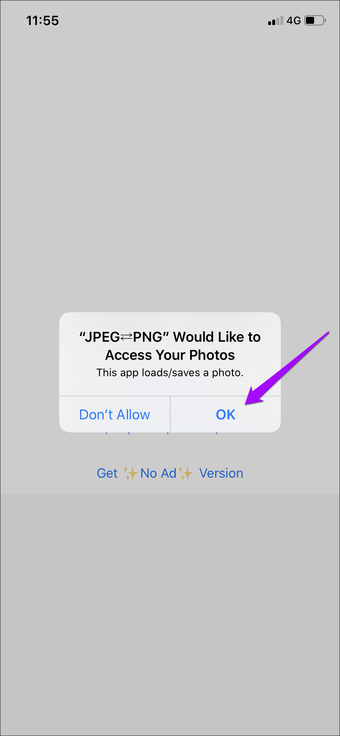
Passo 2: Abra a ferramenta e toque em Carregar foto. Toque em OK quando solicitado para permitir o acesso ao aplicativo Fotos.
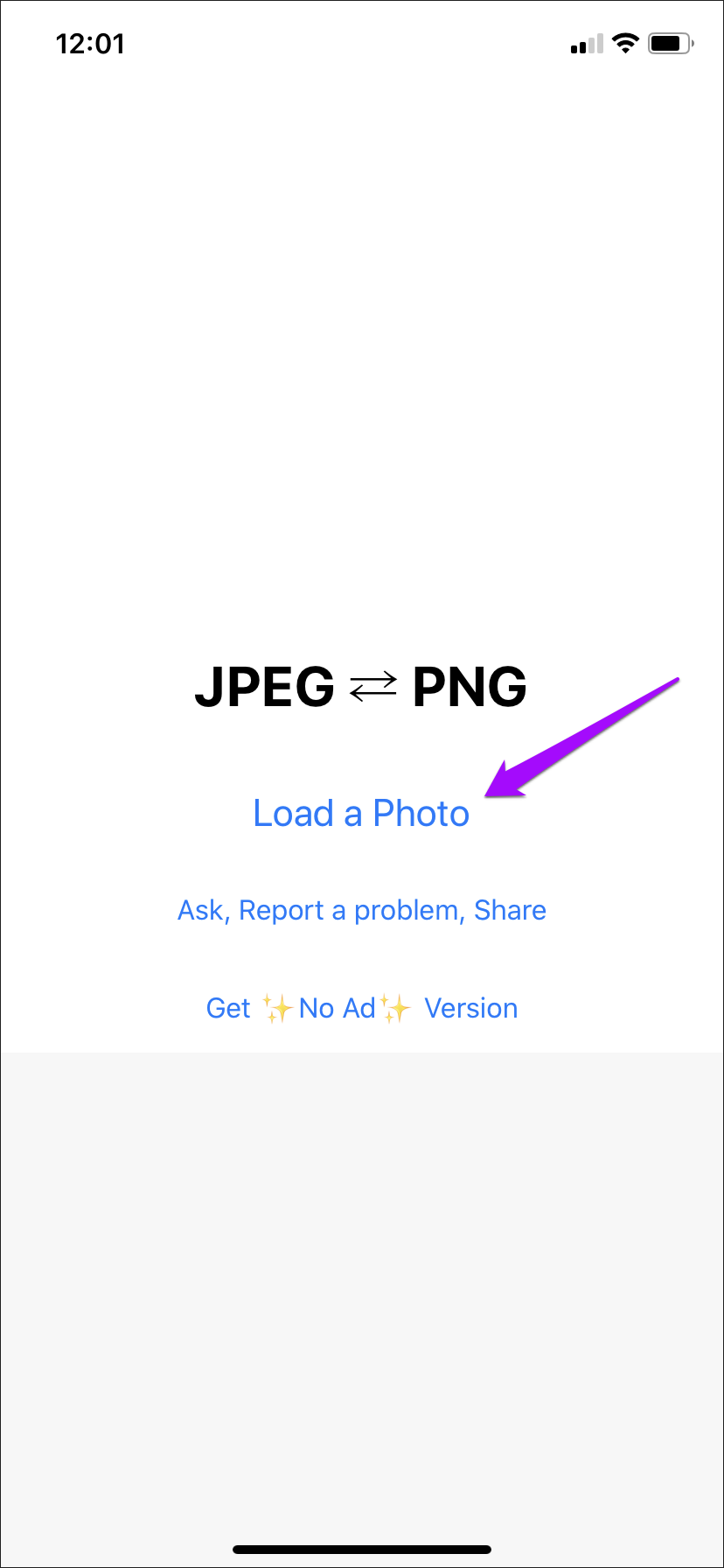
Etapa 3: Toque em Converter e salvar e, em seguida, toque em Salvar como JPEG.
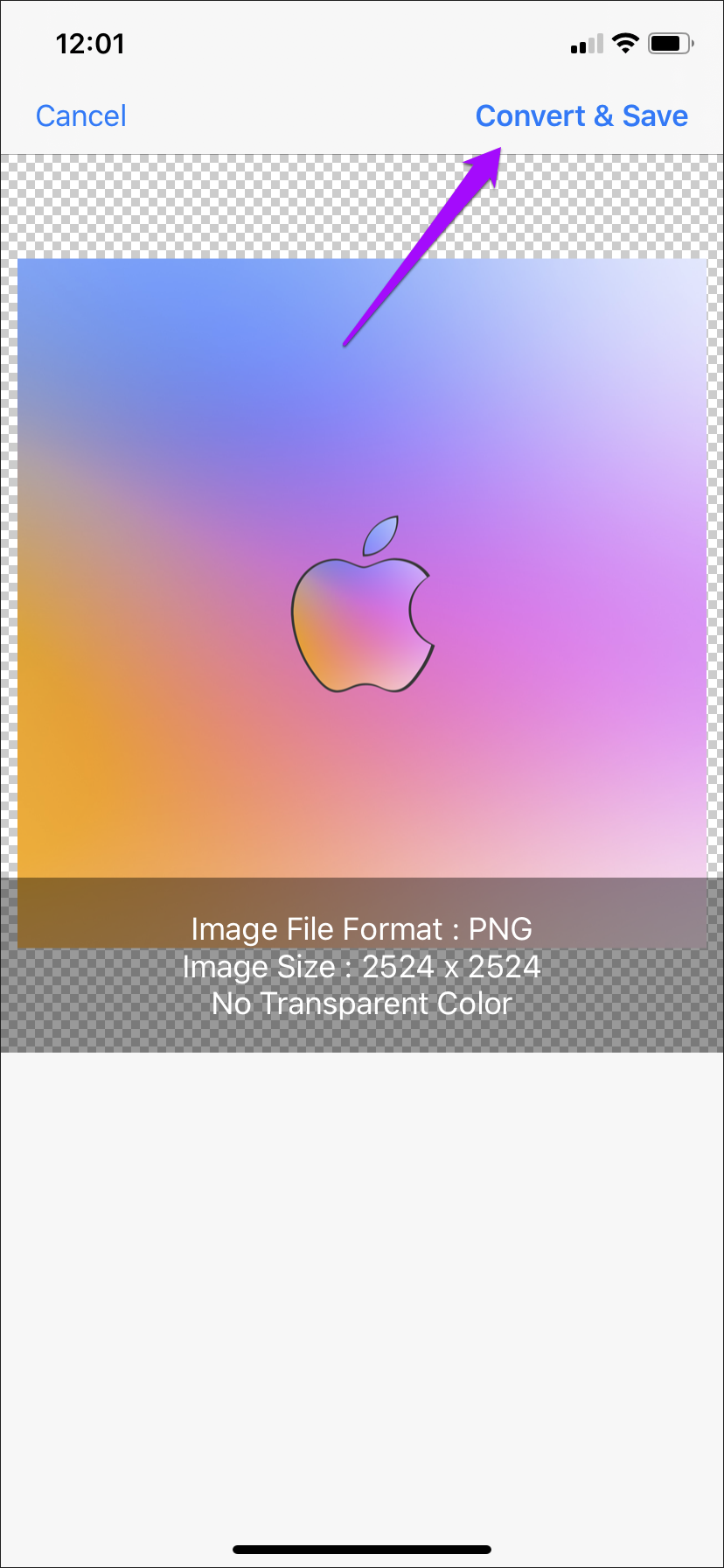
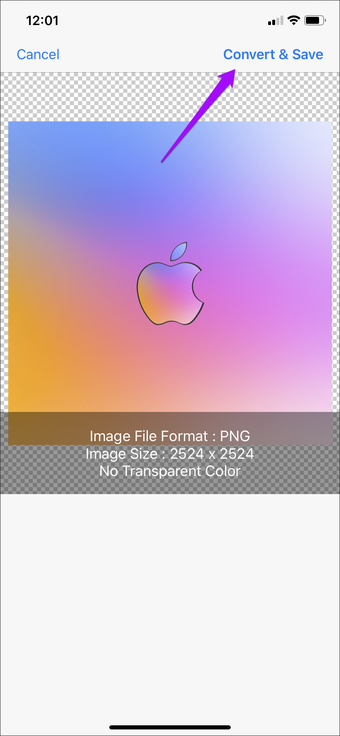
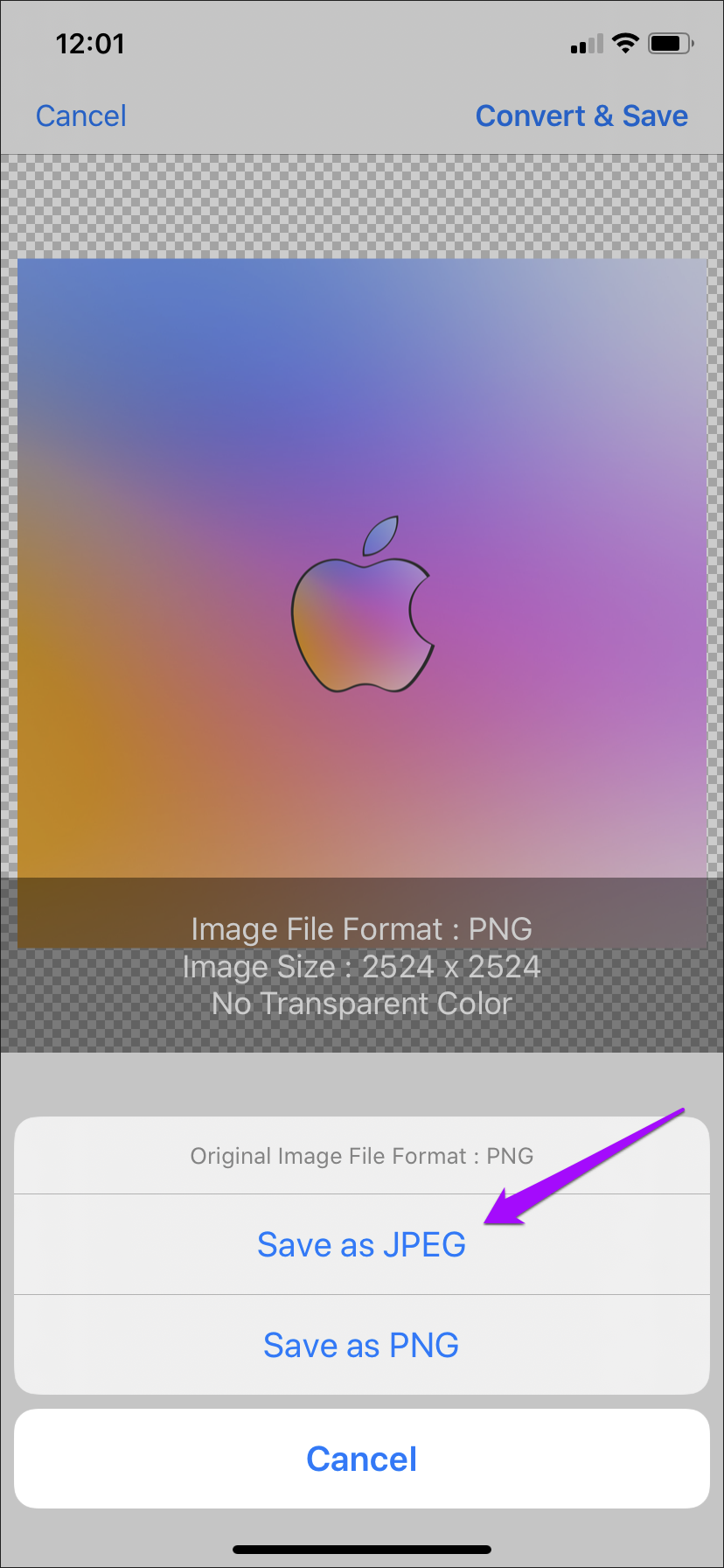
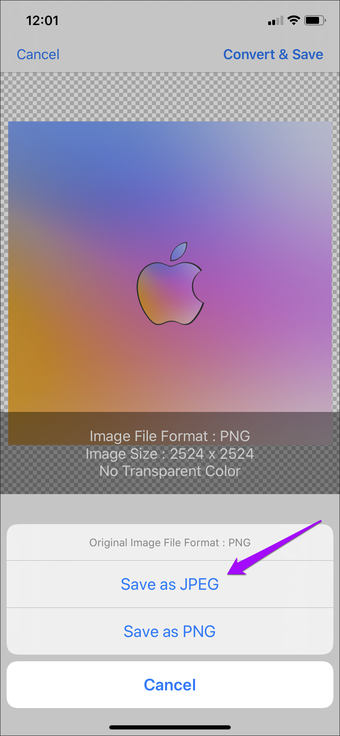
That should save the image to the Photos app in the JPG format. Feel free to also try out other conversion utilities from the App Store — search for PNG to JPG will reveal a lot of apps.
4. Convert with Online Tool
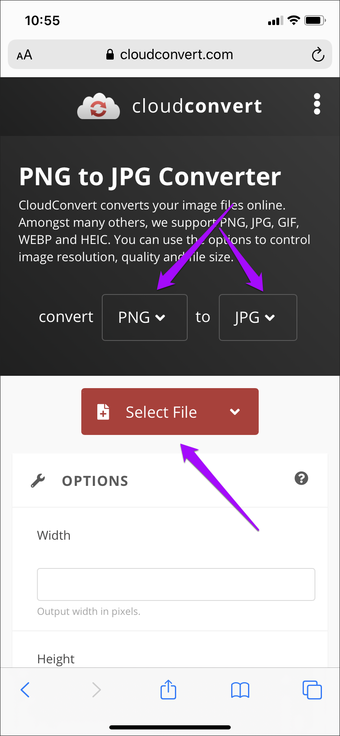
You can also use an online conversion tool to convert PNG images to the JPG format. However, do not upload sensitive images for conversion since it's impossible to tell where your images may wind up.
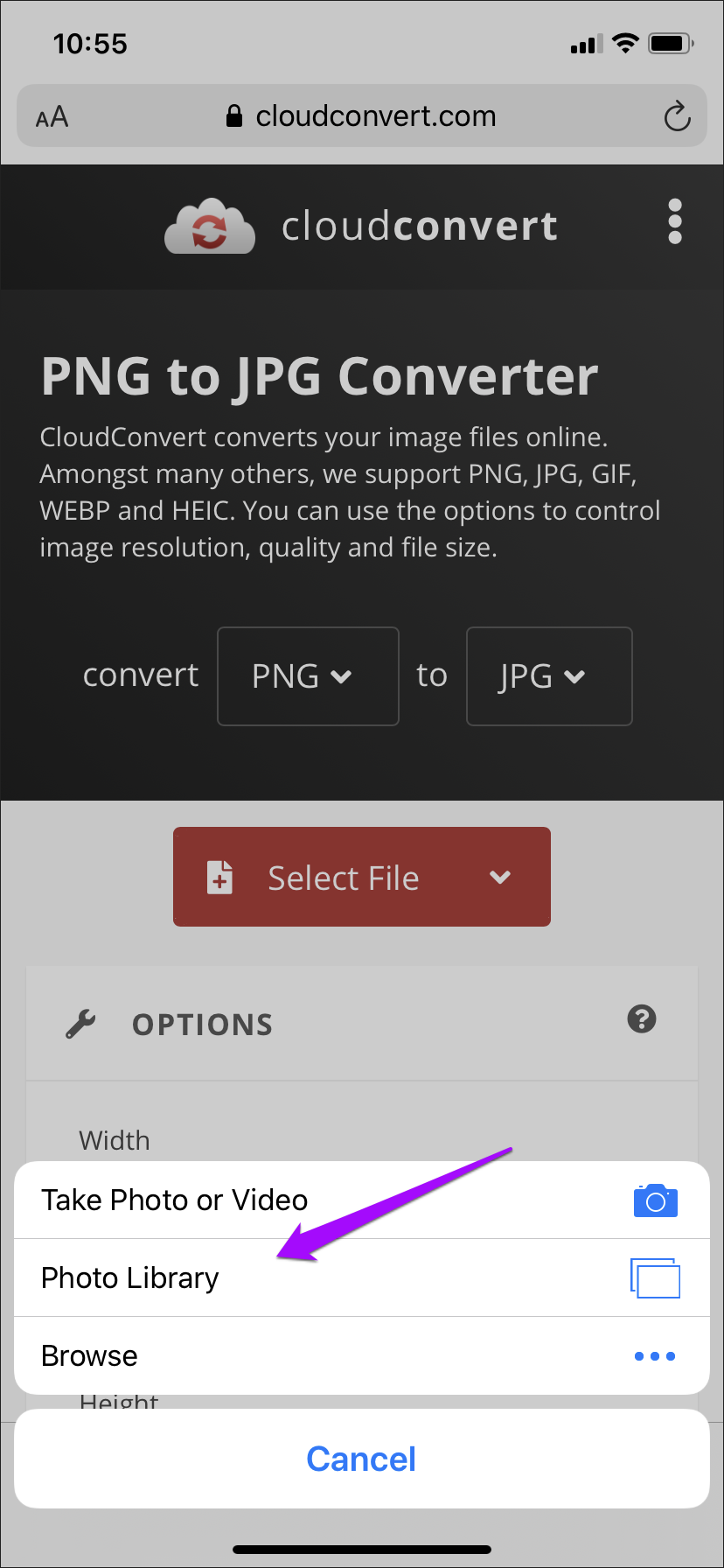
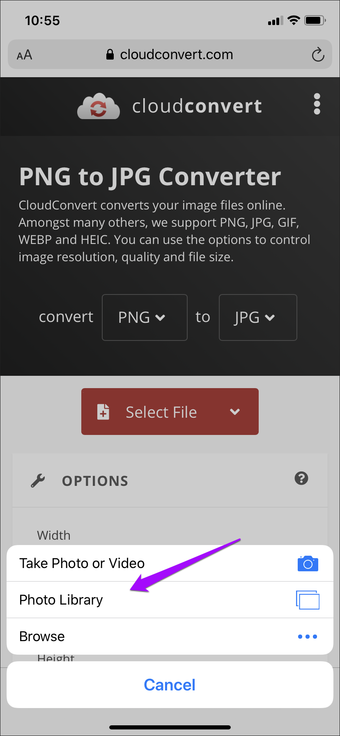
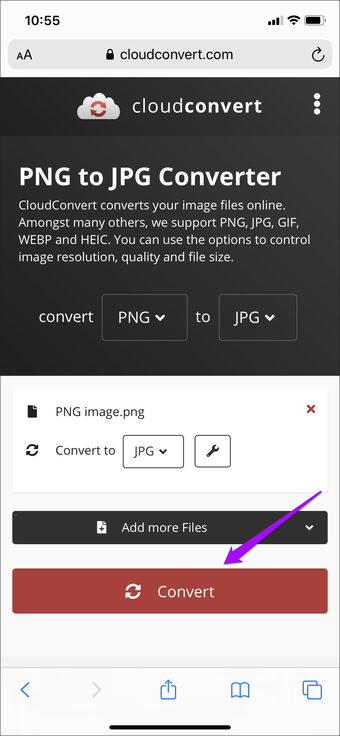
Passo 1: Go to an online conversion tool such as CloudConvert or Zamzar. Make sure that the appropriate input and output formats (PNG to JPG) are selected, and then upload the images that you want to convert.
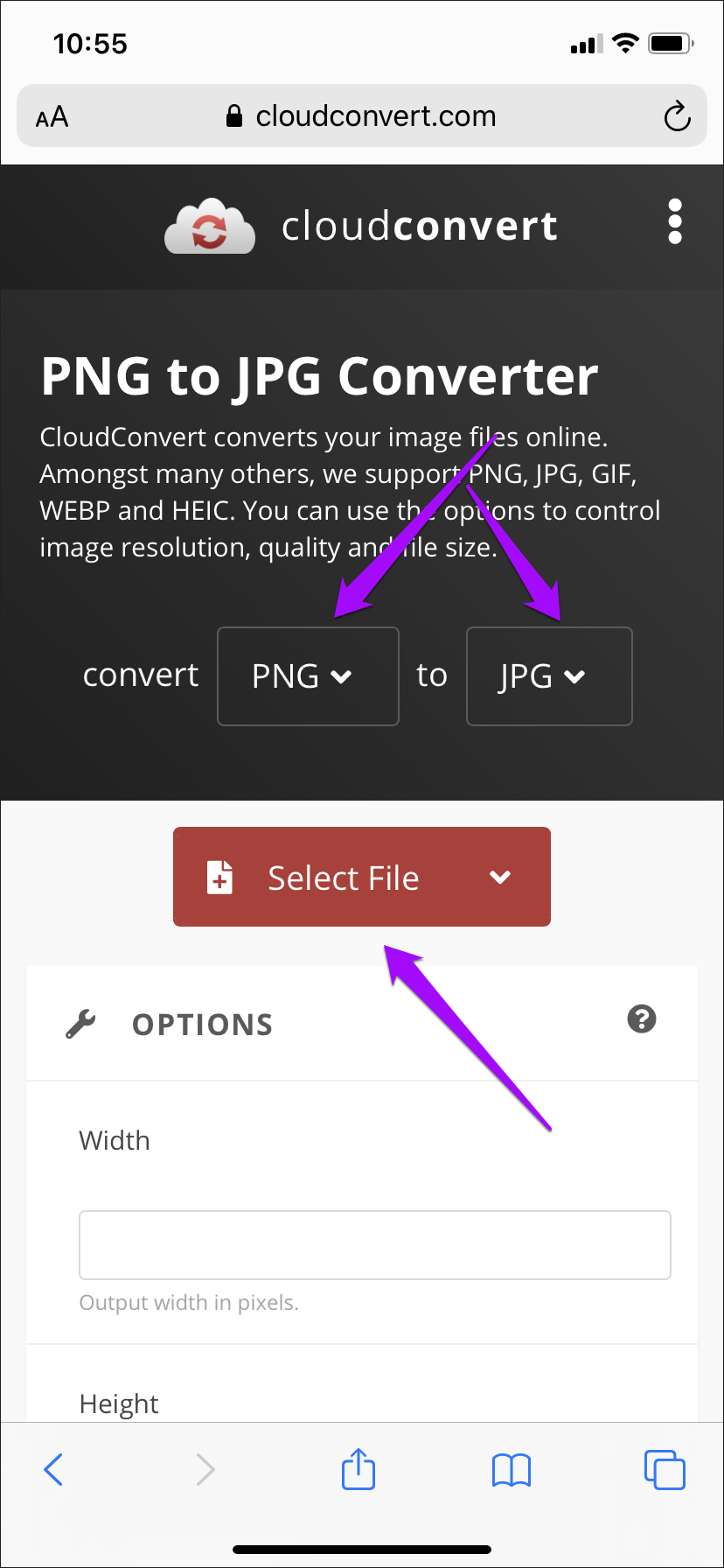
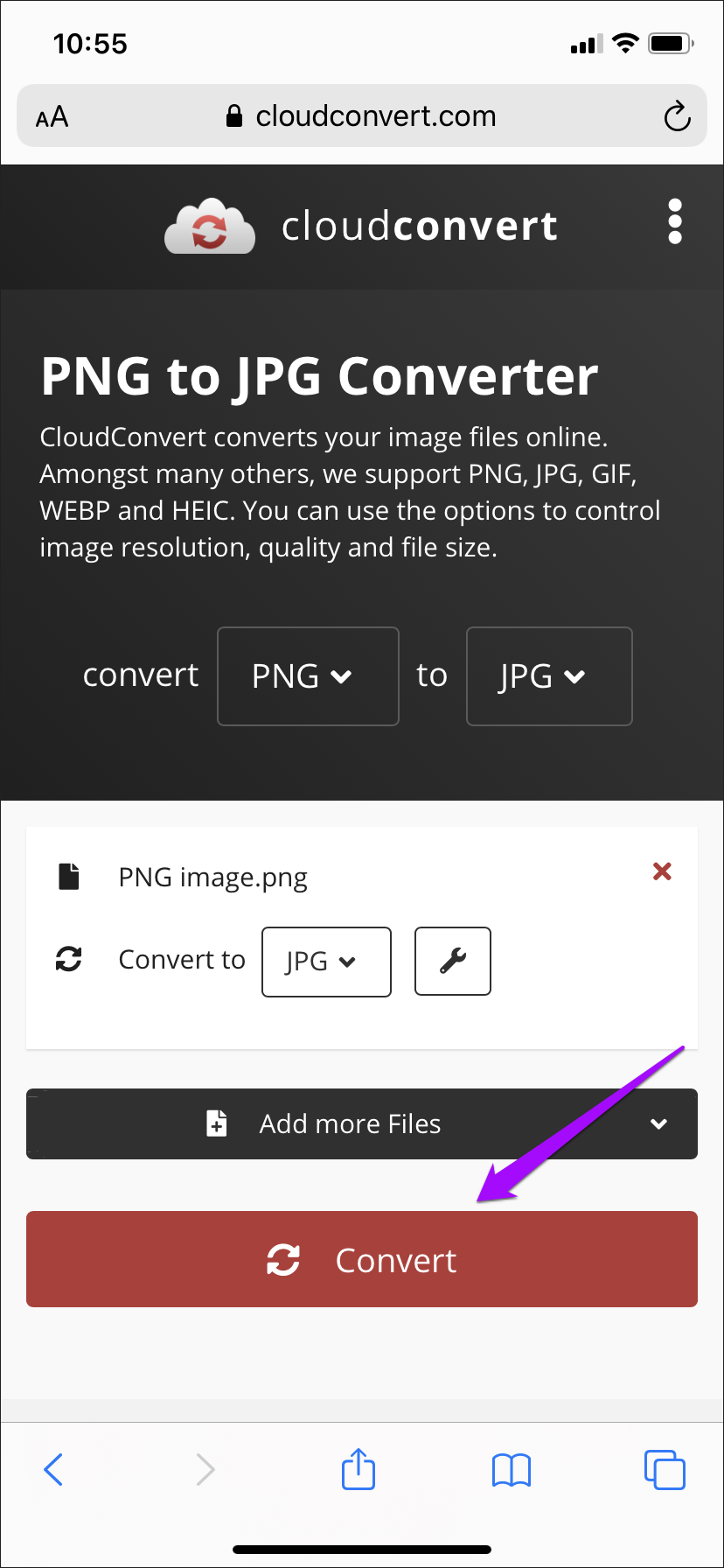
Passo 2: Tap Convert, and then download the converted images afterward.
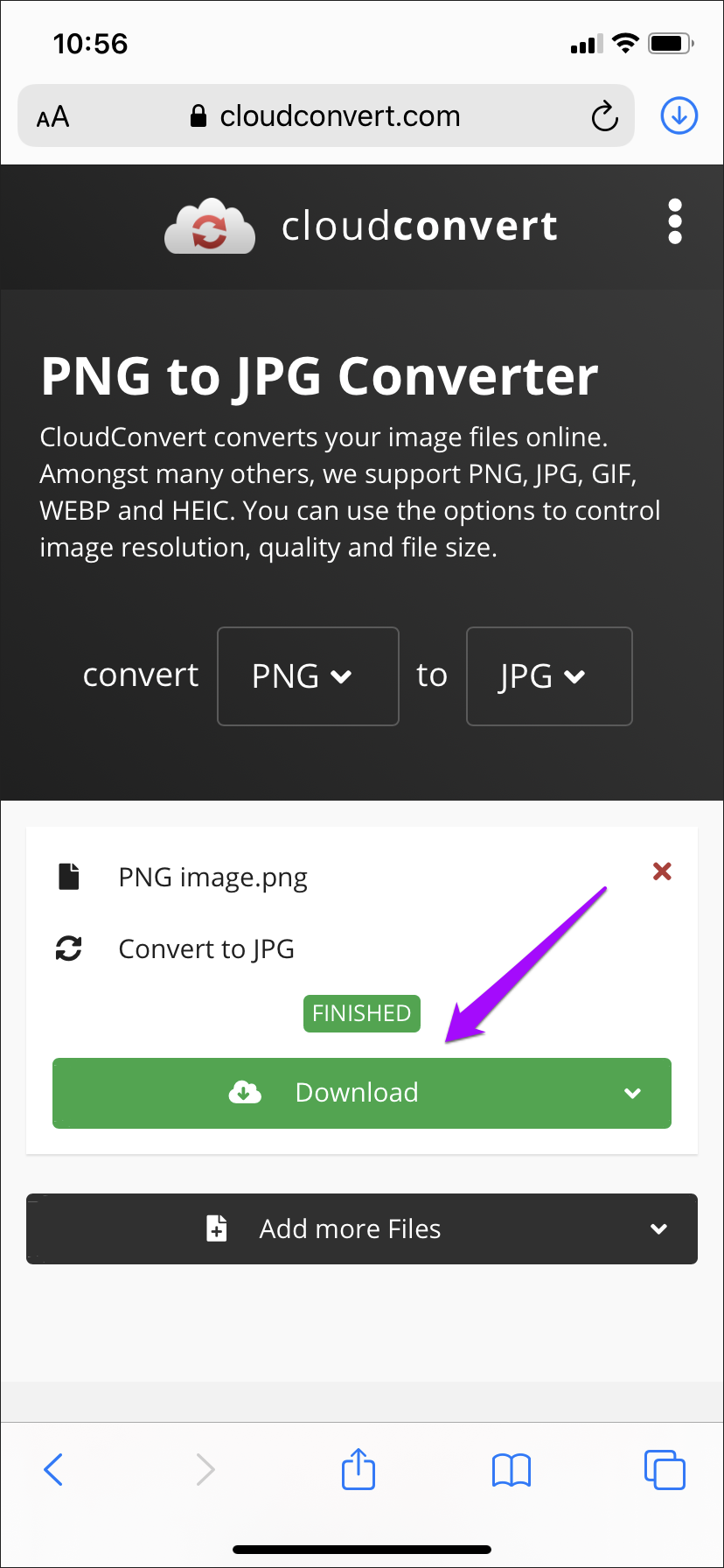
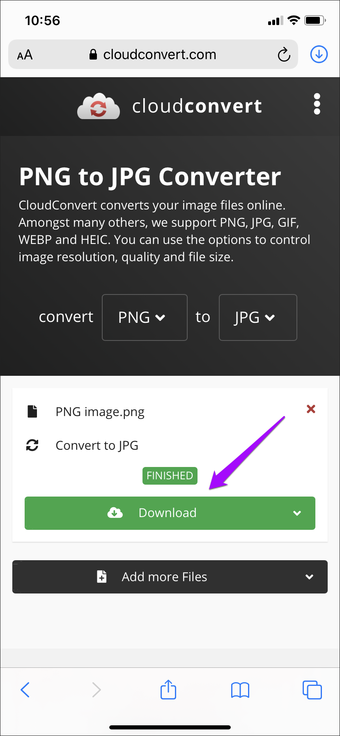
You can access the downloaded images via the browser's download manager or the Files app.
Shortcut Takes the Cake
For one-off instances, making a simple edit and saving the image should do the job just fine. But if you plan on converting PNGs to JPGs regularly, it's well worth spending time creating a shortcut since that will let you process multiple images in record time.
Yes, you can use third-party conversion tools. But they are best reserved for generic images and not for the sensitive stuff.
Próximo: Did you that you can make your iPhone shoot images in JPG instead of HEIC? Check the next link to know how to do that.
Última atualização em 18 de abril de 2020
Fonte Adicione ao Google Notícias


