
Depois de um longo dia de trabalho ou durante a noite, os nossos olhos precisam de muito necessária alguma trégua a partir de outra maneira forte reflexo nos nossos ecrãs. E se aliás nunca, a necessidade de diminuir a quantidade de luz, saindo de um desktop ou smartphone, ele’s quando a leitura de longos textos em pdf. Assim, há leitores de PDF lá fora, que oferecem essa funcionalidade?


Felizmente, há muito poucos. Abaixo, você pode encontrar quatro leitores de PDF que não só oferecem a habilidade de mudar para um built-in modo de noite, mas são também muito legal para usar todos ao redor. Sem mais delongas, vamosões de começar.
1. Adobe Acrobat Reader
o Adobe Acrobat Reader é um nome sinônimo de PDF e não precisa de introdução. Ele’s sido em torno de décadas, e, sem dúvida, oferece um dos melhores PDF-experiências de visualização (bem, exceto por ocasionais peculiaridade) em qualquer plataforma.
seria uma vergonha se ele fosse’t a funcionalidade de suporte para uma noite dedicada modo, mas, felizmente, não. Pelo menos, é o que’s, o caso das versões móveis — no Windows, você precisa confiar em uma solução.
Windows
No Windows, Adobe Acrobat Reader fornece um tema escuro (Ver menu > Tema de Visualização) que você pode mudar para eliminar pelo menos um pouco do brilho vindo do seu ecrã. Mas o que sobre o real PDFs que você quer ler? Não’t prontamente disponíveis noite interruptor de modo que você pode usar para escurecer o fundo de seus documentos. No entanto, um breve mergulho no configurações de Acessibilidade deve ajudá-lo a lidar com a forma como o Acrobat apresenta PDFs.
No painel de Preferências (menu Editar > Preferências > Acessibilidade), clique no botão de rádio próximo ao Usar Alto Contraste de Cores. Em seguida, você pode usar o menu ao lado para Alto Contraste Combinação de Cores para selecionar uma cor de combinação — Texto a Verde em Preto, Amarelo Texto em Preto ou Branco com Texto Preto.


Depois de selecionar sua cor preferida de combinação, aplicar as alterações. Todos os documentos abertos deve ser apresentado com a cor escolhida combinação instantaneamente! Ele ainda exibe imagens sem cor inversões.


Nota: Além disso, você também pode usar a Cor Personalizada opção de presente para a direita sob Usar Alto Contraste de Cores para personalizar totalmente tanto a cor de plano de fundo e o texto do documento para qualquer cor de sua escolha.
Enquanto um só clique, o modo noturno opção teria sido muito mais conveniente, a cor de Acessibilidade opções de presente, ainda, uma excelente alternativa em emular a funcionalidade semelhante.
Download do Adobe Acrobat Reader (Windows)
iOS
No iPhone e iPad, o Adobe Acrobat Reader fornece uma noite dedicada a opção modo. Toque a página em forma de ícone de Exibição e, em seguida, ligue o interruptor avançar para o Modo de Noite para exibir instantaneamente documento planos de fundo preto e texto em branco.


Ele funciona muito bem no texto pesado documentos, mas ele exibe imagens em invertida escala de cinza — não mais ideal para determinadas PDFs. Mas então, novamente, talvez que’s intencional — imagens que têm um monte de cores vivas em eles não misturam bem contra um totalmente escuro de fundo, e o Adobe Acrobat Reader cinza-dimensionamento de não ajudar em relação a isso.
Outra queixa (ainda que menor) é que o Adobe Acrobat Reader tema não’t afetados — você ainda deve vê-lo processado no padrão branco, mas você pode facilmente escondê-lo, por instantes, tocando a tela.
A funcionalidade e facilidade de uso que o Adobe Acrobat Reader traz para a mesa, combinado com o Modo Noite de alternância, é a primeira escolha no iOS.
Download do Adobe Acrobat Reader (iOS)
Android
assim como o iOS da versão do Adobe Acrobat Reader, ligar o modo noite requer um breve toque em para Exibir o ícone no topo da tela. No entanto, o Adobe Reader no Android também se aplica o modo de noite, não apenas para eles, mas para todo o tema bem.


Além do fato de que ele mostra imagens em escala de cinza, Adobe Acrobat Reader no modo escuro parece fenomenal.
2. Xodo
Xodo é um completamente grátis leitor de PDF que facilita a colaboração em documentos com um conjunto de ferramentas de anotação. Ele também permite que você faça login em seu Xodo Conectar serviço online para uma experiência mais suave, enquanto compartilhar e trabalhar em documentos com outros. E, ao contrário do Adobe Acrobat Reader, ele ainda oferece um conjunto limitado de PDF ferramentas de criação, que poderia vir a calhar.
Você pode facilmente habilitar um completo modo noite com personalizável combinações de cores, tanto para o Windows e as versões de Android do aplicativo é apenas a cereja no bolo. Não se preocupe, a versão do iOS também possui noite suporte de modo menos a personalização aspectos.
Windows
No Windows, Xodo olha só como um nativo UWP app. Ele sente que é óptimo para usar, e dispõe de um tema escuro por padrão (você pode alterá-lo para um leve tema de Configurações).
Quando se trata de ler um arquivo PDF, clique no Modo de Exibição de ícone. No menu que aparece, clique em lua-Noite em forma ícone do Modo de — o PDF deve compor com um plano de fundo escuro, instantaneamente. Ele funciona surpreendentemente bem, exceto para as imagens invertidas, o que pode ser um ponto sensível.


como Alternativa, clique no ícone em forma de dentro do Modo de Exibição de menu para alternar Modo Sépia. Que solicita o aplicativo de exibição de documentos com um tom de sépia e torna muito mais quente experiência sobre os olhos. Modo sépia remove a cor da imagem, mas não inverter-los. Então considerá-lo um substituto perfeito do Modo Noite.


Aliás também um Modo de Cor Personalizado switch (clique em três pontos ícone) que você pode usar para rapidamente mudar para outro plano de fundo e cores de texto, enquanto também fornece a você a capacidade de escolher cores personalizadas. Don’t se esqueça de experimentar!


iOS
Xodo para iPhone e iPad, sente-se ligeiramente polido, mas funciona muito bem. Para ligar o modo noite, abra a Visualização do menu de Modos e, em seguida, toque na Noite em que o ícone do Modo.


Infelizmente, aliás não tem a opção para modificar o Xodo tema no iOS, mas que não deve’t ser um problema, pois oculta automaticamente após alguns segundos. E, não há Modo Sépia ou alternativo cores de plano de fundo para escolher.
Android
A versão para Android do Xodo é muito mais suave comparado com o seu iOS de contrapartida. Toque rapidamente no ícone de Configurações, e você pode facilmente aplicar o built-in Modo de Noite, não apenas para o PDF, mas a todo o tema. Fantástico!


além disso, o aplicativo também conta com Modo Sépia e outros personalizável modos de cor assim como no Windows.
3. Foxit MobilePDF
o Foxit é outro nome bem conhecido em PDF paisagem, mas concorre, principalmente, contra a edição em PDF suites, tais como gosta de Adobe Acrobat Pro. No entanto, Foxit também oferece um modo inteiramente livre de aplicação na forma Foxit MobilePDF — ao contrário do que o nome, ele’s se também disponível no Windows.
Enquanto o aplicativo parece ser muito básica, à primeira vista, você ainda pode executar várias tarefas, tais como comentários e anotações prever que entrar com uma o Foxit conta. E, claro, incluído o modo noite funcionalidade é fantástico e mantém a imagem de inversões, principalmente, para uma mínima em todas as plataformas suportadas.
Windows
Depois de abrir um PDF no Windows versão do Foxit MobilePDF, toque em Exibir no menu e, em seguida, clique em Modo Noite para desligar as luzes instantaneamente.


Se o fundo preto não vai bem com imagens específicas, você também pode utilizar o Modo de Cores de opção dentro do mesmo menu para alternar entre quatro diferentes tons de cor de fundo.
Download Foxit MobilePDF (Windows)
iOS
No seu iPhone ou iPad, ligar o modo noite é tão simples quanto clicar no ícone de Exibição e, em seguida, ligar o interruptor de avançar para o Modo de Noite. Ele também fornece vários predefinidas cores de plano de fundo, bem como a capacidade de personalizar a cor de fundo e de texto.


além disso, há também uma Auto-Brilho de alternância e deslizante que prova ser muito útil, especialmente quando se trata de gerenciar os níveis de brilho para o aplicativo separadamente do resto do seu dispositivo iOS.
Download Foxit MobilePDF (iOS)
Android
Sobre a versão do Android, o Foxit MobilePDF funciona praticamente o mesmo — toque o ícone de Exibição, toque em Modo de Noite, e você vai longe!


assim como no iOS, você tem acesso a diferentes (e personalizável) cores de fundo, assim como um built-in do controle deslizante brilho completo com auto-brilho funcionalidade.
Download Foxit MobilePDF (Android)
4. WPS Office
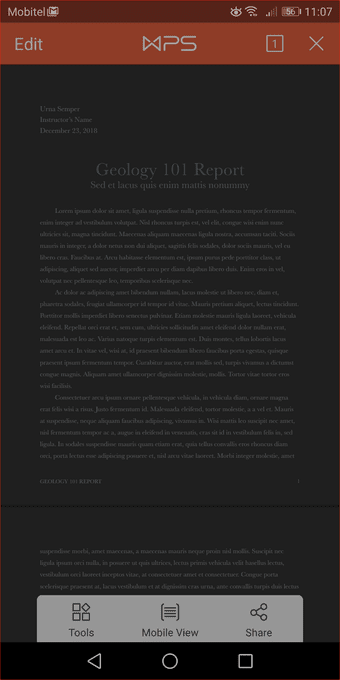
WPS Office é um tudo-em-um pacote de produtividade que funciona como um excelente substituto ao Microsoft Office. Além disso, ele funciona como um visualizador de PDF, proporcionando várias outras ferramentas para converter documentos do Word, cortar o tamanho do arquivo, extrair o conteúdo de PDFs, e até mesmo mesclar arquivos. E sim, ele também oferece um Modo de Noite funcionalidade.
no Entanto, o recurso não é consistente entre as plataformas — ele escurece a tela no Windows, adiciona um tom mais quente no iOS, e inteiramente escurece o fundo sobre o Android. Separar as equipes de desenvolvimento no trabalho? Talvez.
Windows
No Windows, abra um PDF usando WPS Escritor (a aplicação de processamento de texto dentro do conjunto) e, em seguida, clique na lâmpada em forma de ícone para o canto inferior direito da tela. No menu que aparece, clique em Modo Noite. Um controle deslizante está também presente que lhe permite ajustar os níveis de brilho.


Aliás, também uma Proteção para os Olhos opção de Modo de — é still na versão beta e, portanto, acinzentado. Vai ser interessante ver o que o recurso traz para a mesa, uma vez que vai viver.
iOS
o Fogo até o WPS Office app no seu iPhone ou iPad, abra o PDF e, em seguida, toque no ícone modos de exibição. No menu que aparece, toque rapidamente no interruptor próximo ao Olho Modo de Proteção (é provável que seja o mesmo recurso que está em versão beta no Windows), e o documento em PDF deve processar em um quente tonalidades de amarelo.


Android
Sobre o WPS aplicativo do Office no Android, abra um documento em PDF, e, em seguida, toque em Ferramentas. No menu que aparece, toque em Exibir e, em seguida, deslize o comutador avançar para o Modo de Noite.


além de WPS do Office, você também pode usar o WPS PDF app, download em separado a partir da Play Store, para obter funcionalidade semelhante. No entanto, ele’s de um puro leitor de PDF, para além das funcionalidades básicas, tais como favoritos e tal, não’t esperar qualquer coisa fora do comum.
Seus Olhos Vão Agradecer a Você!
PDFs no modo de noite olhar fantástico e são misericordioso sobre os olhos. E graças a aplicativos acima, ele’s mais do que possível para utilizar a funcionalidade para os maratona de sessões de leitura. > Cada um deles oferece a sua própria mistura única de modo noite, e o fato de que eles estão disponíveis em várias plataformas de torná-los todos o mais desejável.
Agora ele’s até você para usá-los em todos os seus dispositivos, ou simplesmente instalar aqueles que você encontrar o que funciona melhor para você em cada plataforma. Assim, quaisquer outros aplicativos que você pode saber? Faça um comentário e deixe-nos saber.
ao lado: a Utilização de um iPhone ou iPad? Clique no link abaixo para aprender sobre os 5 grandes navegadores que esporte modo escuro e de noite, de modo capacidades.
Neste artigo


