
Ao contrário da crença popular, os arquivos são muito recuperáveis após excluí-los. Isso se aplica a arquivos excluídos do disco rígido do seu PC ou unidades de armazenamento externo e dispositivos como cartões SD, smartphones, câmeras digitais, etc. E sim, os arquivos removidos da Lixeira ou Lixeira do seu PC também podem ser recuperados. Graças ao software de recuperação de dados; essas ferramentas salvam vidas. Nesta postagem, compilamos alguns dos melhores softwares de recuperação de dados disponíveis para usuários de Windows e macOS.

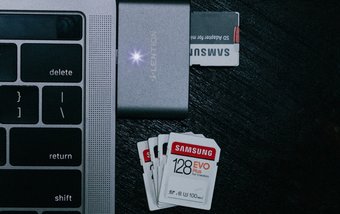
Quando um arquivo é excluído do seu computador ou armazenamento externo, ele não desaparece exatamente no ar. O arquivo permanece no mesmo disco / unidade de onde foi excluído. O que acontece é que, ao ser apagado, o arquivo torna-se imediatamente (permanentemente) inacessível até que o espaço que anteriormente ocupava no disco seja utilizado (leia-se: sobrescrito) por novos arquivos. As ferramentas de recuperação de dados examinam o disco afetado em busca de fragmentos de dados perdidos ou excluídos e restauram o máximo de arquivos possível.
Listadas abaixo estão algumas das melhores ferramentas de recuperação de dados para computadores Mac e Windows.
1. Assistente de recuperação de dados EaseUS
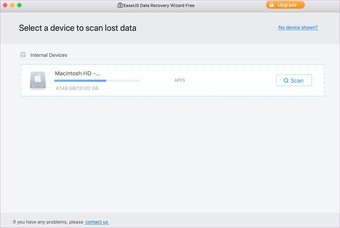
A interface simples e intuitiva deste software é incomparável. Na página inicial, tudo o que você precisa para recuperar dados do disco rígido do seu PC ou dispositivos de armazenamento externos está disponível à vista de todos, imediatamente. O EaseUS Data Recovery Wizard segue uma abordagem de 3 etapas para a recuperação de dados: digitalização, visualização e recuperação.

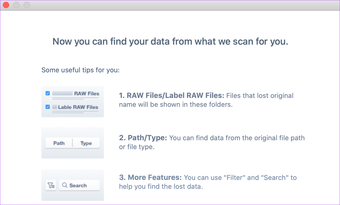
O agrupamento de dados em Path e Type também é brilhante. Isso torna mais fácil localizar e recuperar dados do caminho do arquivo original ou por tipo de arquivo (áudio, vídeo, documentos, e-mail, etc.). No entanto, talvez você não precise digitalizar centenas ou milhares de documentos, pois há uma caixa de pesquisa e um filtro de pesquisa que torna ainda mais fácil localizar arquivos por tamanho, data de criação e muito mais. Se você não conseguir encontrar um arquivo excluído, procure as pastas rotuladas como 'Arquivos RAW' ou 'Rotular arquivos RAW'. É aqui que os arquivos que perderam seus nomes ou caminhos originais são armazenados.

Geralmente, o processo de digitalização do armazenamento do software era rápido e também adoro que você possa visualizar os dados (fotos, áudio, vídeos etc.) antes de recuperá-los. O software EaseUS Data Recovery Wizard está disponível em um modelo freemium para computadores Windows e Mac. Com a versão gratuita, você só pode recuperar até 2 GB de dados. A atualização para um plano pago (a partir de $ 89,95) dá acesso a recursos avançados, como recuperação de dados para conta de armazenamento em nuvem, proteção de dados, etc.
Além de PCs e cartões de memória, o software também pode ser usado para recuperar dados de dispositivos de áudio (iPods, MP4 players, etc.), câmeras de vídeo, etc.
2. Stellar Data Recovery

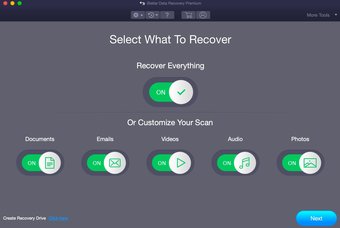
Ao contrário do EaseUS Data Recovery Wizard, este software adota uma abordagem direcionada à recuperação de dados. Em vez de escanear seu disco e drives para todos os dados excluídos, Stellar Data Recovery oferece a você a liberdade de personalizar sua varredura para tipos de dados selecionados. Digamos que você esteja tentando recuperar um vídeo de um pen drive. Você simplesmente tem que iniciar o aplicativo, selecionar Vídeos, desmarcar todas as outras opções e executar uma verificação de recuperação. Achamos isso muito conveniente e que economiza tempo.
Você pode microfiltrar ainda melhor o processo para ser muito mais rápido e preciso, selecionando o (s) formato (s) de arquivo exato (s) que deseja recuperar. Por exemplo, você pode instruir a ferramenta a verificar e recuperar vídeos apenas em formatos MP4. Ou imagens apenas no formato PNG. É tão simples. Embora você tenha que abrir o menu de configurações do aplicativo para fazer a personalização.

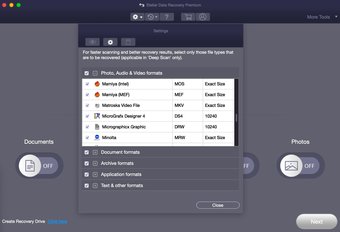
Achamos particularmente interessante o suporte da ferramenta para vários idiomas - inglês, alemão, francês, italiano e espanhol.
Stellar Data Recovery está disponível para dispositivos Mac e Windows. Como esperado, os melhores recursos da ferramenta estão disponíveis para usuários pagos (a assinatura custa US $ 79 / ano). No entanto, com um limite de recuperação de 1 GB, o plano gratuito também realiza o trabalho, especialmente para recuperar arquivos e documentos leves de trabalho / escritório.
3. Exercício de disco
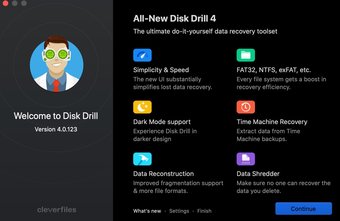
Descrito (pelos desenvolvedores) como "O mais moderno conjunto de ferramentas de recuperação de dados faça você mesmo", o Disk Drill faz mais do que apenas recuperação de dados básicos para discos rígidos e cartões de memória. Existem seções dedicadas no aplicativo para recuperar arquivos excluídos para dispositivos iOS (iPhones e iPad) e Android. Para computadores Mac, o Disk Drill permite extrair dados do backup do Time Machine do seu PC. A ferramenta utiliza vários métodos de recuperação para ajudar os usuários a recuperar os excluídos. Expandimos sobre isso abaixo.
O Disk Drill tem três (3) métodos de recuperação:

- Escaneamento rápido: Este método é rápido e ideal para recuperar arquivos excluídos recentemente. Talvez, arquivos que você acabou de remover da Lixeira ou Lixeira do seu computador. Nós usamos isso e funciona de maneira brilhante. Porém, é importante ressaltar que a eficácia desse método de recuperação depende em grande parte do tempo de deleção. Para contextualizar, há uma grande chance de recuperar um arquivo excluído há 2 horas usando a Verificação rápida do que um excluído 48 horas atrás.
- Alocar dados existentes: Use este método de recuperação se você não conseguir encontrar arquivos no File Explorer do seu PC (para Windows) ou Finder (para Mac).
- Todos os métodos de recuperação: Isso usa uma combinação dos dois métodos acima para localizar e recuperar dados excluídos e ausentes do disco rígido e de dispositivos de armazenamento externos.

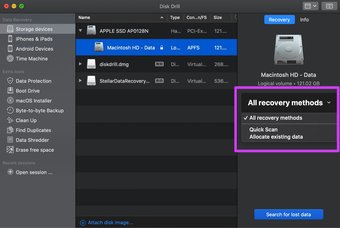
Você tem a liberdade de escolher seu método preferido de recuperação de dados. Mas quando você estiver em dúvida, recomendamos que você escolha 'Todos os métodos de recuperação' e deixe o Disk Drill fazer o seu trabalho. A varredura do seu disco pode demorar um minuto (dependendo da quantidade de dados que você tem nele), mas o Disk Drill permite que você reveja imediatamente os itens encontrados, mesmo antes de a varredura terminar. A primeira limitação deste software é o design da ferramenta de busca.
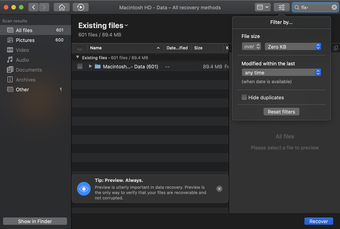
Quando você procura um arquivo, o Disk Drill não exibe dados recuperados com palavras ou frases correspondentes. Em vez disso, ele apenas aponta para o caminho onde você encontrará os resultados da pesquisa. Tive que abrir pastas e subpastas manualmente para encontrar arquivos que correspondessem à nossa consulta de pesquisa. Fora isso, todas as outras coisas funcionaram muito bem. O filtro de arquivo é bastante avançado. Você pode filtrar arquivos por tamanho ou data de modificação. A ferramenta de filtro também permite ocultar duplicatas dos resultados da pesquisa.

Outras ferramentas complementares que o Disk Drill oferece incluem Destruidor de Dados, Localizador de Duplicatas, Limpeza de Disco, etc. Como outras ferramentas desta lista, o Disk Drill permite recuperar dados gratuitamente. Isso nos leva à segunda limitação: há um limite de recuperação de 500 MB vinculado ao uso gratuito. Planos pagos com recuperação ilimitada começam em $ 89.
4. Wondershare Recoverit

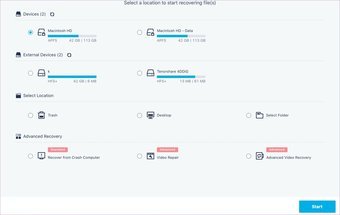
O último desta lista é Recoverit. Desenvolvida pela Wondershare, esta ferramenta também tem tudo que você precisa para recuperar imagens, vídeos, documentos, áudio e vários tipos de arquivos excluídos de seu PC com Windows, Mac, discos rígidos externos, armazenamento USB e cartões SD. Recoverit é leve e muito fácil de usar.
A ferramenta exibe unidades de armazenamento detectadas automaticamente conectadas ao seu PC e as divide em categorias no painel do aplicativo. O recurso 'Selecionar pasta' na página inicial permite detalhar a varredura de recuperação para o caminho / pasta particular do seu disco de armazenamento. Esta é praticamente a única ferramenta da lista que oferece suporte a essa micro-recuperação. Um recurso (ausente) que teria sido bom ter é a capacidade de escanear simultaneamente várias unidades em busca de dados excluídos. Também é importante notar que Recoverit não salva os resultados da verificação.

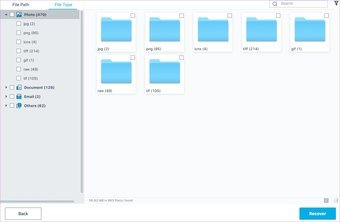
Após a varredura de seus discos de armazenamento, as seções de recuperação detectaram arquivos em tipos de arquivo e caminhos / pastas de recuperação. O software também rotula com eficiência os sistemas de arquivos e arquivos brutos para que você possa localizar facilmente os arquivos sem um caminho. Também há suporte para visualização para fácil identificação de arquivos.
Encontre o que está faltando
Não importa se você excluiu os arquivos ou os perdeu acidentalmente devido a uma falha de disco ou ataque de malware. Esses softwares são equipados para recuperar dados de discos rígidos, cartões de memória e outros discos / dispositivos de armazenamento. E eles fazem isso de forma eficiente. No entanto, vale a pena mencionar que será difícil (ou impossível) recuperar os dados apagados que foram sobrescritos. Experimente qualquer uma dessas ferramentas e deixe um comentário abaixo para nos informar sobre sua experiência.
Próximo: Leia o guia abaixo para aprender mais sobre a ferramenta Windows File Recovery, como funciona, o que pode ou não fazer e como usá-la.
O artigo acima pode conter links afiliados que ajudam a apoiar a Guiding Tech. No entanto, isso não afeta nossa integridade editorial. O conteúdo permanece imparcial e autêntico.
Fonte Adicione ao Google Notícias


