
O recurso Mobile Hotspot foi introduzido pela Microsoft em 2016 quando lançou a Atualização de Aniversário do Windows 10 (Build 1607). O Mobile Hotspot permite compartilhar a Internet do seu PC (com ou sem fio) com outros dispositivos habilitados para Wi-Fi. Neste guia, listamos quatro soluções para um problema comum que torna o recurso inutilizável para alguns usuários do Windows 10.
Se você não conseguir compartilhar a Internet do seu computador porque a opção Hotspot móvel está acinzentada (seja no Centro de Ação, no menu de configurações de rede da barra de tarefas ou no menu Configurações do Windows), as soluções listadas neste guia ajudarão a corrigir as coisas . Vê-los.
Fato rápido: O recurso de ponto de acesso do Windows 10 Mobile permite que você compartilhe a Internet do seu PC com um máximo de oito (8) dispositivos simultaneamente.
1. Verifique a conexão com a Internet
O recurso de ponto de acesso do Windows 10 Mobile foi projetado para funcionar somente quando o computador puder acessar a Internet pela rede (com ou sem fio) à qual você o conectou. Se a rede à qual o seu PC estiver conectado tiver uma etiqueta 'Sem Internet, segura', o ponto de acesso móvel ficará acinzentado.

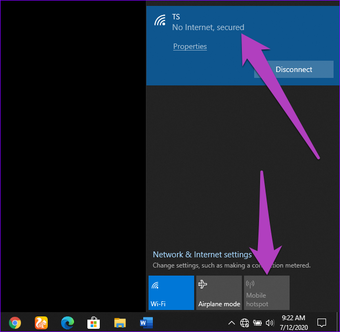
Nesse caso, você deve verificar e solucionar problemas do seu roteador - se o dispositivo estiver conectado a uma rede sem fio. Você pode levar seu PC para mais perto do roteador ou vice-versa, ou seja, mover o roteador para o seu PC. Reiniciar o seu roteador também pode ajudar. E se nada mudar, entre em contato com seu provedor de Internet para verificar se há tempo de inatividade na rede.
Outras falhas na rede (o erro de Rede não identificada, por exemplo) também podem fazer com que o hotspot móvel não funcione no seu computador com Windows 10.
2. Desativar modo avião
A ativação do Modo Avião no computador com Windows 10 suspende todas as conexões sem fio - Wi-Fi, Bluetooth, dados móveis - no dispositivo. Conseqüentemente, isso também tornará o recurso de hotspot móvel inutilizável.

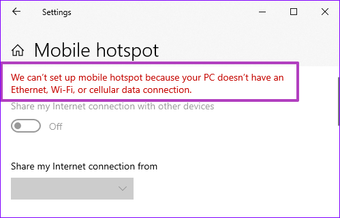
Portanto, se o ponto de acesso móvel estiver acinzentado no seu PC ou laptop com Windows 10, verifique se o Modo Avião está desativado.
Existem várias maneiras de desativar o Modo Avião no Windows 10. Vamos vê-las.
Na barra de tarefas
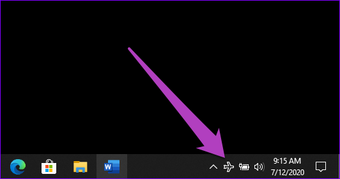
Passo 1: Toque no ícone do avião no canto inferior esquerdo da barra de tarefas.

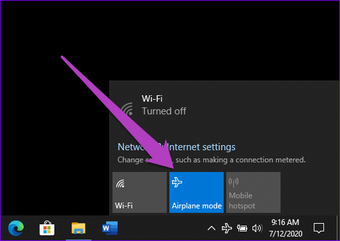
Passo 2: Toque no ícone do avião com um pano de fundo azul para desativar o modo avião.

Do Centro de Ação
Você também pode desativar o modo Avião no Windows Action Center.
Passo 1: Toque no ícone em forma de nota no canto inferior esquerdo da tela.

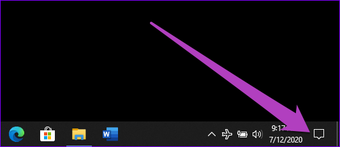
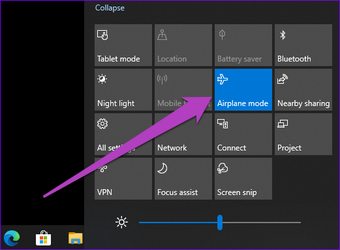
Isso abrirá o Windows Action Center. Agora, prossiga para desativar o modo Avião.
Passo 2: Se o ícone do avião estiver contra um fundo azul, isso significa que o modo Avião está ativado. Toque no ícone para desativar o modo avião.

No menu Configurações
Esse é um truque longo, mas também é uma maneira de desativar o modo Avião no computador com Windows.
Passo 1: Inicie o menu Configurações do Windows e selecione 'Rede e Internet'.

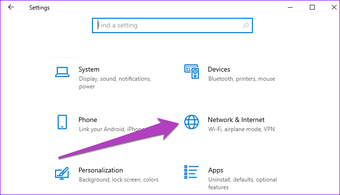
Passo 2: Em seguida, toque em Modo avião no menu à esquerda.

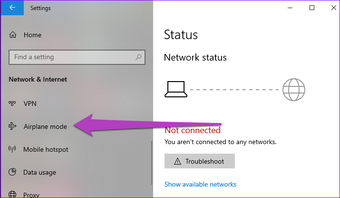
Etapa 3: Por fim, desligue o interruptor logo abaixo da opção Modo avião.

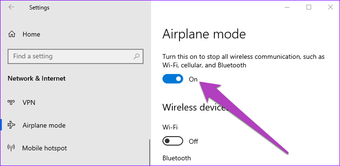
Agora, conecte seu computador a uma rede com ou sem fio e verifique se o ponto de acesso móvel ainda está acinzentado.
3. Redefina as configurações de rede
Isso também pode ajudar a corrigir qualquer problema relacionado à rede que esteja acinzentando o ponto de acesso móvel no seu computador. A redefinição das configurações de rede prejudicará todas as configurações anteriores feitas nas conexões Bluetooth, Wi-Fi, VPN e Ethernet do seu PC. Temos um guia detalhado que explica o que acontece quando você redefine as configurações de rede do Windows 10 e como fazê-lo. Você deveria dar uma olhada.
Se você não tiver tempo para ler o guia, siga as etapas abaixo para redefinir as configurações de rede no Windows 10.
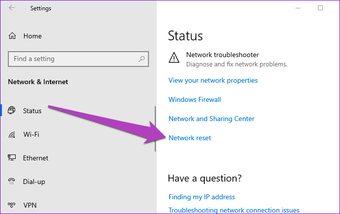
Passo 1: Inicie o menu Configurações do Windows e selecione 'Rede e Internet'.

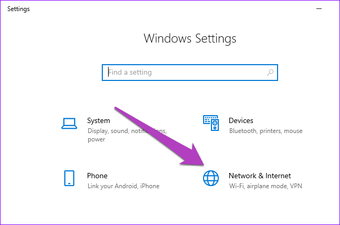
Passo 2: Role até o final do menu Status e selecione Redefinição de rede.

Etapa 3: Toque no botão Redefinir agora para continuar.

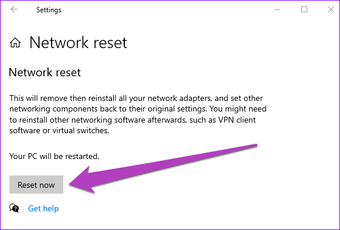
Nota: Como visto na imagem acima, seu PC será reiniciado - pode ser mais de uma vez. Além disso, seus adaptadores de rede serão removidos, mas reinstalados. Então você não tem nada a temer.
4. (Re) Inicie o serviço de hotspot do Windows Mobile
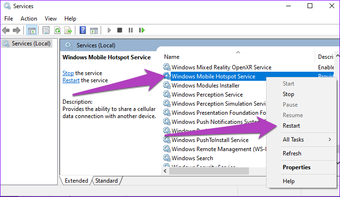
Em casos raros em que o hotspot móvel permanece acinzentado, apesar de aplicar as correções acima, você deve tentar (re) iniciar o 'Windows Mobile Hotspot Service' através do Microsoft Management Console. Veja como fazê-lo.
Passo 1: Inicie a caixa Windows Run usando o atalho de teclado 'Windows key + R'.
Passo 2: Em seguida, digite services.msc na caixa de diálogo Abrir e pressione Enter no teclado ou toque em OK.

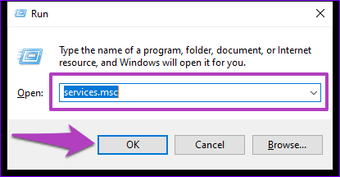
Isso iniciará o Console de Gerenciamento Microsoft.
Etapa 3: Percorra a lista de serviços nas janelas e localize 'Windows Mobile Hotspot Service'. Clique com o botão direito do mouse e selecione Iniciar.

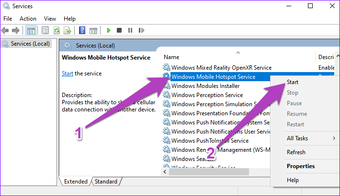
Se você não vir a opção Iniciar, toque em Reiniciar.

Você receberá uma notificação notificando que o Windows está tentando iniciar o 'Windows Mobile Hotspot Service' no seu computador.

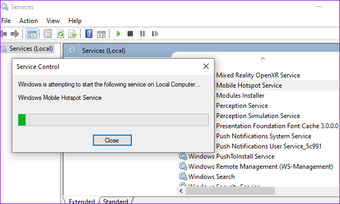
Depois disso, verifique se o hotspot móvel está disponível no seu computador.
Próximo: Seu computador perde a conexão com a internet depois de acordar no Windows 10? Leia o artigo abaixo para saber como corrigir o problema do Wi-Fi não se conectar após suspensão ou hibernação.
Adicione ao Google NotíciasNeste artigo
O artigo acima pode conter links afiliados que ajudam a apoiar a Guiding Tech. No entanto, isso não afeta nossa integridade editorial. O conteúdo permanece imparcial e autêntico.


